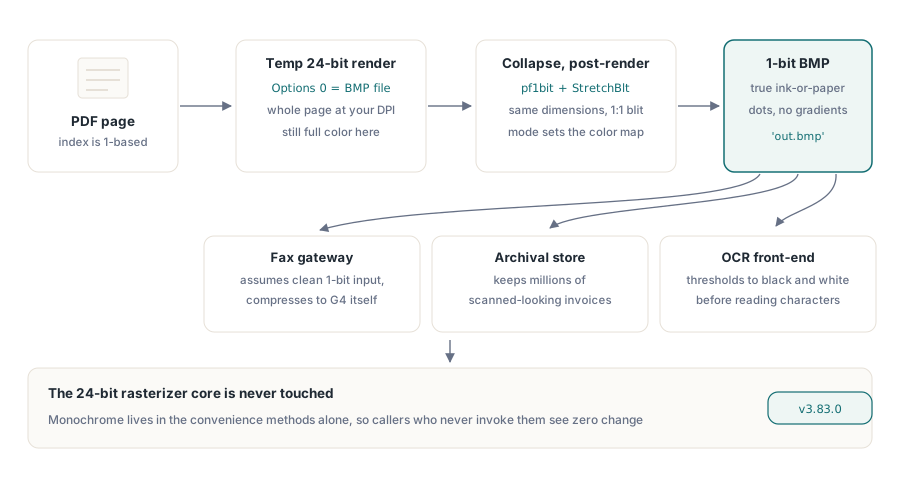
Bir faks geçidi 24-bit sayfa render'ınızı istemez. Milyonlarca taranmış görünümlü faturayı saklayan arşiv hattı da istemez; karakter aramaya başlamadan önce her şeyi siyah-beyaza eşikleyen OCR ön ucu da istemez. Üçünün de istediği aynı şeydir: piksel başına bir bit taşıyan temiz 1-bit bitmap; her nokta ya mürekkep ya da kâğıttır. Bunlara tam renkli BMP verirseniz piksel başına 23 biti zaten atarlar; üstelik çoğu zaman sizin kendiniz yapabileceğinizden daha kötü bir dithering geçişiyle. İlginç soru, bu aşağı dönüştürmenin nerede yapılması gerektiğidir; PDF Library for Delphi içindeki cevap da, yeniden yazmayı istemediğiniz bir renderer'ı genişletme konusunda faydalı bir şey söyler
PDF Library for Delphi, Delphi ve C++Builder için yerel bir Object Pascal PDF kütüphanesidir. Rendering çekirdeği sayfayı bitmap'e rasterize eder ve BMP, PNG, JPEG, WMF ve birkaç başka biçime çıktı verebilir. Gerçek bir monokrom bitmap geri döndürmek de sayfanın yalnızca bir bölümünü render etmek de v3.83.0'dan beri mevcuttur ve ikisi de rasterizer'da değişiklik yapmak yerine mevcut renderer üstüne oturan ince convenience katmanları olarak kurulmuştur. Tasarımın bütün öyküsü bu kısıtta yatar
Aşağı dönüştürme neden renderer içinde değil, rendering sonrasında yapılır
1-bit görsel üretmenin bariz yolu, rasterizer'a 1-bit çizmesini söylemektir. Bu aynı zamanda diğer her şeyi bozan yoldur. Renderer'ın iç bitmap'i PixelFormat := pf24bit ile PDFlibRenderer constructor'ı içinde sabit olarak oluşturulur ve bu 24-bit yüzey bütün render yollarınca paylaşılır: PNG dışa aktarımı, device-context preview, JPEG çıktısı; hepsi. Bunu kaynakta pf1bit olarak değiştirirseniz monokrom özellik eklemiş olmazsınız; kütüphanedeki her çağıran için renk sadakatini düşürür ve aşağı akışta bir düzine gerilemeyi ayıklama işini üstlenirsiniz
Bu yüzden RenderPageToMonochromeFile tam ters yolu izler. Sayfayı önce normal şekilde, geçici 24-bit BMP'ye render eder ve ancak ondan sonra 1-bit'e çökertir. Renderer'a hiç dokunulmaz. Monokrom davranış bütünüyle convenience yönteminde yaşar; dolayısıyla onu çağırmayan hiç kimse etkilenmez. Bu tür ödünleşimi açıkça adlandırmaya değer: sonradan işleme bir ek bitmap tahsisi ve geçici dosya maliyeti öder, karşılığında yük taşıyan çekirdeği tamamen kapsam dışında tutar. Faks ve arşiv gibi kenar durumlara hizmet eden özellik için bu, muhasebe defterinin doğru tarafıdır
var
  Pdf: TPDFlib;
begin
  Pdf := TPDFlib.Create;
  try
    Pdf.LoadFromFile('invoice.pdf');
    // 200 DPI klasik Group 4 faks çözünürlüğüdür; sayfa indeksi 1 tabanlıdır
    Pdf.RenderPageToMonochromeFile(200, 1, 'invoice-page1.bmp');
  finally
    Pdf.Free;
  end;
end;
1-bit çökertme gerçekte nasıl olur
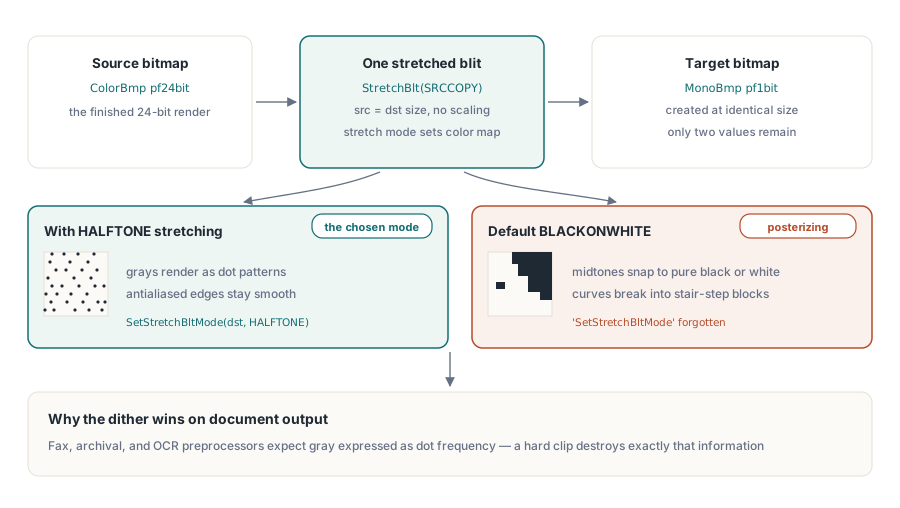
Aşağı dönüştürme, el yazımı eşik döngüsü yerine GDI'ye yaslanır ve bu seçim çıktı kalitesi açısından önemlidir. Yöntemin içinde 24-bit geçici bitmap bir TBitmap içine yüklenir, aynı boyutlarda TBitmap ile ikinci bir PixelFormat := pf1bit oluşturulur ve pikseller tek blit ile taşınır:
// RenderPageToMonochromeFile içinde, 24-bit ColorBmp yüklendikten sonra
MonoBmp.PixelFormat := pf1bit;
MonoBmp.Width  := ColorBmp.Width;
MonoBmp.Height := ColorBmp.Height;
// HALFTONE, GDI'ye 24-bit kaynağı 1-bit'e dither etmesini söyler
SetStretchBltMode(MonoBmp.Canvas.Handle, HALFTONE);
StretchBlt(MonoBmp.Canvas.Handle, 0, 0, MonoBmp.Width, MonoBmp.Height,
  ColorBmp.Canvas.Handle, 0, 0, ColorBmp.Width, ColorBmp.Height, SRCCOPY);
MonoBmp.SaveToFile('out.bmp');
İşin püf noktası SetStretchBltMode ile HALFTONE seçimidir. Kaynak ve hedef aynı boyutta olduğu için gerçek ölçekleme yapılmasa bile stretch mode, GDI'nin renkleri 1-bit palette'e nasıl eşleyeceğini yine belirler. HALFTONE, gri bölgeler ve antialias uygulanmış metin kenarlarını iki renkten en yakınına sertçe kesmek yerine siyah-beyaz nokta desenlerine çevirecek halftone dithering uygulamasını sağlar. Mode çağrısını düşürürseniz veya varsayılan BLACKONWHITE kullanırsanız, gri tonlamalı içerik bloklu, posterize eşiklenmiş şekillere dönüşür. Taratılmış belge ve OCR ön işleme çıktısı için dither edilmiş sonuç neredeyse her zaman istediğiniz şeydir
Müzakereye kapalı ve yanlış yapması kolay bir ayrıntı daha vardır: geçici render mutlaka BMP olmalıdır. RenderPageToMonochromeFile, genel renderer'ı 0 seçenek koduyla çağırır; bu, BMP'dir. RenderPageToFile üzerindeki options bağımsız değişkeni küçük tamsayı enum'udur ve bu amaç için değerler birbirinin yerine geçmez: 0 BMP'dir, 1 JPEG'dir, 2 WMF'dir, 3 EMF'dir, 5 PNG'dir ve böyle sürer. Aşağı dönüştürücü sonra geçici dosya üzerinde TBitmap.LoadFromStream yapar. 2 geçirerek ona WMF verirseniz yükleme "Bitmap image is not valid" hatasını fırlatır; çünkü Windows Metafile vektör kayıt akışıdır, DIB değildir. Monokrom aşağı dönüştürme baştan sona raster işlemidir; dolayısıyla ara format da raster olmak zorundadır
Sayfanın yalnızca alt bölgesini render etme
İkinci yöntem olan RenderPageRegionToFile, tüm sayfa yerine sayfanın yalnızca bir dikdörtgenini render eder. Herhangi bir belge görüntüleyici kurduysanız kullanım durumları tanıdıktır: sözleşmeden imza bloğunu kırpmak, büyük çizimin yakınlaştırılmış haritası için karo üretmek ya da yüksek DPI ile tüm sayfayı rasterize etme maliyetine girmeden tek damgalı bölgeyi küçük görsel olarak çekmek. İmza basittir:
// Clip, PDF point'lerinde "Left,Top,Width,Height" biçimindedir (72 pt = 1 inç)
// Burada: sayfanın sol üstünden bir inç içeride, 2,5x1 inçlik bir kutu
Pdf.RenderPageRegionToFile(150, 1, '72,72,180,72', 'sig-block.bmp');
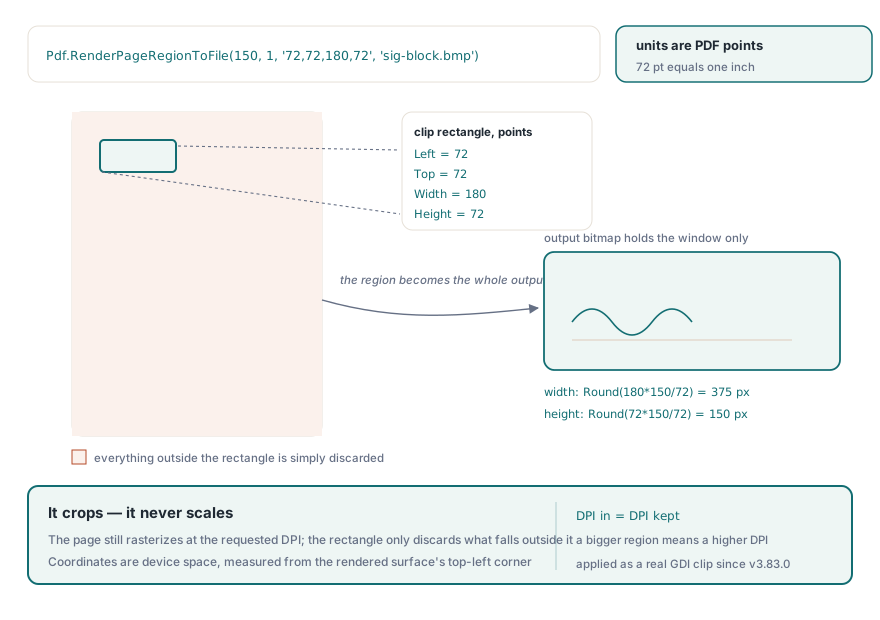
Clip dizgesi, locale ve DelimitedText tuhaflıklarını aşmak için yöntemin içinde elle ayrıştırılan, virgülle ayrılmış dört double'dan oluşur. Genişlik ve yükseklikten yöntem çıktı bitmap boyutunu Round(Width * DPI / 72) ile Round(Height * DPI / 72) olarak hesaplar, tam bu boyutta bellekte pf24bit bitmap ayırır ve bunun device context'ine RenderPageToDCClip üzerinden render eder. Sonuç dosyası, tam sayfa yerine yalnızca kırpılmış dikdörtgeni içerir ve tüm sayfaya değil bu bölgeye göre boyutlanır
Clip dikdörtgeni device context'e nasıl ulaşır
Bölge yolu, RenderPageToDCClip'e ve çağrının TPDFPageTree.RenderPageToDC'ye aktardığı Clip parametresine dayanır. Böyle katmanlı bir API'deki tuzak, tepede kabul edilip yolda bir yerde düşürülen bir parametredir: çağıran istediği dikdörtgeni geçer ve sessizce tam sayfayı geri alır; yerleşime bağlı olarak bunu fark eden de olmaz
RenderPageToDC aynı "Left,Top,Width,Height" point dikdörtgenini ayrıştırır ve renderer çizmeden önce bunu hedef device context üzerinde gerçek bir GDI clip region olarak uygular. Point'ten cihaz pikseline dönüşüm, her dört kenara da uygulanan alışılmış DPI / 72 ölçek katsayısıdır. Render çevresindeki sıra, standart save/clip/restore dansıdır:
// TPDFPageTree.RenderPageToDC içinde, Clip boş olmadığında
ScaleFactor := DPI / 72;
SaveDC(TargetDC);
IntersectClipRect(TargetDC,
  Round(ClipLeft * ScaleFactor),
  Round(ClipTop * ScaleFactor),
  Round((ClipLeft + ClipWidth) * ScaleFactor),
  Round((ClipTop + ClipHeight) * ScaleFactor));
// ... renderer sayfayı burada çizer ...
// finally bloğunda:
RestoreDC(TargetDC, -1);
Buradaki SaveDC / RestoreDC(-1) çifti, bunun tekrar tekrar güvenle çağrılmasını sağlayan şeydir: clip region DC durum yığınına itilir, sayfa çizilir ve orijinal clip, render nasıl çıkarsa çıksın geri alınır. RestoreDC(TargetDC, -1), en son kaydedilmiş durumu geri yükler; dengeli save/restore için standart deyim budur. Restore'u atlarsanız, aynı DC'yi daha sonraki tam sayfa render için yeniden kullanan çağıran, gizemli biçimde son bölgeye kırpılmış çıktıyla karşılaşır. RenderPageRegionToFile aynı davranışı bedavaya alır; çünkü tam olarak bu yol üzerinden gider
İçselleştirilmesi gereken davranış noktası şudur: clip kırpar, ölçeklemez. Sayfa hâlâ istediğiniz DPI ile normal konumunda rasterize edilir; clip region yalnızca dikdörtgen dışındaki her şeyi atar. Bölgeyi çıktıyı dolduracak şekilde yakınlaştırmıyorsunuz; tam çözünürlüklü render'dan pencere kesiyorsunuz. Büyütülmüş bölge istiyorsanız DPI'ı yükseltin. Dikdörtgen koordinatları, point'ten piksele ölçekleme sonrasında cihaz uzayında yorumlanır; render yüzeyinin sol üst köşesinden ölçülür. Bu yüzden Left ve Top değerlerini sayfanın tepesinden aşağıya doğru planlayın. PDF Library for Delphi'ın device context'i ekrandaki çıktı için nasıl sürdüğüne dair daha derin tur isterseniz, yazdırma önizleme ve device-context çıktısı üzerine eşlikçi yazı aynı DC tesisatını görüntü tarafında anlatır
Çıktı biçimi: sıkıştırılmamış 1-bit BMP
RenderPageToMonochromeFile, sıkıştırılmamış bir pf1bit BMP üretir: doğru piksel biçimi, dither edilmiş ve hazır. Çoğu faks, arşiv veya OCR hattı bunu memnuniyetle içeri alır ya da tek bir aşağı akış adımıyla kendisi CCITT Group 4 TIFF'e çevirir; bu yüzden faks iş akışınız veya TIFF arşiviniz G4 bekliyorsa o sıkıştırma aşamasını kendi hattınızda planlayın
Her iki yöntem de bilinçli olarak küçüktür ve bu sayfadan alınması gereken tasarım dersi budur: renderer üstüne oturan convenience API, rasterizer'a girmeden ve diğer tüm çağıranları kararsızlaştırmadan gerçek yetenek ekleyebilir; monokrom çıktı ve bölge kırpma gibi. Alttaki rasterization için rendering motorları arasında seçim yapmanız gerektiğinde, Delphi'de çok motorlu PDF rendering genel bakışı ödünleşimleri derinlemesine ele alır. Tam rendering yüzeyi ve API'nin geri kalanı için PDF Library for Delphi Delphi PDF Library ürün sayfası bütün resmi sunar