US Letterのページは612 × 792ポイントです。これを300 DPIのプリンターデバイスコンテキストへレンダリングすると2550 × 3300デバイスピクセルになり、300 DPIプリンターでは用紙を満たしますが、600 DPIレーザーでは4.25 × 5.5インチ、左上の角に押し込まれた1/4サイズのページになります。DPI欄に大きい数字を打ち込むと、1台は直り次の1台は壊れます。どの机でも動く印刷経路は、プリンターと3つの事項で同時に合意しなければなりません。解像度、用紙端の届かない帯の位置、そして用紙の向きです
PrintLoadedDocumentとTPrinterでロード済みPDFを印刷する
HotPDFはロード済みドキュメントをTHotPDF.PrintLoadedDocument(Printer, Options)で印刷します。割り当て済みのVCL TPrinterとTHPDFPrintOptionsレコードを渡すと、関数はドライバーへ送ったページ数を返します。内部ではPrinter.BeginDocでジョブを開き、ページ間でPrinter.NewPageを出し、Printer.EndDocで閉じます。レンダリングが途中で例外を上げたらPrinter.Abortを呼んでスプーラーに不完全なジョブを破棄させ、その後で再raiseするため、あなたのコードにもエラーが見えます
uses Printers, HPDFDoc;

var
  Pdf: THotPDF;
  Opts: THPDFPrintOptions;
  PagesSent: Integer;
begin
  Pdf := THotPDF.Create(nil);
  try
    if Pdf.LoadFromFile('invoice.pdf') > 0 then
    begin
      Printer.PrinterIndex := -1;          // -1は既定のプリンターを選ぶ
      Opts := THPDFPrintOptions.Default;   // 全ページ、300 DPI、FitPage、AutoRotate
      Opts.PageRange := '1,3-5';           // 1始まり。空なら全ページ印刷
      Opts.Copies := 2;
      Opts.Collate := True;
      PagesSent := Pdf.PrintLoadedDocument(Printer, Opts);  // 8 = 4ページ × 2部
    end;
  finally
    Pdf.Free;
  end;
end;PageRange文字列は印刷ダイアログと同じ読み方をします。'1,3-5'は1ページ目と3〜5ページ目を選択します。戻り値は、部数込みでドライバーへ行ったすべてのページを数えるため、上の呼び出しは8を返します。THPDFPrintOptions.Defaultは、空の範囲、300 DPI、1部、Collate False、FitPage True、AutoRotate True、IgnoreHardMargin False、そしてDuplex、PaperBin、PrintQuality、PaperSize、PaperWidth、PaperLengthがゼロです。ゼロはドライバーに自分の設定を維持させる意味です
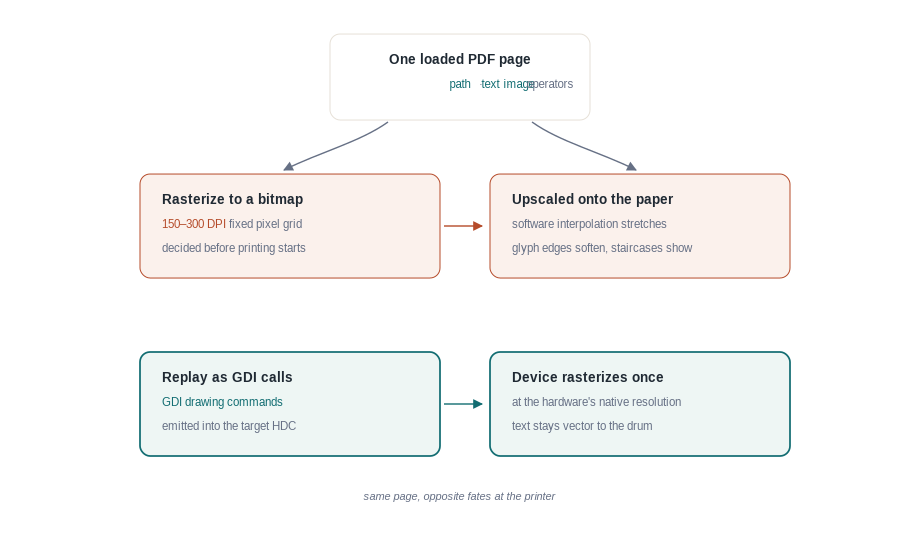
各ページは描画コマンドとしてプリンターに届きます。PrintLoadedDocumentはRenderLoadedPageToDC経由でレンダリングし、これはページのコンテンツストリームを歩いて、対応するGDI呼び出しをPrinter.Canvas.Handleに直接発行します。したがってテキストと線画は、プリンター自身の解像度で、プリンターが1回だけラスタライズします。ビットマップ先行のアプローチは、ジョブ開始前に解像度を決めなければなりません。300 DPIのラスターを1200 DPIのドラムへ引き伸ばすと、すべてのグリフの縁がにじみ、斜めの罫線はどのドライバー設定でも元に戻せない階段になります
印刷ページが小さすぎて出てくるのはなぜか
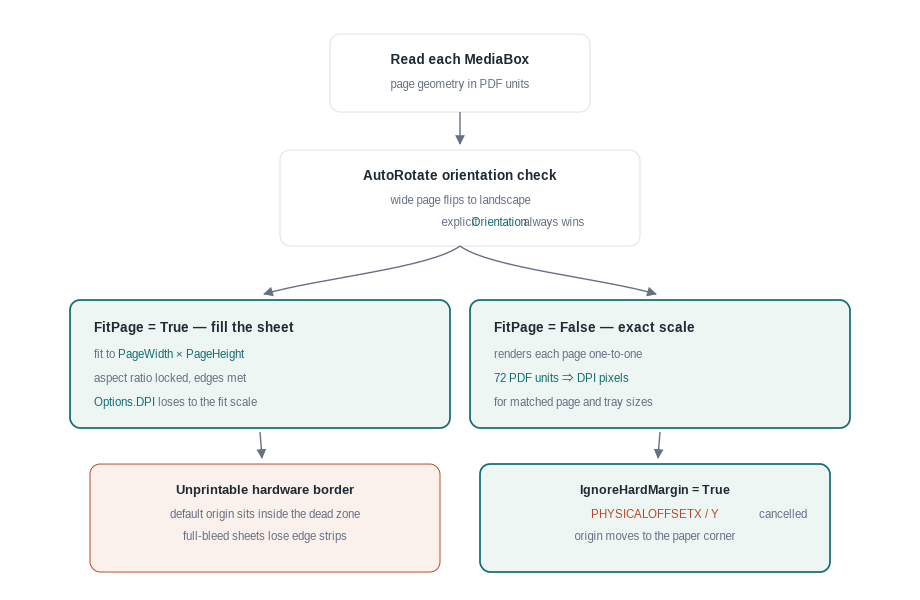
ほぼ必ず、FitPageがオフでOptions.DPIがプリンターと一致していないことが原因です。FitPage Trueでは、PrintLoadedDocumentは各ページの可視ボックス(ISO 32000-1 §14.11.2がページ境界として定義する、MediaBoxでクリップされたCropBox)を読み、アスペクト比を固定したままPrinter.PageWidth × Printer.PageHeightに収まるスケールを計算します。このモードではOptions.DPIは関与しません。レンダリング解像度はフィットから自然に決まるからです。FitPage FalseではページはOptions.DPIで1対1にレンダリングされます。72 PDFユニットがDPIデバイスピクセルになり、紙の上でデバイスピクセルがどれだけ大きいかはプリンターが決めます
外部から届くドキュメントにはFitPageを付けたままにしてください。A4ファイルがLetterトレイに着地し、その逆も同じ頻度で起こる場所です。1対1モードが報いるのは、物理サイズが正確でなければならないとき、縮尺図やスキャナーが読み戻すフォームなどです。その場合は、値をハードコードするのではなく、プリンターに解像度を尋ねてください
uses Windows, Printers, HPDFDoc;

Opts := THPDFPrintOptions.Default;
Opts.FitPage := False;
Opts.DPI := GetDeviceCaps(Printer.Handle, LOGPIXELSX);  // プリンターの実際の水平DPI
// Opts.PrintQualityも設定するならDPIに同じ値を。DEVMODEの変更は
// PrintLoadedDocument内で、この問い合わせの後に適用される
Pdf.PrintLoadedDocument(Printer, Opts);2つ目のサイズ問題はハードマージンです。レーザーもインクジェットも届かない境界を持ち、プリンターデバイスコンテキストは原点を印刷可能領域の角に置きます。既定ではページ全体がその境界分だけ右と下へずれるため、数ミリメートルは手紙では誰も気づかず、ラベル用紙では全員が気づきます。IgnoreHardMargin Trueでは、PrintLoadedDocumentはプリンターDCからPHYSICALOFFSETXとPHYSICALOFFSETYを読み、ページごとにビューポートの原点をその分だけ戻します。これでPDF座標は用紙の物理的な角に揃います。デッド帯の中に入ったものは依然として印刷されません。ハードウェアがトナーを置けないからです。普通のドキュメントではこのオプションをオフにし、紙端との位置関係が境界で失う細部より重要な、ラベルと帳票用紙でオンにしてください
AutoRotateは既定でオンであり、レンダリング直前に各ページの可視ボックスの幅と高さを比較し、横長ページにはPrinter.Orientationを横、縦長ページには縦を設定します。縦のテキストページと横のスプレッドシートページが混ざるレポートは、横ページをクリップなしで印刷します。Orientationを1(縦)か2(横)に設定すると、ページごとのチェックは止まり、あなたの選択がジョブ内のすべてのページに適用されます
部数、照合、ドライバー設定
PrintLoadedDocumentは照合を自分で処理します。ジョブの間Printer.Copiesを1に設定し、部ごとに完全なページ列を作り、終了後に元のPrinter.Copies値を復元します。Collate Trueでは、'1,3-5'範囲と2部は1、3、4、5、1、3、4、5として出てきます。Collate Falseでは1、1、3、3、4、4、5、5です。代償はスプールサイズで、ドライバーは「1セット+部数」ではなく、実際のページとして毎部を受け取ります。それでもその取引をする価値があります。VCLの照合サポートはDelphiバージョン間で揺れてきており、ドライバーは部数をそれぞれ独自に扱い、順序の狂ったホッチキス止めの束は、大きいスプールファイルよりはるかに高くつきます
両面、用紙トレイ、印刷品質、用紙サイズは、ジョブ開始前にプリンターのDEVMODEへ書き込まれます。Duplexは1が片面、2が長辺綴じ、3が短辺綴じです。PaperBinはDMBIN_*定数かドライバーのビンコード、PrintQualityは正のDPI、PaperSizeはDMPAPER_*コードを受け取ります。カスタム用紙はPaperWidthとPaperLengthに入れ、どちらも1/10ミリメートル単位で、2つ一緒に設定しなければなりません。片方だけの指定はPrinter.BeginDocの実行前に例外を発生させ、DEVMODEの上限32767を超える寸法も同様です。半分だけ設定されたジョブがスプーラーに届くことはありません
トレイコードは厄介な部分です。ドライバーごとにトレイの番号付けが違うからです。HPDFGetPrinterCapabilitiesはDeviceCapabilities経由でドライバーに問い合わせ、ビン、用紙サイズ、解像度、最大部数、両面とカラー対応を返します。BinNamesはBinCodesとインデックスが並行し、HPDFGetInstalledPrintersは、インデックスがPrinter.PrinterIndexと一致するTStringsを満たします
var
  Caps: THPDFPrinterCapabilities;
  I: Integer;
begin
  Opts := THPDFPrintOptions.Default;
  // 空の名前はPrinter.PrinterIndexで現在選択されているプリンターに問い合わせる
  if HPDFGetPrinterCapabilities('', Caps) then
  begin
    if Caps.SupportsDuplex then
      Opts.Duplex := 2;                      // 長辺綴じ
    // ビン名はドライバーのテキスト。単語一致はヒューリスティックなので、
    // ユーザーが実際に持つプリンターに合わせて調整するもの
    for I := 0 to High(Caps.BinNames) do
      if Pos('Manual', Caps.BinNames[I]) > 0 then
        Opts.PaperBin := Caps.BinCodes[I];
  end;
  Pdf.PrintLoadedDocument(Printer, Opts);
end;カラーとグレースケールの出力はドライバー設定に従うため、印刷前にTPrinterSetupDialogでユーザーに選ばせてください。PrintLoadedDocumentが書くDEVMODEフィールドは両面、トレイ、品質、用紙サイズで、向きはTPrinterを通ります。LazarusビルドではDEVMODEステップはスキップされ(カスタム用紙チェックは走ります)、両面とトレイの選択はそちらのプリンターダイアログの担当です
任意のデバイスコンテキストへのページレンダリング
RenderLoadedPageToDC(PageIndex, DC, DPI, W, H)はPrintLoadedDocumentが各ページに呼ぶレンダラーで、任意のWindows HDC、オフスクリーンビットマップ、カスタムプレビューコントロール、メタファイルキャンバスに公開されています。PageIndexは0始まり、DPIはPDFユニットあたりDPI / 72デバイスピクセルのスケールを設定し、範囲外のインデックスは何も描かずに返ります。背景は描画されません。サーフェスの所有者は呼び出し側なので、先に白で塗るか、すでに描かれたものの上へページを合成したいならそのままにします
WとHはページを引き伸ばしません。レンダラーはDPIだけでスケールし、Hはページの下端の固定に使われるため、ページより高いサーフェスでは、ページは下に座り、上に空き帯が残ります。サーフェスはページの可視ボックスからサイズを決め、/Rotateが90や270のページは幅と高さを入れ替えてください。レンダラーは呼び出し側がその入れ替えを済ませていることを期待しています
var
  Surface: TBitmap;
  L, B, R, T: Single;
  W, H, Rot, Tmp: Integer;
const
  DPI = 150;
begin
  if not Pdf.GetLoadedPageVisibleBox(0, L, B, R, T) then Exit;
  W := Round((R - L) * DPI / 72);
  H := Round((T - B) * DPI / 72);
  Rot := Pdf.GetLoadedPageRotation(0);         // 0..359に正規化される
  if (Rot = 90) or (Rot = 270) then
  begin
    Tmp := W; W := H; H := Tmp;
  end;
  Surface := TBitmap.Create;
  try
    Surface.PixelFormat := pf24bit;
    Surface.SetSize(W, H);
    Surface.Canvas.Brush.Color := clWhite;
    Surface.Canvas.FillRect(Rect(0, 0, W, H)); // レンダラーは背景を描かない
    Pdf.RenderLoadedPageToDC(0, Surface.Canvas.Handle, DPI, W, H);
    Surface.SaveToFile('page1.bmp');
  finally
    Surface.Free;
  end;
end;サムネイル、画像エクスポート、キャッシュされたプレビューに完成済みのTBitmapが欲しいだけなら、RenderLoadedPageToBitmapが確保とサイズ調整を代行します。PDFページをビットマップへレンダリングする記事のとおりです。RenderLoadedPageToDCは、誰かがすでに作ったサーフェス向けです。プリンターのキャンバス、OnPaintハンドラーが受け取るDC、印刷プレビューのページです。両者は同じコンテンツストリームインタープリターを走らせるため、埋め込みフォントのアウトラインはどちらでも同一です
ページをメタファイルまたはビットマップとしてクリップボードへコピーする
RenderLoadedPageToClipboard(PageIndex, DPI, AsMetafile)は1ページをWindowsクリップボードへ置きます。AsMetafile TrueではページをGetLoadedPageMetafile経由で組み立て、拡張メタファイル(CF_ENHMETAFILE)を割り当てます。テキストとベクターアートはGDI描画レコードのまま残り、WordやPowerPointへ貼り付けて拡大してもシャープです。AsMetafile Falseでは要求されたDPIでRenderLoadedPageToBitmap経由の24ビットビットマップをレンダリングし、それを割り当てます(CF_BITMAP)。1未満のDPIはどちらのモードでも150へフォールバックします。Pdf.RenderLoadedPageToClipboard(1, 300, True)は2ページ目をメタファイルとしてコピーします
ドキュメントに貼り付けてサイズを変更するものには、メタファイルを既定にしてください。レポートの中の図、契約書草案に入れる条項です。宛先がラスターしか受け付けないとき、多くの画像エディターやチャットクライアントがそうです、既知の解像度で固定されたスナップショットが欲しいときはビットマップを選びます。写真が大半のページはメタファイルの恩恵が薄く、埋め込み画像はどちらの形式でもラスターだからです。絵ではなく言葉そのものが必要なときは、テキスト抽出APIが位置情報付きで文字を返します
一括印刷とプラットフォーム範囲
PrintLoadedDocumentは1ページずつレンダリングしますが、ロード済みドキュメントはジョブ全体の間メモリに留まります。数百の大きなファイルを印刷するキューは、ファイルごとに1つのTHotPDFを作り、ロードし、印刷し、解放すべきです。非常に大きなファイルのごく一部のページだけ紙に出す必要があるなら、大きなPDFワークフローのためのDirect File APIが先にそれらのページをディスクへ引き出し、印刷ステップは細くなった結果だけをロードできます
3つの呼び出しはすべてTPrinter、GDIデバイスコンテキスト、Windowsクリップボード、拡張メタファイルの上に組み立てられているため、印刷とクリップボードエクスポートはWin32とWin64の機能です。他のターゲットではライブラリの残りはこれまで通りPDFを作成、編集、読み取りします。印刷出力はビットマップレンダラーが画面に描くものと一致します。グラデーション主体やICC管理のアートワークで、色を標準に対して測定しなければならない契約校正は、カラーマネージドの校正ワークフローの担当です
印刷、デバイスコンテキストレンダリング、クリップボードエクスポートは、外部DLLなしのDelphiとC++Builder向けネイティブVCLライブラリであるHotPDF Delphi Componentに搭載されており、PDFの作成、編集、テキスト抽出、レンダリングと並んで提供されます