Zwei Zeilen Sales-Daten: eine verkaufte ein einziges Stück für 10, die andere neun Stück für 30. Wirft man ein Calculated Field, definiert als =Revenue/Units, auf den Datenbereich eines Pivots, liest sich die Summe als 4. Der Mittelwert der beiden Zeilenpreise ergäbe 6.67, ihre Summe 13.33, und der Pivot zeigt beides nicht, denn ein Calculated Field wird über die summierten Operanden jeder Zelle ausgewertet: 40 geteilt durch 10
Diese Regel ist für einen durchschnittlichen Ticketpreis genau richtig und für alles, was Zeile für Zeile gerechnet wird, genau falsch. Generierte Pivots haben ein paar weitere solcher Stellen: das Base-Feld hinter einer „Difference from previous“-Anzeige, ein Cache, der noch die Zeilen des Vormonats beschreibt, und ein Raster, das niemand ausgefüllt hat, weil die Datei noch nie in Excel geöffnet wurde
Eine XLSX-Pivot-Tabelle aus Delphi mit AddPivotTable bauen
HotXLS erzeugt einen Pivot mit TXLSXWorksheet.AddPivotTable, das den Quellbereich in A1-Notation, die einbasierte Zeile und Spalte, an der die Tabelle verankert wird, und einen Namen nimmt. Der Aufruf liest die Kopfzeile für Feldnamen (ein leerer Header wird Field1, Field2 und so weiter), scannt jede Datenzeile, um die unterschiedlichen Werte je Spalte zu sammeln, schließt auf einen Typ pro Spalte und gibt ein TXLSPivotTable zurück, dessen Felder zunächst alle außerhalb der Achsen stehen. Ein zweiter Aufruf gegen dasselbe Sheet und Rechteck nutzt den vorhandenen Cache wieder, statt einen neuen zu bauen. Bei einem schlechten Bereich, einem unbekannten Sheet-Namen oder einem Anker außerhalb des Sheets gibt die Methode nil zurück
Felder kommen mit AddRowField, AddColumnField und AddPageField aufs Layout. AddDataFieldByName stellt eine Spalte mit einer von elf TXLSPivotAggregation-Funktionen in den Wertebereich: xlpaSum, xlpaCount, xlpaAverage, xlpaMax, xlpaMin, xlpaProduct, xlpaCountNums, xlpaStdDev, xlpaStdDevP, xlpaVar und xlpaVarP
uses
  SysUtils, lxHandleX, lxPivot;

var
  Book : TXLSXWorkbook;
  Sheet: TXLSXWorksheet;
  Pivot: TXLSPivotTable;
begin
  Book := TXLSXWorkbook.Create;
  try
    Book.Open('sales.xlsx');
    Sheet := Book.Sheets[1];   // Report-Sheet; Sheets ist 1-basiert

    // Data!A1:E500 enthält Region, Quarter, Year, Revenue, Units
    Pivot := Sheet.AddPivotTable('Data!$A$1:$E$500', 3, 1, 'SalesByRegion');
    if Pivot = nil then
      raise Exception.Create('Pivot source range was rejected');

    Pivot.AddRowField('Region');
    Pivot.AddColumnField('Quarter');
    Pivot.AddPageField('Year');
    Pivot.AddDataFieldByName('Revenue', xlpaSum);
    Pivot.AddDataFieldByName('Units', xlpaAverage);
    Book.SaveAs('sales-pivot.xlsx');
  finally
    Book.Free;
  end;
end;
Ein Sheet-Name mit Leerzeichen kommt in einfache Anführungszeichen, wie in 'Q3 Sales'!A1:E500, und ein Bereich ohne Präfix bezieht sich auf das Sheet, auf dem Sie die Methode aufrufen. Die Quelle für AddPivotTable ist ein Rechteck; Mappen, die ihre Daten über einen Namen adressieren, folgen denselben A1-Regeln wie in definierte Namen und Cross-Sheet-Referenzen beschrieben, und der Refresh-Aufruf weiter unten löst definierte Namen und Tabellen selbstständig auf
Warum Cache und Tabelle zwei separate Teile sind
Ein XLSX-Pivot besteht aus zwei Parts, die aufeinander zeigen, und die meisten Überraschungen später in diesem Artikel kommen daher, dass man vergisst, welcher Part was hält. Die pivotCacheDefinition ist der Daten-Snapshot: eine worksheetSource, die den Quellbereich benennt, ein cacheField pro Spalte mit den unterschiedlichen Werten dieser Spalte in sharedItems, und ein Records-Part, das jede Quellzeile als Indizes in diese Werte speichert. Die pivotTableDefinition ist die View: welches Feld auf welcher Achse sitzt, die Data Fields und ihre Funktionen, die Layout-Schalter. ECMA-376 Part 1 §18.10 definiert beide, und die View findet ihren Cache über eine cacheId, die in der pivotCaches-Liste der Mappe registriert ist
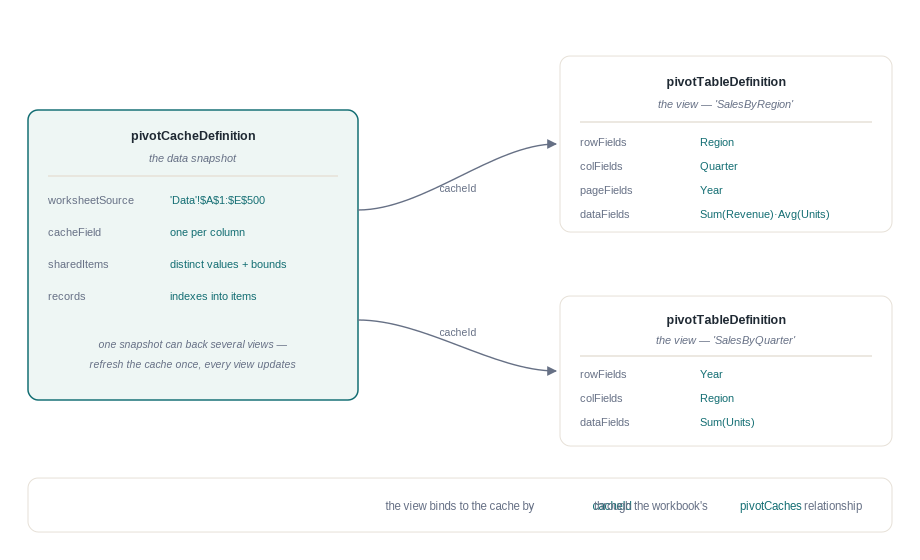
Ein Cache kann mehrere Views stützen. Die AddPivotTable-Überladung, die ein TXLSPivotCache statt eines Bereichs-Strings nimmt, hängt eine zweite View an einen bestehenden Cache; eine „nach Region“- und eine „nach Quartal“-Tabelle lesen denselben Snapshot, und ein Refresh deckt beide. Ein frisch gebauter Cache trägt außerdem RefreshOnLoad = True, was refreshOnLoad="1" schreibt und Excel bittet, den Cache beim ersten Öffnen der Datei aus der Quelle neu zu bauen. Die klassische .xls-Engine behält dieselbe Aufteilung in einem anderen Drahtformat, beschrieben in dem binären SX-Record-Layout hinter klassischen .xls-Pivots
Was ist der Unterschied zwischen einem Calculated Field und einem Calculated Item?
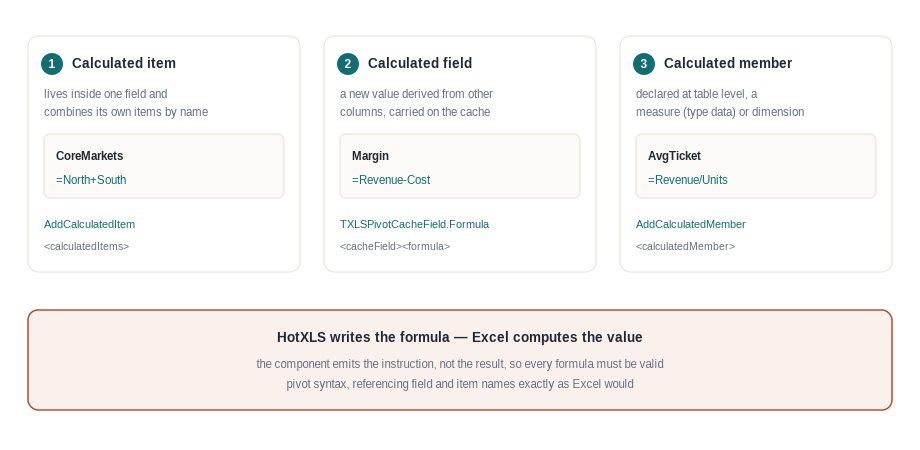
Ein Calculated Field ist eine neue Wertspalte, ein Calculated Item ein neues Member innerhalb einer bestehenden Spalte; die drei Pivot-Begriffe, die sich gleich anhören, verhalten sich sehr unterschiedlich. Ein Calculated Field wie der Durchschnittspreis leitet einen Wert aus anderen Spalten ab und lebt am Cache: Sie fügen ein Cache-Feld hinzu, geben ihm über TXLSPivotCacheField.Formula eine Formel und markieren es mit DatabaseField := False, sodass der Writer <cacheField formula="..." databaseField="0"> ohne dahinterliegende Quellspalte emittiert. Ein Calculated Item lebt innerhalb eines Felds und kombiniert die Member dieses Felds namentlich; ein Region-Feld kann also eine CoreMarkets-Zeile gleich North plus South bekommen; TXLSPivotField.AddCalculatedItem erzeugt es. Ein Calculated Member, hinzugefügt mit TXLSPivotTable.AddCalculatedMember, ist eine Definition auf Tabellenebene, deren MemberType für ein Measure 'data' ist und für ein Dimensions-Member leer; sie zählt vor allem bei OLAP-förmigen Pivots
var
  Cache   : TXLSPivotCache;
  PriceFld: TXLSPivotCacheField;
  PriceVw : TXLSPivotField;
  Region  : TXLSPivotField;
begin
  Cache := Pivot.Cache;

  // Calculated FIELD: eine Cache-Spalte mit Formel und ohne Quelldaten
  PriceFld := Cache.AddField('AvgPrice', xlpcftNumber);
  PriceFld.Formula := '=Revenue/Units';
  PriceFld.DatabaseField := False;

  // Für diese View sichtbar machen; das zweite Argument ist ihr Cache-Feld-Index
  PriceVw := Pivot.AddField('AvgPrice', Cache.FieldCount - 1);
  Pivot.AddDataField(PriceVw, xlpaSum).DisplayName := 'Average price';

  // Calculated ITEM: ein synthetisches Member des Region-Felds
  Region := Pivot.FindFieldByName('Region');
  Region.AddCalculatedItem('CoreMarkets', '=North+South');
  Pivot.BindCalculatedItemsToCache;   // vor der In-Process-Auswertung
end;
Das Calculated Field kommt mit xlpaSum in den Wertebereich, und das ist Absicht. Excel wendet die Formel auf die summierten Operanden jeder Zelle an, daher stammt die 4 im Einstiegsbeispiel, und das „Sum of“-Label ist, wie Excel jedes Calculated Field präsentiert. Um diese Zahlen in die gespeicherten Zellen zu bringen, materialisieren Sie die Tabelle mit TXLSXWorkbook.MaterializeNativePivotTable. Diese Methode wertet Calculated Fields in Excels Reihenfolge aus: Sie summiert jedes referenzierte Database Field im Kontext der Zelle, Blatt, Zwischensumme oder Gesamtsumme, und wendet dann die Formel an. Das Einstiegsbeispiel ergibt 40/10 = 4, und eine Gesamtsumme ist ihr eigenes Verhältnis von Summen, nie die Summe der Verhältnisse, die über ihr stehen. Brauchen Sie eine echte Metrik pro Zeile, berechnen Sie sie als gewöhnliche Spalte im Quellbereich, bevor Sie den Pivot bauen
Calculated Items haben zwei scharfe Kanten. Die erste ist die Bindung: Ein über AddCalculatedItem hinzugefügtes Item ist eine Definition auf View-Ebene, bis BindCalculatedItemsToCache sein Member und seine Formel an den Cache anhängt, und die In-Process-Auswertung braucht diesen Schritt. Weil die Bindung am Cache landet, sieht jede View, die ihn teilt, das neue Member. Die zweite Kante gehört Excel. Excel verweigert das Hinzufügen eines Calculated Item zu einem Feld, das nach Zahlenbereich oder Datum gruppiert wurde; halten Sie Calculated Items also auf ungruppierten Feldern und erledigen Sie die Gruppierung anderswo
Wie zeigt man Pivot-Werte als Prozent der Gesamtsumme an?
Setzen Sie TXLSPivotDataField.ShowDataAs und lassen die Zahlen in Ruhe. Der TXLSPivotShowDataAs-Enum spiegelt die OOXML-ST_ShowDataAs-Werte: xlpsdaNormal, xlpsdaDifference, xlpsdaPercent, xlpsdaPercentDiff, xlpsdaRunTotal, xlpsdaPercentOfRow, xlpsdaPercentOfCol, xlpsdaPercentOfTotal und xlpsdaIndex. Dieselbe Quellspalte zweimal in den Wertebereich zu stellen, einmal roh und einmal als Anteil an der Gesamtsumme, gibt einem Bericht sowohl die Zahl als auch ihr Gewicht. Percent-of-Parent- und Rank-Anzeigen laufen über eine separate ExtendedShowDataAs-Property
var
  Share, Change: TXLSPivotDataField;
begin
  Pivot.AddDataFieldByName('Revenue', xlpaSum).DisplayName := 'Revenue';

  Share := Pivot.AddDataFieldByName('Revenue', xlpaSum);
  Share.DisplayName := 'Share of total';
  Share.ShowDataAs  := xlpsdaPercentOfTotal;      // keine Basis nötig

  Change := Pivot.AddDataFieldByName('Revenue', xlpaSum);
  Change.DisplayName := 'Change vs previous quarter';
  Change.ShowDataAs  := xlpsdaDifference;
  Change.BaseField   := 1;                        // Quarter, 0-basiert in dieser View
  Change.BaseItem    := xlPivotBaseItemPrevious;  // oder ein 0-basierter Item-Index
end;xlpsdaDifference, xlpsdaPercent und xlpsdaPercentDiff brauchen sowohl BaseField als auch BaseItem; xlpsdaRunTotal braucht nur BaseField; die Row-, Column-, Total- und Index-Modi brauchen beides nicht. BaseField ist eine 0-basierte Position in der eigenen Feldliste der Tabelle. Bei einem Pivot, das AddPivotTable baute, folgt diese Liste den Quellspalten; Quarter in Spalte B ist also 1, und ein Calculated Field, das Sie anhängten, sitzt nach der letzten Quellspalte. BaseItem ist ein 0-basierter Item-Index in diesem Feld oder einer der beiden relativen Selektoren, xlPivotBaseItemPrevious ($7FFB) und xlPivotBaseItemNext ($7FFC). Nehmen Sie die relativen Selektoren für „Change vs previous“-Berichte: Ein fester Item-Index heißt „vergleiche mit Q1“ und bleibt so, wenn die Daten des nächsten Quartals ankommen
Gruppieren von Daten und Zahlen sowie Filter für Berichtsfilterfelder
Gruppierung wird am Cache-Feld gesetzt, denn sie ändert, wie die Quellwerte für jede View dieses Caches in Eimer einsortiert werden. Holen Sie das Feld mit Pivot.Cache.FindFieldByName, setzen Sie HasGroup := True, und füllen Sie dann entweder das Zahlenband (GroupStartNum, GroupEndNum, GroupInterval) oder die Datumshierarchie (GroupByDate mit GroupMonths, GroupQuarters, GroupYears und den anderen Group*-Flags, plus GroupStartDate und GroupEndDate). Der Writer emittiert das passende <fieldGroup><rangePr groupBy="months"/>; eine Bestellbetrags-Spalte in 1000er-Bändern gruppiert öffnet also bereits einsortiert
Page-Felder sind die Filter-Dropdowns über der Tabelle. PageItemIndex wählt ein Cache-Item vor und steht standardmäßig auf xlPageItemAll ($7FFD, angezeigt als „(All)“). MultipleItemSelectionAllowed := True erlaubt dem Leser, mehrere Items anzukreuzen, und wird als multipleItemSelectionAllowed="1" am pivotField geschrieben. Regeln jenseits einer manuellen Wahl wandern in die Filters-Sammlung jedes Felds: Filters.Add liefert ein TXLSPivotFilter, dessen FilterType die Familien Count, Percent, Sum, Caption, Value, Date und Top/Bottom abdeckt, mit den Operanden in Value1 und Value2
Wie aktualisiert man einen Pivot-Cache, wenn sich die Quellzeilen ändern?
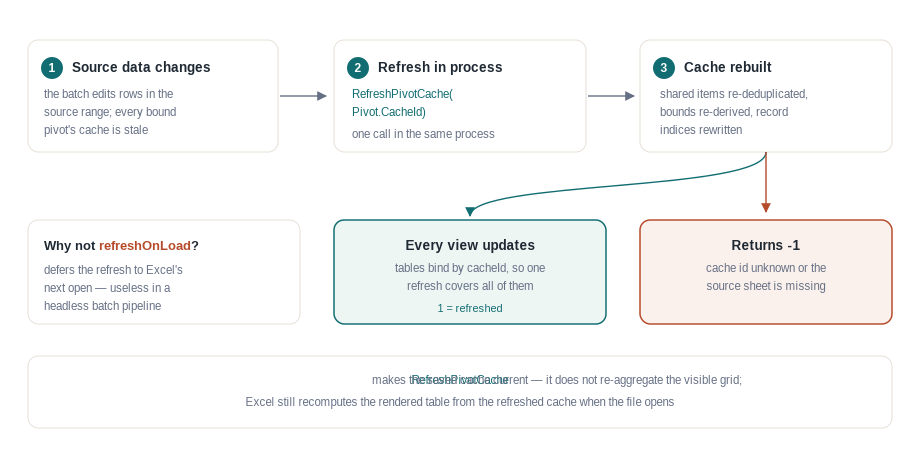
TXLSXWorkbook.RefreshPivotCache liest die Quelle neu und aktualisiert den Cache im selben Prozess, genau das, was ein nächtlicher Job braucht, nachdem er das Daten-Sheet neu geschrieben hat. Er gibt 1 bei Erfolg zurück und -1, wenn die Cache-ID unbekannt ist oder die Quelle, ihre Kopfzeile oder ihre Werte nicht aktualisiert werden können. Die Quelle kann das ursprüngliche Rechteck, ein definierter Name oder eine Excel-Tabelle sein, bei jedem Aufruf auf ihre aktuelle Ausdehnung aufgelöst. Bestehende Member behalten ihre Indizes, neue Werte werden angehängt, und ein Bereich, der aus den Daten verschwand, bleibt in der Member-Liste des Caches, ohne eine Zeile zu erzeugen; Page-Auswahlen und Base-Item-Referenzen, die früher gesetzt wurden, zeigen also weiterhin auf dieselben Member
var
  Data: TXLSXWorksheet;
begin
  if not Book.Sheets.TryGetSheetByName('Data', Data) then
    raise Exception.Create('Source sheet not found');

  Data.Cells[2, 4].Value := 128000;   // korrigierter Revenue in D2
  Book.Recalculate;                   // der Refresh liest aktuelle Zellwerte

  if Book.RefreshPivotCache(Pivot.CacheId) <> 1 then
    raise Exception.Create('Pivot cache refresh failed');

  // Das berechnete Raster und Excels Layout-XML schreiben; AvgPrice wird
  // über summierte Revenue und Units ausgewertet, wie Excel beim Refresh
  if Book.MaterializeNativePivotTable(Pivot) <> 1 then
    raise Exception.Create('Pivot layout or output area is not supported');

  Book.SaveAs('sales-pivot-refreshed.xlsx');
end;
Der Recalculate-Aufruf ist da, weil der Refresh den Wert nimmt, den jede Zelle gerade hält; eine Revenue-Spalte aus Formeln trägt noch die Ergebnisse von gestern, bis die Mappe neu berechnet wurde. Zwei Fehler verdienen es, erkannt zu werden, bevor sie in einem Log landen. Eine Quellspalte umzubenennen, zu entfernen oder hinzuzufügen gibt -1 zurück, denn Header werden namentlich (case-insensitiv) gegen Cache-Felder gematcht; Spalten umzuordnen ist in Ordnung. Ein Feld mit manuellen diskreten Gruppen gibt ebenfalls -1 zurück, wenn die neuen Daten ein Member enthalten, das keine Gruppe abbildet. In beiden Fällen bleibt der vorherige Cache intakt, und der Batch kann die Datei melden, statt einen halb aktualisierten Pivot auszuliefern
Ein erfolgreicher Refresh setzt RefreshOnLoad außerdem auf False, in der Überlegung, dass der Cache nun zur Quelle passt. Für einen Serverjob, der fertige Zahlen ausliefert, ist dieser Default der sicherere. Eine Mappe, die ein Mensch in Excel editieren und neu pivotieren wird, kann ihn mit Pivot.Cache.RefreshOnLoad := True zurückschalten, zum Preis, dass Excel den Cache bei jedem Öffnen neu baut
Wer die Zahlen im Pivot-Raster berechnet
Ein aktualisierter Cache ist weiterhin nur Daten. Die Zellen unter dem Pivot halten, was zuletzt dorthin geschrieben wurde, und eine Anwendung, die Zellwerte liest, ohne Pivots zu aktualisieren, sieht genau das, nicht die neuen Summen. MaterializeNativePivotTable schließt die Lücke: Es wertet die View aus dem aktuellen Cache aus, schreibt das Ergebnisraster an FirstRow und FirstCol der Tabelle und schreibt Excels eigenes Compact-Layout-XML in derselben Transaktion. Es gibt -1 zurück, wenn das Layout außerhalb der unterstützten Compact-Layouts fällt oder wenn die Ausgabe Zellen überschreiben würde, die ihm nicht gehören, etwa Daten, einen verbundenen Bereich oder einen anderen Pivot; die AAdoptExisting-Überladung übernimmt schlichte Werte, die beim ersten Lauf bereits im deklarierten Bereich der Tabelle sitzen. MaterializePivotTable schreibt allein das Raster. Ein Pivot mit Calculated Fields geht durch die native Methode, denn dort wird jeder berechnete Wert aus summierten Operanden berechnet, sodass die gespeicherten Zellen dieselben Zahlen halten, die Excel nach seinem eigenen Refresh zeigt
Das Raster Excel zu überlassen, ist die andere Option. Materialisierung auslassen und refreshOnLoad="1" halten, und Excel rechnet beim Öffnen alles, während jeder andere Leser der Datei einen leeren oder veralteten Block sieht. Im Prozess materialisieren, und die gespeicherten Zellen tragen die Zahlen, die nachgelagerten Formeln, die auf den Pivot-Bereich verweisen, können neu berechnet werden, und Excel behandelt die Tabelle weiterhin als lebendigen Pivot, den es aktualisieren kann. Für generierte Berichte, die den Server verlassen: MaterializeNativePivotTable nach jedem Refresh aufrufen. Calculated-Field- und Item-Formeln müssen weiterhin gültige Excel-Pivot-Formeln sein, denn Excel wertet sie bei seinem nächsten Refresh erneut aus. Die Zeilen, die den Pivot speisen, kommen üblicherweise aus validierten Input-Sheets; Datenvalidierung, AutoFilter und strukturierte Tabellen deckt diese Seite eines Berichts ab
Alles hier Gezeigte, von AddPivotTable über den Cache-Refresh bis zur Raster-Materialisierung, kommt in der Excel-Komponente HotXLS für Delphi für Delphi und C++Builder, die XLSX-Pivot-Parts und die klassischen BIFF8-Pivot-Records über ein einziges Objektmodell abhandelt