Bir US Letter sayfası 612 ile 792 punto ölçüsündedir. Onu 300 DPI'da bir yazıcı aygıt bağlamına render ederseniz 2550 ile 3300 aygıt pikseli kaplar; bu, 300 DPI'lık bir yazıcıda sayfayı doldurur ve 600 DPI'lık bir lazerde 4.25 ile 5.5 inç'e küçülür — köşeye sıkışmış çeyrek boyutlu bir sayfa. DPI alanına daha büyük bir sayı yazmak bir yazıcıyı onarır, diğerini bozar. Her masada çalışan bir yazdırma yolu, yazıcıyla aynı anda üç konuda anlaşmak zorundadır: çözünürlüğü, kâğıt kenarındaki ulaşamadığı şerit ve kâğıdın hangi yönde girdiği
Yüklü bir PDF'i PrintLoadedDocument ve TPrinter ile yazdırma
HotPDF, yüklü bir belgeyi THotPDF.PrintLoadedDocument(Printer, Options) ile yazdırır: atanmış bir VCL TPrinter ve bir THPDFPrintOptions kaydı geçirirsiniz, işlev de sürücüye gönderdiği sayfa sayısını döndürür. İçeride işi Printer.BeginDoc ile açar, sayfalar arasında Printer.NewPage üretir ve Printer.EndDoc ile kapatır. Render ortada bir istisna fırlatırsa, kuyruk kısmi işi atsın diye Printer.Abort çağırır, sonra istisnayı yeniden fırlatır; böylece kodunuz hatayı yine de görür
uses Printers, HPDFDoc;

var
  Pdf: THotPDF;
  Opts: THPDFPrintOptions;
  PagesSent: Integer;
begin
  Pdf := THotPDF.Create(nil);
  try
    if Pdf.LoadFromFile('invoice.pdf') > 0 then
    begin
      Printer.PrinterIndex := -1;          // -1 varsayılan yazıcıyı seçer
      Opts := THPDFPrintOptions.Default;   // tüm sayfalar, 300 DPI, FitPage, AutoRotate
      Opts.PageRange := '1,3-5';           // 1 tabanlı; boş, her sayfayı yazdırır
      Opts.Copies := 2;
      Opts.Collate := True;
      PagesSent := Pdf.PrintLoadedDocument(Printer, Opts);  // 8 = dört sayfa çarpı iki kopya
    end;
  finally
    Pdf.Free;
  end;
end;
PageRange dizgesi bir yazdırma penceresi gibi okunur: '1,3-5', 1. sayfayı ve 3'ten 5'e sayfaları seçer. Dönen değer, kopyalar dahil, sürücüye giden her sayfayı sayar, dolayısıyla yukarıdaki çağrı 8 döndürür. THPDFPrintOptions.Default; boş aralık, 300 DPI, tek kopya, Collate False, FitPage True, AutoRotate True, IgnoreHardMargin False ve Duplex, PaperBin, PrintQuality, PaperSize, PaperWidth ile PaperLength içinde sıfır verir; sıfır, sürücünün kendi ayarını koruduğu anlamına gelir
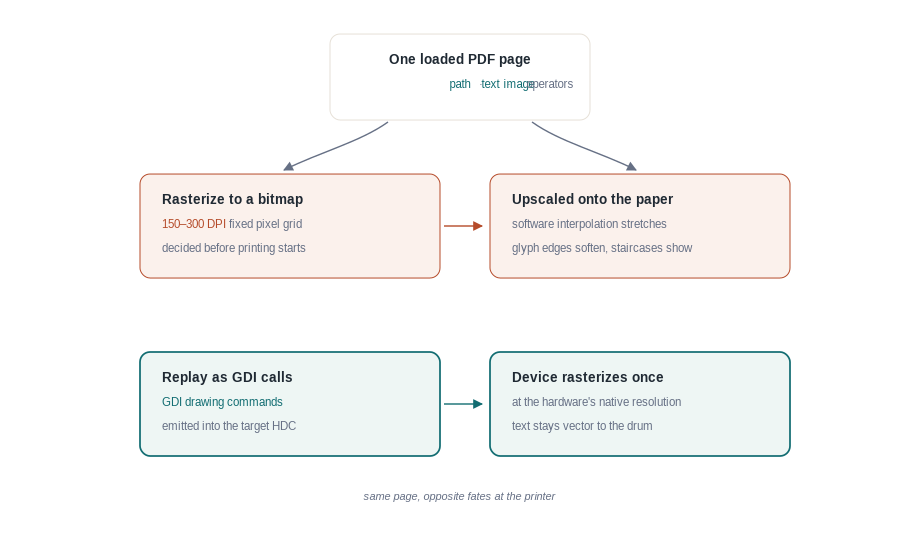
Her sayfa, çizim komutları olarak yazıcıya ulaşır. PrintLoadedDocument, RenderLoadedPageToDC üzerinden render eder; bu, sayfanın içerik akışını yürütür ve eşleşen GDI çağrılarını doğrudan Printer.Canvas.Handle üzerine gönderir, böylece metin ve çizgi sanatı yalnızca bir kez, yazıcı tarafından, yazıcının kendi çözünürlüğünde rasterlenir. Önce bitmap yaklaşımı, iş başlamadan önce çözünürlüğünü seçmek zorundadır. 300 DPI'lık bir rasteri 1200 DPI'lık bir davula gererseniz her glif kenarı yumuşar ve çapraz çizgiler, hiçbir sürücü ayarının kurtaramayacağı merdiven basamaklarına döner
Yazdırılan sayfa neden fazlasıyla küçük çıkar?
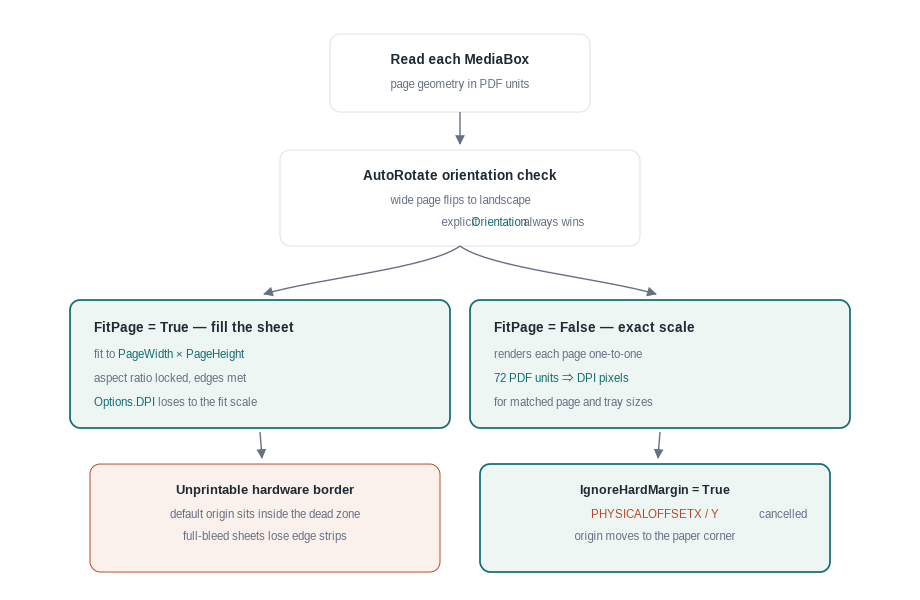
Neredeyse her zaman FitPage kapalı olduğu ve Options.DPI yazıcıyla uyuşmadığı içindir. FitPage True iken PrintLoadedDocument, her sayfanın görünür kutusunu (ISO 32000-1 §14.11.2'nin sayfa sınırları olarak tanımladığı, MediaBox'a kırpılmış CropBox) okur ve en boy oranını kilitli tutarak onu Printer.PageWidth ile Printer.PageHeight içine sığdıran ölçeği hesaplar. O modda Options.DPI'nin hiç rolü yoktur, çünkü render çözünürlüğü uyumdan çıkar. FitPage False iken sayfa Options.DPI ile bire bir render edilir: 72 PDF birimi DPI aygıt pikseli olur ve yazıcı, bir aygıt pikselinin kâğıt üzerinde ne kadar büyük olduğuna karar verir
Başka yerden gelen belgeler için FitPage'i açık bırakın; orada A4 dosyalar Letter tepsilerine düşer ve tersi de aynı sıklıkla olur. Bire bir mod, fiziksel boyutun tam olması gerektiğinde — ölçekli bir çizim ya da bir tarayıcının geri okuduğu bir form gibi — değerini gösterir. O durumda sabit bir değer gömmek yerine yazıcıya çözünürlüğünü sorun
uses Windows, Printers, HPDFDoc;

Opts := THPDFPrintOptions.Default;
Opts.FitPage := False;
Opts.DPI := GetDeviceCaps(Printer.Handle, LOGPIXELSX);  // yazıcının gerçek yatay DPI'sı
// Opts.PrintQuality değerini de ayarlıyorsanız DPI'ya aynı değeri verin: DEVMODE
// değişikliği, bu sorgu çalıştıktan sonra PrintLoadedDocument içinde uygulanır
Pdf.PrintLoadedDocument(Printer, Opts);
İkinci boyut sorunu sert kenar boşluğudur. Her lazer ve mürekkep püskürtücünün ulaşamadığı bir kenarı vardır ve bir yazıcı aygıt bağlamı, başlangıcını yazdırılabilir alanın köşesine koyar. Bu yüzden varsayılan olarak bütün sayfa o kenar kadar sağa ve aşağı kayar — bir mektupta kimsenin fark etmediği, etiket sayfasında herkesin fark ettiği birkaç milimetre. IgnoreHardMargin True iken PrintLoadedDocument, yazıcı DC'sinden PHYSICALOFFSETX ve PHYSICALOFFSETY okur ve her sayfa için görüntü alanı başlangıcını o miktar geri taşır; böylece PDF koordinatları, yaprağın fiziksel köşesiyle hizalanır. Ölü şeridin içine düşen kısım yine de yazılmaz, çünkü donanım oraya toner koyamaz. Sıradan belgeler için seçeneği kapalı tutun ve kâğıt kenarına göre konumun, kenarda kaybedilen ince şeritten daha önemli olduğu etiketler ile önceden basılı antetli kâğıtlar için açın
Varsayılan olarak açık olan AutoRotate, render etmeden hemen önce her sayfanın görünür kutusunun genişliğini yüksekliğiyle karşılaştırır ve geniş sayfalar için Printer.Orientation'ı yatay, uzun sayfalar için dikey yapar. Dikey metin sayfalarını yatay bir hesap tablosu sayfasıyla karıştıran bir rapor, geniş sayfayı kırpılmadan yazdırır. Orientation değerini 1 (dikey) ya da 2 (yatay) yaparsanız sayfa başına denetim durur; seçiminiz işteki her sayfaya uygulanır
Kopyalar, harmanlama ve sürücü ayarları
PrintLoadedDocument harmanlamayı kendisi halleder. İş süresince Printer.Copies değerini 1 yapar, her kopya için tam sayfa dizisini kurar ve sonra özgün Printer.Copies değerinizi geri koyar. Collate True ile '1,3-5' aralığı ve iki kopya, 1, 3, 4, 5, 1, 3, 4, 5 olarak çıkar. Collate False ile 1, 1, 3, 3, 4, 4, 5, 5 olarak çıkar. Bedeli kuyruk boyutudur, çünkü sürücü her kopyayı bir set artı kopya sayısı yerine gerçek sayfalar olarak alır. Bu takas değer: VCL'deki harmanlama desteği Delphi sürümleri arasında değişip durur, sürücüler kopya sayısını kendi yöntemleriyle ele alır ve yanlış sırada zımbalanmış bir deste, daha büyük bir kuyruk dosyasından çok daha pahalıya gelir
Duplex, kâğıt tepsisi, baskı kalitesi ve kâğıt boyutu, iş başlamadan önce yazıcının DEVMODE'una yazılır. Duplex; simplex için 1, uzun kenar ciltleme için 2, kısa kenar için 3 alır. PaperBin bir DMBIN_* sabiti ya da sürücü tepsi kodu, PrintQuality pozitif bir DPI ve PaperSize bir DMPAPER_* kodu alır. Özel bir yaprak PaperWidth ile PaperLength'e girilir; ikisi de milimetrenin onda biri cinsindendir ve ikisi birlikte ayarlanmalıdır. Yalnızca birini vermek, Printer.BeginDoc çalışmadan istisna fırlatır; 32767'lik DEVMODE tavanının üzerinde bir boyut da öyle, böylece yarım yapılandırılmış bir iş kuyruğa asla ulaşmaz
Tepsi kodları zor kısımdır, çünkü her sürücü tepsilerini farklı numaralandırır. HPDFGetPrinterCapabilities, sürücüyü DeviceCapabilities üzerinden sorgular ve tepkilerini, kâğıt boyutlarını, çözünürlükleri, azami kopya sayısını ve duplex ile renk desteğini döndürür. BinNames, BinCodes ile indeks paralelidir ve HPDFGetInstalledPrinters, indeksleri Printer.PrinterIndex ile eşleşen bir TStrings doldurur
var
  Caps: THPDFPrinterCapabilities;
  I: Integer;
begin
  Opts := THPDFPrintOptions.Default;
  // Boş ad, Printer.PrinterIndex içinde seçili duran yazıcıyı sorgular
  if HPDFGetPrinterCapabilities('', Caps) then
  begin
    if Caps.SupportsDuplex then
      Opts.Duplex := 2;                      // uzun kenar ciltleme
    // Tepsi adları sürücü metnidir; bir kelimeyle eşleşmek, kullanıcılarınızın
    // gerçekte sahip olduğu yazıcılara göre ayarlayacağınız bir sezgisel yöntemdir
    for I := 0 to High(Caps.BinNames) do
      if Pos('Manual', Caps.BinNames[I]) > 0 then
        Opts.PaperBin := Caps.BinCodes[I];
  end;
  Pdf.PrintLoadedDocument(Printer, Opts);
end;
Renk mi gri tonlama mı sorusu sürücü ayarını izler, bu yüzden yazdırmadan önce kullanıcı TPrinterSetupDialog ile seçsin; PrintLoadedDocument yazdığı DEVMODE alanları duplex, tepsi, kalite ve kâğıt boyutudur, yön ise TPrinter üzerinden gider. Lazarus derlemesinde DEVMODE adımı atlanır (özel kâğıt denetimi yine de çalışır), yani duplex ve tepsi seçimi orada yazıcı penceresine aittir
Bir sayfayı herhangi bir aygıt bağlamına render etmek
RenderLoadedPageToDC(PageIndex, DC, DPI, W, H), PrintLoadedDocument'in her sayfa için çağırdığı render edicidir ve herhangi bir Windows HDC için açıktır: ekran dışı bir bitmap, özel bir önizleme denetimi, bir metafile tuvali. PageIndex sıfır tabanlıdır, DPI PDF birimi başına DPI / 72 aygıt pikseli ölçeğini ayarlar ve aralık dışı bir indeks hiçbir şey çizmeden döner. Arka plan boyanmaz. Yüzeyin sahibi çağırandır, dolayısıyla önce onu beyaza doldurun ya da sayfayı çoktan çizilmiş bir şeyin üzerine bindirecekseniz dokunmayın
W ile H sayfayı germez. Render edici yalnızca DPI ile ölçekler ve H'yi sayfanın alt kenarını demirlemek için kullanır, böylece sayfadan daha uzun bir yüzey, sayfayı tepesinde boş bir şerit kalacak biçimde en alta yerleştirir. Yüzeyi sayfanın görünür kutusundan boyutlandırın ve /Rotate değeri 90 ya da 270 olan sayfalar için genişlikle yüksekliği takas edin, çünkü render edici o takası çağıranın yapmış olmasını bekler
var
  Surface: TBitmap;
  L, B, R, T: Single;
  W, H, Rot, Tmp: Integer;
const
  DPI = 150;
begin
  if not Pdf.GetLoadedPageVisibleBox(0, L, B, R, T) then Exit;
  W := Round((R - L) * DPI / 72);
  H := Round((T - B) * DPI / 72);
  Rot := Pdf.GetLoadedPageRotation(0);         // 0..359 aralığına normalize edilir
  if (Rot = 90) or (Rot = 270) then
  begin
    Tmp := W; W := H; H := Tmp;
  end;
  Surface := TBitmap.Create;
  try
    Surface.PixelFormat := pf24bit;
    Surface.SetSize(W, H);
    Surface.Canvas.Brush.Color := clWhite;
    Surface.Canvas.FillRect(Rect(0, 0, W, H)); // render edici arka plan boyamaz
    Pdf.RenderLoadedPageToDC(0, Surface.Canvas.Handle, DPI, W, H);
    Surface.SaveToFile('page1.bmp');
  finally
    Surface.Free;
  end;
end;
İstediğiniz şey bir küçük resim, bir görüntü dışa aktarma ya da önbelleğe alınmış bir önizleme için hazır bir TBitmap ise, PDF sayfalarını bitmap'e render etme yazısının gösterdiği gibi RenderLoadedPageToBitmap onu sizin için ayırır ve boyutlandırır. RenderLoadedPageToDC, bir başkasının çoktan oluşturduğu yüzeyler içindir: yazıcı tuvali, bir OnPaint işleyicisinin aldığı DC, bir baskı önizleme sayfası. İkisi de aynı içerik akışı yorumlayıcısını çalıştırır, dolayısıyla gömülü yazı tipleri her iki yolda da özdeş dış hatlarla çıkar
Bir sayfayı metafile ya da bitmap olarak panoya kopyalamak
RenderLoadedPageToClipboard(PageIndex, DPI, AsMetafile), tek bir sayfayı Windows panosuna koyar. AsMetafile True iken sayfayı GetLoadedPageMetafile ile kurar ve gelişmiş bir metafile (CF_ENHMETAFILE) atar; içinde metin ve vektör sanatı GDI çizim kayıtları olarak kalır, Word ya da PowerPoint'e yapıştırılıp büyütüldüğünde keskin kalır. AsMetafile False iken istenen DPI'da 24 bitlik bir bitmap'i RenderLoadedPageToBitmap ile render eder ve onu atar (CF_BITMAP). 1'in altındaki bir DPI, iki modda da 150'ye düşer. Pdf.RenderLoadedPageToClipboard(1, 300, True), ikinci sayfayı metafile olarak kopyalar
Bir kişinin bir belgeye yapıştırıp yeniden boyutlandıracağı her şey için varsayılanı metafile yapın: rapordaki bir şekil, taslak bir sözleşmeye düşürülen bir madde. Hedef yalnızca raster veri kabul ediyorsa bitmap'i seçin — birçok görüntü editörü ve sohbet istemcisi böyle davranır — ya da bilinen bir çözünürlükte donmuş bir anlık görüntü istiyorsanız. Ağırlıklı olarak fotoğraflardan oluşan bir sayfa metafile'dan çok kazanmaz, çünkü gömülü görüntüler iki biçimde de raster veridir. Kelimelerin kendisi, resimleri değil, gerektiğinde metin çıkarma API'si karakterleri konumlarıyla birlikte döndürür
Toplu yazdırma ve platform kapsamı
PrintLoadedDocument bir seferde tek sayfa render eder, yine de yüklü belge bütün iş boyunca bellekte kalır. Yüzlerce büyük dosya yazdıran bir kuyruk, dosya başına bir THotPDF oluşturup yüklemeli, yazdırmalı ve serbest bırakmalıdır. Çok büyük bir dosyanın yalnızca bir avuç sayfası kâğıda gerekiyorsa, büyük PDF iş akışları için Direct File API o sayfaları önce disk üzerinde çekebilir, yazdırma adımı da yalnızca zayıflamış sonucu yükler
Üç çağrı da TPrinter, GDI aygıt bağlamları, Windows panosu ve gelişmiş metafile üzerine kuruludur, bu da yazdırmayı ve pano dışa aktarmayı Win32 ile Win64 özelliği yapar; diğer hedeflerde kütüphanenin geri kalanı her zamanki gibi PDF oluşturur, düzenler ve okur. Yazdırılan çıktı, bitmap render edicinin ekranda çizdiğiyle eşleşir. Rengin bir standarda karşı ölçülmesi gereken, gradyan ağırlıklı ya da ICC yönetimli işlerin sözleşme kanıtı, renk yönetimli bir prova iş akışına aittir
Yazdırma, aygıt bağlamı render etme ve pano dışa aktarma, HotPDF Delphi Component ile gelir — harici DLL taşımayan, Delphi ve C++Builder için doğal bir VCL kütüphanesi; PDF oluşturma, düzenleme, metin çıkarma ve render etmenin yanında