Uma página US Letter mede 612 por 792 pontos. Renderizada em um contexto de dispositivo de impressora a 300 DPI, ela cobre 2550 por 3300 pixels de dispositivo, o que preenche a folha em uma impressora de 300 DPI e encolhe para 4.25 por 5.5 polegadas em uma laser de 600 DPI, uma página de um quarto do tamanho enfiada no canto superior esquerdo. Digitar um número maior no campo de DPI conserta uma impressora e quebra a seguinte. Um caminho de impressão que funciona em qualquer mesa precisa concordar com a impressora em três coisas ao mesmo tempo: a resolução dela, a faixa perto da borda do papel que ela não alcança, e para que lado o papel vai
Imprimindo um PDF carregado com PrintLoadedDocument e TPrinter
O HotPDF imprime um documento carregado com THotPDF.PrintLoadedDocument(Printer, Options): você passa um TPrinter da VCL atribuído e um registro THPDFPrintOptions, e a função retorna o número de páginas que ela enviou ao driver. Por dentro, ela abre o job com Printer.BeginDoc, emite Printer.NewPage entre as páginas e fecha com Printer.EndDoc. Se a renderização dispara uma exceção no meio do caminho, ela chama Printer.Abort para que o spooler descarte o job parcial e, então, relança a exceção para que o seu código ainda veja o erro
uses Printers, HPDFDoc;

var
  Pdf: THotPDF;
  Opts: THPDFPrintOptions;
  PagesSent: Integer;
begin
  Pdf := THotPDF.Create(nil);
  try
    if Pdf.LoadFromFile('invoice.pdf') > 0 then
    begin
      Printer.PrinterIndex := -1;          // -1 seleciona a impressora padrão
      Opts := THPDFPrintOptions.Default;   // todas as páginas, 300 DPI, FitPage, AutoRotate
      Opts.PageRange := '1,3-5';           // base 1; vazio imprime todas as páginas
      Opts.Copies := 2;
      Opts.Collate := True;
      PagesSent := Pdf.PrintLoadedDocument(Printer, Opts);  // 8 = quatro páginas x duas cópias
    end;
  finally
    Pdf.Free;
  end;
end;
A string PageRange lê como uma caixa de diálogo de impressão: '1,3-5' seleciona a página 1 e as páginas de 3 a 5. O valor de retorno conta toda página que foi para o driver, cópias incluídas, então a chamada acima retorna 8. THPDFPrintOptions.Default dá um intervalo vazio, 300 DPI, uma cópia, Collate False, FitPage True, AutoRotate True, IgnoreHardMargin False, e zero em Duplex, PaperBin, PrintQuality, PaperSize, PaperWidth e PaperLength, onde zero significa que o driver mantém a própria configuração
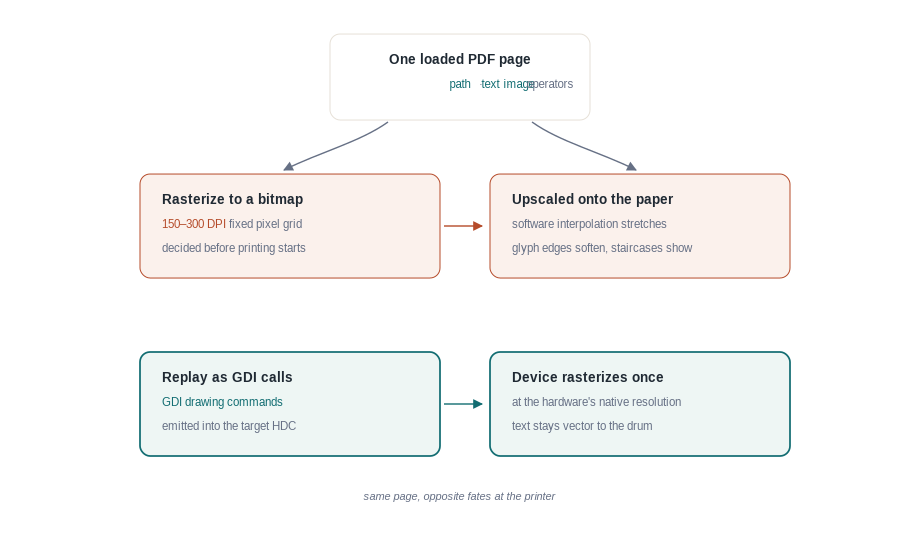
Cada página chega à impressora como comandos de desenho. O PrintLoadedDocument renderiza por meio de RenderLoadedPageToDC, que percorre o content stream da página e emite as chamadas GDI correspondentes direto em Printer.Canvas.Handle, então texto e arte linear são rasterizados uma vez, pela impressora, na resolução da própria impressora. Uma abordagem bitmap-first precisa escolher a resolução antes de o job começar. Esticar um raster de 300 DPI sobre um cilindro de 1200 DPI deixa toda borda de glifo mole, e linhas diagonais viram escadas que nenhuma configuração de driver recupera
Por que a página impressa sai pequena demais?
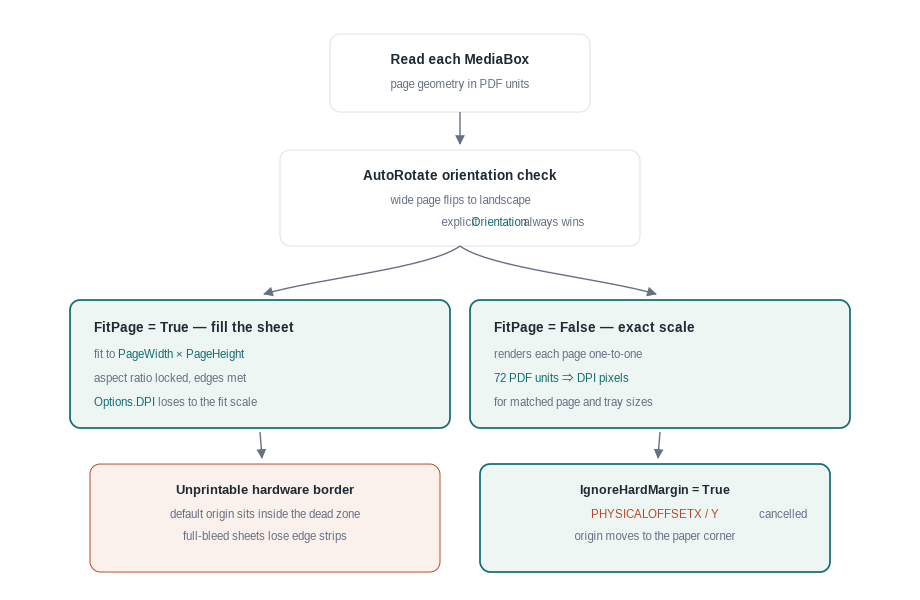
Quase sempre porque o FitPage foi desligado e o Options.DPI não bate com a impressora. Com FitPage True, o PrintLoadedDocument lê a caixa visível de cada página (a CropBox recortada pela MediaBox, como a ISO 32000-1 §14.11.2 define os limites de página) e calcula a escala que a encaixa dentro de Printer.PageWidth por Printer.PageHeight com a proporção travada. O Options.DPI não tem papel nenhum nesse modo, porque a resolução de renderização cai do encaixe. Com FitPage False, a página é renderizada um para um no Options.DPI: 72 unidades PDF viram DPI pixels de dispositivo, e a impressora decide o tamanho que um pixel de dispositivo tem no papel
Deixe o FitPage ligado para documentos que chegam de fora, onde arquivos A4 caem em bandejas Letter e o inverso acontece com a mesma frequência. O modo um para um compensa quando o tamanho físico precisa ser exato, como um desenho em escala ou um formulário que um scanner lê de volta. Nesse caso, pergunte à impressora a resolução dela em vez de fixar um valor
uses Windows, Printers, HPDFDoc;

Opts := THPDFPrintOptions.Default;
Opts.FitPage := False;
Opts.DPI := GetDeviceCaps(Printer.Handle, LOGPIXELSX);  // o DPI horizontal real da impressora
// Se você também definir Opts.PrintQuality, dê a DPI o mesmo valor: a mudança
// de DEVMODE é aplicada dentro de PrintLoadedDocument, depois desta consulta
Pdf.PrintLoadedDocument(Printer, Opts);
O segundo problema de tamanho é a margem física. Todo laser e jato de tinta tem uma borda que não alcança, e um contexto de dispositivo de impressora põe a origem no canto da área imprimível. Por padrão, a página inteira portanto se desloca para a direita e para baixo por essa borda, uns milímetros que ninguém nota em uma carta e todo mundo nota em uma folha de etiquetas. Com IgnoreHardMargin True, o PrintLoadedDocument lê PHYSICALOFFSETX e PHYSICALOFFSETY do DC da impressora e move a origem do viewport de volta por esse valor em cada página, então as coordenadas PDF se alinham com o canto físico da folha. O que cair dentro da faixa morta continua sem imprimir, já que o hardware não consegue pôr toner ali. Mantenha a opção desligada para documentos comuns e ligue-a para etiquetas e papelaria pré-impressa, onde a posição relativa à borda do papel importa mais que a fatia perdida na borda
O AutoRotate, ligado por padrão, compara a largura da caixa visível de cada página com a altura dela logo antes de renderizá-la e define Printer.Orientation como paisagem para páginas largas e retrato para páginas altas. Um relatório que mistura páginas de texto em retrato com uma página de planilha em paisagem imprime a página larga sem cortes. Defina Orientation como 1 (retrato) ou 2 (paisagem) e a conferência por página para; a sua escolha então se aplica a todas as páginas do job
Cópias, intercalação e configurações do driver
O PrintLoadedDocument cuida da intercalação ele próprio. Ele define Printer.Copies como 1 durante o job, constrói a sequência completa de páginas para cada cópia e restaura o valor original de Printer.Copies depois. Com Collate True, o intervalo '1,3-5' e duas cópias saem como 1, 3, 4, 5, 1, 3, 4, 5. Com Collate False saem como 1, 1, 3, 3, 4, 4, 5, 5. O preço é o tamanho do spool, porque o driver recebe cada cópia como páginas reais em vez de um conjunto mais uma contagem de cópias. Essa troca vale a pena: o suporte a intercalação na VCL mudou entre versões do Delphi, drivers tratam a contagem de cópias cada um do seu jeito, e uma pilha grampeada na ordem errada custa muito mais que um arquivo de spool maior
Duplex, bandeja de papel, qualidade de impressão e tamanho de papel são gravados no DEVMODE da impressora antes de o job começar. Duplex recebe 1 para simplex, 2 para encadernação pela borda longa e 3 pela borda curta. PaperBin recebe uma constante DMBIN_* ou um código de bandeja do driver, PrintQuality um DPI positivo, e PaperSize um código DMPAPER_*. Uma folha personalizada vai em PaperWidth e PaperLength, ambos em décimos de milímetro, e os dois precisam ser definidos juntos. Fornecer só um dispara uma exceção antes de Printer.BeginDoc rodar, e o mesmo vale para uma dimensão acima do teto de 32767 do DEVMODE, então um job meio configurado nunca chega ao spooler
Códigos de bandeja são a parte espinhosa, porque cada driver numera as bandejas dele de um jeito. HPDFGetPrinterCapabilities consulta o driver por meio de DeviceCapabilities e retorna as bandejas dele, os tamanhos de papel, as resoluções, a contagem máxima de cópias e o suporte a duplex e cor. BinNames é paralelo por índice a BinCodes, e HPDFGetInstalledPrinters preenche um TStrings cujos índices correspondem a Printer.PrinterIndex
var
  Caps: THPDFPrinterCapabilities;
  I: Integer;
begin
  Opts := THPDFPrintOptions.Default;
  // Um nome vazio consulta a impressora atualmente selecionada em Printer.PrinterIndex
  if HPDFGetPrinterCapabilities('', Caps) then
  begin
    if Caps.SupportsDuplex then
      Opts.Duplex := 2;                      // encadernação pela borda longa
    // Nomes de bandejas são texto do driver; casar por palavra é uma heurística que
    // você ajustaria para as impressoras que seus usuários realmente têm
    for I := 0 to High(Caps.BinNames) do
      if Pos('Manual', Caps.BinNames[I]) > 0 then
        Opts.PaperBin := Caps.BinCodes[I];
  end;
  Pdf.PrintLoadedDocument(Printer, Opts);
end;
Saída em cor versus tons de cinza segue a configuração do driver, então deixe o usuário escolher no TPrinterSetupDialog antes de imprimir; os campos de DEVMODE que o PrintLoadedDocument grava são duplex, bandeja, qualidade e tamanho de papel, e a orientação passa pelo TPrinter. Em um build Lazarus, a etapa de DEVMODE é pulada (a conferência de papel personalizado ainda roda), então a seleção de duplex e bandeja fica na caixa de diálogo da impressora nesse caso
Renderizando uma página em qualquer contexto de dispositivo
RenderLoadedPageToDC(PageIndex, DC, DPI, W, H) é o renderizador que o PrintLoadedDocument chama para cada página, exposto para qualquer HDC do Windows: um bitmap fora da tela, um controle de pré-visualização próprio, um canvas de metafile. PageIndex tem base zero, DPI define a escala em DPI / 72 pixels de dispositivo por unidade PDF, e um índice fora da faixa retorna sem desenhar nada. Nenhum fundo é pintado. O chamador é dono da superfície, então pinte-a de branco primeiro, ou deixe-a como está quando quiser compor a página sobre algo já desenhado
W e H não esticam a página. O renderizador escala só por DPI e usa H para ancorar a borda inferior da página, então uma superfície mais alta que a página deixa a página assentada embaixo, com uma faixa vazia em cima. Dimensione a superfície a partir da caixa visível da página e troque largura e altura para páginas cujo /Rotate é 90 ou 270, porque o renderizador espera que o chamador tenha feito essa troca
var
  Surface: TBitmap;
  L, B, R, T: Single;
  W, H, Rot, Tmp: Integer;
const
  DPI = 150;
begin
  if not Pdf.GetLoadedPageVisibleBox(0, L, B, R, T) then Exit;
  W := Round((R - L) * DPI / 72);
  H := Round((T - B) * DPI / 72);
  Rot := Pdf.GetLoadedPageRotation(0);         // normalizado para 0..359
  if (Rot = 90) or (Rot = 270) then
  begin
    Tmp := W; W := H; H := Tmp;
  end;
  Surface := TBitmap.Create;
  try
    Surface.PixelFormat := pf24bit;
    Surface.SetSize(W, H);
    Surface.Canvas.Brush.Color := clWhite;
    Surface.Canvas.FillRect(Rect(0, 0, W, H)); // o renderizador não pinta fundo
    Pdf.RenderLoadedPageToDC(0, Surface.Canvas.Handle, DPI, W, H);
    Surface.SaveToFile('page1.bmp');
  finally
    Surface.Free;
  end;
end;
Se tudo o que você quer é um TBitmap pronto para uma miniatura, uma exportação de imagem ou uma pré-visualização em cache, o RenderLoadedPageToBitmap aloca e dimensiona para você, como mostra o artigo sobre renderizar páginas PDF em um bitmap. O RenderLoadedPageToDC é para superfícies que outra pessoa já criou: o canvas da impressora, o DC que um handler de OnPaint recebe, uma página de pré-visualização de impressão. Os dois rodam o mesmo interpretador de content stream, então fontes embutidas saem com contornos idênticos de qualquer forma
Copiando uma página para a área de transferência como metafile ou bitmap
RenderLoadedPageToClipboard(PageIndex, DPI, AsMetafile) coloca uma página na área de transferência do Windows. Com AsMetafile True, ela constrói a página por meio de GetLoadedPageMetafile e atribui um enhanced metafile (CF_ENHMETAFILE), no qual texto e arte vetorial permanecem registros de desenho GDI; colado no Word ou no PowerPoint e ampliado, continua nítido. Com AsMetafile False, ela renderiza um bitmap de 24 bits por meio de RenderLoadedPageToBitmap no DPI solicitado e atribui esse bitmap (CF_BITMAP). Um DPI abaixo de 1 volta para 150 nos dois modos. Pdf.RenderLoadedPageToClipboard(1, 300, True) copia a segunda página como metafile
Prefira o metafile para qualquer coisa que uma pessoa vá colar em um documento e redimensionar: uma figura em um relatório, uma cláusula jogada em um rascunho de contrato. Escolha o bitmap quando o destino só aceita dados raster, o que vale para muitos editores de imagem e clientes de chat, ou quando você quer um instantâneo congelado em uma resolução conhecida. Uma página feita principalmente de fotografias ganha pouco com o metafile, já que imagens embutidas são dados raster nos dois formatos. Quando você precisa das palavras em si em vez de uma imagem delas, a API de extração de texto retorna caracteres com as posições deles
Impressão em lote e escopo de plataforma
O PrintLoadedDocument renderiza uma página por vez, mas o documento carregado fica na memória pelo job inteiro. Uma fila que imprime centenas de arquivos grandes deve criar, carregar, imprimir e liberar um THotPDF por arquivo. Quando só um punhado de páginas de um arquivo muito grande precisa de papel, a Direct File API para fluxos de trabalho com PDFs grandes pode puxar essas páginas no disco primeiro, e a etapa de impressão então carrega só o resultado magro
As três chamadas são construídas sobre TPrinter, contextos de dispositivo GDI, a área de transferência do Windows e enhanced metafiles, o que faz impressão e exportação para a área de transferência serem recursos de Win32 e Win64; em outros alvos o resto da biblioteca cria, edita e lê PDF como de costume. A saída impressa bate com o que o renderizador de bitmap desenha na tela. Provas contratuais de arte com muitos gradientes ou gerenciada por ICC, onde a cor precisa ser medida contra um padrão, pertencem a um fluxo de prova com gerenciamento de cor
Impressão, renderização em contexto de dispositivo e exportação para a área de transferência vêm no HotPDF Delphi Component, uma biblioteca VCL nativa para Delphi e C++Builder sem DLLs externas, junto com criação, edição, extração de texto e renderização de PDF