PDF 뷰어에서 표를 복사해 스프레드시트에 붙여 넣으면 보통 텍스트 줄이 한 열로 도착한다. 원본의 "Q3 Total" 머리글이 세 열에 걸쳐 병합되어 있다면 더 똑똑한 복사가 오히려 결과를 망친다. 머리글은 세 열 가운데 첫 열에 떨어지고 그 아래 숫자들은 잘못된 라벨 밑에 줄지어 들어간다. 두 실패 모두 한 가지 공백으로 거슬러 올라간다. ISO 32000-1에는 표 연산자가 정의되어 있지 않다
콘텐츠 스트림은 글리프 좌표와 경로 세그먼트를 담고 있을 뿐, 그것이 선으로 그려질지는 알 수 없다. "여기가 표다"라고 말할 수 있는 것은 태그드 PDF뿐이고(§14.8.4.3.4가 Table, TR, TH, TD를 정의한다), 보고서 생성기 상당수는 태그를 아예 쓰지 않는다. 결국 표는 기하 정보에서 다시 만들어지며, 매 단계는 허용 오차를 안은 추측이다. 튼튼한 추측과 흔들리는 추측을 가려 주는 메타데이터가 없으면 셀들은 별 가치가 없다
PDFium Component의 선 기반 격자와 공백 기반 열
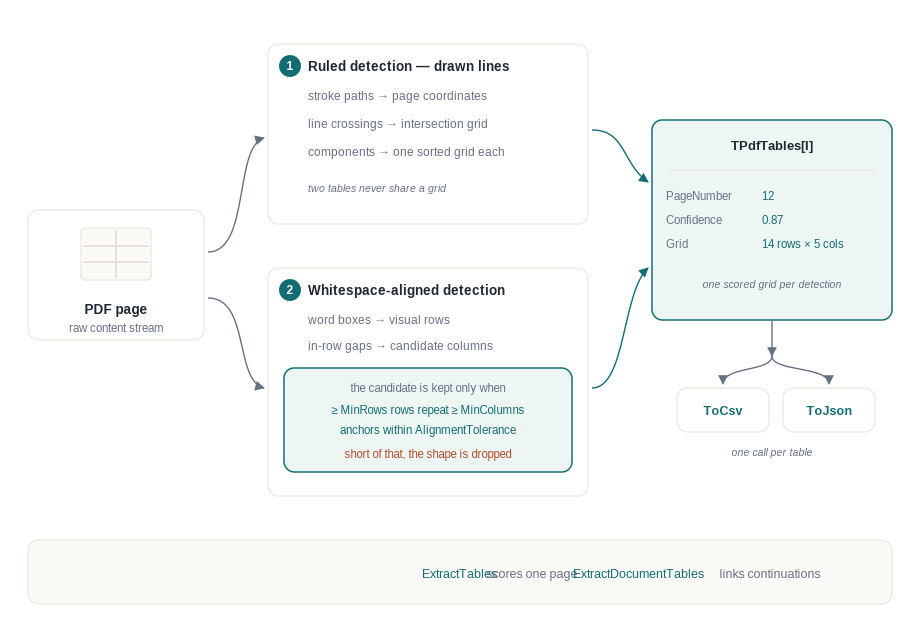
PDFium Component는 페이지마다 두 감지기를 돌리고 그 결과를 위에서 아래로 정렬해 TPdfTables 배열 하나로 돌려준다. TPdf.ExtractTables는 PageNumber가 가리키는 페이지를 처리하고, TPdf.ExtractDocumentTables는 모든 페이지를 훑으면서 페이지 나누기를 넘어 이어지는 조각들을 연결한다. 둘 다 TPdfTableExtractionOptions 레코드를 받는데, TPdfTableExtractionOptions.Default는 DetectRuledTables, DetectWhitespaceTables, DetectContinuations를 켠다
선 기반 감지기는 경로 객체를 읽어 모든 세그먼트를 객체 행렬로 페이지 공간에 변환하고, 축에서 벗어난 흔들림이 RulingTolerance(기본값 1포인트) 안에 드는 수평·수직 조각들을 남긴다. 획만이 전부는 아니다. DetectFilledRulings를 켜면 얇은 채워진 사각형도 선으로 치고, 음영 칠한 셀 박스는 자기 변들을 내놓으며, 근처 좌표들은 공유 격자선에 스냅하고, 폼 XObject도 뒤진다. 이 케이스는 채워진 사각형 경계를 표 룰 선으로 읽기에서 별도로 다룬다
맞닿거나 교차하는 룰 선들은 연결된 집합으로 묶이고, 집합마다 자기 X·Y 위치 격자를 받는다. 덕분에 같은 페이지 위의 두 열짜리 요약 상자와 여섯 열짜리 장부 표가 빈 셀 투성이 표 하나로 뭉치지 않는다. 집합은 격자가 최소 MinColumns개 열과 MinRows개 행(둘 다 기본값 2)을 가질 때 표가 된다
공백 기반 감지기는 단어 상자에서 출발한다. 수직으로 겹치는 단어들이 시각적 행을 이루고, 행 안에서 MinColumnGap(12포인트) 이상의 수평 간격이 새 텍스트 그룹을 시작한다. 각 행이 MinColumns개 이상의 그룹을 담은 연속 행들이 모이면 후보가 된다. 이 연속은 두 행 사이의 수직 간격이 MaxRowGapFactor배 더 큰 쪽 행 높이를 넘어서는 지점에서 끝난다. AlignmentTolerance(3포인트) 이내에서 최소 MinRows개 행에 걸쳐 왼쪽 모서리가 일치하면 열 앵커가 되고, 연속 안의 모든 행이 서로 다른 앵커 MinColumns개에 도달하지 못하면 후보는 버려진다
두 가지 장치가 공백 패스를 정직하게 지켜 준다. 선으로 그린 표 안에 이미 들어 있는 단어들은 공백 패스가 돌기 전에 걷어지므로, 테두리 있는 표가 두 번째로 테두리 없는 복사본으로 돌아올 일은 없다. 그리고 모든 열 경계는 양옆에 텍스트를 둔 채 모든 행을 관통하는 뚜렷한 수직 통로여야 하는데, 양쪽 정렬된 문단은 그런 통로를 만들어 내지 않는다. 양쪽 정렬 텍스트가 표로 읽히지 않게 막기에서 이 규칙을 예시와 함께 살펴본다
한 페이지에서의 첫 추출 패스
페이지 단위 호출에는 열린 문서와 현재 페이지가 필요하다. Active를 True로 세팅하면 FileName이 가리키는 파일이 열리고, 불러오기에 실패한 파일은 예외를 던지는 대신 Active를 False로 두므로, 목록 코드는 더 진행하기 전에 그 값을 검사한다. 페이지 번호는 1부터 시작한다
uses
  System.SysUtils, System.IOUtils, PDFium;

procedure ExportPageTables(const PdfPath: string; Page: Integer);
const
  ModeName: array [TPdfTableDetectionMode] of string = ('ruled', 'whitespace');
var
  Pdf: TPdf;
  Options: TPdfTableExtractionOptions;
  Tables: TPdfTables;
  I: Integer;
begin
  Pdf := TPdf.Create(nil);
  try
    Pdf.FileName := PdfPath;
    Pdf.Active := True;
    if not Pdf.Active then
      raise Exception.CreateFmt('Cannot open %s', [PdfPath]);
    Pdf.PageNumber := Page;

    Options := TPdfTableExtractionOptions.Default;
    Options.HeaderRowCount := 1;   // 모든 표의 첫 행을 머리글로 표시한다

    Tables := Pdf.ExtractTables(Options);
    for I := 0 to High(Tables) do
    begin
      Writeln(Format('table %d: %d x %d, %s, confidence %.2f',
        [I, Tables[I].RowCount, Tables[I].ColumnCount,
         ModeName[Tables[I].DetectionMode], Tables[I].Confidence]));
      // TEncoding.UTF8을 지정하면 WriteAllText가 BOM을 붙이고, Excel이
      // 이 파일을 UTF-8로 읽으려면 바로 그 BOM이 필요하다
      TFile.WriteAllText(Format('page%d-table%d.csv', [Page, I]),
        string(Tables[I].ToCsv), TEncoding.UTF8);
    end;
  finally
    Pdf.Free;
  end;
end;HeaderRowCount는 순번으로 작동한다. 모든 표의 첫 N행은 TPdfTableCell 레코드에 IsHeader가 채워져 돌아올 뿐, 무엇이 머리글인지는 글자 굵기나 음영으로 판단하는 코드는 없다. 순수 데이터 표라면 0으로 두어라. 그러지 않으면 첫 데이터 행이 머리글로 표시되어 돌아온다
감지기를 둘 다 끄거나 MinColumns를 2 아래로 두는 식의 잘못된 옵션은 작업이 시작하기 전에 EPdfError를 일으키고, MaxWords, MaxCells, MaxTables 예산을 넘는 페이지도 마찬가지다
병합된 셀은 선 격자에서 어떻게 복원되는가
페이지 전체 격자만 보면 여기서 속는다. 세 열에 걸쳐 병합된 머리글 띠 아래에는 여전히 세 개의 열 칸이 있고, 병합은 내부선 한 조각이 빠진 형태로만 나타난다. PDFium Component는 이것을 지역적으로 검사한다. 이웃한 기본 셀 쌍마다 그 사이 경계 구간 전체를 덮는 룰 선이 있는지 따지고, 필요하면 동일 선상의 조각들을 이어 붙인다. 아무것도 덮지 않았다면 두 셀은 유니온-파인드로 결합되고, 결합된 그룹마다 RowSpan과 ColumnSpan으로 범위가 표시되는 TPdfTableCell 하나가 된다
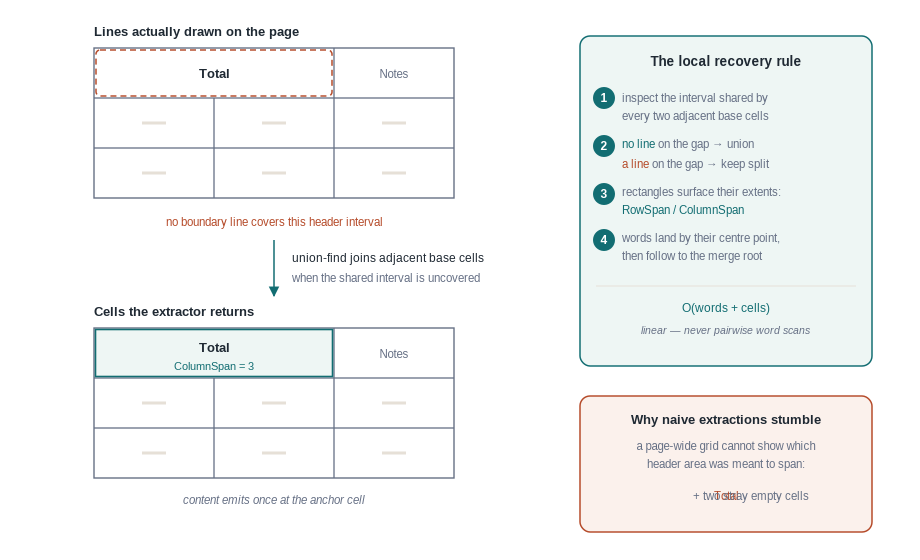
병합 셀의 RowIndex와 ColumnIndex는 왼쪽 위 구석을 가리키고, 행 0은 표의 맨 위다. Bounds는 병합된 사각형 전체를 덮는다. 각 단어는 자기 상자의 중심을 담는 기본 셀로 배정되고, 거기서 그 셀의 병합 그룹으로 따라간다. 여러 줄짜리 셀 텍스트는 줄 사이에 CRLF를 그대로 유지한다
거절되는 모양이 하나 있다. 빠진 경계 때문에 사각형이 아닌 결합 영역이 생겼을 때, 예컨대 생성기가 애초에 그리지 않은 테두리 조각이 남긴 L자 모양일 때, 그 격자는 묘사할 수 없는 스팬을 달아 주는 대신 선 기반 표로서는 통째로 버려진다. 그 단어들은 공백 패스가 여전히 쓸 수 있다. 공백 표는 애초에 스팬을 달지 않는다. 모든 셀의 RowSpan과 ColumnSpan은 1이다
데이터프레임 임포트처럼 빽빽한 행렬을 기대하는 로더는 병합에 덮인 위치까지 전부 채워져야 한다. 그것은 호출자가 정할 정책이므로, 표는 덮인 위치를 빈 채로 내보내고 채워 넣기는 여러분 코드 몇 줄의 몫이다:
// 라이브러리 일부가 아닌 직접 만드는 헬퍼: 스팬 셀의 텍스트를
// 그 셀이 덮는 모든 격자 위치에 복사해 넣는다
function DenseGrid(const Table: TPdfTable): TArray<TArray<string>>;
var
  C, R, Col: Integer;
  Cell: TPdfTableCell;
begin
  SetLength(Result, Table.RowCount);
  for R := 0 to Table.RowCount - 1 do
    SetLength(Result[R], Table.ColumnCount);
  for C := 0 to High(Table.Cells) do
  begin
    Cell := Table.Cells[C];
    for R := Cell.RowIndex to Cell.RowIndex + Cell.RowSpan - 1 do
      for Col := Cell.ColumnIndex to Cell.ColumnIndex + Cell.ColumnSpan - 1 do
        if (R < Table.RowCount) and (Col < Table.ColumnCount) then
          Result[R][Col] := string(Cell.Text);
  end;
end;
신뢰도 0.88은 무엇을 뜻하는가
TPdfTable.Confidence는 확률처럼 읽히지만, 관측 가능한 두 입력에서 만들어진다. 어떤 감지기가 표를 찾았는지, 그리고 셀 가운데 텍스트를 담은 비율이 얼마인지다. 선 기반 표는 0.88에 채워진 셀 비율의 0.12배를 더하므로 늘 0.88과 1.0 사이에 떨어진다. 공백 표는 같은 비율의 0.30배를 더한 0.58이며 상한은 0.88이다. 모든 셀은 표의 값을 자기 Confidence 필드로 복사한다
텅 빈 상자들로 이룬 선 기반 격자, 이르면 신청서 양식의 빈 칸 부분은 정확히 0.88을 받는다. 모든 셀이 찬 공백 표와 같은 점수다. 기본값 MinConfidence 0.5는 두 바닥값 아래에 있으므로, 초기 상태로는 아무것도 거부하지 않는다. 수집 잡이 0.75로 올렸다고 치자. 선 기반 표는 모두 그대로 통과하고, 공백 표는 셀의 57퍼센트쯤에 텍스트가 들어 있기만 해도 통과한다
두 스케일을 하나의 컷오프로 자르는 것은 자동화 파이프라인의 게이트로서 형편없다. DetectionMode를 먼저 보고 임계값은 공백 표에만 적용하라. 채움 비율이 낮은 공백 표는 정렬이 우연이었다는 신호로 읽힐 여지가 있지만, 선 기반 표에서 낮은 채움 비율은 오감지보다는 빈 양식을 뜻하는 일이 훨씬 잦고, 빈 양식이 여러분 데이터에 속하는지는 비즈니스 규칙의 영역이다. 아래 세 번째 목록이 두 모드를 다르게 처리하는 이유다
다음 페이지로 넘어가는 표 연결하기
ExtractDocumentTables는 모든 페이지를 방문해 모든 표를 읽기 순서로 정렬하고, 연속된 페이지에 놓인 이웃 쌍을 비교한다. 페이지 N의 마지막 표와 페이지 N+1의 첫 표가 그 쌍이다. 이 쌍은 페이지 나누기에 잘린 하나의 표로 보일 때만 연결된다. 두 조각이 모두 페이지 가장자리에서 ContinuationMargin(36포인트) 안에 들어오거나, 아니면 사이에는 페이지마다 붙는 머리글·바닥글 외에 아무것도 없어야 한다. 두 번째 조각이 전체 폭을 덮는 셀 하나로 시작하는 일도 없어야 한다. 그건 보통 캡션을 단 새 표의 신호다. 그리고 열 경계는 AlignmentTolerance의 두 배 안에서 일치해야 한다
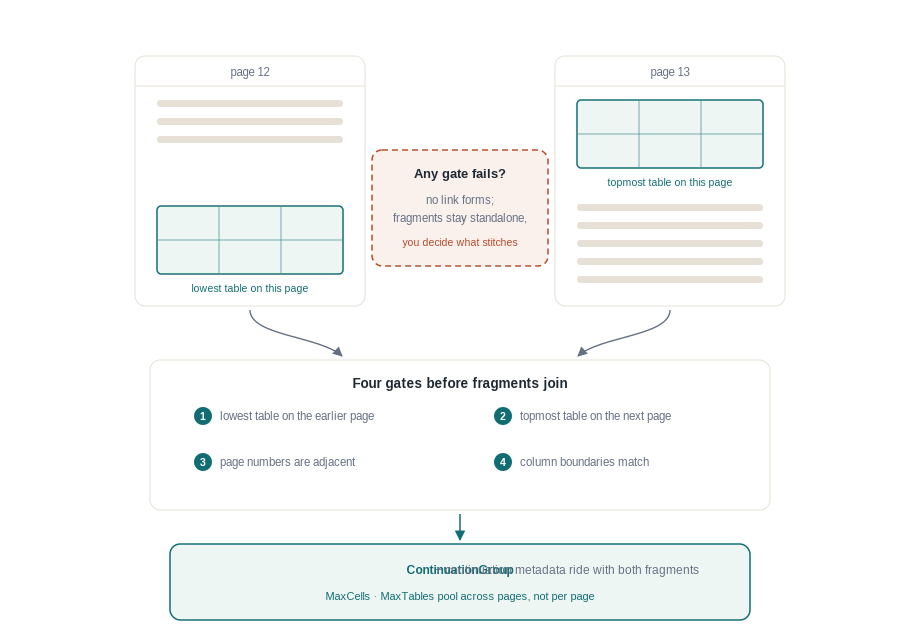
연결된 조각들은 0보다 큰 ContinuationGroup 번호를 공유하고, Continuation은 ptcStart, ptcMiddle, ptcEnd로 각자의 체인 내 위치를 알려준다. 페이지 맨 위의 MinRows에 못 미치는 선 룰 한 행은 체인에 합류할 때만 남는다. HeaderRowCount는 순번으로 작동하므로 조각마다 자기 첫 행들을 머리글로 표시하는데, 생성기가 머리글을 반복하지 않았다면 그 표시를 직접 풀어 주어야 한다. 가장자리 검사, 바닥글 띠, 체인을 한 표로 이어 붙이는 일은 페이지를 넘나드는 콘텐츠 인식 표 연속에서 다룬다
MaxCells와 MaxTables는 페이지마다가 아니라 실행 전체에 걸리며, 예산이 다 하면 문서 중간에 EPdfError가 올라온다. 이 메서드는 PageNumber를 저장해 finally 블록에서 복원하므로, 뷰어에서 호출해도 사용자는 읽던 페이지에 그대로 머문다
var
  Options: TPdfTableExtractionOptions;
  Tables: TPdfTables;
  Table: TPdfTable;
  I: Integer;
begin
  Options := TPdfTableExtractionOptions.Default;
  Options.MaxCells := 250000;   // 문서 실행 전체가 함께 쓰는 하나의 예산
  try
    Tables := Pdf.ExtractDocumentTables(Options);
  except
    on E: EPdfError do
    begin
      Writeln('table extraction stopped: ', E.Message);
      Exit;
    end;
  end;

  for I := 0 to High(Tables) do
  begin
    Table := Tables[I];
    // 0.82는 공백 표 셀 가운데 최소 80퍼센트에 텍스트가 들어 있다는 뜻이다;
    // QueueForReview, AppendToChain, StoreTable은 여러분이 준비한 루틴이다
    if (Table.DetectionMode = ptdmWhitespace) and (Table.Confidence < 0.82) then
      QueueForReview(Table)
    else if Table.Continuation <> ptcNone then
      AppendToChain(Table.ContinuationGroup, Table.ToJson)
    else
      StoreTable(Table.ToJson);
  end;
end;
ToCsv와 ToJson의 CSV·JSON 출력
TPdfTable.ToCsv는 행마다 한 줄을 CRLF 구분자로 쓰고 모든 필드를 따옴표로 감싸며 그 안의 따옴표는 이중으로 처리한다. 덕분에 1,250.00을 담은 셀도 한 필드로 남는다. 병합 셀의 텍스트는 왼쪽 위 위치에 한 번만 나오고, 그 셀이 덮는 나머지 위치는 빈 따옴표 필드로 기록된다
함정은 여러 줄짜리 셀이다. CRLF 줄바꿈이 따옴표 안에 그대로 들어 가는 것은 RFC 4180이 허용하는 범위지만, 따옴표 처리 전에 줄바꿈으로 갈라 버리는 로더는 셀 한가운데서 새 행을 만나 버린다. 제대로 된 CSV 파서를 쓰라. 이 문자열에는 BOM도 없는데, Excel은 BOM 없는 UTF-8 CSV를 ANSI 코드 페이지로 열어 버린다. 첫 번째 목록이 TEncoding.UTF8으로 쓰는 이유다
TPdfTable.ToJson은 CSV가 버리는 것들을 지닌다. 페이지, 신뢰도, mode("ruled" 또는 "whitespace"), 연속 그룹과 위치, 표 경계, 그리고 셀마다 스팬, 머리글 플래그, 텍스트, 경계다. 비 ASCII 텍스트는 그대로 쓰이고 제어 문자는 이스케이프되며, 숫자는 로캘이 소수를 쉼표로 찍는 프로세스에서도 언제나 마침표를 소수 구분자로 쓴다. 다른 시스템에 공급되는 것은 무엇이든 JSON을 택해야 한다. CSV 파일에는 자기 표가 셀 3분의 1이 빈 채 공백 매치로 나왔다는 사실을 알릴 방법이 없다
밀도 높은 보고서와 스캔 페이지를 위한 튜닝
테두리 없는 표가 빠지거나 갈라져서 돌아올 때는 공백 설정 세 가지가 손잡이다. MinColumnGap(12포인트)은 열을 가르는 최소 간격이다. 촘촘한 자간의 작은 활자에는 더 작은 값이 필요하다. AlignmentTolerance(3포인트)는 왼쪽 모서리가 얼마나 흐트러져도 같은 열로 인정할지의 기준이며 행 묶음도 느슨해진다. MaxRowGapFactor(3)는 수직 공백이 언제 표를 끝내는지 정한다. 단어 상자 높이가 10포인트쯤 되는 행이라면 표는 30포인트까지의 빈 간격을 버티고, 1.5배나 두 배 줄 간격으로 찍힌 양식은 그 이상이 필요할 수 있다
Demo/Delphi/TableExtractionLab 프로젝트(C++Builder와 Lazarus 버전도 있다)는 가져올 만한 프리셋 두 개를 실어 온다. "Compact columns"는 MinColumnGap을 4로, AlignmentTolerance를 5로 잡고, "Compact + wide rows"는 거기에 MaxRowGapFactor를 6까지 올린다
스캔 페이지에는 텍스트 객체가 없으므로 어느 감지기도 놓아 둘 단어가 없다. 스캔 PDF에 검색 가능한 텍스트 레이어 추가하기에서 설명하듯 텍스트 레이어를 먼저 깔아라. 스캔본의 격자선은 이미지 픽셀이므로, 테두리가 그려진 스캔 표조차 그 모드의 0.88 신뢰도 상한 아래에서 공백 표로만 돌아올 수 있다
회전된 텍스트, 중첩 표, 높은 간격의 줄바꿈 셀은 여전히 검토 단계가 필요하다. 구조화된 텍스트 블록과 읽기 순서에서 한 문서군에 맞춘 판독기를 다룬다
표 추출, 구조화된 텍스트, 리플로우 모델은 Delphi, C++Builder, Lazarus에서 같은 페이지 데이터를 읽는다. 라이선싱, 전체 옵션 레퍼런스, 그 밖의 텍스트 API는 Delphi용 PDFium Component 제품 페이지에 정리되어 있다