절반 포인트가 갈랐습니다. 본문이 10포인트인 리포트에서 11포인트 굵은 글씨의 섹션 제목은 Markdown에서 평범한 단락으로 변환되는데, 표지의 12포인트 레귤러 웨이트 캡션은 ### Quarterly figures로 돌아옵니다. PDF 페이지가 실제로 저장하는 것이 무엇인지 떠올리기 전까지는 뒤집혀 보입니다. 좌표의 글리프, 폰트 이름, 크기입니다. 페이지에는 "제목"이라고 말해 주는 것이 없습니다. 변환기가 내놓는 모든 제목은 그 세 가지 사실 위에 세워진 추측이고, 추측에는 임계값이 있습니다
PDF 페이지에 내보낼 단락이 없는 이유
PDF 페이지는 단락이 아니라 텍스트 표시 연산자를 담습니다. 각 연산자는 생산 애플리케이션이 마침 그렇게 내보낸 순서대로 위치에 글리프 run을 놓고, ISO 32000-1은 두 run이 같은 문장에 속한다고 말할 의무조차 생산자에게 지우지 않습니다. 하물며 같은 목록 항목이나 표 셀입니다. 이 형식은 인쇄된 페이지를 정확히 서술하며, 그 페이지를 만든 구조를 버림으로써 거기에 도달합니다
그래서 모든 변환기는 생성기가 버린 것을 다시 세웁니다. 줄은 공유된 베이스라인과 수직 간격에서 나오고, 단락 경계는 간격과 들여쓰기의 변화에서 나옵니다. 목록은 불릿 문자나 번호 패턴으로 시작하는 블록들의 run이고, 표는 가장자리가 행과 열에 걸쳐 맞아떨어지는 텍스트 블록의 격자입니다. 평범한 타이포그래피 습관을 따르는 문서에서는 잘 통하고, 시각 효과를 위해 짜인 브로슈어에서는 붙잡을 것이 거의 없습니다
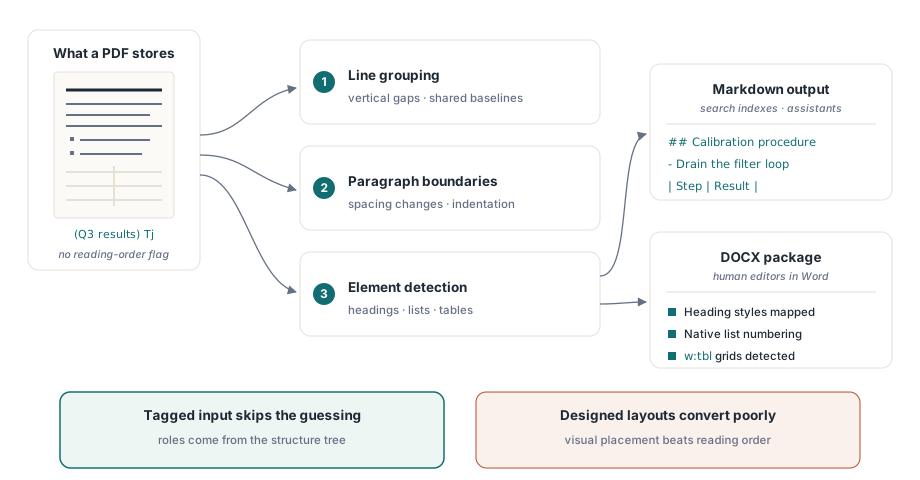
태그된 PDF가 큰 예외입니다. 문서가 구조 트리를 갖고 있으면 단락, 제목, 목록, 표의 역할이 나중의 추측이 아니라 생산자가 기록해 둔 것이고, 그래서 태그된 PDF 접근성 구조의 작업이 변환 품질에도 성과를 냅니다. 생산기를 통제할 수 있다면 출력에 태그를 붙이는 것이 나중에 변환할 사람을 위해 할 수 있는 가장 싼 일입니다
제목 수준은 어디에서 오는가
PDF Library for Delphi는 입력에 따라 두 가지 방식으로 제목 수준을 정합니다. 태그된 페이지에서는 구조 역할이 H1부터 H6인 블록이 그 수준을 유지하고, H나 Title은 수준 1이 됩니다. 태그 없는 페이지에서는 내보내기가 페이지 본문 텍스트에 대한 폰트 크기로 폴백하고, 200자 이하의 한 줄 단락만 고려합니다
크기 규칙에는 지배적인 본문 크기를 기준으로 한 비율과 절대 격차가 둘 다 필요합니다:
| Markdown output | Largest text on the line | With a 10 pt body |
|---|---|---|
# | 본문 크기의 1.6배 이상이고 4pt 이상 큼 | 16pt 이상 |
## | 1.35배 이상이고 2.5pt 이상 큼 | 13.5pt 이상 |
### | 1.15배 이상이고 1.25pt 이상 큼 | 11.5pt 이상 |
그래서 도입부 예제가 설명됩니다. 10포인트 텍스트 위의 11포인트 굵은 제목은 절반 포인트가 모자라 세 번째 단계에 못 미치고, 웨이트는 수준에 아무 역할도 하지 않습니다. 12포인트 표지 캡션은 통과합니다. 절대 격차는 작은 본문 크기를 위한 것입니다. 6포인트 각주 크기 텍스트에서는 비율만으로 7포인트 줄이 제목으로 승격되고, 추가 1.25pt 요구가 그것을 막습니다
이것이 옳은 거래라고 생각합니다. 굵은 글씨는 본문 안에서 너무 흔합니다(도입 구, 정의 용어, 요약 줄의 합계). 그것만으로 신뢰할 수 있는 제목 신호가 되기 어렵고, 모든 굵은 줄을 승격하는 변환기는 수십 개의 가짜 섹션을 가진 Markdown을 만듭니다. 굵은 글씨만으로 된 제목 몇 개를 놓치는 편이 덜 삽니다. 문서가 본문 크기의 굵은 제목에 의존한다면 신뢰할 수 있는 수정은 상류에서 합니다. 태그를 붙이거나 제목 크기를 한포인트 반 올리세요
출력의 굵은 글씨와 이탤릭은 폰트 이름에서 읽습니다. 폰트 이름에 Bold, Black, Demi가 들어간 run은 **bold**가 되고, Italic이나 Oblique는 *italic*이 됩니다. F3 같은 불투명한 이름으로 폰트를 서브셋하거나 평범한 글리프를 스트로크해 굵기를 흉내 내는 생산자는 내보내기에 읽을 것을 주지 않고, 그 텍스트는 스타일 없이 도착합니다
검색 파이프라인을 위한 Markdown 내보내기
목적지가 텍스트 파이프라인, 즉 문서화 사이트, 검색 색인, 어시스턴트용 청크 코퍼스일 때는 Markdown 경로가 답입니다. ExportPageMarkdown은 한 페이지를 WideString으로 돌려주고, ExportDocumentMarkdown은 페이지 범위를 돌려주며, SaveMarkdownToFile과 SaveMarkdownToStream은 같은 텍스트를 바이트 순서 표시 없는 UTF-8로 씁니다. BOM이 없는 것은 의도입니다. 상당수 정적 사이트 생성기와 diff 도구가 그것을 콘텐츠로 취급합니다
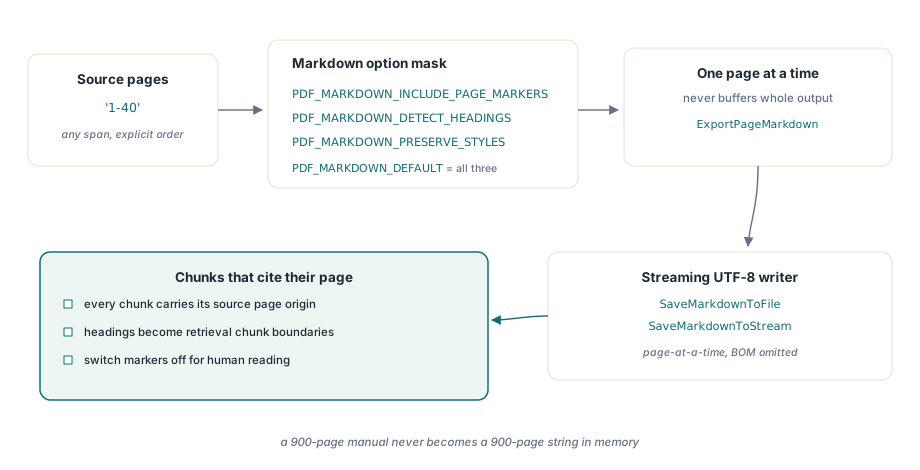
옵션은 비트 마스크입니다. PDF_MARKDOWN_INCLUDE_PAGE_MARKERS(1), PDF_MARKDOWN_DETECT_HEADINGS(2), PDF_MARKDOWN_PRESERVE_STYLES(4)이며 PDF_MARKDOWN_DEFAULT가 셋을 모두 결합합니다. 분석 자체를 통제하는 문서 전체 설정이 하나 더 있습니다. SetStructuredTextOptions는 PDF_STRUCTURED_* 플래그를 받고, 기본값은 단을 감지하고 반복되는 머리글과 바닥글을 감지하며 페이지 나누기에 걸쳐 이어지는 표를 합칩니다
uses
  SysUtils, PDFlibrary;

var
  Pdf: TPDFlib;
  Exported: Integer;
begin
  Pdf := TPDFlib.Create;
  try
    if Pdf.LoadFromFile('handbook.pdf', '') = 0 then
      raise Exception.Create('Cannot open handbook.pdf');

    // 반복되는 머리글과 바닥글 감지는 기본값으로 켜져 있고,
    // EXCLUDE_FURNITURE을 더하면 출력에서도 떨어집니다
    Pdf.SetStructuredTextOptions(PDF_STRUCTURED_ADVANCED_DEFAULT or
      PDF_STRUCTURED_EXCLUDE_FURNITURE);

    // 페이지 마커와 제목, **와 * 강조는 없음
    Exported := Pdf.SaveMarkdownToFile('1-40',
      PDF_MARKDOWN_INCLUDE_PAGE_MARKERS or PDF_MARKDOWN_DETECT_HEADINGS,
      'handbook.md');
    if Exported = 0 then
      raise Exception.CreateFmt('Markdown export failed, error %d',
        [Pdf.LastErrorCode]);

    // 페이지마다 항목 하나씩인 JSON: readingSource는 tagged, mixed,
    // geometric 또는 geometric-columns입니다
    Writeln(Pdf.GetLastStructuredTextDiagnostics);
  finally
    Pdf.Free;
  end;
end;
검색 코퍼스에는 PDF_MARKDOWN_PRESERVE_STYLES를 뺍니다. 강조는 run별로 적용되므로 여러 run에 걸친 굵은 구는 **Net** **revenue**로 나오는데, 화면에서는 괜찮게 읽히지만 모든 임베딩에 노이즈를 더합니다. 페이지 마커는 반대 사례입니다. 유지하세요. 각 마커는 HTML 주석 <!-- page: 12 -->로, 렌더링하면 보이지 않고 청크를 나눌 때 파싱하기 쉬우므로, 가져온 단락이 자기가 온 페이지를 인용할 수 있습니다. 표가 앞 페이지에서 이어지면 새 페이지의 마커는 빠져 파이프 표가 한 덩어리로 남습니다
루프에서 페이지마다 내보내는 사람을 두 동작이 놀라게 합니다. 첫째, 반복되는 머리글은 반복으로 인식됩니다. 페이지 상하 12퍼센트 안의 단락은 같은 내보내기의 다른 페이지 같은 밴드에 맞는 텍스트가 있을 때 퍼니처로 치는데, 숫자가 정규화되어 "Page 3 of 40"이 "Page 4 of 40"과 맞습니다. 단일 페이지 호출에는 비교할 다른 페이지가 없으므로 태그 없는 반복 머리글은 텍스트에 남습니다. 둘째, Markdown의 이미지는 data: URI로 인라인 임베드되어 파일이 자족적이지만, 큰 사진이 있는 페이지는 수백 킬로바이트의 base64를 더합니다. 청커에 크기 한도가 있다면 나누기 전에 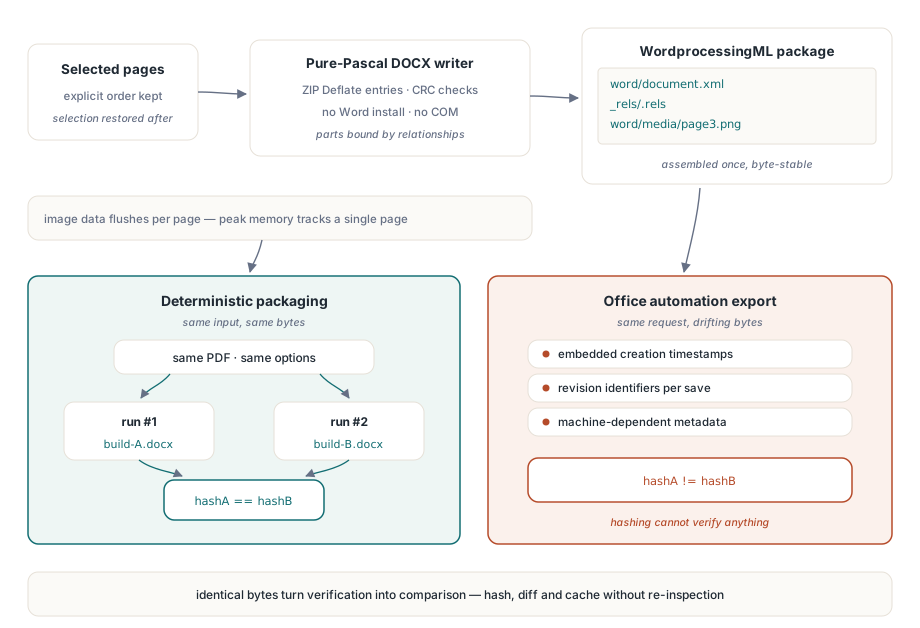
그것을 가능하게 하는 선택이 두 가지입니다. 모든 ZIP 항목은 실행 시각 대신 같은 고정 DOS 날짜인 1980년 1월 1일을 갖고, 코어 속성 파트는 생성·수정 날짜가 없습니다. 각 항목은 실제로 더 작아질 때만 raw Deflate로 압축되므로, 이미 압축된 PNG 미디어는 그대로 저장됩니다. 첫 번째는 unzip -v handbook.docx로 확인할 수 있습니다. 모든 행이 같은 날짜를 보여 줍니다
Office 자동화는 그것을 줄 수 없습니다. Word를 통해 저장하면 패키지 메타데이터와 ZIP 헤더에 현재 시각이 찍혀, 같은 문서의 두 변환이 해시를 무력화하는 방식으로 달라집니다. 재현 가능 빌드를 위한 결정론 PDF ID의 안정적인 파일 식별자 뒤에 같은 논리가 있습니다. 출력이 재현 가능해지면 검증은 비교가 됩니다
잘 변환되는 입력과 절대 그렇지 않은 입력
변환 품질은 변환기보다 입력에 따라 더 크게 갈리고, 사용자에게 미리 말해 둘 가치가 있습니다. 태그된 PDF와 깔끔하게 생성된 업무 문서(청구서, 보고서, 계약서)는 잘 변환됩니다. 제목은 제목으로 안착하고 표는 살아남고 목록은 Word에서 재번호 매겨집니다. 2단 학술 레이아웃은 열 지오메트리가 규칙적일 때 올바른 읽기 순서로 통과하고 진단이 그 페이지들에 geometric-columns를 보고합니다. 페이지에 걸쳐 나뉜 표는 추론으로 재합쳐지므로 표본 검사를 하세요. 텍스트가 읽기 순서가 아니라 효과를 위해 놓인 무겁게 디자인된 마케팅 자료는 어떤 변환기에도 회수할 것이 거의 없습니다. 결과는 손으로 손질할 각오를 하세요
스캔 문서는 별개의 사례입니다. 하나의 큰 이미지인 페이지에는 텍스트 객체가 없으므로 텍스트 레이어가 생기기 전까지는 내보낼 것이 없고, OCR 돌리기가 두 형식 모두의 전제 조건입니다. 큰 배치에 투입하기 전에 대표적인 파일 십여 개를 표본으로 뽑아 페이지가 무엇을 담는지 나열하세요. 텍스트 검색과 페이지 요소 열거에서 설명합니다. 이미지는 있고 텍스트 run이 없는 페이지는 변환 출력을 읽는 것보다 한순간에 더 많이 알려 줍니다
형식은 다음에 벌어질 일로 고르세요. Markdown은 기계와 파이프라인에 맞습니다. 제목이 청크 경계가 되고, 표가 파이프 표로 읽히며, 페이지 마커가 모든 청크에 인용을 부여합니다. DOCX는 문서를 바꿔야 하는 사람에게 맞습니다. 원하는 것은 Word에서 편집 가능한 파일, 진짜 목록과 진짜 표이고, 텍스트만으로는 그것이 되지 않습니다
PDF Library for Delphi는 Delphi, C++Builder, Lazarus용으로 나오며, 같은 Markdown과 DOCX 내보내기 호출을 C#, C++, 스크립팅 호스트에 노출하는 DLL과 ActiveX 에디션도 있습니다. 모든 옵션 플래그의 참조 문서와 평가판 다운로드는 PDF Library for Delphi 제품 페이지에 있습니다