Una página US Letter mide 612 por 792 puntos. Renderizada en un contexto de dispositivo de impresora a 300 DPI cubre 2550 por 3300 píxeles de dispositivo, lo que llena la hoja en una impresora de 300 DPI y se encoge a 4,25 por 5,5 pulgadas en un láser de 600 DPI, una página de un cuarto de tamaño metida en la esquina superior izquierda. Teclear un número más grande en el campo DPI arregla una impresora y rompe la siguiente. Una ruta de impresión que funciona en cada escritorio tiene que ponerse de acuerdo con la impresora en tres cosas a la vez: su resolución, la franja junto al borde del papel que no puede alcanzar, y en qué orientación se alimenta el papel
Imprimir un PDF cargado con PrintLoadedDocument y TPrinter
HotPDF imprime un documento cargado con THotPDF.PrintLoadedDocument(Printer, Options): pasáis un TPrinter de VCL asignado y un record THPDFPrintOptions, y la función devuelve el número de páginas que envió al driver. Por dentro, abre el trabajo con Printer.BeginDoc, emite Printer.NewPage entre páginas y cierra con Printer.EndDoc. Si el renderizado lanza una excepción a mitad de camino, llama a Printer.Abort para que el spooler descarte el trabajo parcial, y luego relanza para que vuestro código siga viendo el error
uses Printers, HPDFDoc;

var
  Pdf: THotPDF;
  Opts: THPDFPrintOptions;
  PagesSent: Integer;
begin
  Pdf := THotPDF.Create(nil);
  try
    if Pdf.LoadFromFile('invoice.pdf') > 0 then
    begin
      Printer.PrinterIndex := -1;          // -1 selecciona la impresora predeterminada
      Opts := THPDFPrintOptions.Default;   // todas las páginas, 300 DPI, FitPage, AutoRotate
      Opts.PageRange := '1,3-5';           // base 1; vacío imprime todas las páginas
      Opts.Copies := 2;
      Opts.Collate := True;
      PagesSent := Pdf.PrintLoadedDocument(Printer, Opts);  // 8 = cuatro páginas x dos copias
    end;
  finally
    Pdf.Free;
  end;
end;
La cadena PageRange se lee como lo hace un diálogo de impresión: '1,3-5' selecciona la página 1 y las páginas 3 a 5. El valor de retorno cuenta cada página que fue al driver, copias incluidas, así que la llamada de arriba devuelve 8. THPDFPrintOptions.Default da un rango vacío, 300 DPI, una copia, Collate False, FitPage True, AutoRotate True, IgnoreHardMargin False, y cero en Duplex, PaperBin, PrintQuality, PaperSize, PaperWidth y PaperLength, donde cero significa que el driver conserva su propio ajuste
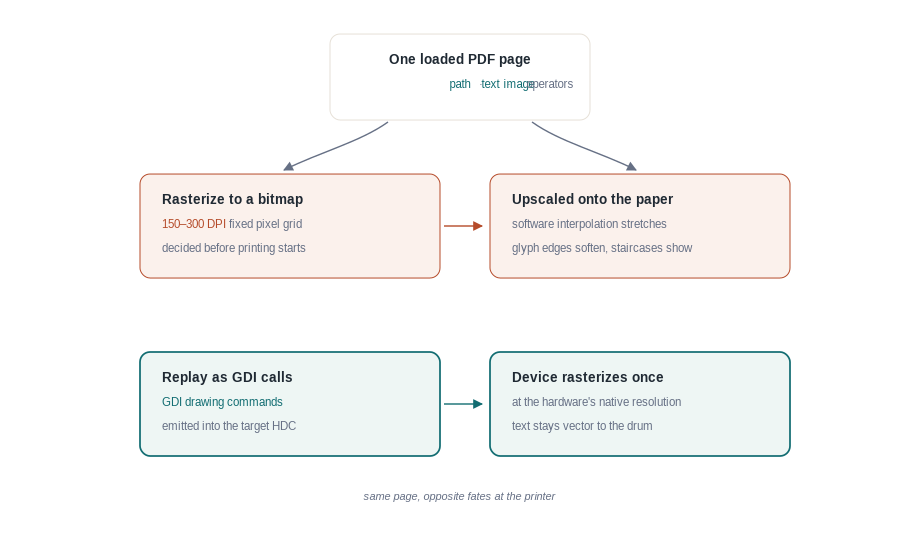
Cada página llega a la impresora como comandos de dibujo. PrintLoadedDocument renderiza a través de RenderLoadedPageToDC, que recorre el content stream de la página y emite las llamadas GDI correspondientes directamente sobre Printer.Canvas.Handle, de modo que el texto y el line art se rasterizan una vez, por la impresora, a la resolución de la propia impresora. Un enfoque de bitmap primero tiene que elegir su resolución antes de que el trabajo empiece. Estirad un raster de 300 DPI sobre un tambor de 1200 DPI y cada borde de glifo se pone blando, y las líneas diagonales se convierten en escaleras que ningún ajuste del driver recupera
¿Por qué la página impresa sale demasiado pequeña?
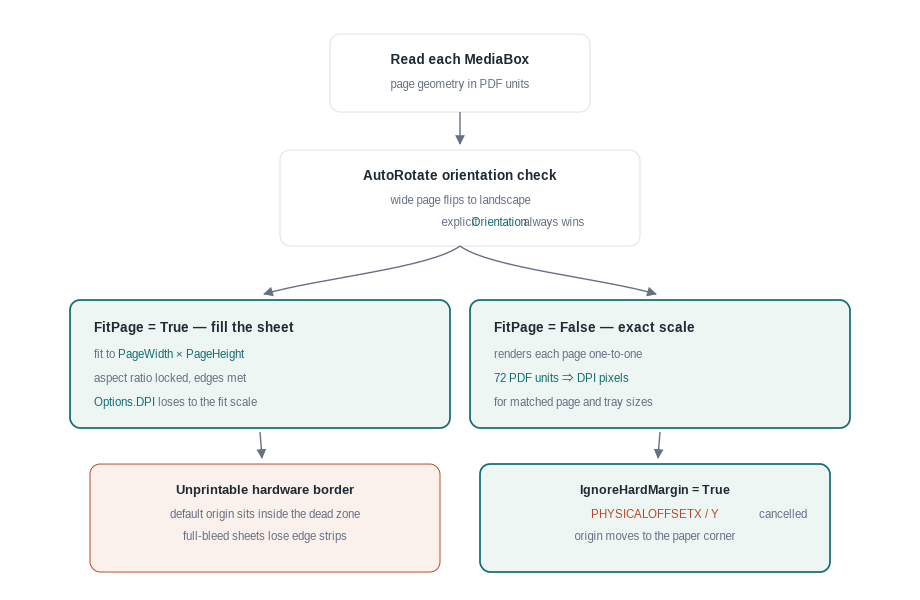
Casi siempre porque FitPage estaba apagado y Options.DPI no coincide con la impresora. Con FitPage True, PrintLoadedDocument lee la caja visible de cada página (el CropBox recortado al MediaBox, como la ISO 32000-1 §14.11.2 define los límites de página) y calcula la escala que la hace caber dentro de Printer.PageWidth por Printer.PageHeight con la relación de aspecto bloqueada. Options.DPI no pinta nada en ese modo, porque la resolución de renderizado se deduce del ajuste. Con FitPage False la página se renderiza uno a uno al Options.DPI: 72 unidades PDF se convierten en DPI píxeles de dispositivo, y la impresora decide lo grande que es un píxel de dispositivo sobre el papel
Dejad FitPage activado para los documentos que llegan de fuera, donde los ficheros A4 aterrizan en bandejas Letter y al revés pasa igual de a menudo. El modo uno a uno compensa cuando el tamaño físico tiene que ser exacto, como un plano a escala o un formulario que un escáner vuelve a leer. En ese caso, preguntad a la impresora por su resolución en lugar de fijarla a pelo
uses Windows, Printers, HPDFDoc;

Opts := THPDFPrintOptions.Default;
Opts.FitPage := False;
Opts.DPI := GetDeviceCaps(Printer.Handle, LOGPIXELSX);  // los DPI horizontales reales de la impresora
// Si también asignáis Opts.PrintQuality, dad a DPI el mismo valor: el cambio
// de DEVMODE se aplica dentro de PrintLoadedDocument, después de esta consulta
Pdf.PrintLoadedDocument(Printer, Opts);
El segundo problema de tamaño es el margen duro. Todo láser y todo inyección tiene un borde que no puede alcanzar, y un contexto de dispositivo de impresora pone su origen en la esquina del área imprimible. Por defecto la página entera se desplaza por tanto a la derecha y hacia abajo ese borde, unos milímetros que nadie nota en una carta y todos notan en una hoja de etiquetas. Con IgnoreHardMargin True, PrintLoadedDocument lee PHYSICALOFFSETX y PHYSICALOFFSETY del DC de la impresora y devuelve el origen del viewport esa cantidad por cada página, de modo que las coordenadas PDF se alinean con la esquina física de la hoja. Lo que caiga dentro de la franja muerta sigue sin imprimirse, ya que el hardware no puede poner tóner allí. Dejad la opción apagada para documentos ordinarios y encendedla para etiquetas y papelería preimpresa, donde la posición respecto al borde del papel importa más que la franja perdida en el borde
AutoRotate, activado por defecto, compara el ancho de la caja visible de cada página con su alto justo antes de renderizarla y pone Printer.Orientation en apaisado para las páginas anchas y en vertical para las altas. Un informe que mezcla páginas de texto verticales con una página de hoja de cálculo apaisada imprime la página ancha sin recortes. Pon Orientation a 1 (vertical) o 2 (apaisado) y la comprobación por página se detiene; vuestra elección se aplica entonces a cada página del trabajo
Copias, intercalado y ajustes del driver
PrintLoadedDocument se encarga él mismo del intercalado. Pone Printer.Copies a 1 durante el trabajo, construye la secuencia completa de páginas para cada copia y restaura vuestro valor original de Printer.Copies después. Con Collate True, el rango '1,3-5' y dos copias salen como 1, 3, 4, 5, 1, 3, 4, 5. Con Collate False salen como 1, 1, 3, 3, 4, 4, 5, 5. El precio es el tamaño del spool, porque el driver recibe cada copia como páginas reales en lugar de un juego más un recuento de copias. Ese intercambio merece la pena: el soporte de intercalado en VCL ha cambiado entre versiones de Delphi, los drivers tratan el recuento de copias a su manera, y una pila grapada en el orden equivocado cuesta mucho más que un fichero de spool más grande
Dúplex, bandeja de papel, calidad de impresión y tamaño de papel se escriben en el DEVMODE de la impresora antes de que el trabajo empiece. Duplex toma 1 para simplex, 2 para encuadernado por el borde largo y 3 por el borde corto. PaperBin toma una constante DMBIN_* o un código de bandeja del driver, PrintQuality un DPI positivo, y PaperSize un código DMPAPER_*. Una hoja personalizada va en PaperWidth y PaperLength, ambos en décimas de milímetro, y los dos deben asignarse juntos. Suministrar solo uno lanza una excepción antes de que Printer.BeginDoc corra, y también lo hace una dimensión por encima del techo de 32767 del DEVMODE, así que un trabajo medio configurado nunca llega al spooler
Los códigos de bandeja son la parte incómoda, porque cada driver numera sus bandejas de forma distinta. HPDFGetPrinterCapabilities consulta al driver a través de DeviceCapabilities y devuelve sus bandejas, tamaños de papel, resoluciones, recuento máximo de copias y soporte de dúplex y color. BinNames es paralelo por índices a BinCodes, y HPDFGetInstalledPrinters rellena un TStrings cuyos índices coinciden con Printer.PrinterIndex
var
  Caps: THPDFPrinterCapabilities;
  I: Integer;
begin
  Opts := THPDFPrintOptions.Default;
  // Un nombre vacío consulta la impresora seleccionada actualmente en Printer.PrinterIndex
  if HPDFGetPrinterCapabilities('', Caps) then
  begin
    if Caps.SupportsDuplex then
      Opts.Duplex := 2;                      // encuadernado por el borde largo
    // Los nombres de bandeja son texto del driver; emparejar por una palabra es
    // una heurística que afinaríais para las impresoras que vuestros usuarios tienen de verdad
    for I := 0 to High(Caps.BinNames) do
      if Pos('Manual', Caps.BinNames[I]) > 0 then
        Opts.PaperBin := Caps.BinCodes[I];
  end;
  Pdf.PrintLoadedDocument(Printer, Opts);
end;
La salida en color frente a escala de grises sigue el ajuste del driver, así que dejad que el usuario la elija en el TPrinterSetupDialog antes de imprimir; los campos DEVMODE que escribe PrintLoadedDocument son dúplex, bandeja, calidad y tamaño de papel, y la orientación va por TPrinter. En un build de Lazarus el paso de DEVMODE se omite (la comprobación de papel personalizado sigue corriendo), así que la selección de dúplex y bandeja pertenece allí al diálogo de la impresora
Renderizar una página en cualquier contexto de dispositivo
RenderLoadedPageToDC(PageIndex, DC, DPI, W, H) es el renderizador que PrintLoadedDocument llama por cada página, expuesto para cualquier HDC de Windows: un bitmap fuera de pantalla, un control de vista previa propio, un canvas de metarchivo. PageIndex es 0-based, DPI fija la escala en DPI / 72 píxeles de dispositivo por unidad PDF, y un índice fuera de rango devuelve sin dibujar nada. No se pinta ningún fondo. La superficie es del que llama, así que rellenadla de blanco primero, o dejadla estar cuando queráis componer la página sobre algo ya dibujado
W y H no estiran la página. El renderizador escala solo por DPI y usa H para anclar el borde inferior de la página, de modo que una superficie más alta que la página deja la página sentada abajo con una banda vacía arriba. Dimensionad la superficie desde la caja visible de la página, e intercambiad ancho y alto para las páginas cuyo /Rotate sea 90 o 270, porque el renderizador espera que quien llama haya hecho ese intercambio
var
  Surface: TBitmap;
  L, B, R, T: Single;
  W, H, Rot, Tmp: Integer;
const
  DPI = 150;
begin
  if not Pdf.GetLoadedPageVisibleBox(0, L, B, R, T) then Exit;
  W := Round((R - L) * DPI / 72);
  H := Round((T - B) * DPI / 72);
  Rot := Pdf.GetLoadedPageRotation(0);         // normalizado a 0..359
  if (Rot = 90) or (Rot = 270) then
  begin
    Tmp := W; W := H; H := Tmp;
  end;
  Surface := TBitmap.Create;
  try
    Surface.PixelFormat := pf24bit;
    Surface.SetSize(W, H);
    Surface.Canvas.Brush.Color := clWhite;
    Surface.Canvas.FillRect(Rect(0, 0, W, H)); // el renderizador no pinta ningún fondo
    Pdf.RenderLoadedPageToDC(0, Surface.Canvas.Handle, DPI, W, H);
    Surface.SaveToFile('page1.bmp');
  finally
    Surface.Free;
  end;
end;
Si todo lo que queréis es un TBitmap terminado para una miniatura, una exportación de imagen o una vista previa cacheada, RenderLoadedPageToBitmap lo asigna y lo dimensiona por vosotros, como muestra el artículo sobre renderizar páginas PDF a un bitmap. RenderLoadedPageToDC es para superficies que otro ya creó: el canvas de la impresora, el DC que recibe un manejador OnPaint, una página de vista previa de impresión. Ambos ejecutan el mismo intérprete de content stream, así que las fuentes incrustadas salen con contornos idénticos por cualquier vía
Copiar una página al portapapeles como metarchivo o bitmap
RenderLoadedPageToClipboard(PageIndex, DPI, AsMetafile) coloca una página en el portapapeles de Windows. Con AsMetafile True construye la página a través de GetLoadedPageMetafile y asigna un metarchivo mejorado (CF_ENHMETAFILE), en el que el texto y el arte vectorial siguen siendo registros de dibujo GDI; pegado en Word o PowerPoint y ampliado, se mantiene nítido. Con AsMetafile False renderiza un bitmap de 24 bits a través de RenderLoadedPageToBitmap al DPI solicitado y asigna ese (CF_BITMAP). Un DPI por debajo de 1 recurre a 150 en ambos modos. Pdf.RenderLoadedPageToClipboard(1, 300, True) copia la segunda página como metarchivo
Sed del metarchivo por defecto para cualquier cosa que una persona vaya a pegar en un documento y redimensionar: una figura en un informe, una cláusula soltada en un borrador de contrato. Elegid el bitmap cuando el destino solo acepta datos raster, lo que pasa en muchos editores de imagen y clientes de chat, o cuando queráis una instantánea congelada a una resolución conocida. Una página hecha sobre todo de fotografías gana poco con el metarchivo, ya que las imágenes incrustadas son datos raster en ambos formatos. Cuando necesitéis las palabras en sí y no una foto de ellas, la API de extracción de texto devuelve los caracteres con sus posiciones
Impresión por lotes y alcance de plataforma
PrintLoadedDocument renderiza una página cada vez, pero el documento cargado permanece en memoria durante todo el trabajo. Una cola que imprime cientos de ficheros grandes debería crear, cargar, imprimir y liberar un THotPDF por fichero. Cuando solo un puñado de páginas de un fichero muy grande necesita papel, la Direct File API para flujos de PDF grandes puede sacar antes esas páginas a disco, y el paso de impresión entonces solo carga el resultado esbelto
Las tres llamadas están construidas sobre TPrinter, contextos de dispositivo GDI, el portapapeles de Windows y metarchivos mejorados, lo que convierte la impresión y la exportación al portapapeles en características de Win32 y Win64; en otros destinos el resto de la librería crea, edita y lee PDF como siempre. La salida impresa coincide con lo que el renderizador de bitmap dibuja en pantalla. Las pruebas de contrato de arte con muchos degradados o gestionado por ICC, donde el color hay que medirlo contra un estándar, pertenecen a un flujo de prueba gestionado por color
La impresión, el renderizado a contexto de dispositivo y la exportación al portapapeles vienen en el HotPDF Delphi Component, una librería VCL nativa para Delphi y C++Builder sin DLL externas, junto a la creación de PDF, la edición, la extracción de texto y el renderizado