Ein Tagesabsatz-Blatt hält acht Beträge in C2:C9 und eine Summe in C10, die =SUM(C2:C9) lautet. Ein Report-Job fügt einen neunten Tag hinzu, indem er eine Zeile bei Zeile 10 einfügt, direkt unter dem letzten Betrag, und schreibt 1500 in C10. Die Summe, jetzt sitzend in C11, lautet weiterhin =SUM(C2:C9) und ignoriert die neue Zahl. Excel tut dasselbe, wenn ein Nutzer diese Zeile von Hand einfügt. Formelreferenzen folgen den Zellen, die sie benennen, und ein Bereich wächst nur, wenn die eingefügten Zeilen unterhalb seiner ersten Zeile und nicht tiefer als seine letzte Zeile landen
Diese eine Regel erklärt die meisten Überraschungen, die Leute treffen, wenn ein Programm die Arbeitsblatt-Struktur editiert. Referenzen oberhalb der Editierstelle bleiben, wo sie sind. Referenzen auf oder unter ihr verschieben sich um die Anzahl eingefügter oder gelöschter Zeilen, und ein Bereich wird nur von Edits gestreckt oder geschrumpft, die in ihn fallen. Alles, was Tabellen für Excel-Nutzer schreibt, muss diese Mechanik exakt reproduzieren. Im Tagesabsatz-Blatt landet das Einfügen eine Zeile hinter C9, also behält der Bereich seine acht Zellen und nur die eigene Adresse der Summe ändert sich, von C10 zu C11
Wie InsertRows und DeleteRows Formeln in HotXLS umschreiben
Die HotXLS-XLSX-Engine wendet diese Regel innerhalb der Struktur-Editier-Methoden von TXLSXWorksheet an: InsertRows(BeforeRow, Count), DeleteRows(StartRow, Count), InsertCols(BeforeCol, Count) und DeleteCols(StartCol, Count). Jeder Aufruf verschiebt die Zellen und schreibt den Formeltext im selben Durchgang um. Es gibt keinen Schalter dafür. Ein Count von null oder weniger tut nichts, und ein Startindex unter 1 wird als 1 behandelt
Die Umschreibung reicht weiter als die Zellen auf dem editierten Blatt. Jede Formel in der Arbeitsmappe, die das editierte Blatt nennt, wird angepasst, zusammen mit Diagramm-Serienbereichen, internen Hyperlink-Zielen und definierten Namen. Bereichsförmige Einstellungen wandern mit dem Raster mit: zusammengeführte Bereiche, bedingte Formatierungen, Datenvalidierung, Tabellenbereiche, der Autofilter-Bereich, der Druckbereich und fixierte Fenster. Bedingte Formatierungen haben ihre eigene Eigenheit, denn eine an ihre erste Zelle geanchte Regel muss unter Umständen in zwei geteilt werden, und der Artikel zur Partitionierung geanchter bedingter Formatierungen geht diese Fälle durch. InsertCols kopiert außerdem die explizite Breite des linken Nachbarn auf die neuen Spalten, was dem entspricht, was Excel mit dem Befehl zum Einfügen von Zellspalten tut
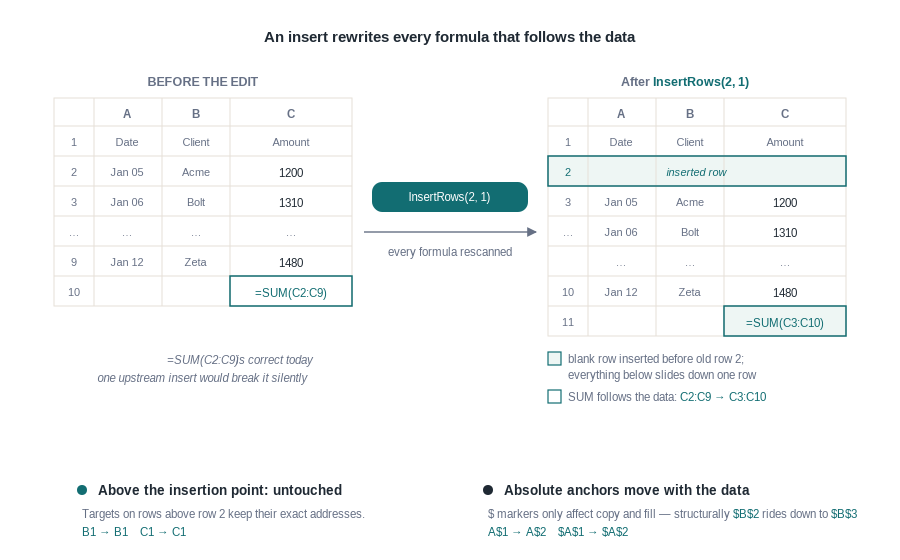
Zurück zum Eröffnungs-Blatt. Bei Zeile 2 einzufügen, wie in der Abbildung, verschiebt beide Enden des Bereichs, und die Summe bleibt korrekt. Unter dem letzten Betrag anzuhängen ist der Fall, der schiefgeht, und die sauberste Lösung für eine Vorlage ist eine Leerzeile als Abstandshalter innerhalb des summierten Bereichs. Mit der Summe geschrieben als =SUM(C2:C10) und Zeile 10 leer gelassen, landet jedes Einfügen bei Zeile 10 innerhalb des Bereichs:
uses
  SysUtils, Variants, lxCalc, lxHandleX;   // lxOk ist in lxCalc deklariert

var
  Book: TXLSXWorkbook;
  Sheet: TXLSXWorksheet;
begin
  Book := TXLSXWorkbook.Create;
  try
    if Book.Open('daily-sales.xlsx') <> lxOk then
      Exit;
    Sheet := Book.Sheets[1];          // der Sheets-Indexer ist 1-basiert

    // C2..C9 halten Beträge, Zeile 10 ist ein leerer Abstandshalter,
    // C11 hält =SUM(C2:C10)
    Sheet.InsertRows(10, 1);          // die neue Zeile landet innerhalb von C2:C10
    Sheet.Cells[10, 1].Value := 'Jan 13';
    Sheet.Cells[10, 3].Value := 1500;

    // Die Summe wanderte nach C12 und ihr Bereich wuchs auf C2:C11
    Writeln(Sheet.Cells[12, 3].Formula);

    if Book.Recalculate = lxOk then
      Writeln(VarToStr(Sheet.Cells[12, 3].Value));
    Book.SaveAs('daily-sales-out.xlsx');
  finally
    Book.Free;
  end;
end;
Baut das Programm das ganze Blatt selbst, gibt es eine einfachere Antwort: die Summen zuletzt schreiben, nachdem jede Zeile platziert ist. Vorlagen sind anders. Auch Menschen editieren sie von Hand, und niemand kontrolliert die Reihenfolge der Operationen. Ein Abstandshalter am Ende jedes Blocks kostet eine sichtbare Leerzeile, und jedes Anhängen wächst dann die Summe, ob die Zeile aus Code kommt oder von einem Nutzer, der in Excel per Rechtsklick auf Zeile 10 Einfügen wählt
Warum wandert $B$2, wenn eine Zeile eingefügt wird?
Die Dollarzeichen in $B$2 entscheiden, was passiert, wenn eine Formel in eine andere Zelle kopiert oder ausgefüllt wird. An einem Struktur-Edit haben sie keinen Anteil. Eine Zeile über Zeile 2 eingefügt, und Excel schreibt $B$2 zu $B$3 um, Markierer intakt, denn der Wert, von dem die Formel abhängt, wohnt jetzt physisch in Zeile 3. Gemischte Formen folgen derselben Logik: eine Zeile bei Zeile 2 einzufügen macht aus A$3 ein A$4 und lässt $A1 allein, da Zeile 1 oberhalb der Editierstelle sitzt
HotXLS verschiebt relative, absolute und gemischte Referenzen auf dieselbe Weise und schreibt jedes $ exakt dorthin zurück, wo es war. Die beiden Ecken eines Bereichs behalten ihre eigenen Markierer, also wird $A$2:A9 nach diesem Einfügen zu $A$3:A10. Geanchte Referenzen sind meist die wichtigen. Nimm einen Steuersatz in $B$2, verwendet auf jeder Rechnungszeile: Nach dem Einfügen einer Zeile bei Zeile 2 wandert die Zeilenformel =C5*$B$2 nach Zeile 6 und lautet =C6*$B$3, weiterhin zeigend auf den Satz
Zeilen löschen: unverändert, hochgerutscht oder #REF!
Eine Einzelzellen-Referenz erlebt beim Löschen von Zeilen eines von drei Schicksalen. Oberhalb des gelöschten Blocks bleibt sie unverändert. Unterhalb des Blocks rutscht sie um die Anzahl gelöschter Zeilen nach oben. Innerhalb des Blocks hat sie nichts mehr, worauf sie zeigen könnte, und HotXLS schreibt die ganze Referenz als #REF! um, was Excel in derselben Situation schreibt
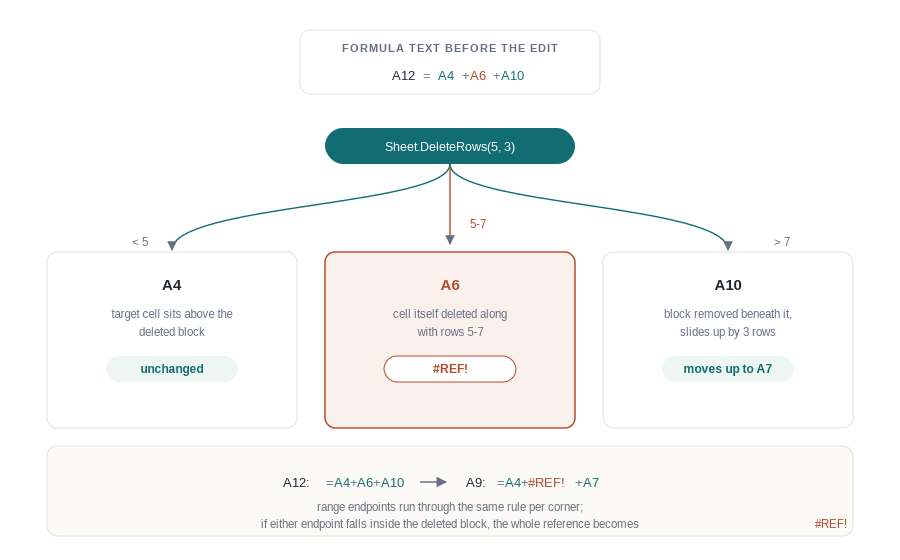
Bereiche bekommen eine sanftere Behandlung. Jede Ecke wird einzeln verschoben, und fällt eine Ecke in den gelöschten Block, wird sie an den Rand der überlebenden Zellen gezogen, also schrumpft der Bereich, statt zu brechen. Nur ein Bereich, der vollständig in den gelöschten Zeilen liegt, wird zu #REF!. Ein Bereich, der auf eine Einzelzelle schrumpft, wird in Einzelzellen-Form zurückgeschrieben:
// A12 hält  =A4+A6+A10
// B22 hält  =SUM(B2:B20)
// D22 hält  =SUM(B6:B12)
// E22 hält  =SUM(B5:B7)
// F22 hält  =SUM(B6:B8)
Sheet.DeleteRows(5, 3);          // Zeilen 5..7 entfernen
// A9 : =A4+#REF!+A7     A6 lag im Block, A10 rutschte um 3 hoch
// B19: =SUM(B2:B17)     der Bereich verlor drei Zeilen aus seiner Mitte
// D19: =SUM(B5:B9)      die obere Ecke wurde abgeschnitten, der Bereich beginnt bei Zeile 5
// E19: =SUM(#REF!)      jede Zelle des Bereichs wurde gelöscht
// F19: =SUM(B5)         nur die alte Zeile 8 überlebt

// E1 hält  =B1*$C$1
Sheet.DeleteCols(3, 1);          // Spalte C entfernen
// D1 : =B1*#REF!        die $-Markierer schützen keine gelöschte Zelle
Das #REF!-Ergebnis ist der richtige Tausch. Eine Formel, die nach dem Verschwinden ihrer echten Eingabe still auf eine Nachbarzelle umschaltete, würde eine plausible Zahl zurückgeben. Niemand würde zweimal hinschauen. #REF! breitet sich durch jede abhängige Formel aus und taucht beim ersten Blick auf die Ausgabe auf. Dieselben drei Schicksale gelten auf der Spalten-Achse und auch am äußersten Rand des Rasters: Ein Einfügen, das eine Referenz über Zeile 1.048.576 oder Spalte XFD hinaus schieben würde, macht aus dieser Referenz ein #REF!, und Zellen, die vom Blatt geschoben werden, fallen weg
Was eine Textumschreibung in Ruhe lassen muss
Formeltext ist eine kleine Sprache, und ein regulärer Ausdruck, der auf Buchstabe-Zahl-Paare jagt, beschädigt sie an mindestens vier Stellen. HotXLS liest Referenzen an Token-Grenzen, und die Fälle unten sind die, die ein handgestrickter Verschieber meist falsch bekommt:
- Text in String-Literalen wird kopiert, wie er ist, also behält
="See A1"&B2seine Botschaft und nurB2wandert - Eine Buchstabe-Zahl-Folge, gefolgt von einer öffnenden Klammer, ist ein Funktionsname, also wird
LOG10(B2)nach einem Einfügen bei Zeile 2 nie zuLOG11(B3) - Blattnamen, die wie Zellen aussehen, werden als Qualifizierer gelesen: in
Q1!B2ist nurB2ein Kandidat, und nur wenn das Blatt Q1 das editierte ist - Strukturierte Tabellen-Referenzen wie
Table1[Amount]sind gar keine Zellreferenzen; sie funktionieren weiter, weil der eigene Bereich der Tabelle mit dem Edit wandert
Ganzspalten-Referenzen wie A:A und Ganzzeilen-Referenzen wie 1:1 lässt jeder Struktur-Edit ungeschrieben, also schreiben Sie sie zuerst in begrenzte Bereiche um, wenn sie einer eingefügten Spalte oder Zeile folgen sollen. Die Umschreibung arbeitet auf A1-Notation. Formeln als R1C1-Text werden nicht angefasst, also in A1 umwandeln, bevor man ein Blatt umstrukturiert, wie in dem begleitenden Artikel zur R1C1-Formelnotation in Delphi beschrieben
Tabellen haben eine weitere Regel, die man kennen sollte. Die Zeile zu löschen, die die Kopfzeilen einer Tabelle hält, entfernt die Tabelle, und jede strukturierte Referenz auf sie wird zu #REF!. Nur die Summenzeile zu löschen behält die Tabelle und schaltet ihre Summenzeile einfach ab
Blattübergreifende Formeln, definierte Namen und Array-Formeln
Ein Struktur-Edit auf einem Blatt schreibt Formeln auf jedem anderen Blatt um, das eine Referenz mit dem Namen des editierten Blatts qualifiziert, zitiert oder bloß. Unqualifizierte Referenzen auf diesen anderen Blättern zeigen auf ihr eigenes Blatt, also bleiben sie, wie sie sind. Dasselbe Scoping gilt für definierte Namen: Ein Name auf Arbeitsmappen-Ebene verschiebt nur die Referenzen, die mit dem editierten Blatt qualifizieren, während ein Name, der auf das editierte Blatt gescoped ist, auch seine unqualifizierten verschiebt
Teiledits durch eine Legacy-Array-Formel, die Art, die mit Strg+Umschalt+Eingabe eingegeben wird und über einen festen Block von Zellen gespeichert liegt, werden abgelehnt. Excel lehnt denselben Edit mit seiner Meldung "You can't change part of an array" ab, und HotXLS löst eine Exception aus, bevor eine Zelle verschoben wurde. Den ganzen Block zu verschieben oder jede Zeile zu löschen, die er deckt, geht durch:
var
  Summary: TXLSXWorksheet;
begin
  // Sheet ist Book.Sheets[1], benannt Data
  Summary := Book.Sheets[2];
  // Summary!B1 hält  =SUM(Data!C2:C9)
  // Data!D2:D4 hält die Array-Formel {=B2:B4*C2:C4}
  Sheet.Range['D2:D4'].SetArrayFormula('=B2:B4*C2:C4');

  Sheet.InsertRows(2, 1);           // das ganze Array wandert nach D3:D5
  Writeln(Summary.Cells[1, 2].Formula);   // =SUM(Data!C3:C10)

  try
    Sheet.InsertRows(4, 1);         // Zeile 4 schneidet durch D3:D5
  except
    on E: Exception do
      Writeln(E.Message);  // Zeilen können nicht durch einen Teil einer CSE-Array-Formel eingefügt werden
  end;
end;
Ein ganzes Arbeitsblatt zu löschen oder umzubenennen wird auf Arbeitsmappen-Ebene gehandhabt. Book.Sheets.DeleteByName macht jeden Bezug auf das gelöschte Blatt zu #REF!, in Zellformeln, definierten Namen, bedingten Formatierungen, Datenvalidierungen und Diagrammserien gleichermaßen, und lässt Namen fallen, die auf dieses Blatt gescoped waren. Der Blatt-Qualifizierer und die Zelle oder der Bereich dahinter kollabieren zusammen, in der Form, die Excel auf die Platte schreibt: aus =Sheet2!A1+1 wird =#REF!+1, und aus =SUM(Sheet2!A1:B2) wird =SUM(#REF!). Eine Umbenennung schreibt den Qualifizierer auf den neuen Namen um. Das Zusammenspiel zwischen Namen und blattübergreifenden Formeln hat mehr Ecken, behandelt in dem Artikel zu definierten Namen und blattübergreifenden Formeln
Nach dem letzten Struktur-Edit neu berechnen
Die Umschreibung ändert Formeltext; sie berechnet nichts neu. Gecachte Ergebnisse, neben jeder Formel gespeichert, beschreiben weiterhin das alte Layout, und jeder Leser, der dem Cache ohne Neuberechnung vertraut, sieht die alten Summen. Jeder Struktur-Edit markiert den Abhängigkeitsgraph der Arbeitsmappe als veraltet, also baut das nächste Recalculate ihn aus den umgeschriebenen Referenzen neu auf, worauf sich die inkrementelle Neuberechnungs-Engine und ihr Abhängigkeitsgraph verlassen, um nur die betroffenen Zellen zu bewerten
Alle Einfügungen und Löschungen zuerst, einmal Book.Recalculate aufrufen, dann speichern. Nach jedem einzelnen InsertRows in einer Schleife neu zu berechnen wirft den Graphen weg und baut ihn jedes Mal neu auf. Liegt der Speicherpfad weit weg vom Editier-Code, stattdessen Book.RecalcBeforeSave := xrmIfDirty setzen. Der Standard ist xrmManual, der beim Speichern nie neu berechnet, und xrmIfDirty berechnet exakt dann neu, wenn ein Struktur-Edit den Graphen veraltet hinterließ. Eine umgeschriebene Formel, die nun #REF! enthält, bewertet dann zum Fehlerwert, bevor die Datei geschrieben wird
Die HotXLS Delphi Excel Component wendet diese Referenz-Anpassung in ihrer XLSX-Engine für Delphi- und C++Builder-Projekte an, und die Produktseite listet die vollständige Arbeitsblatt-Editier-API auf, von den hier verwendeten Zeilen- und Spalten-Methoden bis zu Bereichs-, Tabellen- und Neuberechnungs-Membern