PDF圖形:從基本路徑到高階視覺效果
探索引人入勝的PDF圖形世界,從基本形狀到複雜的視覺效果。 這份全面的指南揭示了PDF如何通過優雅的程式碼結構建立令人驚歎的視覺效果。
數字文件的基礎
當你開啟一個PDF文件時,你正在見證一個複雜的圖形系統,它已經在數字文件領域默默運行了幾十年。 每一條線、曲線和視覺元素背後,都有一組精心設計的指令,將簡單的命令轉化為豐富的視覺內容。
PDF圖形不僅僅是顯示靜態影像,它代表了一種用於視覺內容的完整程式語言。 無論您是從事PDF生成的開發人員、對技術底層原理感興趣的設計師,還是僅僅對數字文件的工作原理感到好奇,本指南將闡明使PDF圖形成為可能的美妙機制。
在這個全面的探索中,我們將深入研究驅動PDF圖形的核心概念,從路徑和運算子的基本構建塊,到諸如透明度、變換和圖案填充等高階技術。 您將發現PDF的圖形模型如何建立從簡單的幾何形狀到複雜的互動元素的各種內容。
基礎:PDF圖形基礎
什麼是PDF圖形的特別之處?
PDF 繪圖採用一種獨特的模型,它將向量圖形的精確性與程式語言的靈活性相結合。與儲存每個畫素的顏色資訊的點陣圖影像不同,PDF 繪圖使用數學描述來定義形狀、顏色和視覺效果。
這種方法具有幾個關鍵優勢:
- 可伸縮性: 無論縮放級別如何,圖形始終保持清晰。
- 效率: 複雜的形狀只需少量資料即可描述。
- 精度: 數學精度確保一致的渲染效果。
- 靈活性: 可以實現動態效果和變換。
圖形狀態:您的畫布配置。
PDF圖形的核心概念是“圖形狀態”,您可以將其視為您數字畫布的當前配置。此狀態包括以下重要屬性:
- 當前變換矩陣 (CTM): 定義座標如何對映到頁面。
- 色彩空間: 確定如何解釋和顯示顏色。
- 線的屬性: 寬度、虛線樣式和連線樣式。
- 填充屬性: 顏色、圖案和透明度設定。
理解圖形狀態至關重要,因為您執行的每個操作都會影響或取決於這些設定。這就像使用一個高階繪圖程式,您可以在其中立即儲存和恢復不同的工具配置。
內容流:PDF圖形的語言。
PDF圖形是通過 內容流定義的。 – 運算子和運算元的序列,用於描述如何構建視覺元素。可以將內容流視為一種專門的程式語言,專門用於圖形操作。
內容流的結構
內容流由運算子(命令)及其運算元(引數)組成。這種字尾表示法可能一開始看起來有些不尋常,但它提供了一種描述複雜圖形操作的簡潔高效方法。
這是一個簡單的例子,演示了基本結構:
|
1 2 3 4 5 |
100 100 m % Move to point (100, 100) 200 200 l % Draw line to (200, 200) 300 100 l % Draw line to (300, 100) h % Close the path S % Stroke the path |
這一序列通過移動到起始點、繪製線條形成形狀、閉合路徑,最後填充邊框,從而建立一個簡單的三角形。
理解 PDF 運算子
PDF 運算子是圖形語言中的動詞。每個運算子執行一個特定的操作,從基本的繪圖命令到複雜的變換。這個系統的優點在於其可組合性——簡單的運算子可以組合起來建立複雜的視覺效果。
讓我們探索這些概念如何協同工作,以建立我們的第一個 PDF 圖形:
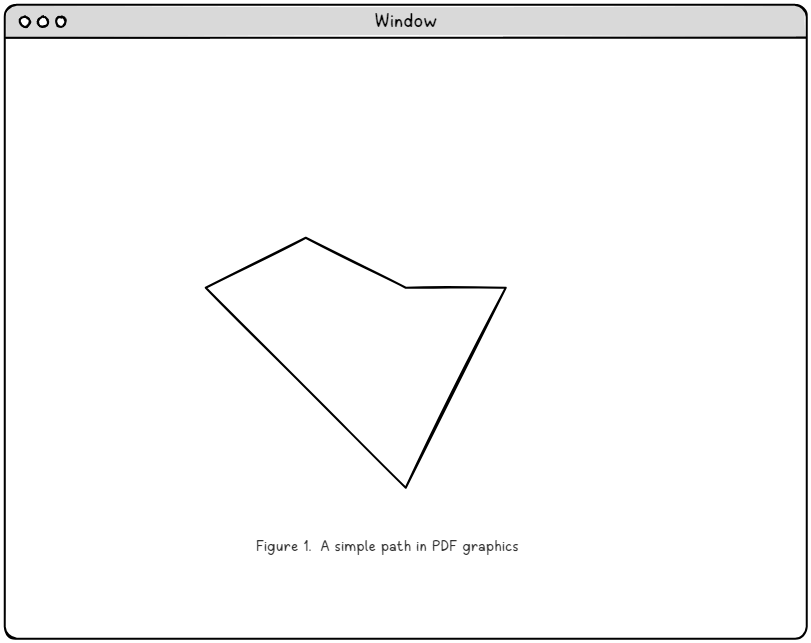
此圖說明了 PDF 路徑的基本概念,它是構成所有 PDF 繪圖的基礎。您看到的形狀是通過一系列簡單的命令建立的,這些命令定義了點、曲線和視覺屬性。
路徑和填充:建立視覺元素。
路徑構建過程。
在 PDF 繪圖中,建立視覺內容通常是一個兩步過程:首先構建路徑(定義形狀),然後填充它(使其可見)。這種分離提供了在如何渲染圖形元素方面極大的靈活性。
路徑構建運算子。
路徑構建使用一組直觀的運算子,這些運算子反映了傳統的繪畫技術:
- m (moveto): 抬起“筆”,移動到新的位置,但不繪製。
- l (lineto): 繪製一條直線,從當前位置到新的點。
- c (curveto): 使用貝塞爾曲線數學建立平滑曲線。
- h (closepath): 將當前位置連接回路徑的起始點。
讓我們看一個實際的例子,它建立了一個彎曲的形狀:
|
1 2 3 4 |
200 250 m % Start at point (200, 250) 300 350 400 450 500 250 c % Create a Bézier curve 400 250 300 200 y % Add another curve segment h % Close the path |
這個序列展示了 PDF 如何使用數學精度來定義平滑曲線。Bézier 曲線運算子 c 接受六個引數:兩個控制點和一個端點,從而可以實現複雜的曲線定義。
路徑繪製操作:讓形狀栩栩如生
在建立路徑後,下一步是通過繪製操作使其可見。PDF 提供了幾種基本的繪製運算子,這些運算子決定了路徑在頁面上的顯示方式。理解這些運算子對於建立有效的 PDF 圖形至關重要。
核心繪製運算子
PDF 提供了三種主要的路徑繪製方式,每種方式都具有不同的視覺目的:
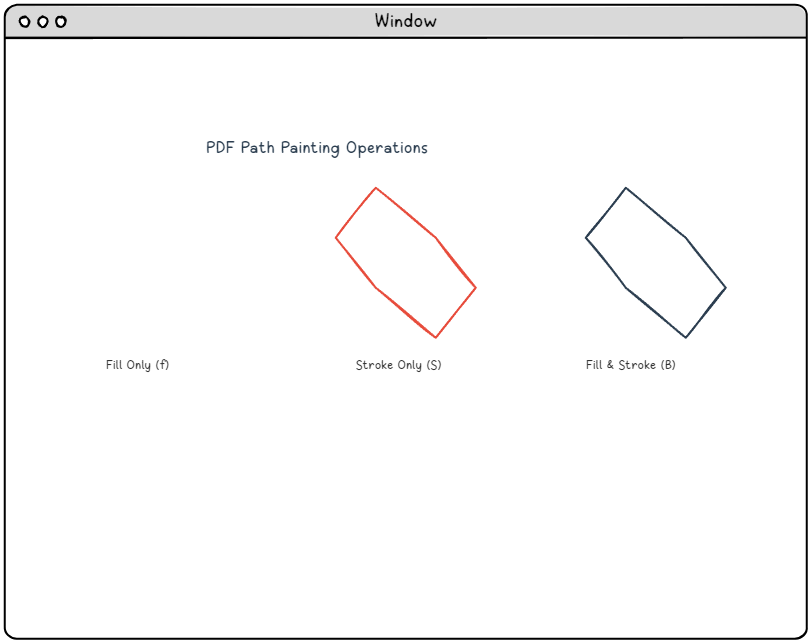
填充操作 (f, F, f*, F*)
填充操作使用當前填充顏色填充路徑的內部區域。 f 基本操作使用非零繞組規則來確定哪些區域位於路徑內部,而 f* 使用奇偶規則。 這種區別在處理與自身相交的複雜形狀時至關重要。
|
1 2 3 4 5 |
200 250 m % Start the path 300 350 400 450 500 250 c % Create curves 400 250 300 200 y % Complete the shape h % Close the path f % Fill the path |
描邊操作 (S, s)
描邊操作使用當前的描邊顏色和線條屬性來繪製路徑的輪廓。 線條寬度、虛線模式和連線樣式都會影響描邊的外觀。 此操作非常適合建立輪廓、邊框和線性元素。
|
1 2 3 4 5 6 |
2.0 w % Set line width to 2 points 200 250 m % Start the path 300 350 400 450 500 250 c % Create the shape 400 250 300 200 y % Complete curves h % Close path S % Stroke the path |
組合填充和描邊 (B, B*, b, b*)
好的。 B 操作將填充和描邊操作組合在一個命令中,允許您建立既有內部顏色又具有可見輪廓的形狀。 這通常是複雜圖形中最具視覺吸引力的選項。
|
1 2 3 4 5 6 7 8 |
2.0 w % Set stroke width 0.8 g % Set fill to light gray 0 G % Set stroke to black 200 250 m % Begin path construction 300 350 400 450 500 250 c 400 250 300 200 y h % Close path B % Fill and stroke |
路徑繪製規則:理解填充行為。
當路徑相交或包含複雜的巢狀區域時,PDF 會使用特定的規則來確定哪些區域應該被填充:
非零繞組規則。
非零繞組規則(由...使用)。 f 和 B) 確定填充區域,方法是跟蹤路徑段的方向。此規則通常為大多數形狀產生直觀的結果,並且是大多數應用程式的預設選擇。
奇偶規則。
奇偶規則(由...使用)。 f* 和 B*) 會根據路徑交叉的數量,在填充區域和未填充區域之間交替。這個規則對於建立帶有孔洞或複雜圖案的形狀非常有用。
顏色和色彩空間:精確繪圖。
PDF 影像中的顏色遠不止簡單的 RGB 值。PDF 支援多種顏色空間,每種顏色空間都針對不同的用例和輸出要求進行了最佳化。理解這些顏色空間對於建立在不同裝置和環境中顯示和列印一致的圖形至關重要。
裝置顏色空間 (Device Color Spaces)
裝置顏色空間直接對應於特定輸出裝置的capabilities:
DeviceGray
DeviceGray 是最簡單的顏色空間,它表示從 0 (黑色) 到 1 (白色) 的灰度值。這種顏色空間非常適合單色圖形和文本,具有出色的效能和小的檔案大小。
|
1 2 |
/DeviceGray cs % Select DeviceGray color space 0.5 g % Set gray level to 50% |
DeviceRGB
DeviceRGB 使用熟悉的紅色、綠色和藍色顏色模型。每個元件的範圍從 0 到 1,允許產生 1670 萬種顏色組合。這種顏色空間非常適合螢幕顯示和數字圖形。
|
1 2 3 |
/DeviceRGB cs % Select RGB color space 0.2 0.6 0.8 rg % Set fill color (blue-green) 0.8 0.2 0.1 RG % Set stroke color (red) |
DeviceCMYK
DeviceCMYK 使用青色、品紅色、黃色和黑色分量來表示顏色,這是專業列印的標準。這種色彩空間確保在列印環境中實現準確的色彩再現。
|
1 2 |
/DeviceCMYK cs % Select CMYK color space 0.2 0.8 0.0 0.1 k % Set fill color (magenta-heavy) |
顏色選擇運算子
PDF 提供了用於在不同上下文中設定顏色的特定運算子:
- g, rg, k: 分別設定灰度、RGB 和 CMYK 填充顏色。
- G, RG, K: 設定描邊顏色(大寫字母)。
- cs, CS: 選擇填充和描邊操作的顏色空間。
- sc, SC: 在當前顏色空間中設定顏色。
這種系統化的色彩管理方法可確保您的 PDF 影像在不同的檢視和列印場景中保持色彩準確性。
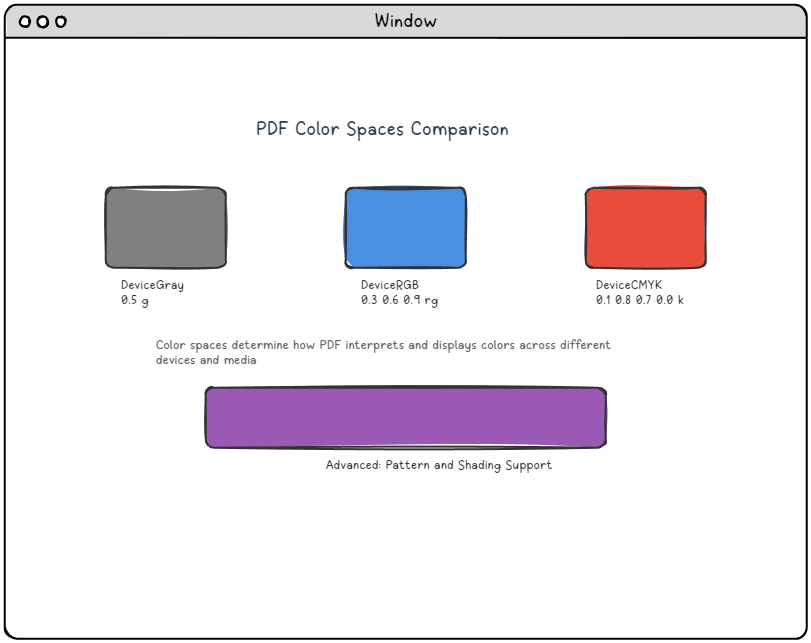
實用色彩管理。
在 PDF 影像中進行有效的色彩管理需要了解何時使用每種顏色空間:
- 使用 DeviceGray。 適用於黑白內容、文本以及當檔案大小是關鍵問題時。
- 使用 DeviceRGB。 適用於數字顯示器、網頁圖形以及針對螢幕最佳化的內容。
- 使用 DeviceCMYK。 適用於印刷生產、專業出版以及對色彩要求嚴格的應用。
請記住,色彩空間的選擇不僅會影響外觀,還會影響檔案大小和處理效能。為您的特定用例選擇最合適的色彩空間。
座標變換:重塑現實。
PDF 最強大的功能之一是其座標變換系統。通過數學變換,您可以精確地縮放、旋轉、平移和傾斜圖形元素。這種能力將 PDF 從一個簡單的繪圖系統轉變為一個複雜的圖形程式設計環境。
當前變換矩陣 (CTM)
PDF 變換系統的核心是當前變換矩陣 (CTM),它是一個 3x3 矩陣,定義了圖形命令中的座標如何對映到頁面上的實際位置。您指定的每個座標在渲染之前都會通過此矩陣進行轉換。
變換矩陣使用以下數學表示:
|
1 2 3 |
[a b 0] [c d 0] where: [x' y' 1] = [x y 1] × CTM [e f 1] |
此矩陣支援四種基本變換型別:
平移:移動物件
平移將物件從一個位置移動到另一個位置,而不會改變其大小或方向。這通過修改變換矩陣的 e 和 f 分量來實現。
|
1 |
1 0 0 1 100 50 cm % Translate by (100, 50) |
縮放:調整物件大小
縮放通過將座標乘以縮放因子來改變物件的大小。均勻縮放保持寬高比,而非均勻縮放可以拉伸或壓縮物件。
|
1 |
2 0 0 1.5 0 0 cm % Scale x by 2, y by 1.5 |
旋轉:旋轉物體
旋轉將物體圍繞特定點進行旋轉(通常是原點)。旋轉角度以弧度表示,正值表示逆時針旋轉。
|
1 |
0.707 0.707 -0.707 0.707 0 0 cm % Rotate 45° (π/4 radians) |
傾斜:建立透視效果
傾斜變換通過沿一個軸相對於另一個軸移動座標來建立傾斜或透視效果。
|
1 |
1 0.5 0 1 0 0 cm % Skew along x-axis |
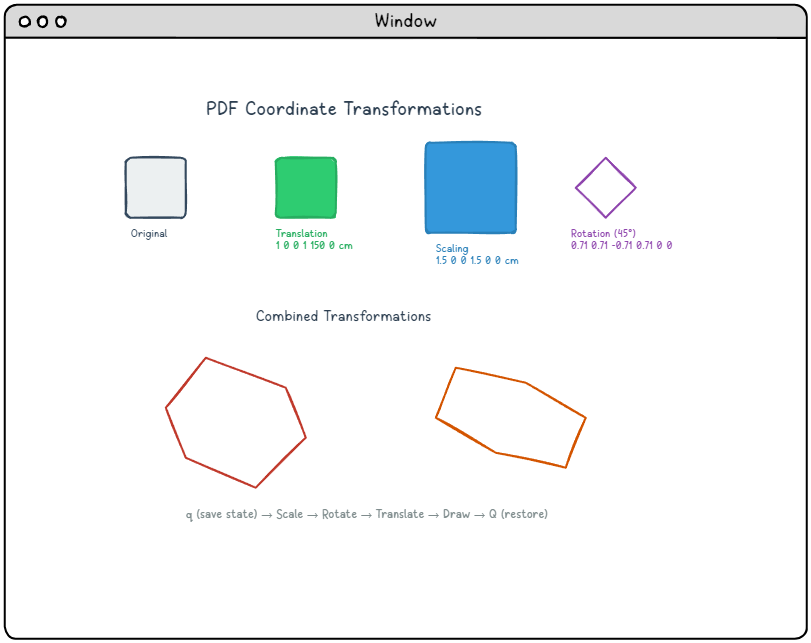
圖形狀態管理
PDF 提供了優雅的機制來管理變換狀態,通過 q (save) 和 Q (restore) 運算子。這些運算子的工作方式類似於堆疊,允許您:
- 儲存當前狀態:
q將當前圖形狀態推入堆疊。 - 應用變換: 修改 CTM 以進行特定操作。
- 恢復先前狀態:
Q從堆疊中彈出已儲存的狀態。
這種方法可以在保持乾淨、可預測的座標系統的情況下,實現複雜的圖形組合。
|
1 2 3 4 5 |
q % Save current graphics state 2 0 0 2 100 100 cm % Scale by 2 and translate % ... draw scaled content ... Q % Restore original state % Continue with original coordinate system |
高階圖形功能:超越基本形狀。
雖然基本的路徑構建和繪製是 PDF 圖形的基礎,但該格式提供了高階功能,可以實現複雜的視覺效果和專業質量的輸出。這些高階功能將 PDF 從簡單的文件格式轉變為強大的圖形平臺。
裁剪路徑:控制可見性。
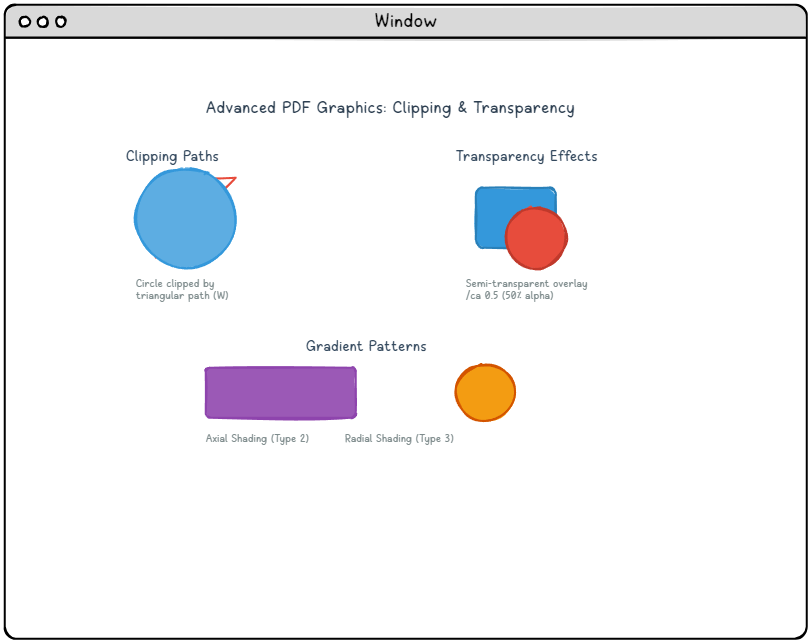
裁剪路徑允許您將繪圖操作限制在頁面的特定區域。這種強大的技術可以實現複雜的佈局、遮罩效果和精確的內容定位。
建立裁剪區域。
裁剪過程涉及三個步驟:
- 定義裁剪路徑: 使用標準的路徑構建運算子。
- 設定裁剪區域: 應用
W(非零) 或W*(奇偶) 運算子 - 繪製裁剪內容: 之後的所有繪圖都限制在裁剪區域內。
|
1 2 3 4 5 6 7 8 |
% Define triangular clipping path 200 100 m 200 500 l 500 100 l h % Close the path W % Set as clipping region S % Stroke the clipping boundary % All subsequent drawing is clipped to this triangle |
巢狀裁剪
可以使用圖形狀態棧巢狀裁剪區域。每個新的裁剪路徑與現有的裁剪區域相交,從而建立越來越嚴格的繪圖區域。
透明度和混合
PDF 的透明度模型通過 alpha 混合和混合模式實現高階視覺效果。該系統允許建立逼真的疊加效果、陰影和複雜的圖層效果。
Alpha 透明度
PDF 中的透明度通過外部圖形狀態機制進行控制:
|
1 2 3 4 5 |
<< /ExtGState % Define external graphics state << /gs1 % Name for this state collection << /ca 0.5 >> % 50% fill transparency >> >> |
然後使用以下運算子應用透明度: gs 運算子:
|
1 2 3 |
/gs1 gs % Apply transparency state 0.75 g % Set light gray fill % Draw semi-transparent content |
透明度屬性
- /ca: 控制填充透明度(0 = 完全透明,1 = 完全不透明)。
- /CA: 控制描邊透明度。
- /BM: 指定用於顏色混合的混合模式。
模式和陰影:高階填充技術。
除了純色,PDF 支援複雜的填充模式和漸變陰影,可以將簡單的形狀轉化為視覺豐富的元素。 這些功能可以實現從微妙的漸變到複雜的重複圖案等效果。
理解 PDF 模式。
PDF 支援兩種主要圖案型別,每種型別都用於不同的視覺效果:
平鋪圖案(型別 1)
平鋪圖案通過在填充區域重複一個小的“圖案單元”來實現。這些圖案非常適合用於背景、紋理和裝飾元素。
漸變圖案(型別 2)
漸變圖案建立平滑的顏色過渡和漸變效果。PDF 支援多種漸變型別:
- 軸向漸變(型別 2): 兩個點之間的線性漸變
- 徑向漸變(型別 3): 從中心到邊緣的圓形漸變。
- 基於函式的著色 (型別 1): 數學定義的顏色過渡。
- 基於網格的著色 (型別 4-7): 複雜的顏色插值。
實現軸向著色。
軸向著色建立線性漸變,這些漸變在顏色之間平滑過渡。
|
1 2 3 4 5 6 7 8 9 10 11 12 13 14 15 16 |
/Pattern % Switch to pattern color space << /GradientShading % Pattern name << /Type /Pattern /PatternType 2 % Shading pattern /Shading << /ColorSpace /DeviceGray /ShadingType 2 % Axial shading /Coords [150 200 450 500] % Start and end points /Function << /FunctionType 2 /N 1 /Domain [0 1] >> /Extend [true true] >> >> >> |
一旦定義,該圖案就像其他顏色一樣應用。
|
1 2 3 |
/Pattern cs % Select pattern color space /GradientShading scn % Apply our gradient pattern % Draw shape with gradient fill |
徑向漸變效果
徑向漸變建立圓形漸變,非常適合用於聚光效果、徑向背景和三維錯覺。
|
1 2 |
/ShadingType 3 % Radial shading /Coords [400 400 0 400 400 200] % Inner and outer circles |
這定義了一個以 (400, 400) 為中心,內半徑為 0,外半徑為 200 的徑向漸變。
漸變實現的實際應用
在 PDF 文件中實現漸變時,請考慮以下最佳化策略:
效能考量
- 漸變的複雜性: 簡單的軸向和徑向漸變比基於網格的複雜圖案渲染速度更快。
- 顏色空間選擇: 裝置相關顏色空間(DeviceRGB, DeviceCMYK)比基於ICC的配置檔案提供更好的效能。
- 函式最佳化: 儘可能使用線性插值函式以減少計算開銷。
質量與檔案大小的權衡:
漸變質量和檔案大小通常需要仔細平衡。
|
1 2 3 4 |
% Smooth gradient with many color stops /Function << /FunctionType 3 /Domain [0 1] /Functions [func1 func2 func3 func4] /Bounds [0.25 0.5 0.75] >> |
或者,可以使用更簡單的方案來減小檔案大小。
|
1 2 |
% Simple two-color gradient /Function << /FunctionType 2 /Domain [0 1] /N 1 >> |
XObjects:可重用內容和外部資源。
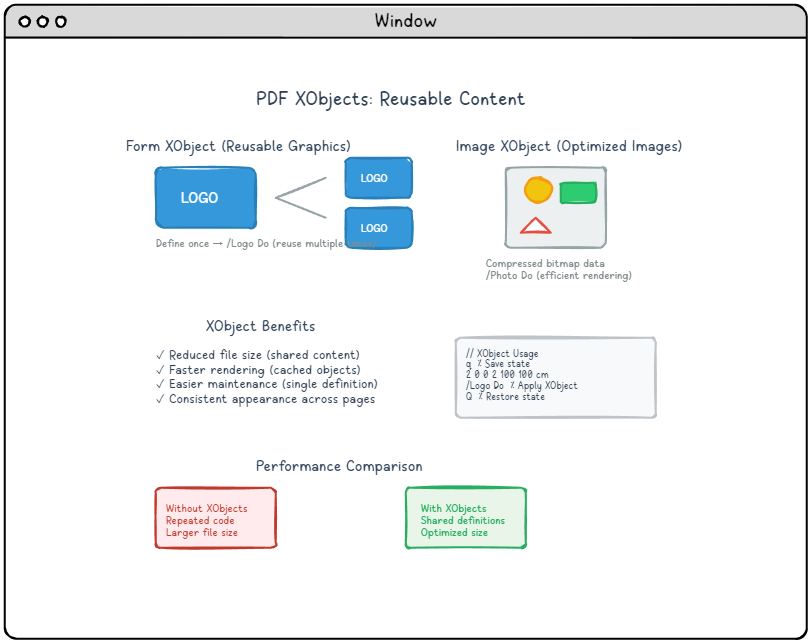
XObjects 是 PDF 中最強大的功能之一,用於建立高效、易於維護的文件。通過將圖形、影像和文本封裝為可重用的物件,XObjects 能夠實現複雜的文件結構,同時最大限度地減小檔案大小和複雜性。
瞭解 XObject 型別
PDF 定義了多種 XObject 型別,每種型別都針對特定型別的內容進行了最佳化:
表單 XObjects:可重用的圖形
表單 XObjects 封裝了可以在整個文件中重用的圖形內容。它們非常適合:
- 出現於多個頁面的徽標和品牌元素 複雜的圖形
- 複雜的圖形 否則需要重複的程式碼。
- 模板元素。 例如,頁首、頁尾和邊框。
- 分層內容。 可以輕鬆修改或替換。
影像 XObjects:最佳化影像。
影像 XObjects 提供點陣圖影像的高效儲存和渲染。
- 自動壓縮。 基於影像特徵.
- 顏色空間最佳化. 適用於列印和顯示.
- 縮放和變換. 不損失質量.
- 支援蒙版. 用於透明效果.
Form XObject 實現.
建立和使用 Form XObject 涉及一個兩步過程:定義和呼叫。
第一步:定義 Form XObject。
Form XObject 在 PDF 的 XObject 字典中定義。
|
1 2 3 4 5 6 7 8 9 |
/XObject << /Logo << /Type /XObject /Subtype /Form /BBox [0 0 200 100] % Bounding box /Matrix [1 0 0 1 0 0] % Transformation matrix /Length 45 >> >> |
Form XObject 的內容流包含實際的圖形命令。
|
1 2 3 4 5 6 7 8 |
stream q % Save graphics state 1 0 0 RG % Red stroke color 2 w % 2-point line width 10 10 180 80 re % Rectangle path S % Stroke the rectangle Q % Restore graphics state endstream |
第二步:呼叫 Form XObject。
一旦定義,Form XObject 就可以使用以下運算子進行呼叫: Do 運算子:
|
1 2 3 4 |
q % Save current state 2 0 0 2 100 100 cm % Scale by 2, translate to (100,100) /Logo Do % Invoke the Logo XObject Q % Restore state |
影像 XObject 整合。
Image XObjects 用於處理點陣圖影像,具有高階的壓縮和色彩管理功能。
|
1 2 3 4 5 6 7 8 9 10 11 12 |
/XObject << /Photo << /Type /XObject /Subtype /Image /Width 640 /Height 480 /BitsPerComponent 8 /ColorSpace /DeviceRGB /Filter /DCTDecode % JPEG compression /Length 45670 >> >> |
Image XObjects 的呼叫方式與 Form XObjects 類似。
|
1 2 3 4 |
q 640 0 0 480 50 300 cm % Scale and position the image /Photo Do % Render the image Q |
XObject 最佳化策略。
記憶體管理
有效使用 XObject 可以顯著減少記憶體佔用。
- 共享常用元素。 僅需定義一次 logo、頁首和重複使用的圖形。
- 最佳化影像格式。 使用 JPEG 格式儲存照片,使用 PNG 格式儲存包含透明度的圖形。
- 考慮解析度: 將影像解析度與預期顯示尺寸匹配。
渲染效能。
巧妙地使用 XObjects 可以顯著提高渲染效能。
- 快取常用元素: 客戶端可以快取 XObjects,以實現更快的重複渲染。
- 儘量減少變換更改: 保持變換的一致性可以提高快取效率。
- 將相關內容分組。 將相關元素合併為單個 Form XObjects。
高階 XObject 技術。
巢狀的 Form XObjects。
Form XObjects 可以包含對其他 XObjects 的引用,從而實現複雜的內容層級結構。
|
1 2 3 4 5 6 7 8 9 10 11 12 13 14 15 |
% Master template containing multiple sub-elements /XObject << /HeaderTemplate << ... >> /FooterTemplate << ... >> /MainContent << /Type /XObject /Subtype /Form % References other XObjects stream /HeaderTemplate Do % ... main content ... /FooterTemplate Do endstream >> >> |
條件 XObject 使用。
XObjects 可以根據文件屬性或使用者偏好有條件地應用,從而實現自適應的內容渲染,而無需重複資源。
最佳實踐和最佳化策略
建立高效的PDF圖形需要理解該格式的技術能力以及實際應用中的實用性。這些最佳實踐將幫助您建立高質量的PDF檔案,使其在不同的檢視器和裝置上快速且一致地顯示。
圖形效能最佳化
路徑複雜度管理
包含數千個點的複雜路徑會對渲染效能產生重大影響。請考慮以下最佳化策略:
- 簡化曲線: 使用三次貝塞爾曲線代替多個小的線段
- 最佳化點密度: 移除不必要的中間點,同時保持視覺保真度。
- 考慮柵格化: 對於極其複雜的路徑,轉換為影像可能會提高效能。
|
1 2 3 4 5 6 7 |
% Inefficient: Many small line segments 100 100 m 101 101 l 102 102 l 103 103 l ... (hundreds of points) % Efficient: Smooth curve 100 100 m 110 105 120 110 150 120 c % Single cubic curve |
顏色空間選擇指南。
根據文件的預期用途選擇顏色空間。
| Use Case | Recommended Color Space | Benefits |
|---|---|---|
| Screen Display | DeviceRGB | Fast rendering, natural color appearance |
| Professional Printing | DeviceCMYK | Print-optimized colors, industry standard |
| Grayscale Documents | DeviceGray | Smaller file size, faster processing |
| Color-Critical Work | ICC-based | Precise color reproduction, calibrated output |
檔案大小最佳化。
內容流效率。
儘量減少內容流中的冗餘操作。
|
1 2 3 4 5 6 7 8 9 10 |
% Inefficient: Repeated color changes 1 0 0 rg 100 100 50 50 re f % Red rectangle 1 0 0 rg 200 100 50 50 re f % Same red, redundant 1 0 0 rg 300 100 50 50 re f % Same red, redundant % Efficient: Set color once 1 0 0 rg % Set red once 100 100 50 50 re f % Rectangle 1 200 100 50 50 re f % Rectangle 2 300 100 50 50 re f % Rectangle 3 |
戰略性的圖形狀態管理.
策略性地使用圖形狀態棧 (q/Q) 以減少狀態變化:
|
1 2 3 4 5 6 7 8 9 |
q % Save initial state % Apply common transformations/settings 2 w % Set line width once 0.5 G % Set gray level once % Draw multiple elements with shared properties 100 100 m 200 200 l S % Line 1 150 150 m 250 250 l S % Line 2 Q % Restore state efficiently |
跨平臺相容性.
字型處理的最佳實踐.
雖然本文重點關注圖形,但文本渲染會影響文件的整體可靠性:
- 嵌入字型: 確保在不同系統上保持一致的外觀.
- 使用標準字型: 降級使用廣泛可用的字型。
- 考慮字型子集化: 僅包含必要的字元以減小檔案大小。
觀看器相容性注意事項。
不同的 PDF 觀看器可能會對圖形命令進行略微不同的解釋。
- 在不同觀看器上進行測試。 驗證在 Adobe Reader、瀏覽器觀看器和移動應用程式中的顯示效果。
- 避免邊緣情況: 某些很少使用的運算子可能不受普遍支援。
- 使用標準模式: 堅持成熟的圖形模式,以獲得最大的相容性。
解決常見的圖形問題:
瞭解常見的圖形問題及其解決方案,可以節省大量的開發時間,並確保在不同環境中可靠地渲染文件。
路徑渲染問題:
問題:路徑不顯示。
常見原因和解決方案:
- 缺少繪製運算子: 確保您使用
S,f或B來實際渲染路徑。 - 無效座標: 檢查路徑座標是否在頁面範圍內。
- 零寬度筆畫: 請確認行寬設定是否正確。
w操作員。
|
1 2 3 4 5 |
% Problem: Path defined but not painted 100 100 m 200 200 l % Path exists but invisible % Solution: Add painting operator 100 100 m 200 200 l S % Now the line will appear |
問題:意外的裁剪。
影像可能由於裁剪問題而顯示不完整或不可見:
- 檢查裁剪路徑: 請確保裁剪區域適合您的內容。
- 驗證座標系統: 轉換操作可能會將物件放置在可見區域之外。
- 檢查圖形狀態棧。 不平衡。
q/Q不平衡的操作可能導致問題。
顏色和透明度問題。
問題:顏色與預期輸出不匹配。
除錯步驟:
- 確保在設定顏色值之前,顏色空間已正確設定。
- 檢查顏色值是否在顏色空間有效的範圍內。
- 考慮建立環境和觀看環境之間的色彩配置檔案差異。
問題:透明度功能無法正常工作。
常見的透明度問題及解決方案:
- 缺少 ExtGState: 透明度需要正確的外部圖形狀態定義。
- 觀看器限制: 某些較舊的觀看器對透明度的支援有限。
- 混合模式衝突: 確保混合模式與您的內容相容。
效能和渲染問題。
問題:渲染效能緩慢。
最佳化策略:
- 減少路徑複雜度: 簡化複雜曲線並消除冗餘點。
- 最佳化 XObject 的使用: 重用常用元素,而不是複製程式碼。
- 考慮柵格化: 將極其複雜的向量圖形轉換為影像。
- 儘量減少透明圖層: 複雜的透明層級結構可能會影響效能。
結論:掌握 PDF 圖形。
PDF 圖形代表了靈活、高效和跨平臺可靠性的精妙平衡。從基本的路徑構建到高階功能,如透明混合和可重用的 XObjects,PDF 格式提供了一套全面的工具,用於建立高質量的文件。
關鍵要點:
在對 PDF 圖形的探索過程中,幾個基本原則浮出水面:
1. 分層架構
PDF 的圖形模型從簡單的基本元素系統地構建到複雜的特效。理解這種分層方法,從基本路徑到色彩空間再到變換,可以幫助您應對最複雜的圖形需求。
2. 通過重用提高效率
諸如 XObjects、圖案和圖形狀態管理等功能,不僅是方便的工具,更是建立可維護、高效文件的關鍵。 瞭解這些功能所帶來的好處,包括檔案大小減少和渲染效能提升。
3. 精確性和控制力
與許多圖形格式不同,PDF 讓您直接控制渲染的每個方面。 這種精確性可以實現從畫素級別的佈局到複雜的色彩管理,但也需要理解您選擇的含義。
展望未來:高階應用
本文涵蓋的概念是更高階 PDF 應用的基礎:
- 互動式文件: 將圖形與表單欄位和批註相結合。
- 印刷生產: 利用色彩管理和透明度實現專業級印刷。
- 動態內容: 使用 JavaScript 和表單計算建立響應式文件。
- 可訪問性: 結構化圖形內容,以便螢幕閱讀器和輔助技術能夠訪問。
持續學習資源。
PDF圖形開發是一個內容豐富的領域,擁有大量的文件和社群資源。
- Adobe PDF Reference: PDF格式的權威技術規範詳細說明。
- PDF Association: PDF開發行業的標準和最佳實踐。
- 開源庫: 用於實踐實驗的工具,例如PDFtk、Poppler和MuPDF。
- 專業的工具: Adobe Acrobat Pro、Foxit以及其他商業解決方案,提供高階功能。
無論您是建立簡單的報告還是複雜的 technical documentation,理解 PDF 影像技術可以幫助您建立不僅在視覺上吸引人,而且高效、易訪問、可靠的文件,這些文件可以在各種數字裝置和應用程式中使用。
從基本形狀到複雜的圖形效果,體現了數字文件技術的更廣泛發展,掌握這些概念可以幫助您充分利用 PDF 在您自己的專案中的功能。