產生器產出的銷售活頁簿裡有一個樞紐欄,標題是「Rank by Region」,Hardware 列在金額 30、30、20 的地方顯示 1、1、2。使用者打開檔案、按一下重新整理,同樣三格變成 30、30、20。快取的數字從頭到尾都對,壞掉的是一個 GUID:排名模式住在由 {E15A36E0-9728-4e99-A89B-3F7291B0FE68} 標識的擴充區塊裡,某道封裝程序把它轉成大寫 4E99,而 Excel 重建樞紐時是對這個識別碼區分大小寫的
GUID 只是產生器寫「Show Values As」欄要答對的其中一件事。Excel 的選單從不解釋同分怎麼排、對平均值跑累計百分比是什麼意思,或者為什麼同一個比較欄能同時裝下空白、#NULL! 和 #DIV/0!
一個 Excel 選單,檔案裡兩個位置
HotXLS 用 TXLSPivotDataField 上的兩個屬性為這個選單建模,因為 XLSX 格式把它存在兩個地方。Excel 2007 就有的模式放在 pivotTableDefinition 裡 dataField 元素的 showDataAs 屬性,用 ECMA-376 的 ST_ShowDataAs 列舉。Excel 2010 加入排名與父列、累計百分比,這些在那個列舉裡沒有位置,於是改寫成帶 pivotShowAs 屬性的 x14:dataField 元素,包在同一個資料欄位的 extLst 區塊裡
ShowDataAs 收 TXLSPivotShowDataAs 值:xlpsdaNormal、xlpsdaDifference、xlpsdaPercent、xlpsdaPercentDiff、xlpsdaRunTotal、xlpsdaPercentOfRow、xlpsdaPercentOfCol、xlpsdaPercentOfTotal 或 xlpsdaIndex。ExtendedShowDataAs 收 TXLSPivotExtendedShowDataAs 值:xlpesdaPercentOfParent、xlpesdaPercentOfParentRow、xlpesdaPercentOfParentColumn、xlpesdaPercentOfRunningTotal、xlpesdaRankAscending 或 xlpesdaRankDescending,xlpesdaNone 表示不用延伸模式
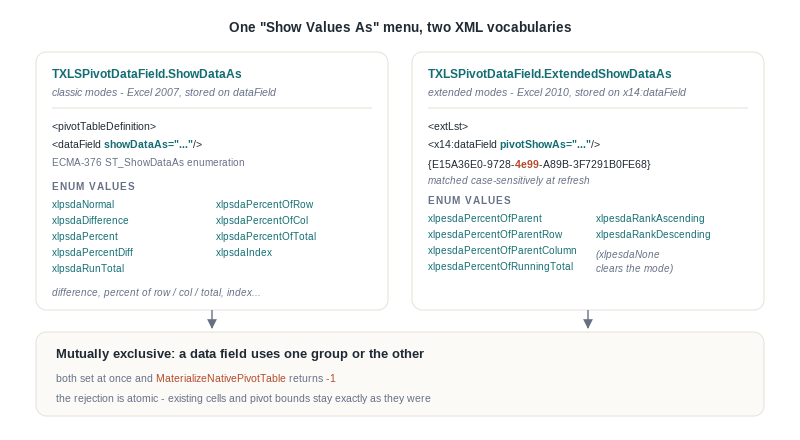
一個資料欄位只能用其中一組。若 ShowDataAs 不是 xlpsdaNormal,而 ExtendedShowDataAs 又不是 xlpesdaNone,TXLSXWorkbook.MaterializeNativePivotTable 會回傳 -1,工作表維持原樣,包括既有儲存格與樞紐邊界。把這樣的欄位直接存檔會丟 ERangeError,訊息是「Pivot basic and extended display modes are mutually exclusive」。超出範圍的列舉值得到同樣待遇:上下界都會檢查,因為一個 255 的游離位元組轉型成 Delphi 列舉後可能變成 -1,滑過只查上界的測試
BaseField 與 BaseItem 指名比較對象。BaseField 是樞紐分析表自己欄位清單裡從零起算的位置,差異、百分比、百分比差異、累計總和、父項百分比、累計百分比與兩種排名模式都會讀它。BaseItem 是該欄位裡從零起算的項目位置,或是表示「和鄰項比較」的 xlPivotBaseItemPrevious / xlPivotBaseItemNext,只有三種比較模式會讀它。父列與父欄百分比兩個都不收:它們除以上一層的列或欄,BaseField 說什麼都沒用
在 Delphi 裡建出帶排名的樞紐分析表
可行的工作順序是:先建樞紐,再對資料欄位設定顯示模式,存檔前呼叫 MaterializeNativePivotTable,讓工作表上放著 Excel 會算出的那個網格。下面的範例把每個類別的區域金額按降序排名,列裡最大的金額拿第 1 名
program RegionRank;

uses
  SysUtils, lxHandleX, lxPivot;

// 讀取端輔助函式,不屬於 HotXLS:BaseField 要的是欄位在樞紐
// 欄位清單裡的位置,所以用查的,不要寫死數字
function PivotFieldIndex(Pivot: TXLSPivotTable; Field: TXLSPivotField): Integer;
var
  I: Integer;
begin
  for I := 0 to Pivot.FieldCount - 1 do
    if Pivot.Fields[I] = Field then
      Exit(I);
  Result := -1;
end;

procedure PutRow(Sheet: TXLSXWorksheet; Row: Integer;
  const Category, Region: string; Amount: Integer);
begin
  Sheet.Cells[Row, 1].Value := Category;
  Sheet.Cells[Row, 2].Value := Region;
  Sheet.Cells[Row, 3].Value := Amount;
end;

var
  Book: TXLSXWorkbook;
  Data, Report: TXLSXWorksheet;
  Pivot: TXLSPivotTable;
  Region: TXLSPivotField;
  Measure: TXLSPivotDataField;
begin
  Book := TXLSXWorkbook.Create;
  try
    Data := Book.Sheets.Add('Data');
    Data.Cells[1, 1].Value := 'Category';
    Data.Cells[1, 2].Value := 'Region';
    Data.Cells[1, 3].Value := 'Amount';
    PutRow(Data, 2, 'Hardware', 'East', 30);
    PutRow(Data, 3, 'Hardware', 'North', 30);
    PutRow(Data, 4, 'Hardware', 'West', 20);
    PutRow(Data, 5, 'Software', 'East', 12);
    PutRow(Data, 6, 'Software', 'North', 45);
    PutRow(Data, 7, 'Software', 'West', 18);

    Report := Book.Sheets.Add('Report');
    Pivot := Report.AddPivotTable('Data!A1:C7', 4, 3, 'RegionRank');
    if Pivot = nil then
      raise Exception.Create('Source range was rejected');
    Pivot.AddRowField('Category');
    Region := Pivot.AddColumnField('Region');
    Measure := Pivot.AddDataFieldByName('Amount', xlpaSum);
    Measure.DisplayName := 'Rank by Region';

    Measure.ShowDataAs := xlpsdaNormal;            // 維持關閉基本模式
    Measure.ExtendedShowDataAs := xlpesdaRankDescending;
    Measure.BaseField := PivotFieldIndex(Pivot, Region);

    if Book.MaterializeNativePivotTable(Pivot) <> 1 then
      raise Exception.Create('Pivot display mode was rejected');
    if Book.SaveAs('region-rank.xlsx') <> 1 then
      raise Exception.Create('Save failed');
  finally
    Book.Free;
  end;
end.
預期結果:Hardware 列在 East、North、West 底下顯示 1、1、2,Software 列顯示 3、1、2,右邊的總計欄保持空白,因為排名所走的軸在自己的總計裡沒有名次可顯示
對幾行程式之前才建出來的欄位來說,明確寫 ShowDataAs := xlpsdaNormal 是多餘的。但請留著。這類程式碼會被複製去改客戶活頁簿裡載入的樞紐,那裡的資料欄位可能已經帶著基本模式,到時候就是這一行讓呼叫不會回傳 -1。檢查回傳值也是出於相關的理由:被拒的具體化會把舊網格留在原地,不檢查回傳值的呼叫,出貨的就是一份儲存格還在描述上一種設定的檔案
就算從不呼叫 MaterializeNativePivotTable,BaseField 也會進到檔案裡。只要設了延伸模式,寫出器就會為父項百分比、累計百分比與兩種排名模式發出 baseField 屬性,所以設定完直接存檔的活頁簿,也照樣告訴 Excel 重新整理時要沿哪個欄位排名
為什麼排名欄在重新整理後變成總和?
Excel 只在 pivotShowAs 延伸的 uri 屬性與 {E15A36E0-9728-4e99-A89B-3F7291B0FE68} 完全一致時才認得它,包括 4e99 裡的小寫 e。GUID 在其他幾乎所有場合都不分大小寫,而大量 XML 工具會把它們正規化成大寫。帶 4E99 的檔案開啟時不出修復提示、每個快取儲存格都正確,因為開啟時 Excel 畫的是存好的值。RefreshTable 就不同了:它重讀定義,跳過自己不認得的延伸,把那一欄當普通彙總重算
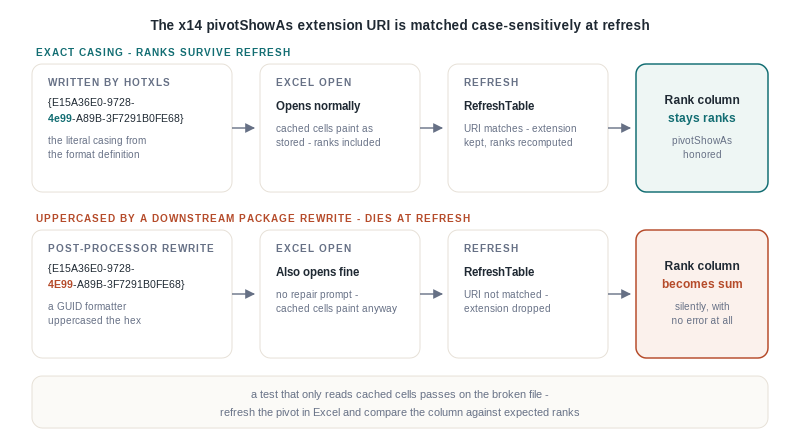
HotXLS 會以 Excel 期望的大小寫寫這個 URI。MaterializeNativePivotTable 從載入的活頁簿重新布設資料欄位時,不論大小寫都找得到既有延伸,並把 uri 以原樣式寫回,所以重新具體化一次樞紐,反而能修好被轉成大寫的識別碼。剩下的風險面是 SaveAs 之後碰套件的所有環節:簽章步驟、會正規化 GUID 的後處理器、重建 extLst 元素的腳本
抓到這問題的檢查只要一次點擊。在 Excel 裡打開產生的檔案、重新整理樞紐,把延伸欄對著您預期的排名或百分比比一比。用任何程式庫讀快取儲存格在這裡證明不了什麼,因為壞掉的檔案裡那些儲存格同樣正確
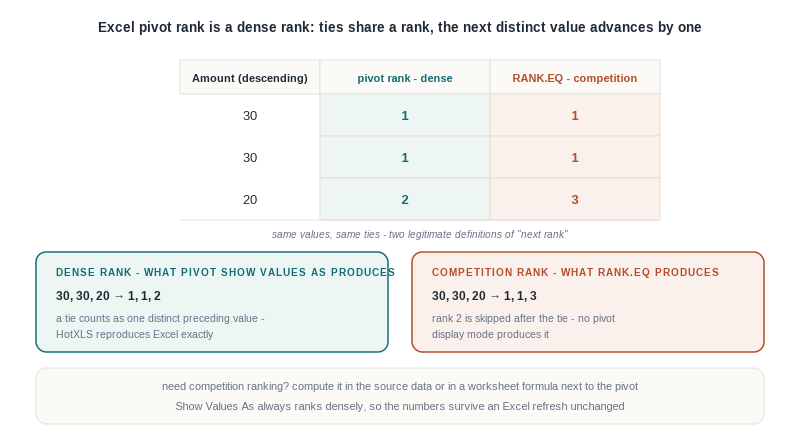
Excel 怎麼給同分排名、怎麼排累計總和的順序?
Excel 的樞紐排名是稠密排名,MaterializeNativePivotTable 產生同樣的數字。金額 30、30、20 排 1、1、2:同分算作您前面的一個相異值。工作表函式 RANK.EQ 用的是競爭式排名,同樣金額會回 1、1、3,沒有任何樞紐顯示模式重現得了它。報表需要競爭式排名時,請在來源資料或樞紐旁的公式欄裡算;事後加工樞紐儲存格是更差的選擇,因為下一次重新整理又會把稠密排名寫回來
累計總和、累計百分比與前一項或後一項比較,都按成員顯示的順序走。設定 SortType 會改變顯示順序,而欄位的項目清單仍保持原始序列,所以照項目清單順序走的計算,會得出看似合理、重新整理後卻與 Excel 不一致的數字。下面的片段把 Category 降序排序,並加上兩個依賴順序的量值
var
  Category: TXLSPivotField;
  Growth, Running: TXLSPivotDataField;
...
Category := Pivot.AddRowField('Category');
Category.SortType := xlpfstDescending;        // Software 排在 Hardware 前面
Pivot.AddColumnField('Region');

Growth := Pivot.AddDataFieldByName('Amount', xlpaSum);
Growth.DisplayName := 'Change vs previous';
Growth.ShowDataAs := xlpsdaPercentDiff;
Growth.BaseField := PivotFieldIndex(Pivot, Category);
Growth.BaseItem := xlPivotBaseItemPrevious;  // 顯示在上方那一列

Running := Pivot.AddDataFieldByName('Amount', xlpaSum);
Running.DisplayName := 'Running amount';
Running.ShowDataAs := xlpsdaRunTotal;
Running.BaseField := PivotFieldIndex(Pivot, Category);

if Book.MaterializeNativePivotTable(Pivot) <> 1 then
  raise Exception.Create('Pivot display mode was rejected');
用第一個範例的六列資料,預期結果是:Software 先顯示,所以它的「Change vs previous」儲存格全空,累計金額就是 12、45、18。Hardware 排第二;它的 East 變化是 (30 - 12) / 12 = 1.5,North 是 (30 - 45) / 45 ≈ -0.333,West 是 (20 - 18) / 18 ≈ 0.111,累計金額為 42、75、38。在預設升序下,兩列角色對調
頂端邊緣的空儲存格是刻意的。沒有前一個成員時,差異與百分比差異把儲存格留白,只有普通百分比(xlpsdaPercent)會拿邊緣成員跟自己比而顯示 1。上面範例裡 Software 的三格「Change vs previous」因此保持空白;若是基底為 Previous 的百分比欄,三格都會顯示 1
累計百分比為什麼可能超過 100%?
對平均值跑累計百分比(xlpesdaPercentOfRunningTotal)可以遠超過 100%,Excel 自己的結果也是如此。Excel 累加顯示中的成員彙總,再除以一個對平均而言不等於其總和的彙總。對總和來說兩者是同一個數,所以最後一個成員恰好落在 100%,這條規則於是無人察覺
假設一個樞紐對每個類別平均訂單量,三個類別平均是 10、20、30,各自來源列數相同,Category 是最內層列欄位兼基底欄位。除數是整體平均 20。累計百分比於是為 10 / 20 = 50%、30 / 20 = 150% 與 60 / 20 = 300%。HotXLS 原樣寫入這些值。把最後一個夾到 100%,產生的儲存格會和同一份檔案重新整理後的結果打架
除數取決於基底欄位坐在哪。作為所在軸的最內層欄位,除數是該軸位置的原彙總,在範例裡就是整體平均。作為巢狀版局裡的外層欄位,除數是對應成員間顯示彙總的總和。版局一變動,基底欄位可能在沒人動 BaseField 的情況下在兩個位置之間搬移,所以同一份設定能在兩種報表版局裡得出不同的末列百分比
列百分比、欄百分比與總計百分比除以該範圍的原彙總,平均值也不例外。對平均值算 percent of total,就是該格平均除以整體平均,所以一整欄加起來不必等於 100%
比較模式裡的空白、#NULL! 與 #DIV/0!
對基底的百分比比較(xlpsdaPercent 與 xlpsdaPercentDiff)會產生三種不同的空結果,具體化出來的網格照 Excel 的方式把它們分開:
- 基底項目交集處沒有來源資料列:儲存格空白
- 基底項目有資料,但儲存格自己的交集沒有:儲存格是
#NULL! - 基底項目存在且其彙總為零:儲存格是
#DIV/0!
從報表工作表讀回數值的程式碼,應先用 VarIsEmpty 與 VarIsError 測試,再把儲存格當數字用。列、欄與總計百分比寬容些,缺分子在那裡算零。樞紐在對應軸上沒有欄位時,父列與父欄百分比為空白,因為沒有父項可除。比較、累計總和或排名所走軸上的總計也是空白,所以累計總和底下出現一整列空儲存格的總計列,是正確輸出
切換匯入樞紐的模式
改變既有活頁簿裡樞紐的顯示模式,用的是同一組屬性加上第二個 MaterializeNativePivotTable 多載。傳 True 給 AAdoptExisting,呼叫就能接管 Excel 已為該樞紐寫好的儲存格;不傳的話,呼叫拒絕覆寫不是自己產生的結果
Book := TXLSXWorkbook.Create;
try
  if Book.Open('quarterly-sales.xlsx') <> 1 then
    raise Exception.Create('Cannot open workbook');
  Pivot := Book.Sheets.SheetByName('Sales').PivotTables.FindByName('SalesPivot');
  if Pivot = nil then
    raise Exception.Create('Pivot not found');

  with Pivot.DataFields[0] do
  begin
    ShowDataAs := xlpsdaNormal;                      // 清掉任何基本模式
    ExtendedShowDataAs := xlpesdaPercentOfParentRow; // 不需要 BaseField
  end;

  if Book.MaterializeNativePivotTable(Pivot, True) <> 1 then
    raise Exception.Create('Could not re-materialize the pivot');
  Book.SaveAs('quarterly-sales-share.xlsx');
finally
  Book.Free;
end;模式改變時,暫存的定義會丟掉不再適用的屬性——showDataAs、pivotShowAs、baseField、baseItem 都一樣——所以存出的檔案不會讓過時的基本模式跟新的延伸模式並排。同一個步驟也讓量值與停用欄位上的 compact 與 outline 旗標跟著報表版局走。Excel 重建重新整理後的資料標題時也讀這些旗標,加上列欄位一起看,所以旗標不合,第一次重新整理後就會以不同的標題文字現形
同一份報表若還用了計算欄位或計算項目,在 HotXLS 裡建置與重新整理帶計算欄位的樞紐分析表說明它們與具體化的互動,Delphi 中的 XLSX 樞紐欄位結構描述有效性則列出讓 Excel 不會提議修復檔案的欄位層級 XML 規則
兩組屬性、稠密排名與經得起重新整理的延伸標記,都是 HotXLS Delphi 試算表元件的一部分,它能在 Delphi 與 C++Builder 裡讀寫 XLSX 與 XLS 樞紐