PDF图形:从基本路径到高级视觉效果
探索引人入胜的PDF图形世界,从基本形状到复杂的视觉效果。 这份全面的指南揭示了PDF如何通过优雅的代码结构创建令人惊叹的视觉效果。
数字文档的基础
当你打开一个PDF文档时,你正在见证一个复杂的图形系统,它已经在数字文档领域默默运行了几十年。 每一条线、曲线和视觉元素背后,都有一组精心设计的指令,将简单的命令转化为丰富的视觉内容。
PDF图形不仅仅是显示静态图像,它代表了一种用于视觉内容的完整编程语言。 无论您是从事PDF生成的开发人员、对技术底层原理感兴趣的设计师,还是仅仅对数字文档的工作原理感到好奇,本指南将阐明使PDF图形成为可能的美妙机制。
在这个全面的探索中,我们将深入研究驱动PDF图形的核心概念,从路径和操作符的基本构建块,到诸如透明度、变换和图案填充等高级技术。 您将发现PDF的图形模型如何创建从简单的几何形状到复杂的交互元素的各种内容。
基础:PDF图形基础
什么是PDF图形的特别之处?
PDF 绘图采用一种独特的模型,它将矢量图形的精确性与编程语言的灵活性相结合。与存储每个像素的颜色信息的位图图像不同,PDF 绘图使用数学描述来定义形状、颜色和视觉效果。
这种方法具有几个关键优势:
- 可伸缩性: 无论缩放级别如何,图形始终保持清晰。
- 效率: 复杂的形状只需少量数据即可描述。
- 精度: 数学精度确保一致的渲染效果。
- 灵活性: 可以实现动态效果和变换。
图形状态:您的画布配置。
PDF图形的核心概念是“图形状态”,您可以将其视为您数字画布的当前配置。此状态包括以下重要属性:
- 当前变换矩阵 (CTM): 定义坐标如何映射到页面。
- 色彩空间: 确定如何解释和显示颜色。
- 线的属性: 宽度、虚线样式和连接样式。
- 填充属性: 颜色、图案和透明度设置。
理解图形状态至关重要,因为您执行的每个操作都会影响或取决于这些设置。这就像使用一个高级绘图程序,您可以在其中立即保存和恢复不同的工具配置。
内容流:PDF图形的语言。
PDF图形是通过 内容流定义的。 – 运算符和操作数的序列,用于描述如何构建视觉元素。可以将内容流视为一种专门的编程语言,专门用于图形操作。
内容流的结构
内容流由操作符(命令)及其操作数(参数)组成。这种后缀表示法可能一开始看起来有些不寻常,但它提供了一种描述复杂图形操作的简洁高效方法。
这是一个简单的例子,演示了基本结构:
|
1 2 3 4 5 |
100 100 m % Move to point (100, 100) 200 200 l % Draw line to (200, 200) 300 100 l % Draw line to (300, 100) h % Close the path S % Stroke the path |
这一序列通过移动到起始点、绘制线条形成形状、闭合路径,最后填充边框,从而创建一个简单的三角形。
理解 PDF 操作符
PDF 操作符是图形语言中的动词。每个操作符执行一个特定的操作,从基本的绘图命令到复杂的变换。这个系统的优点在于其可组合性——简单的操作符可以组合起来创建复杂的视觉效果。
让我们探索这些概念如何协同工作,以创建我们的第一个 PDF 图形:
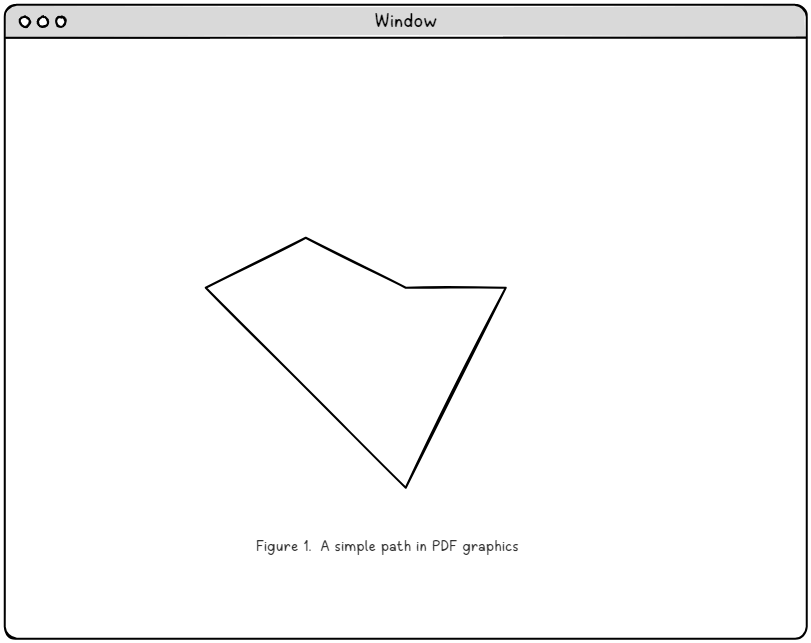
此图说明了 PDF 路径的基本概念,它是构成所有 PDF 绘图的基础。您看到的形状是通过一系列简单的命令创建的,这些命令定义了点、曲线和视觉属性。
路径和填充:创建视觉元素。
路径构建过程。
在 PDF 绘图中,创建视觉内容通常是一个两步过程:首先构建路径(定义形状),然后填充它(使其可见)。这种分离提供了在如何渲染图形元素方面极大的灵活性。
路径构建操作符。
路径构建使用一组直观的操作符,这些操作符反映了传统的绘画技术:
- m (moveto): 抬起“笔”,移动到新的位置,但不绘制。
- l (lineto): 绘制一条直线,从当前位置到新的点。
- c (curveto): 使用贝塞尔曲线数学创建平滑曲线。
- h (closepath): 将当前位置连接回路径的起始点。
让我们看一个实际的例子,它创建了一个弯曲的形状:
|
1 2 3 4 |
200 250 m % Start at point (200, 250) 300 350 400 450 500 250 c % Create a Bézier curve 400 250 300 200 y % Add another curve segment h % Close the path |
这个序列展示了 PDF 如何使用数学精度来定义平滑曲线。Bézier 曲线操作符 c 接受六个参数:两个控制点和一个端点,从而可以实现复杂的曲线定义。
路径绘制操作:让形状栩栩如生
在创建路径后,下一步是通过绘制操作使其可见。PDF 提供了几种基本的绘制操作符,这些操作符决定了路径在页面上的显示方式。理解这些操作符对于创建有效的 PDF 图形至关重要。
核心绘制操作符
PDF 提供了三种主要的路径绘制方式,每种方式都具有不同的视觉目的:
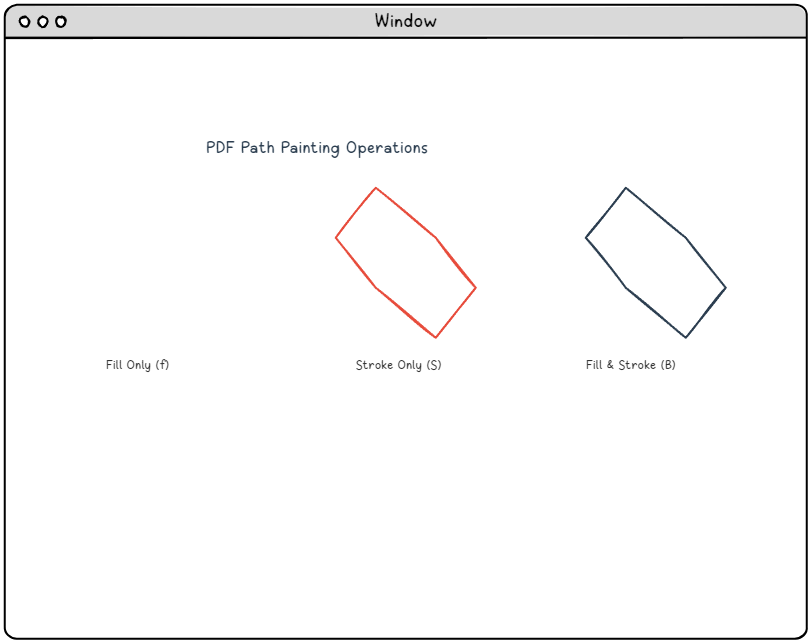
填充操作 (f, F, f*, F*)
填充操作使用当前填充颜色填充路径的内部区域。 f 基本操作使用非零绕组规则来确定哪些区域位于路径内部,而 f* 使用奇偶规则。 这种区别在处理与自身相交的复杂形状时至关重要。
|
1 2 3 4 5 |
200 250 m % Start the path 300 350 400 450 500 250 c % Create curves 400 250 300 200 y % Complete the shape h % Close the path f % Fill the path |
描边操作 (S, s)
描边操作使用当前的描边颜色和线条属性来绘制路径的轮廓。 线条宽度、虚线模式和连接样式都会影响描边的外观。 此操作非常适合创建轮廓、边框和线性元素。
|
1 2 3 4 5 6 |
2.0 w % Set line width to 2 points 200 250 m % Start the path 300 350 400 450 500 250 c % Create the shape 400 250 300 200 y % Complete curves h % Close path S % Stroke the path |
组合填充和描边 (B, B*, b, b*)
好的。 B 操作将填充和描边操作组合在一个命令中,允许您创建既有内部颜色又具有可见轮廓的形状。 这通常是复杂图形中最具视觉吸引力的选项。
|
1 2 3 4 5 6 7 8 |
2.0 w % Set stroke width 0.8 g % Set fill to light gray 0 G % Set stroke to black 200 250 m % Begin path construction 300 350 400 450 500 250 c 400 250 300 200 y h % Close path B % Fill and stroke |
路径绘制规则:理解填充行为。
当路径相交或包含复杂的嵌套区域时,PDF 会使用特定的规则来确定哪些区域应该被填充:
非零绕组规则。
非零绕组规则(由...使用)。 f 和 B) 确定填充区域,方法是跟踪路径段的方向。此规则通常为大多数形状产生直观的结果,并且是大多数应用程序的默认选择。
奇偶规则。
奇偶规则(由...使用)。 f* 和 B*) 会根据路径交叉的数量,在填充区域和未填充区域之间交替。这个规则对于创建带有孔洞或复杂图案的形状非常有用。
颜色和色彩空间:精确绘图。
PDF 图像中的颜色远不止简单的 RGB 值。PDF 支持多种颜色空间,每种颜色空间都针对不同的用例和输出要求进行了优化。理解这些颜色空间对于创建在不同设备和环境中显示和打印一致的图形至关重要。
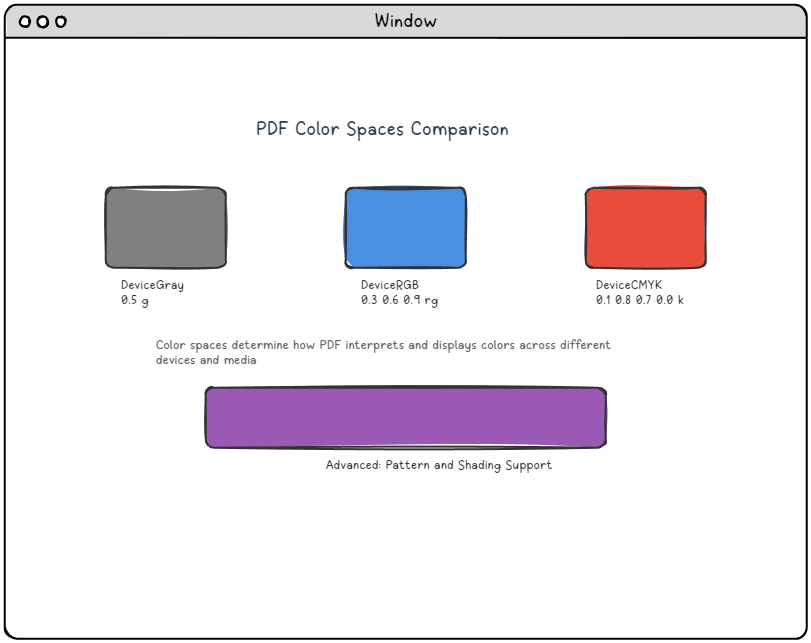
设备颜色空间 (Device Color Spaces)
设备颜色空间直接对应于特定输出设备的capabilities:
DeviceGray
DeviceGray 是最简单的颜色空间,它表示从 0 (黑色) 到 1 (白色) 的灰度值。这种颜色空间非常适合单色图形和文本,具有出色的性能和小的文件大小。
|
1 2 |
/DeviceGray cs % Select DeviceGray color space 0.5 g % Set gray level to 50% |
DeviceRGB
DeviceRGB 使用熟悉的红色、绿色和蓝色颜色模型。每个组件的范围从 0 到 1,允许产生 1670 万种颜色组合。这种颜色空间非常适合屏幕显示和数字图形。
|
1 2 3 |
/DeviceRGB cs % Select RGB color space 0.2 0.6 0.8 rg % Set fill color (blue-green) 0.8 0.2 0.1 RG % Set stroke color (red) |
DeviceCMYK
DeviceCMYK 使用青色、品红色、黄色和黑色分量来表示颜色,这是专业打印的标准。这种色彩空间确保在打印环境中实现准确的色彩再现。
|
1 2 |
/DeviceCMYK cs % Select CMYK color space 0.2 0.8 0.0 0.1 k % Set fill color (magenta-heavy) |
颜色选择运算符
PDF 提供了用于在不同上下文中设置颜色的特定运算符:
- g, rg, k: 分别设置灰度、RGB 和 CMYK 填充颜色。
- G, RG, K: 设置描边颜色(大写字母)。
- cs, CS: 选择填充和描边操作的颜色空间。
- sc, SC: 在当前颜色空间中设置颜色。
这种系统化的色彩管理方法可确保您的 PDF 图像在不同的查看和打印场景中保持色彩准确性。
实用色彩管理。
在 PDF 图像中进行有效的色彩管理需要了解何时使用每种颜色空间:
- 使用 DeviceGray。 适用于黑白内容、文本以及当文件大小是关键问题时。
- 使用 DeviceRGB。 适用于数字显示器、网页图形以及针对屏幕优化的内容。
- 使用 DeviceCMYK。 适用于印刷生产、专业出版以及对色彩要求严格的应用。
请记住,色彩空间的选择不仅会影响外观,还会影响文件大小和处理性能。为您的特定用例选择最合适的色彩空间。
坐标变换:重塑现实。
PDF 最强大的功能之一是其坐标变换系统。通过数学变换,您可以精确地缩放、旋转、平移和倾斜图形元素。这种能力将 PDF 从一个简单的绘图系统转变为一个复杂的图形编程环境。
当前变换矩阵 (CTM)
PDF 变换系统的核心是当前变换矩阵 (CTM),它是一个 3x3 矩阵,定义了图形命令中的坐标如何映射到页面上的实际位置。您指定的每个坐标在渲染之前都会通过此矩阵进行转换。
变换矩阵使用以下数学表示:
|
1 2 3 |
[a b 0] [c d 0] where: [x' y' 1] = [x y 1] × CTM [e f 1] |
此矩阵支持四种基本变换类型:
平移:移动对象
平移将对象从一个位置移动到另一个位置,而不会改变其大小或方向。这通过修改变换矩阵的 e 和 f 分量来实现。
|
1 |
1 0 0 1 100 50 cm % Translate by (100, 50) |
缩放:调整对象大小
缩放通过将坐标乘以缩放因子来改变对象的大小。均匀缩放保持宽高比,而非均匀缩放可以拉伸或压缩对象。
|
1 |
2 0 0 1.5 0 0 cm % Scale x by 2, y by 1.5 |
旋转:旋转物体
旋转将物体围绕特定点进行旋转(通常是原点)。旋转角度以弧度表示,正值表示逆时针旋转。
|
1 |
0.707 0.707 -0.707 0.707 0 0 cm % Rotate 45° (π/4 radians) |
倾斜:创建透视效果
倾斜变换通过沿一个轴相对于另一个轴移动坐标来创建倾斜或透视效果。
|
1 |
1 0.5 0 1 0 0 cm % Skew along x-axis |
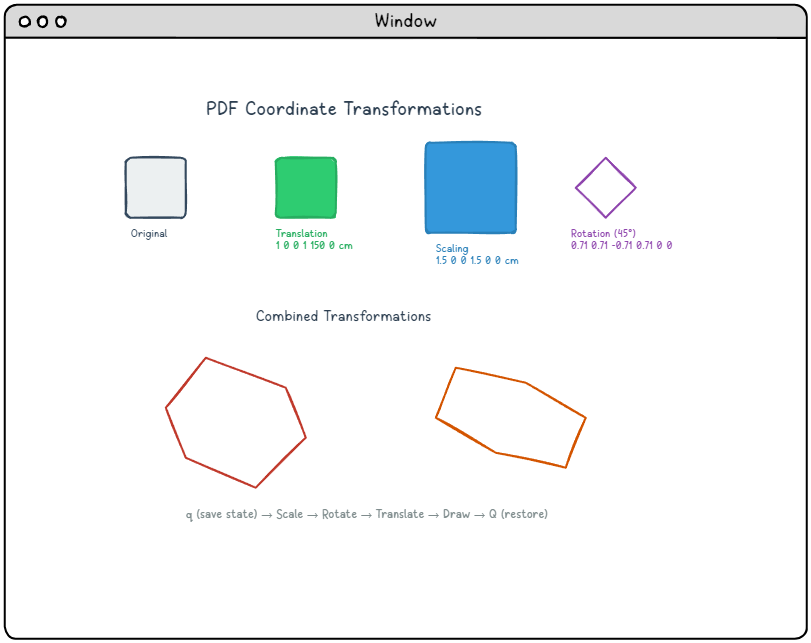
图形状态管理
PDF 提供了优雅的机制来管理变换状态,通过 q (save) 和 Q (restore) 操作符。这些操作符的工作方式类似于堆栈,允许您:
- 保存当前状态:
q将当前图形状态推入堆栈。 - 应用变换: 修改 CTM 以进行特定操作。
- 恢复先前状态:
Q从堆栈中弹出已保存的状态。
这种方法可以在保持干净、可预测的坐标系统的情况下,实现复杂的图形组合。
|
1 2 3 4 5 |
q % Save current graphics state 2 0 0 2 100 100 cm % Scale by 2 and translate % ... draw scaled content ... Q % Restore original state % Continue with original coordinate system |
高级图形功能:超越基本形状。
虽然基本的路径构建和绘制是 PDF 图形的基础,但该格式提供了高级功能,可以实现复杂的视觉效果和专业质量的输出。这些高级功能将 PDF 从简单的文档格式转变为强大的图形平台。
裁剪路径:控制可见性。
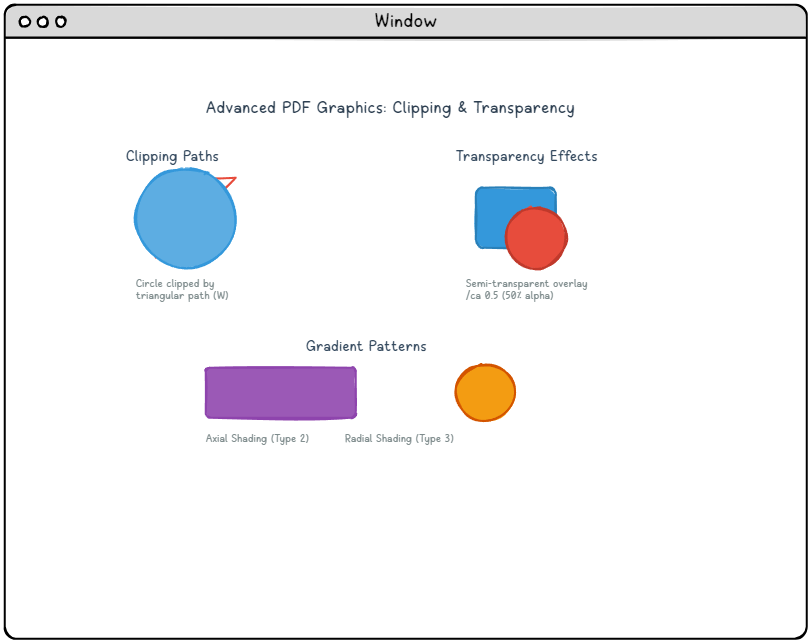
裁剪路径允许您将绘图操作限制在页面的特定区域。这种强大的技术可以实现复杂的布局、遮罩效果和精确的内容定位。
创建裁剪区域。
裁剪过程涉及三个步骤:
- 定义裁剪路径: 使用标准的路径构建操作符。
- 设置裁剪区域: 应用
W(非零) 或W*(奇偶) 运算符 - 绘制裁剪内容: 之后的所有绘图都限制在裁剪区域内。
|
1 2 3 4 5 6 7 8 |
% Define triangular clipping path 200 100 m 200 500 l 500 100 l h % Close the path W % Set as clipping region S % Stroke the clipping boundary % All subsequent drawing is clipped to this triangle |
嵌套裁剪
可以使用图形状态栈嵌套裁剪区域。每个新的裁剪路径与现有的裁剪区域相交,从而创建越来越严格的绘图区域。
透明度和混合
PDF 的透明度模型通过 alpha 混合和混合模式实现高级视觉效果。该系统允许创建逼真的叠加效果、阴影和复杂的图层效果。
Alpha 透明度
PDF 中的透明度通过外部图形状态机制进行控制:
|
1 2 3 4 5 |
<< /ExtGState % Define external graphics state << /gs1 % Name for this state collection << /ca 0.5 >> % 50% fill transparency >> >> |
然后使用以下操作符应用透明度: gs 操作符:
|
1 2 3 |
/gs1 gs % Apply transparency state 0.75 g % Set light gray fill % Draw semi-transparent content |
透明度属性
- /ca: 控制填充透明度(0 = 完全透明,1 = 完全不透明)。
- /CA: 控制描边透明度。
- /BM: 指定用于颜色混合的混合模式。
模式和阴影:高级填充技术。
除了纯色,PDF 支持复杂的填充模式和渐变阴影,可以将简单的形状转化为视觉丰富的元素。 这些功能可以实现从微妙的渐变到复杂的重复图案等效果。
理解 PDF 模式。
PDF 支持两种主要图案类型,每种类型都用于不同的视觉效果:
平铺图案(类型 1)
平铺图案通过在填充区域重复一个小的“图案单元”来实现。这些图案非常适合用于背景、纹理和装饰元素。
渐变图案(类型 2)
渐变图案创建平滑的颜色过渡和渐变效果。PDF 支持多种渐变类型:
- 轴向渐变(类型 2): 两个点之间的线性渐变
- 径向渐变(类型 3): 从中心到边缘的圆形渐变。
- 基于函数的着色 (类型 1): 数学定义的颜色过渡。
- 基于网格的着色 (类型 4-7): 复杂的颜色插值。
实现轴向着色。
轴向着色创建线性渐变,这些渐变在颜色之间平滑过渡。
|
1 2 3 4 5 6 7 8 9 10 11 12 13 14 15 16 |
/Pattern % Switch to pattern color space << /GradientShading % Pattern name << /Type /Pattern /PatternType 2 % Shading pattern /Shading << /ColorSpace /DeviceGray /ShadingType 2 % Axial shading /Coords [150 200 450 500] % Start and end points /Function << /FunctionType 2 /N 1 /Domain [0 1] >> /Extend [true true] >> >> >> |
一旦定义,该图案就像其他颜色一样应用。
|
1 2 3 |
/Pattern cs % Select pattern color space /GradientShading scn % Apply our gradient pattern % Draw shape with gradient fill |
径向渐变效果
径向渐变创建圆形渐变,非常适合用于聚光效果、径向背景和三维错觉。
|
1 2 |
/ShadingType 3 % Radial shading /Coords [400 400 0 400 400 200] % Inner and outer circles |
这定义了一个以 (400, 400) 为中心,内半径为 0,外半径为 200 的径向渐变。
渐变实现的实际应用
在 PDF 文档中实现渐变时,请考虑以下优化策略:
性能考量
- 渐变的复杂性: 简单的轴向和径向渐变比基于网格的复杂图案渲染速度更快。
- 颜色空间选择: 设备相关颜色空间(DeviceRGB, DeviceCMYK)比基于ICC的配置文件提供更好的性能。
- 函数优化: 尽可能使用线性插值函数以减少计算开销。
质量与文件大小的权衡:
渐变质量和文件大小通常需要仔细平衡。
|
1 2 3 4 |
% Smooth gradient with many color stops /Function << /FunctionType 3 /Domain [0 1] /Functions [func1 func2 func3 func4] /Bounds [0.25 0.5 0.75] >> |
或者,可以使用更简单的方案来减小文件大小。
|
1 2 |
% Simple two-color gradient /Function << /FunctionType 2 /Domain [0 1] /N 1 >> |
XObjects:可重用内容和外部资源。
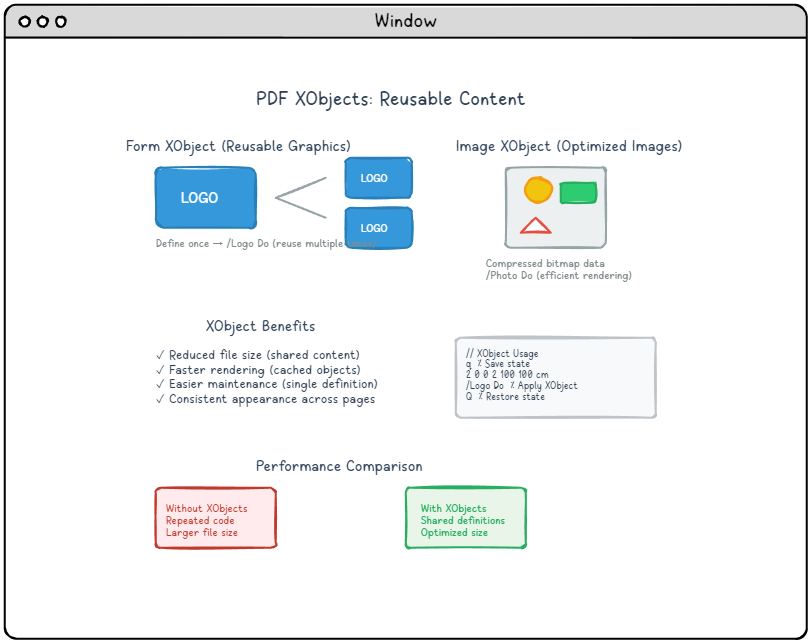
XObjects 是 PDF 中最强大的功能之一,用于创建高效、易于维护的文档。通过将图形、图像和文本封装为可重用的对象,XObjects 能够实现复杂的文档结构,同时最大限度地减小文件大小和复杂性。
了解 XObject 类型
PDF 定义了多种 XObject 类型,每种类型都针对特定类型的内容进行了优化:
表单 XObjects:可重用的图形
表单 XObjects 封装了可以在整个文档中重用的图形内容。它们非常适合:
- 出现于多个页面的徽标和品牌元素 复杂的图形
- 复杂的图形 否则需要重复的代码。
- 模板元素。 例如,页眉、页脚和边框。
- 分层内容。 可以轻松修改或替换。
图像 XObjects:优化图像。
图像 XObjects 提供位图图像的高效存储和渲染。
- 自动压缩。 基于图像特征.
- 颜色空间优化. 适用于打印和显示.
- 缩放和变换. 不损失质量.
- 支持蒙版. 用于透明效果.
Form XObject 实现.
创建和使用 Form XObject 涉及一个两步过程:定义和调用。
第一步:定义 Form XObject。
Form XObject 在 PDF 的 XObject 字典中定义。
|
1 2 3 4 5 6 7 8 9 |
/XObject << /Logo << /Type /XObject /Subtype /Form /BBox [0 0 200 100] % Bounding box /Matrix [1 0 0 1 0 0] % Transformation matrix /Length 45 >> >> |
Form XObject 的内容流包含实际的图形命令。
|
1 2 3 4 5 6 7 8 |
stream q % Save graphics state 1 0 0 RG % Red stroke color 2 w % 2-point line width 10 10 180 80 re % Rectangle path S % Stroke the rectangle Q % Restore graphics state endstream |
第二步:调用 Form XObject。
一旦定义,Form XObject 就可以使用以下操作符进行调用: Do 操作符:
|
1 2 3 4 |
q % Save current state 2 0 0 2 100 100 cm % Scale by 2, translate to (100,100) /Logo Do % Invoke the Logo XObject Q % Restore state |
图像 XObject 集成。
Image XObjects 用于处理位图图像,具有高级的压缩和色彩管理功能。
|
1 2 3 4 5 6 7 8 9 10 11 12 |
/XObject << /Photo << /Type /XObject /Subtype /Image /Width 640 /Height 480 /BitsPerComponent 8 /ColorSpace /DeviceRGB /Filter /DCTDecode % JPEG compression /Length 45670 >> >> |
Image XObjects 的调用方式与 Form XObjects 类似。
|
1 2 3 4 |
q 640 0 0 480 50 300 cm % Scale and position the image /Photo Do % Render the image Q |
XObject 优化策略。
内存管理
有效使用 XObject 可以显著减少内存占用。
- 共享常用元素。 仅需定义一次 logo、页眉和重复使用的图形。
- 优化图像格式。 使用 JPEG 格式存储照片,使用 PNG 格式存储包含透明度的图形。
- 考虑分辨率: 将图像分辨率与预期显示尺寸匹配。
渲染性能。
巧妙地使用 XObjects 可以显著提高渲染性能。
- 缓存常用元素: 客户端可以缓存 XObjects,以实现更快的重复渲染。
- 尽量减少变换更改: 保持变换的一致性可以提高缓存效率。
- 将相关内容分组。 将相关元素合并为单个 Form XObjects。
高级 XObject 技术。
嵌套的 Form XObjects。
Form XObjects 可以包含对其他 XObjects 的引用,从而实现复杂的內容层级结构。
|
1 2 3 4 5 6 7 8 9 10 11 12 13 14 15 |
% Master template containing multiple sub-elements /XObject << /HeaderTemplate << ... >> /FooterTemplate << ... >> /MainContent << /Type /XObject /Subtype /Form % References other XObjects stream /HeaderTemplate Do % ... main content ... /FooterTemplate Do endstream >> >> |
条件 XObject 使用。
XObjects 可以根据文档属性或用户偏好有条件地应用,从而实现自适应的内容渲染,而无需重复资源。
最佳实践和优化策略
创建高效的PDF图形需要理解该格式的技术能力以及实际应用中的实用性。这些最佳实践将帮助您创建高质量的PDF文件,使其在不同的查看器和设备上快速且一致地显示。
图形性能优化
路径复杂度管理
包含数千个点的复杂路径会对渲染性能产生重大影响。请考虑以下优化策略:
- 简化曲线: 使用三次贝塞尔曲线代替多个小的线段
- 优化点密度: 移除不必要的中间点,同时保持视觉保真度。
- 考虑栅格化: 对于极其复杂的路径,转换为图像可能会提高性能。
|
1 2 3 4 5 6 7 |
% Inefficient: Many small line segments 100 100 m 101 101 l 102 102 l 103 103 l ... (hundreds of points) % Efficient: Smooth curve 100 100 m 110 105 120 110 150 120 c % Single cubic curve |
颜色空间选择指南。
根据文档的预期用途选择颜色空间。
| Use Case | Recommended Color Space | Benefits |
|---|---|---|
| Screen Display | DeviceRGB | Fast rendering, natural color appearance |
| Professional Printing | DeviceCMYK | Print-optimized colors, industry standard |
| Grayscale Documents | DeviceGray | Smaller file size, faster processing |
| Color-Critical Work | ICC-based | Precise color reproduction, calibrated output |
文件大小优化。
内容流效率。
尽量减少内容流中的冗余操作。
|
1 2 3 4 5 6 7 8 9 10 |
% Inefficient: Repeated color changes 1 0 0 rg 100 100 50 50 re f % Red rectangle 1 0 0 rg 200 100 50 50 re f % Same red, redundant 1 0 0 rg 300 100 50 50 re f % Same red, redundant % Efficient: Set color once 1 0 0 rg % Set red once 100 100 50 50 re f % Rectangle 1 200 100 50 50 re f % Rectangle 2 300 100 50 50 re f % Rectangle 3 |
战略性的图形状态管理.
策略性地使用图形状态栈 (q/Q) 以减少状态变化:
|
1 2 3 4 5 6 7 8 9 |
q % Save initial state % Apply common transformations/settings 2 w % Set line width once 0.5 G % Set gray level once % Draw multiple elements with shared properties 100 100 m 200 200 l S % Line 1 150 150 m 250 250 l S % Line 2 Q % Restore state efficiently |
跨平台兼容性.
字体处理的最佳实践.
虽然本文重点关注图形,但文本渲染会影响文档的整体可靠性:
- 嵌入字体: 确保在不同系统上保持一致的外观.
- 使用标准字体: 降级使用广泛可用的字体。
- 考虑字体子集化: 仅包含必要的字符以减小文件大小。
观看器兼容性注意事项。
不同的 PDF 观看器可能会对图形命令进行略微不同的解释。
- 在不同观看器上进行测试。 验证在 Adobe Reader、浏览器观看器和移动应用程序中的显示效果。
- 避免边缘情况: 某些很少使用的操作符可能不受普遍支持。
- 使用标准模式: 坚持成熟的图形模式,以获得最大的兼容性。
解决常见的图形问题:
了解常见的图形问题及其解决方案,可以节省大量的开发时间,并确保在不同环境中可靠地渲染文档。
路径渲染问题:
问题:路径不显示。
常见原因和解决方案:
- 缺少绘制操作符: 确保您使用
S,f或B来实际渲染路径。 - 无效坐标: 检查路径坐标是否在页面范围内。
- 零宽度笔画: 请确认行宽设置是否正确。
w操作员。
|
1 2 3 4 5 |
% Problem: Path defined but not painted 100 100 m 200 200 l % Path exists but invisible % Solution: Add painting operator 100 100 m 200 200 l S % Now the line will appear |
问题:意外的裁剪。
图像可能由于裁剪问题而显示不完整或不可见:
- 检查裁剪路径: 请确保裁剪区域适合您的内容。
- 验证坐标系统: 转换操作可能会将对象放置在可见区域之外。
- 检查图形状态栈。 不平衡。
q/Q不平衡的操作可能导致问题。
颜色和透明度问题。
问题:颜色与预期输出不匹配。
调试步骤:
- 确保在设置颜色值之前,颜色空间已正确设置。
- 检查颜色值是否在颜色空间有效的范围内。
- 考虑创建环境和观看环境之间的色彩配置文件差异。
问题:透明度功能无法正常工作。
常见的透明度问题及解决方案:
- 缺少 ExtGState: 透明度需要正确的外部图形状态定义。
- 观看器限制: 某些较旧的观看器对透明度的支持有限。
- 混合模式冲突: 确保混合模式与您的内容兼容。
性能和渲染问题。
问题:渲染性能缓慢。
优化策略:
- 减少路径复杂度: 简化复杂曲线并消除冗余点。
- 优化 XObject 的使用: 重用常用元素,而不是复制代码。
- 考虑栅格化: 将极其复杂的矢量图形转换为图像。
- 尽量减少透明图层: 复杂的透明层级结构可能会影响性能。
结论:掌握 PDF 图形。
PDF 图形代表了灵活、高效和跨平台可靠性的精妙平衡。从基本的路径构建到高级功能,如透明混合和可重用的 XObjects,PDF 格式提供了一套全面的工具,用于创建高质量的文档。
关键要点:
在对 PDF 图形的探索过程中,几个基本原则浮出水面:
1. 分层架构
PDF 的图形模型从简单的基本元素系统地构建到复杂的特效。理解这种分层方法,从基本路径到色彩空间再到变换,可以帮助您应对最复杂的图形需求。
2. 通过重用提高效率
诸如 XObjects、图案和图形状态管理等功能,不仅是方便的工具,更是创建可维护、高效文档的关键。 了解这些功能所带来的好处,包括文件大小减少和渲染性能提升。
3. 精确性和控制力
与许多图形格式不同,PDF 让您直接控制渲染的每个方面。 这种精确性可以实现从像素级别的布局到复杂的色彩管理,但也需要理解您选择的含义。
展望未来:高级应用
本文涵盖的概念是更高级 PDF 应用的基础:
- 交互式文档: 将图形与表单字段和批注相结合。
- 印刷生产: 利用色彩管理和透明度实现专业级印刷。
- 动态内容: 使用 JavaScript 和表单计算创建响应式文档。
- 可访问性: 结构化图形内容,以便屏幕阅读器和辅助技术能够访问。
持续学习资源。
PDF图形开发是一个内容丰富的领域,拥有大量的文档和社区资源。
- Adobe PDF Reference: PDF格式的权威技术规范详细说明。
- PDF Association: PDF开发行业的标准和最佳实践。
- 开源库: 用于实践实验的工具,例如PDFtk、Poppler和MuPDF。
- 专业的工具: Adobe Acrobat Pro、Foxit以及其他商业解决方案,提供高级功能。
无论您是创建简单的报告还是复杂的 technical documentation,理解 PDF 图像技术可以帮助您创建不仅在视觉上吸引人,而且高效、易访问、可靠的文档,这些文档可以在各种数字设备和应用程序中使用。
从基本形状到复杂的图形效果,体现了数字文档技术的更广泛发展,掌握这些概念可以帮助您充分利用 PDF 在您自己的项目中的功能。