PDF Grafikleri: Temel Yollardan Gelişmiş Görsel Efektlere
Temel şekillerden karmaşık görsel efektlere kadar PDF grafiklerinin büyüleyici dünyasını keşfedin. Bu kapsamlı kılavuz, PDF'lerin zarif kod yapılarıyla nasıl çarpıcı görseller oluşturduğunu ortaya koyuyor.
Dijital Belgelerin Temeli
Bir PDF belgesini açtığınızda, onlarca yıldır dijital belgelere sessizce güç veren gelişmiş bir grafik sisteminin sonucuna tanık oluyorsunuz. Her çizginin, eğrinin ve görsel öğenin arkasında, basit komutları zengin görsel içeriğe dönüştüren, dikkatle düzenlenmiş bir dizi talimat bulunur.
PDF grafikleri yalnızca statik görüntülerin görüntülenmesiyle ilgili değildir; görsel içerik için eksiksiz bir programlama dilini temsil ederler. İster PDF oluşturmayla çalışan bir geliştirici, ister teknik temelleri merak eden bir tasarımcı, ister yalnızca dijital belgelerin işleyişinden etkilenen biri olun, bu kılavuz, PDF grafiklerini mümkün kılan zarif mekanizmaları aydınlatacaktır.
Bu kapsamlı araştırmada, yolların ve operatörlerin temel yapı taşlarından şeffaflık, dönüşümler ve desen dolguları gibi gelişmiş tekniklere kadar PDF grafiklerini yönlendiren temel kavramlar arasında yolculuk yapacağız. PDF'nin grafik modelinin basit geometrik şekillerden karmaşık etkileşimli öğelere kadar her şeyi nasıl oluşturduğunu keşfedeceksiniz.
Yapı Taşları: PDF Grafik Temelleri
PDF Grafiklerini Özel Kılan Nedir?
PDF grafikleri, vektör grafiklerinin kesinliğini bir programlama dilinin esnekliğiyle birleştiren benzersiz bir model üzerinde çalışır. Her piksel için renk bilgisini depolayan bitmap görüntülerinin aksine, PDF grafikleri şekilleri, renkleri ve görsel efektleri tanımlamak için matematiksel açıklamalar kullanır.
Bu yaklaşım birkaç önemli avantaj sunar:
- Ölçeklenebilirlik: Grafikler her yakınlaştırma seviyesinde net kalır
- Verimlilik: Karmaşık şekiller minimum veriyle anlatılıyor
- Hassasiyet: Matematiksel doğruluk tutarlı görüntüleme sağlar
- Esneklik: Dinamik efektler ve dönüşümler mümkündür
Grafik Durumu: Canvas Yapılandırmanız
PDF grafiklerinin kalbinde "grafik durumu" kavramı yatıyor; bunu dijital tuvalinizin mevcut konfigürasyonu olarak düşünün. Bu durum aşağıdaki gibi temel özellikleri içerir:
- Akım Dönüşüm Matrisi (CTM): Koordinatların sayfaya nasıl eşlendiğini tanımlar
- Renk Alanı: Renklerin nasıl yorumlanacağını ve görüntüleneceğini belirler
- Çizgi Özellikleri: Genişlik, çizgi desenleri ve birleştirme stilleri
- Dolgu Özellikleri: Renkler, desenler ve şeffaflık ayarları
Grafik durumunu anlamak çok önemlidir çünkü gerçekleştirdiğiniz her işlem bu ayarları etkiler veya bunlara bağlıdır. Bu, farklı araç konfigürasyonlarını anında kaydedip geri yükleyebileceğiniz gelişmiş bir çizim programına sahip olmak gibidir.
İçerik Akışları: PDF Grafiklerinin Dili
PDF grafikleri aracılığıyla tanımlanır içerik akışı – görsel öğelerin nasıl oluşturulacağını açıklayan operatör ve işlenen dizileri. İçerik akışlarını, özellikle grafik işlemleri için tasarlanmış özel bir programlama dili olarak düşünün.
İçerik Akışının Anatomisi
Bir içerik akışı, başında işlenenlerin (parametreler) geldiği operatörlerden (komutlardan) oluşur. Bu sonek gösterimi ilk başta olağandışı görünebilir ancak karmaşık grafik işlemlerini tanımlamanın temiz ve etkili bir yolunu sağlar.
İşte temel yapıyı gösteren basit bir örnek:
Urvanov Sözdizimi Vurgulayıcı v2.9.1|
1 2 3 4 5 |
100 100 m % Move to point (100, 100) 200 200 l % Draw line to (200, 200) 300 100 l % Draw line to (300, 100) h % Close the path S % Stroke the path |
Bu dizi, bir başlangıç noktasına hareket ederek, şekli oluşturmak için çizgiler çizerek, yolu kapatarak ve son olarak onu görünür hale getirmek için okşayarak basit bir üçgen oluşturur.
PDF Operatörlerini Anlamak
PDF operatörleri grafik dilinin fiilleridir. Her operatör, temel çizim komutlarından karmaşık dönüşümlere kadar belirli bir eylemi gerçekleştirir. Bu sistemin güzelliği şekillendirilebilirliğinde yatmaktadır; basit operatörler karmaşık görsel efektler oluşturmak için birleştirilebilir.
İlk PDF grafiğimizi oluşturmak için bu kavramların birlikte nasıl çalıştığını keşfedelim:
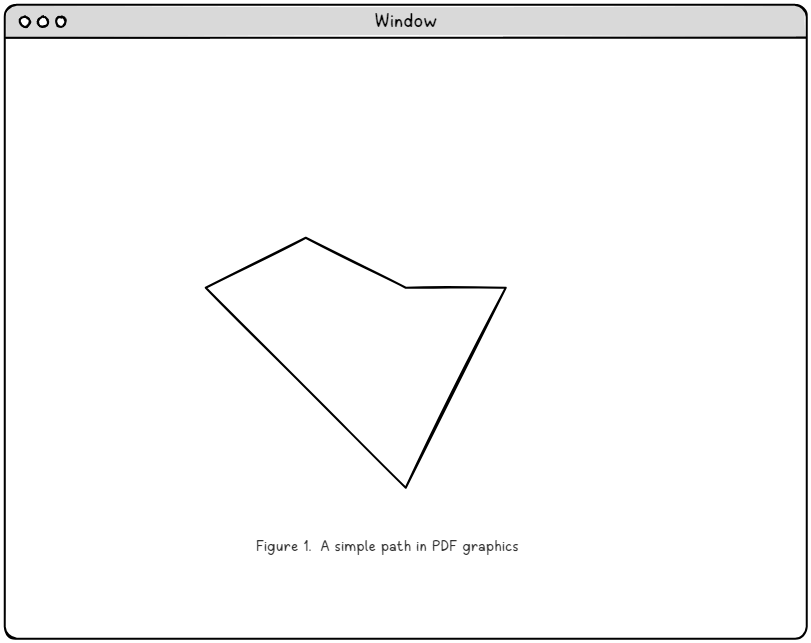
Bu şekil, tüm PDF grafiklerinin oluşturulduğu yapı taşları olan PDF yollarının temel konseptini göstermektedir. Gördüğünüz şekil, noktaları, eğrileri ve görsel özellikleri tanımlayan bir dizi basit komut aracılığıyla oluşturulur.
Yollar ve Resim: Görsel Öğeler Yaratmak
Yol Oluşturma Süreci
PDF grafiklerinde görsel içerik oluşturmak genellikle iki adımlı bir işlemdir: önce bir yol oluşturursunuz (şekli tanımlarsınız), sonra onu boyarsınız (görünür hale getirirsiniz). Bu ayırma, grafik öğelerinin nasıl işleneceği konusunda inanılmaz bir esneklik sağlar.
Yol Oluşturma Operatörleri
Yol oluşturma, geleneksel çizim tekniklerini yansıtan bir dizi sezgisel operatör kullanır:
- m (hareket): "Kalemi" kaldırır ve çizim yapmadan yeni bir konuma hareket eder
- l (hattan): Geçerli konumdan yeni bir noktaya düz bir çizgi çizer
- c (eğri): Bézier eğri matematiğini kullanarak düzgün eğriler oluşturur
- sa (yakın yol): Geçerli konumu tekrar yolun başlangıç noktasına bağlar
Eğri bir şekil oluşturan pratik bir örneği inceleyelim:
Urvanov Sözdizimi Vurgulayıcı v2.9.1|
1 2 3 4 |
200 250 m % Start at point (200, 250) 300 350 400 450 500 250 c % Create a Bézier curve 400 250 300 200 y % Add another curve segment h % Close the path |
Bu dizi, PDF'nin düzgün eğrileri tanımlamak için matematiksel kesinliği nasıl kullandığını gösterir. Bézier eğrisi operatörü c altı parametre alır: iki kontrol noktası ve bir bitiş noktası, karmaşık eğri tanımına olanak tanır.
Yol Boyama Operasyonları: Şekillere Hayat Vermek
Bir yol oluşturduktan sonraki adım, onu boyama işlemleriyle görünür hale getirmektir. PDF, yolların sayfada nasıl görüneceğini belirleyen çeşitli temel boyama operatörleri sağlar. Bu operatörleri anlamak, etkili PDF grafikleri oluşturmak için çok önemlidir.
Temel Boyama Operatörleri
PDF, yolu boyamanın üç temel yolunu sunar ve her biri farklı görsel amaçlara hizmet eder:
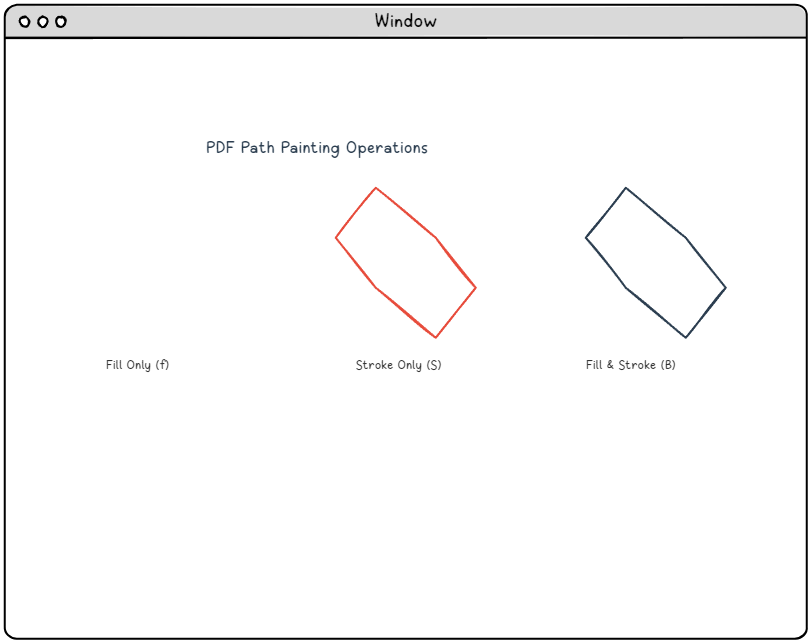
Doldurma İşlemleri (f, F, f*, F*)
Doldurma işlemleri bir yolun iç kısmını geçerli dolgu rengiyle boyar. Temel f operatörü, yolun içinde hangi alanların olduğunu belirlemek için sıfırdan farklı sarma kuralını kullanır. f* çift-tek kuralını kullanır. Kendileriyle kesişen karmaşık şekillerle uğraşırken bu ayrım çok önemli hale gelir.
|
1 2 3 4 5 |
200 250 m % Start the path 300 350 400 450 500 250 c % Create curves 400 250 300 200 y % Complete the shape h % Close the path f % Fill the path |
Vuruş İşlemleri (S, s)
Kontur işlemleri, geçerli kontur rengini ve çizgi özelliklerini kullanarak bir yolun ana hatlarını boyar. Çizgi genişliği, çizgi deseni ve birleştirme stili, konturun nasıl görüneceğini etkiler. Bu işlem ana hatlar, kenarlıklar ve doğrusal öğeler oluşturmak için mükemmeldir.
Urvanov Sözdizimi Vurgulayıcı v2.9.1|
1 2 3 4 5 6 |
2.0 w % Set line width to 2 points 200 250 m % Start the path 300 350 400 450 500 250 c % Create the shape 400 250 300 200 y % Complete curves h % Close path S % Stroke the path |
Birleşik Dolgu ve Kontur (B, B*, b, b*)
B operatörü hem dolgu hem de kontur işlemlerini tek bir komutta birleştirerek hem iç renkli hem de görünür ana hatlara sahip şekiller oluşturmanıza olanak tanır. Bu genellikle karmaşık grafikler için görsel olarak en çekici seçenektir.
|
1 2 3 4 5 6 7 8 |
2.0 w % Set stroke width 0.8 g % Set fill to light gray 0 G % Set stroke to black 200 250 m % Begin path construction 300 350 400 450 500 250 c 400 250 300 200 y h % Close path B % Fill and stroke |
Yol Boyama Kuralları: Dolgu Davranışını Anlamak
Yollar kesiştiğinde veya karmaşık iç içe geçmiş alanlar içerdiğinde, PDF hangi alanların doldurulması gerektiğini belirlemek için belirli kurallar kullanır:
Sıfır Olmayan Sarma Kuralı
Sıfırdan farklı sarma kuralı (kullanılan f ve B), yol bölümlerinin yönünü izleyerek dolgu alanlarını belirler. Bu kural genellikle çoğu şekil için sezgisel sonuçlar üretir ve çoğu uygulama için varsayılan seçimdir.
Çift-Tek Kuralı
Çift-tek kuralı (kullanılan: f* ve B*), yol geçişlerinin sayısına bağlı olarak dolu ve doldurulmamış alanlar arasında geçiş yapar. Bu kural, delikli veya karmaşık desenli şekiller oluşturmak için kullanışlıdır.
Renkler ve Renk Uzayları: Hassas Resim
PDF grafiklerindeki renk, basit RGB değerlerinin çok ötesine geçer. PDF, her biri farklı kullanım durumları ve çıktı gereksinimleri için optimize edilmiş birden fazla renk alanını destekler. Bu renk uzaylarını anlamak, farklı aygıtlarda ve bağlamlarda tutarlı bir şekilde görüntülenen ve yazdırılan grafikler oluşturmak için çok önemlidir.
Cihaz Renk Uzayları
Aygıt renk uzayları doğrudan belirli çıktı aygıtlarının özelliklerine karşılık gelir:
CihazGri
En basit renk alanı olan DeviceGray, 0 (siyah) ila 1 (beyaz) arasındaki gri tonlamalı değerleri temsil eder. Bu renk alanı, mükemmel performans ve küçük dosya boyutları sunarak tek renkli grafikler ve metinler için mükemmeldir.
Urvanov Sözdizimi Vurgulayıcı v2.9.1|
1 2 |
/DeviceGray cs % Select DeviceGray color space 0.5 g % Set gray level to 50% |
CihazRGB
DeviceRGB tanıdık kırmızı, yeşil ve mavi renk modelini kullanır. Her bileşen 0 ile 1 arasında değişir ve 16,7 milyon renk kombinasyonuna olanak tanır. Bu renk alanı ekran görüntüsü ve dijital grafikler için idealdir.
Urvanov Sözdizimi Vurgulayıcı v2.9.1|
1 2 3 |
/DeviceRGB cs % Select RGB color space 0.2 0.6 0.8 rg % Set fill color (blue-green) 0.8 0.2 0.1 RG % Set stroke color (red) |
CihazCMYK
DeviceCMYK, profesyonel yazdırma standardı olan camgöbeği, macenta, sarı ve siyah bileşenleri kullanan renkleri temsil eder. Bu renk alanı, baskı ortamlarında doğru renk üretimi sağlar.
Urvanov Sözdizimi Vurgulayıcı v2.9.1|
1 2 |
/DeviceCMYK cs % Select CMYK color space 0.2 0.8 0.0 0.1 k % Set fill color (magenta-heavy) |
Renk Seçimi Operatörleri
PDF, farklı bağlamlarda renkleri ayarlamak için özel operatörler sağlar:
- g, rg, k: Sırasıyla Gri, RGB ve CMYK için dolgu renklerini ayarlayın
- G, RG, K: Kontur renklerini ayarla (büyük harfler)
- cs, CS: Dolgu ve kontur işlemleri için renk uzaylarını seçin
- sc, SC: Geçerli renk uzayındaki renkleri ayarla
Renk yönetimine yönelik bu sistematik yaklaşım, PDF grafiklerinizin farklı görüntüleme ve yazdırma senaryolarında renk doğruluğunu korumasını sağlar.
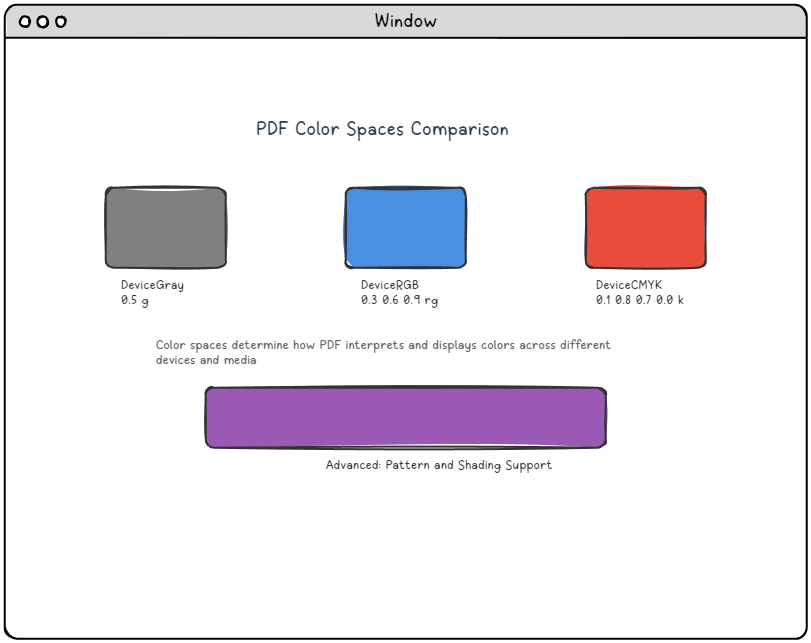
Pratik Renk Yönetimi
PDF grafiklerinde etkili renk yönetimi, her renk alanının ne zaman kullanılacağının anlaşılmasını gerektirir:
- DeviceGray'i kullan Tek renkli içerik, metin ve dosya boyutunun önemli olduğu durumlar için
- DeviceRGB'yi kullan Dijital ekranlar, web grafikleri ve ekran için optimize edilmiş içerik için
- DeviceCMYK'yi kullan Baskı prodüksiyonu, profesyonel yayıncılık ve renk açısından kritik uygulamalar için
Renk alanı seçiminin yalnızca görünümü değil aynı zamanda dosya boyutunu ve işleme performansını da etkilediğini unutmayın. Özel kullanım durumunuz için en uygun renk alanını seçin.
Koordinat Dönüşümleri: Gerçekliği Yeniden Şekillendirmek
PDF'nin en güçlü özelliklerinden biri koordinat dönüştürme sistemidir. Matematiksel dönüşümler aracılığıyla grafik öğelerini hassas bir şekilde ölçeklendirebilir, döndürebilir, çevirebilir ve eğriltebilirsiniz. Bu özellik, PDF'yi basit bir çizim sisteminden gelişmiş bir grafik programlama ortamına dönüştürür.
Akım Dönüşüm Matrisi (CTM)
PDF'nin dönüştürme sisteminin merkezinde, grafik komutlarınızdaki koordinatların sayfadaki gerçek konumlarla nasıl eşleştiğini tanımlayan 3x3'lük bir matris olan Geçerli Dönüşüm Matrisi (CTM) bulunur. Belirttiğiniz her koordinat, oluşturulmadan önce bu matris aracılığıyla dönüştürülür.
Dönüşüm matrisi aşağıdaki matematiksel gösterimi kullanır:
Urvanov Sözdizimi Vurgulayıcı v2.9.1|
1 2 3 |
[a b 0] [c d 0] where: [x' y' 1] = [x y 1] × CTM [e f 1] |
Bu matris dört temel dönüşüm türünü mümkün kılar:
Çeviri: Hareketli Nesneler
Çeviri, nesneleri boyutlarını veya yönlerini değiştirmeden bir konumdan diğerine taşır. Bu, dönüşüm matrisinin e ve f bileşenlerini değiştirerek gerçekleştirilir.
Urvanov Sözdizimi Vurgulayıcı v2.9.1|
1 |
1 0 0 1 100 50 cm % Translate by (100, 50) |
Ölçekleme: Nesneleri Yeniden Boyutlandırma
Ölçekleme, koordinatları ölçek faktörleriyle çarparak nesnelerin boyutunu değiştirir. Tek tip ölçeklendirme en boy oranlarını korurken, tek tip olmayan ölçekleme nesneleri uzatabilir veya sıkıştırabilir.
Urvanov Sözdizimi Vurgulayıcı v2.9.1|
1 |
2 0 0 1.5 0 0 cm % Scale x by 2, y by 1.5 |
Döndürme: Dönen Nesneler
Döndürme, nesneleri belirli bir nokta (tipik olarak başlangıç noktası) etrafında dönüştürür. Dönüş açısı radyan cinsinden belirtilir; pozitif değerler saat yönünün tersine dönüşü gösterir.
Urvanov Sözdizimi Vurgulayıcı v2.9.1|
1 |
0.707 0.707 -0.707 0.707 0 0 cm % Rotate 45° (π/4 radians) |
Eğrilme: Perspektif Efektleri Oluşturma
Eğrilme dönüşümleri, koordinatları bir eksen boyunca diğerine göre kaydırarak eğik veya perspektif efektler oluşturur.
Urvanov Sözdizimi Vurgulayıcı v2.9.1|
1 |
1 0.5 0 1 0 0 cm % Skew along x-axis |
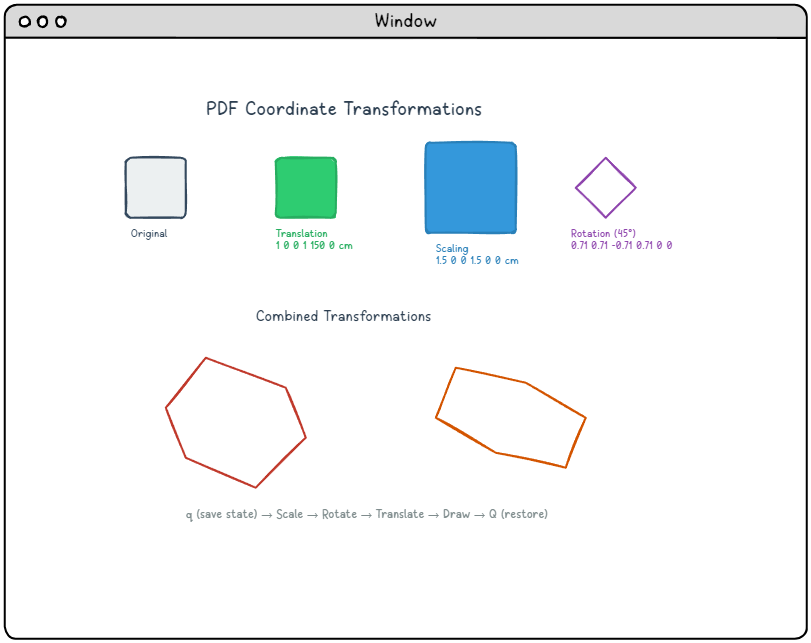
Grafik Durumu Yönetimi
PDF, dönüşüm durumlarını yönetmek için zarif mekanizmalar sağlar. q (kaydet) ve Q (geri yükleme) operatörleri. Bu operatörler bir yığın gibi çalışarak şunları yapmanızı sağlar:
- Mevcut durumu kaydet:
qgeçerli grafik durumunu bir yığına aktarır - Dönüşümleri uygula: Belirli işlemler için CTM'yi değiştirin
- Önceki durumu geri yükle:
Qkayıtlı durumu yığından çıkarır
Bu yaklaşım, temiz, öngörülebilir koordinat sistemlerini korurken karmaşık grafik kompozisyonlarına olanak tanır:
Urvanov Sözdizimi Vurgulayıcı v2.9.1|
1 2 3 4 5 |
q % Save current graphics state 2 0 0 2 100 100 cm % Scale by 2 and translate % ... draw scaled content ... Q % Restore original state % Continue with original coordinate system |
Gelişmiş Grafik Özellikleri: Temel Şekillerin Ötesinde
Temel yol oluşturma ve boyama, PDF grafiklerinin temelini oluştururken, format, karmaşık görsel efektlere ve profesyonel kalitede çıktıya olanak tanıyan gelişmiş özellikler sunar. Bu gelişmiş yetenekler, PDF'yi basit bir belge formatından güçlü bir grafik platformuna dönüştürür.
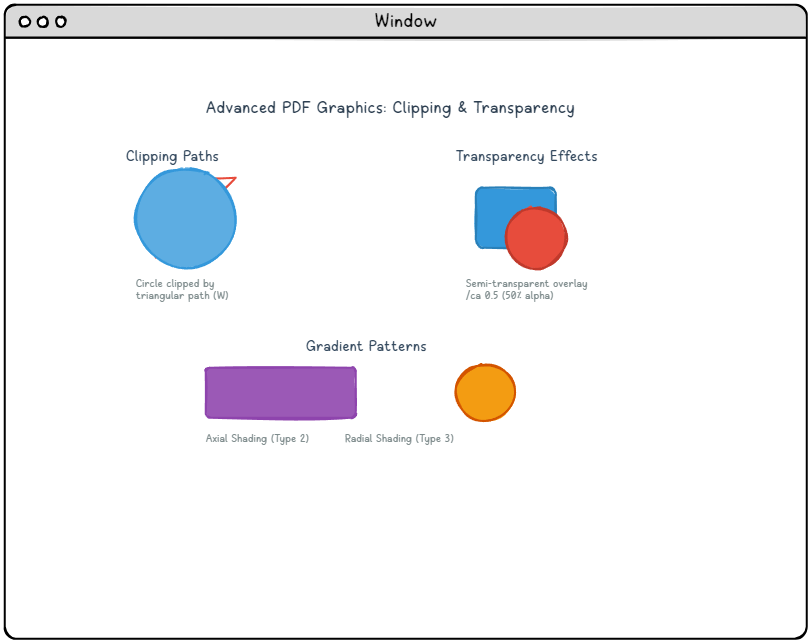
Kırpma Yolları: Kontrollü Görünürlük
Kırpma yolları, çizim işlemlerini sayfanın belirli bölgeleriyle sınırlamanıza olanak tanır. Bu güçlü teknik, karmaşık düzenlere, maskelenmiş efektlere ve hassas içerik konumlandırmasına olanak tanır.
Kırpma Bölgeleri Oluşturma
Kırpma işlemi üç adımdan oluşur:
- Kırpma yolunu tanımlayın: Standart yol oluşturma operatörlerini kullanın
- Kırpma bölgesini ayarlayın: Uygula
W(sıfırdan farklı) veyaW*(çift-tek) operatörü - Kırpılmış içeriği çizin: Sonraki tüm çizimler kırpma alanıyla sınırlıdır
|
1 2 3 4 5 6 7 8 |
% Define triangular clipping path 200 100 m 200 500 l 500 100 l h % Close the path W % Set as clipping region S % Stroke the clipping boundary % All subsequent drawing is clipped to this triangle |
İç İçe Kırpma
Kırpma bölgeleri grafik durumu yığını kullanılarak iç içe yerleştirilebilir. Her yeni kırpma yolu mevcut kırpma bölgesiyle kesişerek giderek daha kısıtlayıcı çizim alanları oluşturur.
Şeffaflık ve Karıştırma
PDF'nin şeffaflık modeli, alfa birleştirme ve karışım modları aracılığıyla gelişmiş görsel efektlere olanak tanır. Bu sistem gerçekçi kaplamalara, gölgelere ve karmaşık katmanlama efektlerine olanak tanır.
Alfa Şeffaflığı
PDF'deki şeffaflık, harici grafik durumu mekanizması aracılığıyla kontrol edilir:
Urvanov Sözdizimi Vurgulayıcı v2.9.1|
1 2 3 4 5 |
<< /ExtGState % Define external graphics state << /gs1 % Name for this state collection << /ca 0.5 >> % 50% fill transparency >> >> |
Daha sonra şeffaflık, kullanılarak uygulanır. gs operatörü:
|
1 2 3 |
/gs1 gs % Apply transparency state 0.75 g % Set light gray fill % Draw semi-transparent content |
Şeffaflık Özellikleri
- /ca: Dolgu şeffaflığını kontrol eder (0 = tamamen şeffaf, 1 = tamamen opak)
- /CA: Kontur şeffaflığını kontrol eder
- /BM: Renk karışımı için karışım modunu belirtir
Desenler ve Gölgelemeler: Gelişmiş Dolgu Teknikleri
PDF, düz renklerin ötesinde, basit şekilleri görsel olarak zengin öğelere dönüştürebilen gelişmiş dolgu desenlerini ve degrade gölgelendirmeleri destekler. Bu özellikler, ince degradelerden karmaşık tekrarlanan desenlere kadar her şeyi mümkün kılar.
PDF Desenlerini Anlamak
PDF, her biri farklı görsel amaçlara hizmet eden iki ana desen türünü destekler:
Döşeme Desenleri (Tip 1)
Döşeme desenleri, doldurulmuş alan boyunca küçük bir "desen hücresini" tekrarlar. Bu desenler arka planlar, dokular ve dekoratif öğeler için mükemmeldir.
Gölgeleme Desenleri (Tip 2)
Gölgeleme desenleri yumuşak renk geçişleri ve degradeler oluşturur. PDF çeşitli gölgelendirme türlerini destekler:
- Eksenel Gölgeleme (Tip 2): İki nokta arasındaki doğrusal degradeler
- Radyal Gölgeleme (Tip 3): Merkezden kenara dairesel degradeler
- İşlev Tabanlı Gölgelendirme (Tip 1): Matematiksel olarak tanımlanmış renk geçişleri
- Mesh Tabanlı Gölgelendirmeler (Tip 4-7): Karmaşık renk enterpolasyonları
Eksenel Gölgelendirmeleri Uygulama
Eksenel gölgelemeler, renkler arasında yumuşak bir şekilde geçiş yapan doğrusal degradeler oluşturur:
Urvanov Sözdizimi Vurgulayıcı v2.9.1|
1 2 3 4 5 6 7 8 9 10 11 12 13 14 15 16 |
/Pattern % Switch to pattern color space << /GradientShading % Pattern name << /Type /Pattern /PatternType 2 % Shading pattern /Shading << /ColorSpace /DeviceGray /ShadingType 2 % Axial shading /Coords [150 200 450 500] % Start and end points /Function << /FunctionType 2 /N 1 /Domain [0 1] >> /Extend [true true] >> >> >> |
Bir kez tanımlandıktan sonra desen diğer renkler gibi uygulanır:
Urvanov Sözdizimi Vurgulayıcı v2.9.1|
1 2 3 |
/Pattern cs % Select pattern color space /GradientShading scn % Apply our gradient pattern % Draw shape with gradient fill |
Radyal Gölgelendirme Efektleri
Radyal gölgelemeler, spot ışığı efektleri, radyal arka planlar ve üç boyutlu illüzyonlar için mükemmel olan dairesel degradeler oluşturur:
Urvanov Sözdizimi Vurgulayıcı v2.9.1|
1 2 |
/ShadingType 3 % Radial shading /Coords [400 400 0 400 400 200] % Inner and outer circles |
Bu, (400, 400) merkezli, iç yarıçapı 0 ve dış yarıçapı 200 olan radyal bir degradeyi tanımlar.
Pratik Gölgelendirme Uygulaması
PDF belgelerinize gölgelendirme uygularken şu optimizasyon stratejilerini göz önünde bulundurun:
Performansla İlgili Hususlar
- Gölgelendirme Karmaşıklığı: Basit eksenel ve radyal gölgelendirmeler, karmaşık ağ tabanlı desenlerden daha hızlı oluşturulur
- Renk Alanı Seçimi: Cihaza bağlı renk alanları (DeviceRGB, DeviceCMYK), ICC tabanlı profillerden daha iyi performans sunar
- İşlev Optimizasyonu: Hesaplama yükünü en aza indirmek için mümkün olduğunda doğrusal enterpolasyon işlevlerini kullanın
Kalite ve Dosya Boyutu Dengesi
Degrade kalitesi ve dosya boyutu genellikle dikkatli bir dengeleme gerektirir:
Urvanov Sözdizimi Vurgulayıcı v2.9.1|
1 2 3 4 |
% Smooth gradient with many color stops /Function << /FunctionType 3 /Domain [0 1] /Functions [func1 func2 func3 func4] /Bounds [0.25 0.5 0.75] >> |
Daha küçük dosyalar için daha basit bir yaklaşıma karşı:
Urvanov Sözdizimi Vurgulayıcı v2.9.1|
1 2 |
% Simple two-color gradient /Function << /FunctionType 2 /Domain [0 1] /N 1 >> |
XObjects: Yeniden Kullanılabilir İçerik ve Dış Kaynaklar
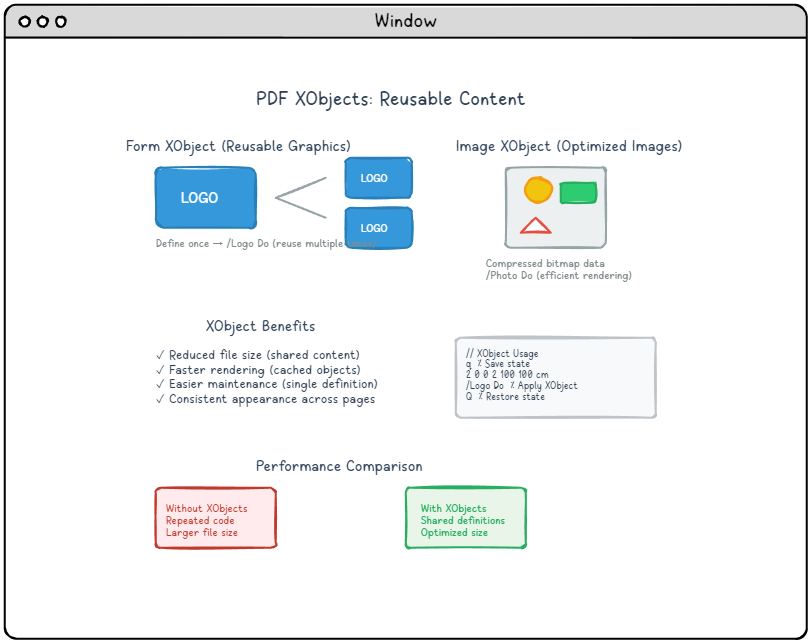
XObjects, verimli ve bakımı kolay belgeler oluşturmaya yönelik PDF'nin en güçlü özelliklerinden birini temsil eder. Grafikleri, görüntüleri ve metni yeniden kullanılabilir nesneler olarak kapsülleyen XObjects, dosya boyutunu ve karmaşıklığını en aza indirirken gelişmiş belge mimarilerine olanak tanır.
XObject Türlerini Anlamak
PDF, her biri belirli içerik türleri için optimize edilmiş birkaç XObject türünü tanımlar:
XObjects Formu: Yeniden Kullanılabilir Grafikler
Form XObject'ler, bir belge boyunca yeniden kullanılabilen grafik içeriğini kapsüller. Şunlar için mükemmeldir:
- Logolar ve marka öğeleri Birden fazla sayfada görünen
- Karmaşık grafikler aksi halde tekrarlanan kod gerektirir
- Şablon öğeleri üstbilgiler, altbilgiler ve kenarlıklar gibi
- Katmanlı içerik Kolayca değiştirilebilen veya değiştirilebilen
Görüntü XObjects: Optimize Edilmiş Görüntüler
Image XObjects, bitmap görüntülerinin verimli şekilde depolanmasını ve oluşturulmasını sağlar:
- Otomatik sıkıştırma görüntü özelliklerine göre
- Renk alanı optimizasyonu Yazdırma ve görüntüleme için
- Ölçekleme ve dönüşüm kalite kaybı olmadan
- Maske desteği Şeffaflık efektleri için
Form XObject Uygulaması
Form XObjects'i oluşturmak ve kullanmak iki adımlı bir süreci içerir: tanımlama ve çağırma.
Adım 1: XObject Formunu Tanımlayın
Form XObject'ler PDF'nin XObject sözlüğünde tanımlanır:
Urvanov Sözdizimi Vurgulayıcı v2.9.1|
1 2 3 4 5 6 7 8 9 |
/XObject << /Logo << /Type /XObject /Subtype /Form /BBox [0 0 200 100] % Bounding box /Matrix [1 0 0 1 0 0] % Transformation matrix /Length 45 >> >> |
Form XObject'in içerik akışı gerçek grafik komutlarını içerir:
Urvanov Sözdizimi Vurgulayıcı v2.9.1|
1 2 3 4 5 6 7 8 |
stream q % Save graphics state 1 0 0 RG % Red stroke color 2 w % 2-point line width 10 10 180 80 re % Rectangle path S % Stroke the rectangle Q % Restore graphics state endstream |
Adım 2: XObject Formunu Çağırın
Bir kez tanımlandıktan sonra Form XObject'ler aşağıdaki komut kullanılarak çağrılır: Do operatörü:
|
1 2 3 4 |
q % Save current state 2 0 0 2 100 100 cm % Scale by 2, translate to (100,100) /Logo Do % Invoke the Logo XObject Q % Restore state |
Görüntü XObject Entegrasyonu
Image XObjects, bitmap görüntülerini gelişmiş sıkıştırma ve renk yönetimiyle işler:
Urvanov Sözdizimi Vurgulayıcı v2.9.1|
1 2 3 4 5 6 7 8 9 10 11 12 |
/XObject << /Photo << /Type /XObject /Subtype /Image /Width 640 /Height 480 /BitsPerComponent 8 /ColorSpace /DeviceRGB /Filter /DCTDecode % JPEG compression /Length 45670 >> >> |
Image XObject'ler, Form XObject'lere benzer şekilde çağrılır:
Urvanov Sözdizimi Vurgulayıcı v2.9.1|
1 2 3 4 |
q 640 0 0 480 50 300 cm % Scale and position the image /Photo Do % Render the image Q |
XObject Optimizasyon Stratejileri
Bellek Yönetimi
Etkili XObject kullanımı bellek alanını önemli ölçüde azaltabilir:
- Ortak öğeleri paylaşın: Logoları, başlıkları ve tekrarlanan grafikleri bir kez tanımlayın
- Görüntü formatlarını optimize edin: Fotoğraflar için JPEG, şeffaf grafikler için PNG kullanın
- Çözümü düşünün: Görüntü çözünürlüğünü amaçlanan ekran boyutuyla eşleştirin
Oluşturma Performansı
XObjects, stratejik olarak kullanıldığında görüntü oluşturma performansını önemli ölçüde artırabilir:
- Sık kullanılan öğeleri önbelleğe alın: İzleyiciler daha hızlı tekrarlanan görüntü oluşturma için XObject'leri önbelleğe alabilir
- Dönüşüm değişikliklerini en aza indirin: Tutarlı dönüşümler önbelleğe alma verimliliğini artırır
- Grupla ilgili içerik: İlgili öğeleri tek Form XObject'lerde birleştirin
Gelişmiş XObject Teknikleri
Yuvalanmış Form XObject'ler
Form XObject'ler diğer XObject'lere referanslar içerebilir, bu da karmaşık içerik hiyerarşilerine olanak tanır:
Urvanov Sözdizimi Vurgulayıcı v2.9.1|
1 2 3 4 5 6 7 8 9 10 11 12 13 14 15 |
% Master template containing multiple sub-elements /XObject << /HeaderTemplate << ... >> /FooterTemplate << ... >> /MainContent << /Type /XObject /Subtype /Form % References other XObjects stream /HeaderTemplate Do % ... main content ... /FooterTemplate Do endstream >> >> |
Koşullu XObject Kullanımı
XObject'ler, belge özelliklerine veya kullanıcı tercihlerine göre koşullu olarak uygulanabilir ve kaynakları çoğaltmadan uyarlanabilir içerik oluşturmaya olanak tanır.
En İyi Uygulamalar ve Optimizasyon Stratejileri
Verimli PDF grafikleri oluşturmak, hem formatın teknik yeteneklerini hem de gerçek dünyadaki kullanımın pratik hususlarını anlamayı gerektirir. Bu en iyi uygulamalar, farklı görüntüleyicilerde ve cihazlarda hızlı ve tutarlı bir şekilde oluşturulan profesyonel kalitede PDF'ler oluşturmanıza yardımcı olacaktır.
Grafik Performansı Optimizasyonu
Yol Karmaşıklığı Yönetimi
Binlerce noktadan oluşan karmaşık yollar, oluşturma performansını önemli ölçüde etkileyebilir. Şu optimizasyon stratejilerini göz önünde bulundurun:
- Eğrileri basitleştirin: Birden fazla küçük çizgi parçası yerine kübik Bézier eğrileri kullanın
- Nokta yoğunluğunu optimize edin: Görsel doğruluğu korurken gereksiz ara noktaları kaldırın
- Rasterleştirmeyi düşünün: Son derece karmaşık yollar için görüntülere dönüştürmek performansı artırabilir
|
1 2 3 4 5 6 7 |
% Inefficient: Many small line segments 100 100 m 101 101 l 102 102 l 103 103 l ... (hundreds of points) % Efficient: Smooth curve 100 100 m 110 105 120 110 150 120 c % Single cubic curve |
Renk Alanı Seçim Yönergeleri
Belgenizin kullanım amacına göre renk uzaylarını seçin:
| Use Case | Recommended Color Space | Benefits |
|---|---|---|
| Screen Display | DeviceRGB | Fast rendering, natural color appearance |
| Professional Printing | DeviceCMYK | Print-optimized colors, industry standard |
| Grayscale Documents | DeviceGray | Smaller file size, faster processing |
| Color-Critical Work | ICC-based | Precise color reproduction, calibrated output |
Dosya Boyutu Optimizasyonu
İçerik Akışı Verimliliği
İçerik akışlarınızdaki gereksiz işlemleri en aza indirin:
Urvanov Sözdizimi Vurgulayıcı v2.9.1|
1 2 3 4 5 6 7 8 9 10 |
% Inefficient: Repeated color changes 1 0 0 rg 100 100 50 50 re f % Red rectangle 1 0 0 rg 200 100 50 50 re f % Same red, redundant 1 0 0 rg 300 100 50 50 re f % Same red, redundant % Efficient: Set color once 1 0 0 rg % Set red once 100 100 50 50 re f % Rectangle 1 200 100 50 50 re f % Rectangle 2 300 100 50 50 re f % Rectangle 3 |
Stratejik Grafik Durum Yönetimi
Grafik durumu yığınını kullanın (q/Q) durum değişikliklerini en aza indirmek için stratejik olarak:
|
1 2 3 4 5 6 7 8 9 |
q % Save initial state % Apply common transformations/settings 2 w % Set line width once 0.5 G % Set gray level once % Draw multiple elements with shared properties 100 100 m 200 200 l S % Line 1 150 150 m 250 250 l S % Line 2 Q % Restore state efficiently |
Çapraz Platform Uyumluluğu
Yazı Tipi İşlemeyle İlgili En İyi Uygulamalar
Bu makale grafiklere odaklansa da, metin oluşturma genel belge güvenilirliğini etkiler:
- Gömülü yazı tipleri: Sistemler arasında tutarlı bir görünüm sağlayın
- Standart yazı tiplerini kullanın: Yaygın olarak bulunan yazı tiplerine geri dönün
- Yazı tipi alt kümelemeyi düşünün: Dosya boyutunu küçültmek için yalnızca gerekli karakterleri ekleyin
Görüntüleyici Uyumluluğuyla İlgili Hususlar
Farklı PDF görüntüleyiciler grafik komutlarını biraz farklı yorumlayabilir:
- İzleyiciler arasında test yapın: Adobe Reader'da, tarayıcı görüntüleyicilerde ve mobil uygulamalarda görünümü doğrulayın
- Uç durumlardan kaçının: Nadiren kullanılan bazı operatörler evrensel olarak desteklenmeyebilir
- Standart kalıpları kullanın: Maksimum uyumluluk için köklü grafik modellerine sadık kalın
Yaygın Grafik Sorunlarını Giderme
Yaygın grafik sorunlarını ve bunların çözümlerini anlamak, geliştirme süresinden önemli ölçüde tasarruf sağlayabilir ve farklı ortamlarda güvenilir belge oluşturmayı sağlayabilir.
Yol Oluşturma Sorunları
Sorun: Yollar Görünmüyor
Yaygın nedenler ve çözümler:
- Eksik boyama operatörü: Kullandığınızdan emin olun
S,f, veya Yolları gerçekten oluşturmak içinB - Geçersiz koordinatlar: Yol koordinatlarının sayfa sınırları içinde olup olmadığını kontrol edin
- Sıfır genişlikli konturlar: Çizgi genişliğinin uygun şekilde ayarlandığını doğrulayın.
woperatörü
|
1 2 3 4 5 |
% Problem: Path defined but not painted 100 100 m 200 200 l % Path exists but invisible % Solution: Add painting operator 100 100 m 200 200 l S % Now the line will appear |
Sorun: Beklenmeyen Kırpma
Kırpma sorunları nedeniyle grafiklerin kesik veya görünmez görünmesi:
- Kırpma yollarını kontrol edin: Kırpma bölgelerinin içeriğiniz için uygun olduğundan emin olun
- Koordinat sistemlerini doğrulayın: Dönüşümler nesneleri görünür alanların dışına yerleştirebilir
- Grafik durumu yığınını inceleyin: Dengesiz
q/Qişlemleri sorunlara neden olabilir
Renk ve Şeffaflık Sorunları
Sorun: Renkler Beklenen Çıktıyla Eşleşmiyor
Hata ayıklama adımları:
- Renk değerlerinden önce renk alanının doğru şekilde ayarlandığını doğrulayın
- Renk değerlerinin renk alanı için geçerli aralıklar dahilinde olup olmadığını kontrol edin
- Oluşturma ve görüntüleme ortamları arasındaki renk profili farklılıklarını göz önünde bulundurun
Sorun: Şeffaflık Çalışmıyor
Yaygın şeffaflık sorunları ve çözümleri:
- ExtGState Eksik: Şeffaflık, uygun harici grafik durumu tanımı gerektirir
- İzleyici sınırlamaları: Bazı yaşlı izleyicilerin şeffaflık desteği sınırlıdır
- Karışım modu çakışmaları: Karışım modlarının içeriğinizle uyumlu olduğundan emin olun
Performans ve İşleme Sorunları
Sorun: Yavaş İşleme Performansı
Optimizasyon stratejileri:
- Yol karmaşıklığını azaltın: Karmaşık eğrileri basitleştirin ve gereksiz noktaları ortadan kaldırın
- XObject kullanımını optimize edin: Kodu kopyalamak yerine ortak öğeleri yeniden kullanın
- Rasterleştirmeyi düşünün: Son derece karmaşık vektör grafiklerini görüntülere dönüştürün
- Şeffaflık katmanlarını simge durumuna küçült: Karmaşık şeffaflık hiyerarşileri performansı etkileyebilir
Sonuç: PDF Grafiklerinde Uzmanlaşmak
PDF grafikleri esneklik, verimlilik ve platformlar arası güvenilirliğin gelişmiş bir dengesini temsil eder. Temel yol yapısından şeffaflık harmanlama ve yeniden kullanılabilir XObject'ler gibi gelişmiş özelliklere kadar PDF formatı, profesyonel kalitede belgeler oluşturmak için kapsamlı bir araç seti sağlar.
Temel Çıkarımlar
PDF grafiklerinin bu incelemesi boyunca birkaç temel prensip ortaya çıkıyor:
1. Katmanlı Mimari
PDF'nin grafik modeli, basit ilkellerden karmaşık efektlere kadar sistematik bir şekilde oluşturulur. Temel yollardan renk uzaylarına ve dönüşümlere kadar bu katmanlı yaklaşımı anlamak, en karmaşık grafik gereksinimlerinin bile üstesinden gelmenizi sağlar.
2. Yeniden Kullanım Yoluyla Verimlilik
XObject'ler, kalıplar ve grafik durumu yönetimi gibi özellikler yalnızca kolaylık sağlayan araçlar değildir; bakımı kolay, verimli belgeler oluşturmak için de gereklidirler. Bu özelliklerin anlaşılmasına yapılan yatırım, dosya boyutunun küçültülmesinde ve görüntü oluşturma performansında karşılığını verir.
3. Hassasiyet ve Kontrol
Birçok grafik formatından farklı olarak PDF, oluşturmanın her yönü üzerinde doğrudan kontrol sağlar. Bu hassasiyet, mükemmel piksel düzenlerinden karmaşık renk yönetimine kadar her şeyi mümkün kılar, ancak aynı zamanda seçimlerinizin sonuçlarını anlamayı da gerektirir.
İleriye Bakış: Gelişmiş Uygulamalar
Bu makalede ele alınan kavramlar, daha gelişmiş PDF uygulamalarının temelini oluşturur:
- Etkileşimli belgeler: Grafikleri form alanları ve açıklamalarla birleştirme
- Baskı üretimi: Profesyonel baskı için renk yönetiminden ve şeffaflıktan yararlanılıyor
- Dinamik içerik: Duyarlı belgeler oluşturmak için JavaScript ve form hesaplamalarını kullanma
- Erişilebilirlik: Ekran okuyucular ve yardımcı teknolojiler için grafik içeriği yapılandırma
Sürekli Öğrenme Kaynakları
PDF grafik geliştirme, kapsamlı belgelere ve topluluk kaynaklarına sahip zengin bir alandır:
- Adobe PDF Referansı: PDF formatı ayrıntıları için kesin teknik özellikler
- PDF İlişkilendirmesi: PDF geliştirme için endüstri standartları ve en iyi uygulamalar
- Açık kaynaklı kütüphaneler: Uygulamalı deneyler için PDFtk, Poppler ve MuPDF gibi araçlar
- Profesyonel araçlar: Gelişmiş özellikler için Adobe Acrobat Pro, Foxit ve diğer ticari çözümler
İster basit raporlar ister karmaşık teknik belgeler oluşturuyor olun, PDF grafiklerini anlamak, yalnızca görsel olarak çekici değil, aynı zamanda çeşitli dijital cihaz ve uygulamalarda verimli, erişilebilir ve güvenilir belgeler oluşturmanıza olanak tanır.
Temel şekillerden karmaşık grafik efektlerine uzanan yolculuk, dijital belge teknolojisinin daha geniş evrimini yansıtır ve bu kavramlarda uzmanlaşmak, sizi kendi projelerinizde PDF'nin özelliklerinden tam olarak yararlanmaya yönlendirir.