PDF-grafik: Från grundläggande vägar till avancerade visuella effekter
Upptäck den fascinerande världen av PDF-grafik – från grundläggande former till komplexa visuella effekter. Den här omfattande guiden avslöjar hur PDF-filer skapar fantastiska bilder genom eleganta kodstrukturer.
Grunden för digitala dokument
När du öppnar ett PDF-dokument ser du resultatet av ett sofistikerat grafiksystem som tyst drivit digitala dokument i decennier. Bakom varje linje, kurva och visuellt element ligger en noggrant orkestrerad uppsättning instruktioner som omvandlar enkla kommandon till rikt visuellt innehåll.
PDF-grafik handlar inte bara om att visa statiska bilder – de representerar ett komplett programmeringsspråk för visuellt innehåll. Oavsett om du är en utvecklare som arbetar med PDF-generering, en designer som är nyfiken på den tekniska grunden eller helt enkelt någon fascinerad av hur digitala dokument fungerar, kommer den här guiden att belysa den eleganta mekaniken som gör PDF-grafik möjlig.
I den här omfattande utforskningen går vi igenom kärnkoncepten som driver PDF-grafik, från de grundläggande byggstenarna för vägar och operatörer till avancerade tekniker som transparens, transformationer och mönsterfyllningar. Du kommer att upptäcka hur PDFs grafikmodell skapar allt från enkla geometriska former till komplexa interaktiva element.
Byggstenarna: PDF Graphics Fundamentals
Vad gör PDF-grafik speciellt?
PDF-grafik fungerar på en unik modell som kombinerar precisionen hos vektorgrafik med flexibiliteten hos ett programmeringsspråk. Till skillnad från bitmappsbilder som lagrar färginformation för varje pixel använder PDF-grafik matematiska beskrivningar för att definiera former, färger och visuella effekter.
Detta tillvägagångssätt erbjuder flera viktiga fördelar:
- Skalbarhet: Grafiken förblir skarp på alla zoomnivåer
- Effektivitet: Komplexa former beskrivs med minimal data
- Precision: Matematisk noggrannhet säkerställer konsekvent rendering
- Flexibilitet: Dynamiska effekter och transformationer är möjliga
Grafiktillståndet: Din Canvas-konfiguration
I hjärtat av PDF-grafik ligger konceptet "grafiktillstånd" - tänk på det som den nuvarande konfigurationen av din digitala duk. Detta tillstånd inkluderar viktiga egenskaper som:
- Current Transformation Matrix (CTM): Definierar hur koordinater mappas till sidan
- Färgrymd: Bestämmer hur färger tolkas och visas
- Linjeegenskaper: Bredd, streckmönster och sammanfogningsstilar
- Fyllningsegenskaper: Inställningar för färger, mönster och genomskinlighet
Att förstå grafiktillståndet är avgörande eftersom varje operation du utför påverkar eller beror på dessa inställningar. Det är som att ha ett sofistikerat ritprogram där du kan spara och återställa olika verktygskonfigurationer direkt.
Innehållsströmmar: PDF-grafikens språk
PDF-grafik definieras genom innehållsströmmar – sekvenser av operatorer och operander som beskriver hur man konstruerar visuella element. Tänk på innehållsströmmar som ett specialiserat programmeringsspråk designat specifikt för grafikoperationer.
Anatomin i en innehållsström
En innehållsström består av operatorer (kommandon) som föregås av deras operander (parametrar). Denna postfix-notation kan verka ovanlig till en början, men den ger ett rent och effektivt sätt att beskriva komplexa grafikoperationer.
Här är ett enkelt exempel som visar den grundläggande strukturen:
|
1 2 3 4 5 |
100 100 m % Move to point (100, 100) 200 200 l % Draw line to (200, 200) 300 100 l % Draw line to (300, 100) h % Close the path S % Stroke the path |
Denna sekvens skapar en enkel triangel genom att flytta till en startpunkt, rita linjer för att bilda formen, stänga banan och slutligen stryka den för att göra den synlig.
Förstå PDF-operatörer
PDF-operatorer är verben i det grafiska språket. Varje operatör utför en specifik åtgärd, från grundläggande ritkommandon till komplexa transformationer. Det fina med detta system ligger i dess komponerbarhet – enkla operatörer kan kombineras för att skapa sofistikerade visuella effekter.
Låt oss utforska hur dessa koncept fungerar tillsammans för att skapa vår första PDF-grafik:
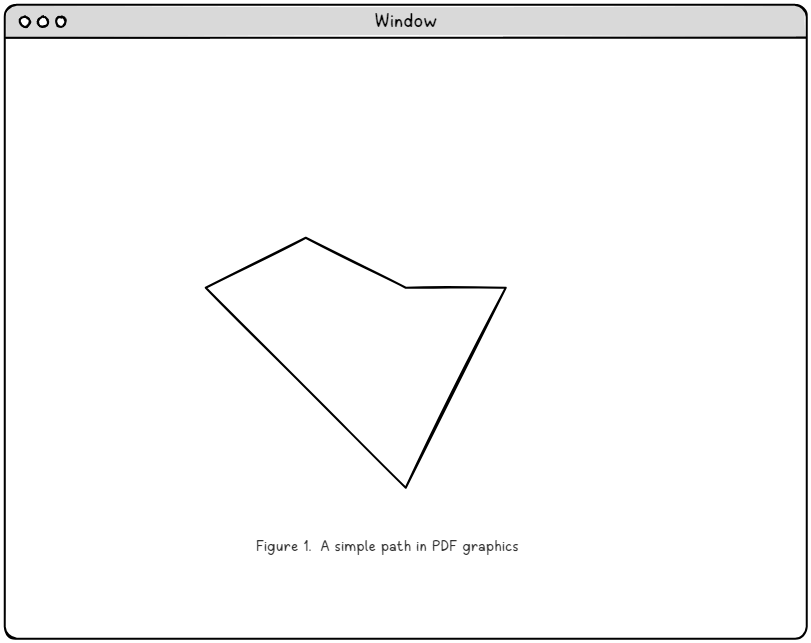
Den här figuren illustrerar det grundläggande konceptet för PDF-vägar – byggstenarna från vilka all PDF-grafik är konstruerad. Formen du ser skapas genom en serie enkla kommandon som definierar punkter, kurvor och visuella egenskaper.
Banor och målning: Skapa visuella element
Bankonstruktionsprocessen
I PDF-grafik är att skapa visuellt innehåll vanligtvis en process i två steg: först konstruerar du en bana (definierar formen), sedan målar du den (gör den synlig). Denna separation ger otrolig flexibilitet i hur grafikelement renderas.
Banbyggnadsoperatörer
Bankonstruktionen använder en uppsättning intuitiva operatorer som speglar traditionella rittekniker:
- m (flytta till): Lyfter "pennan" och flyttar till en ny position utan att rita
- l (lineto): Ritar en rak linje från den aktuella positionen till en ny punkt
- c (kurveto): Skapar jämna kurvor med Bézier-kurvmatematik
- h (närväg): Kopplar tillbaka den aktuella positionen till banans startpunkt
Låt oss undersöka ett praktiskt exempel som skapar en krökt form:
|
1 2 3 4 |
200 250 m % Start at point (200, 250) 300 350 400 450 500 250 c % Create a Bézier curve 400 250 300 200 y % Add another curve segment h % Close the path |
Den här sekvensen visar hur PDF använder matematisk precision för att definiera jämna kurvor. Bézier-kurvoperatören c tar sex parametrar: två kontrollpunkter och en slutpunkt, vilket möjliggör sofistikerad kurvdefinition.
Pain Painting Operations: Ge former till liv
När du väl har konstruerat en väg är nästa steg att göra den synlig genom målningsoperationer. PDF tillhandahåller flera grundläggande målningsoperatorer som bestämmer hur sökvägar visas på sidan. Att förstå dessa operatörer är viktigt för att skapa effektiv PDF-grafik.
Kärnmålningsoperatörerna
PDF erbjuder tre primära sätt att måla en bana, som vart och ett har olika visuella syften:
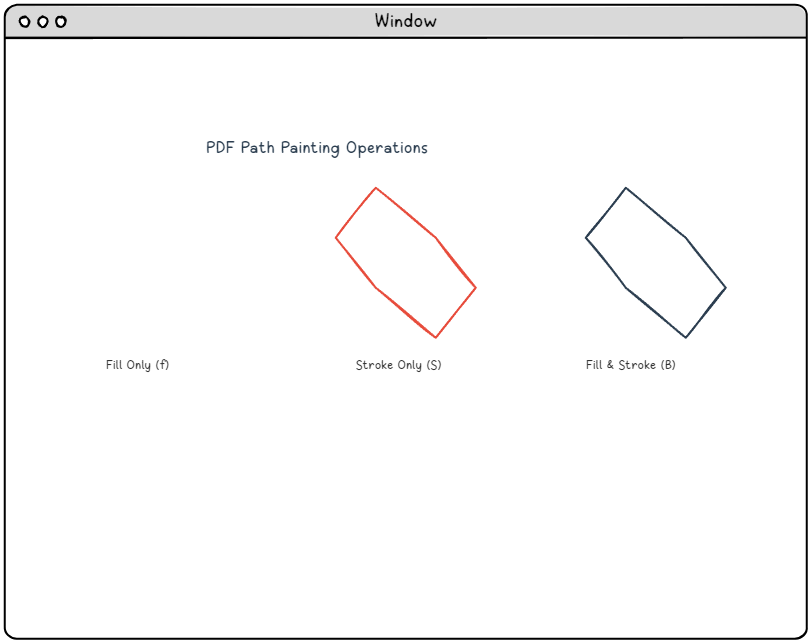
Fyllningsoperationer (f, F, f*, F*)
Fyllningsoperationer målar insidan av en bana med den aktuella fyllningsfärgen. Det grundläggande f operatorn använder lindningsregeln som inte är noll för att bestämma vilka områden som är inne i banan, while f* använder jämna-udda-regeln. Denna distinktion blir avgörande när man har att göra med komplexa former som skär sig själva.
|
1 2 3 4 5 |
200 250 m % Start the path 300 350 400 450 500 250 c % Create curves 400 250 300 200 y % Complete the shape h % Close the path f % Fill the path |
Strokeoperationer (S, s)
Linjeoperationer målar konturerna av en bana med den aktuella linjefärgen och linjeegenskaperna. Linjebredden, streckmönstret och sammanfogningsstilen påverkar alla hur linjen ser ut. Denna operation är perfekt för att skapa konturer, kanter och linjära element.
|
1 2 3 4 5 6 |
2.0 w % Set line width to 2 points 200 250 m % Start the path 300 350 400 450 500 250 c % Create the shape 400 250 300 200 y % Complete curves h % Close path S % Stroke the path |
Kombinerad fyllning och slag (B, B*, b, b*)
Den B operator kombinerar både fyllnings- och linjeoperationer i ett enda kommando, vilket gör att du kan skapa former med både invändig färg och synliga konturer. Detta är ofta det mest visuellt tilltalande alternativet för komplex grafik.
|
1 2 3 4 5 6 7 8 |
2.0 w % Set stroke width 0.8 g % Set fill to light gray 0 G % Set stroke to black 200 250 m % Begin path construction 300 350 400 450 500 250 c 400 250 300 200 y h % Close path B % Fill and stroke |
Regler för banmålning: Förstå fyllningsbeteende
När vägar skär varandra eller innehåller komplexa kapslade områden, använder PDF specifika regler för att bestämma vilka områden som ska fyllas:
Nolllindningsregel
Den lindningsregel som inte är noll (används av f och B) bestämmer fyllningsområden genom att spåra vägsegmentens riktning. Den här regeln ger vanligtvis intuitiva resultat för de flesta former och är standardvalet för de flesta applikationer.
Jämn-udda regel
Regeln med jämna udda (används av f* och B*) alternerar mellan fyllda och ofyllda områden baserat på antalet vägkorsningar. Den här regeln är användbar för att skapa former med hål eller komplexa mönster.
Färger och färgrymder: Måla med precision
Färg i PDF-grafik går långt utöver enkla RGB-värden. PDF stöder flera färgrymder, var och en optimerad för olika användningsfall och utdatakrav. Att förstå dessa färgrymder är viktigt för att skapa grafik som visas och skrivs ut konsekvent över olika enheter och sammanhang.
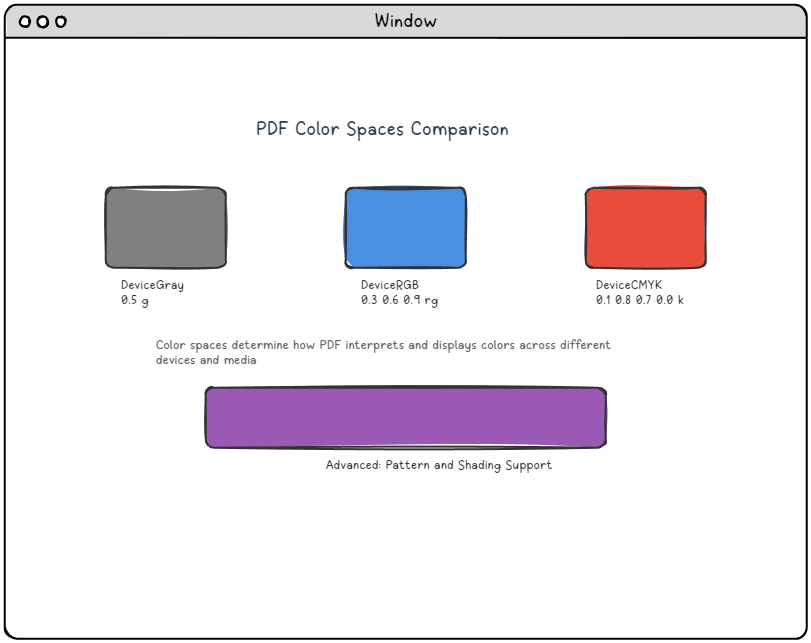
Enhetens färgrymder
Enhetens färgrymder motsvarar direkt kapaciteten hos specifika utenheter:
Enhetsgrå
Den enklaste färgrymden, DeviceGray representerar gråskalevärden från 0 (svart) till 1 (vit). Denna färgrymd är perfekt för monokrom grafik och text, och erbjuder utmärkt prestanda och små filstorlekar.
|
1 2 |
/DeviceGray cs % Select DeviceGray color space 0.5 g % Set gray level to 50% |
EnhetRGB
DeviceRGB använder den välbekanta röda, gröna och blå färgmodellen. Varje komponent sträcker sig från 0 till 1, vilket möjliggör 16,7 miljoner färgkombinationer. Denna färgrymd är idealisk för skärmvisning och digital grafik.
|
1 2 3 |
/DeviceRGB cs % Select RGB color space 0.2 0.6 0.8 rg % Set fill color (blue-green) 0.8 0.2 0.1 RG % Set stroke color (red) |
EnhetCMYK
DeviceCMYK representerar färger med cyan, magenta, gula och svarta komponenter – standarden för professionella utskrifter. Denna färgrymd säkerställer exakt färgåtergivning i utskriftsmiljöer.
|
1 2 |
/DeviceCMYK cs % Select CMYK color space 0.2 0.8 0.0 0.1 k % Set fill color (magenta-heavy) |
Färgvalsoperatörer
PDF tillhandahåller specifika operatorer för att ställa in färger i olika sammanhang:
- g, rg, k: Ställ in fyllningsfärger för grått, RGB respektive CMYK
- G, RG, K: Ställ in streckfärger (versaler)
- cs, CS: Välj färgrymder för fyllnings- och linjeoperationer
- sc, SC: Ställ in färger i den aktuella färgrymden
Detta systematiska tillvägagångssätt för färghantering säkerställer att din PDF-grafik bibehåller färgnoggrannhet i olika visnings- och utskriftsscenarier.
Praktisk färghantering
Effektiv färghantering i PDF-grafik kräver förståelse för när varje färgrymd ska användas:
- Använd DeviceGray för monokromt innehåll, text och när filstorleken är ett problem
- Använd DeviceRGB för digitala skärmar, webbgrafik och skärmoptimerat innehåll
- Använd DeviceCMYK för tryckproduktion, professionell publicering och färgkritiska tillämpningar
Kom ihåg att val av färgrymd inte bara påverkar utseendet utan även filstorlek och bearbetningsprestanda. Välj den mest lämpliga färgrymden för ditt specifika användningsfall.
Koordinattransformationer: omforma verkligheten
En av PDFs mest kraftfulla funktioner är dess koordinattransformationssystem. Genom matematiska transformationer kan du skala, rotera, översätta och skeva grafikelement med precision. Denna förmåga förvandlar PDF från ett enkelt ritsystem till en sofistikerad grafikprogrammeringsmiljö.
The Current Transformation Matrix (CTM)
Kärnan i PDF:s transformationssystem ligger Current Transformation Matrix (CTM) – en 3×3-matris som definierar hur koordinater i dina grafikkommandon mappas till faktiska positioner på sidan. Varje koordinat du anger omvandlas genom denna matris innan den renderas.
Transformationsmatrisen använder följande matematiska representation:
|
1 2 3 |
[a b 0] [c d 0] where: [x' y' 1] = [x y 1] × CTM [e f 1] |
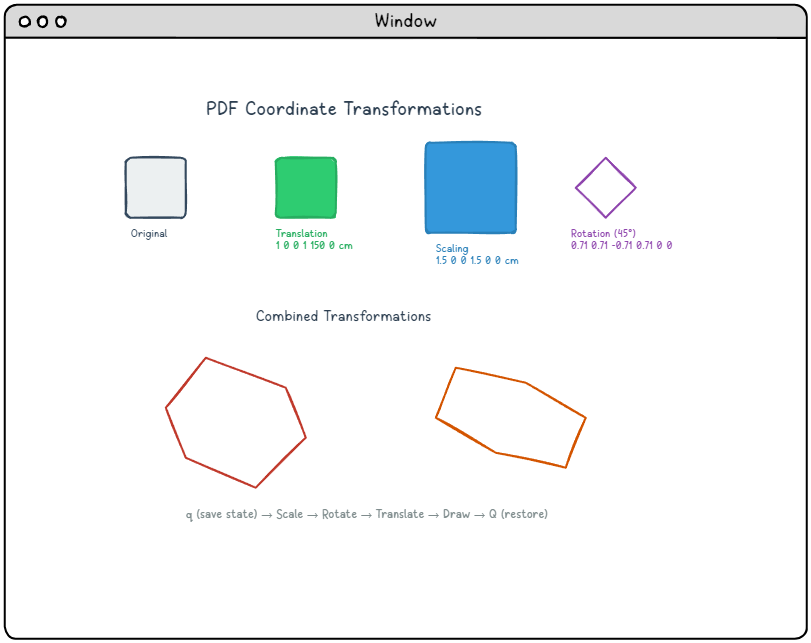
Denna matris möjliggör fyra grundläggande transformationstyper:
Översättning: Rörliga objekt
Översättning flyttar objekt från en position till en annan utan att ändra deras storlek eller orientering. Detta åstadkoms genom att modifiera e- och f-komponenterna i transformationsmatrisen.
|
1 |
1 0 0 1 100 50 cm % Translate by (100, 50) |
Skalning: Ändra storlek på objekt
Skalning ändrar storleken på objekt genom att multiplicera koordinater med skalfaktorer. Enhetlig skalning bibehåller bildförhållanden, medan olikformig skalning kan sträcka ut eller komprimera objekt.
|
1 |
2 0 0 1.5 0 0 cm % Scale x by 2, y by 1.5 |
Rotation: Snurrande föremål
Rotation transformerar objekt runt en specifik punkt (vanligtvis origo). Rotationsvinkeln anges i radianer, med positiva värden som indikerar moturs rotation.
|
1 |
0.707 0.707 -0.707 0.707 0 0 cm % Rotate 45° (π/4 radians) |
Skevning: Skapa perspektiveffekter
Skevningstransformer skapar lutande effekter eller perspektiveffekter genom att flytta koordinater längs en axel i förhållande till den andra.
|
1 |
1 0.5 0 1 0 0 cm % Skew along x-axis |
Grafik State Management
PDF tillhandahåller eleganta mekanismer för att hantera transformationstillstånd genom q (spara) och Q (återställa) operatörer. Dessa operatörer fungerar som en stack, så att du kan:
- Spara nuvarande tillstånd:
qöverför det aktuella grafiktillståndet till en stack - Tillämpa transformationer: Ändra CTM för specifika operationer
- Återställ tidigare tillstånd:
Qpoppar det sparade tillståndet från stacken
Detta tillvägagångssätt möjliggör komplexa grafiska kompositioner samtidigt som rena, förutsägbara koordinatsystem bibehålls:
|
1 2 3 4 5 |
q % Save current graphics state 2 0 0 2 100 100 cm % Scale by 2 and translate % ... draw scaled content ... Q % Restore original state % Continue with original coordinate system |
Avancerade grafikfunktioner: Beyond Basic Shapes
Medan grundläggande vägkonstruktion och målning utgör grunden för PDF-grafik, erbjuder formatet sofistikerade funktioner som möjliggör komplexa visuella effekter och utskrifter av professionell kvalitet. Dessa avancerade funktioner förvandlar PDF från ett enkelt dokumentformat till en kraftfull grafisk plattform.
Urklippsbanor: Kontrollerad sikt
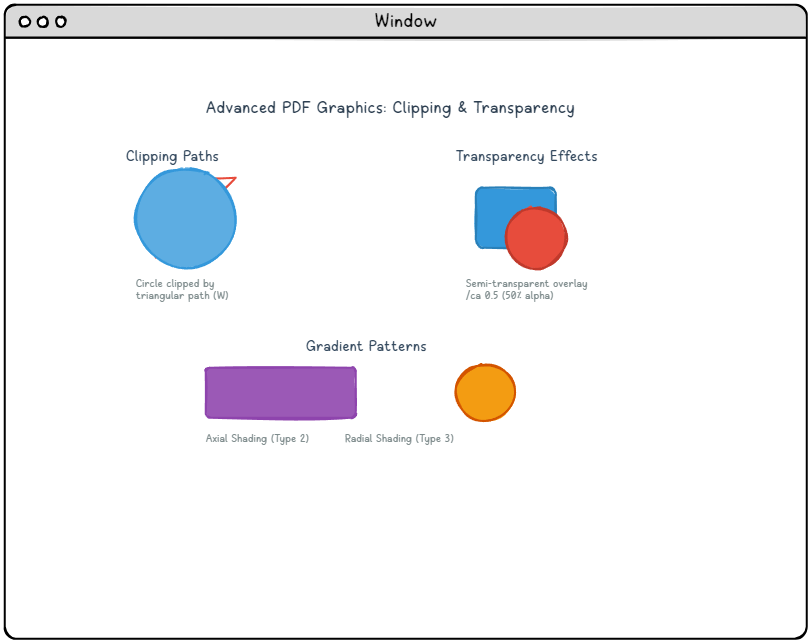
Med urklippsbanor kan du begränsa ritoperationer till specifika delar av sidan. Denna kraftfulla teknik möjliggör komplexa layouter, maskerade effekter och exakt innehållspositionering.
Skapa urklippsregioner
Klippningsprocessen omfattar tre steg:
- Definiera urklippsbanan: Använd standardvägkonstruktionsoperatörer
- Ställ in klippningsområdet: Applicera
W(ej noll) ellerW*(jämnt-udda) operatör - Rita klippt innehåll: Alla efterföljande ritningar är begränsade till klippområdet
|
1 2 3 4 5 6 7 8 |
% Define triangular clipping path 200 100 m 200 500 l 500 100 l h % Close the path W % Set as clipping region S % Stroke the clipping boundary % All subsequent drawing is clipped to this triangle |
Kapslad klippning
Urklippsregioner kan kapslas med hjälp av grafiktillståndsstacken. Varje ny urklippsbana korsar det befintliga klippområdet, vilket skapar allt mer restriktiva ritområden.
Transparens och blandning
PDF:s transparensmodell möjliggör sofistikerade visuella effekter genom alfakompositering och blandningslägen. Detta system möjliggör realistiska överlagringar, skuggor och komplexa lagereffekter.
Alfa-transparens
Transparens i PDF kontrolleras genom den externa grafiktillståndsmekanismen:
|
1 2 3 4 5 |
<< /ExtGState % Define external graphics state << /gs1 % Name for this state collection << /ca 0.5 >> % 50% fill transparency >> >> |
Transparensen appliceras sedan med hjälp av gs operatör:
|
1 2 3 |
/gs1 gs % Apply transparency state 0.75 g % Set light gray fill % Draw semi-transparent content |
Transparensegenskaper
- /ca: Kontrollerar fyllningstransparens (0 = helt transparent, 1 = helt ogenomskinlig)
- /CA: Kontrollerar slagtransparens
- /BM: Anger blandningsläge för färgblandning
Mönster och skuggningar: Avancerade fyllningstekniker
Utöver solida färger stöder PDF sofistikerade fyllningsmönster och gradientskuggningar som kan förvandla enkla former till visuellt rika element. Dessa funktioner möjliggör allt från subtila gradienter till komplexa återkommande mönster.
Förstå PDF-mönster
PDF stöder två primära mönstertyper, som var och en har olika visuella syften:
Kakelmönster (typ 1)
Kakelmönster upprepar en liten "mönstercell" över det fyllda området. Dessa mönster är perfekta för bakgrunder, texturer och dekorativa element.
Skuggningsmönster (typ 2)
Skuggmönster skapar mjuka färgövergångar och övertoningar. PDF stöder flera skuggningstyper:
- Axial skuggning (typ 2): Linjära gradienter mellan två punkter
- Radiell skuggning (typ 3): Cirkulära gradienter från mitten till kanten
- Funktionsbaserad skuggning (typ 1): Matematiskt definierade färgövergångar
- Mesh-baserade skuggningar (typ 4-7): Komplexa färginterpolationer
Implementering av axiella skuggningar
Axiella skuggningar skapar linjära gradienter som övergår smidigt mellan färger:
|
1 2 3 4 5 6 7 8 9 10 11 12 13 14 15 16 |
/Pattern % Switch to pattern color space << /GradientShading % Pattern name << /Type /Pattern /PatternType 2 % Shading pattern /Shading << /ColorSpace /DeviceGray /ShadingType 2 % Axial shading /Coords [150 200 450 500] % Start and end points /Function << /FunctionType 2 /N 1 /Domain [0 1] >> /Extend [true true] >> >> >> |
När det väl har definierats appliceras mönstret som vilken annan färg som helst:
|
1 2 3 |
/Pattern cs % Select pattern color space /GradientShading scn % Apply our gradient pattern % Draw shape with gradient fill |
Radiella skuggningseffekter
Radiella skuggningar skapar cirkulära gradienter, perfekt för spotlight-effekter, radiella bakgrunder och tredimensionella illusioner:
|
1 2 |
/ShadingType 3 % Radial shading /Coords [400 400 0 400 400 200] % Inner and outer circles |
Detta definierar en radiell gradient centrerad vid (400, 400) med inre radie 0 och yttre radie 200.
Praktisk skuggimplementering
När du implementerar skuggningar i dina PDF-dokument, överväg dessa optimeringsstrategier:
Prestandaöverväganden
- Skuggningskomplexitet: Enkla axiella och radiella skuggningar återges snabbare än komplexa nätbaserade mönster
- Val av färgrymd: Enhetsberoende färgrymder (DeviceRGB, DeviceCMYK) ger bättre prestanda än ICC-baserade profiler
- Funktionsoptimering: Använd linjära interpolationsfunktioner när det är möjligt för att minimera beräkningsoverhead
Avvägningar mellan kvalitet och filstorlek
Gradientkvalitet och filstorlek kräver ofta noggrann balansering:
|
1 2 3 4 |
% Smooth gradient with many color stops /Function << /FunctionType 3 /Domain [0 1] /Functions [func1 func2 func3 func4] /Bounds [0.25 0.5 0.75] >> |
I motsats till ett enklare tillvägagångssätt för mindre filer:
|
1 2 |
% Simple two-color gradient /Function << /FunctionType 2 /Domain [0 1] /N 1 >> |
XObjects: Återanvändbart innehåll och externa resurser
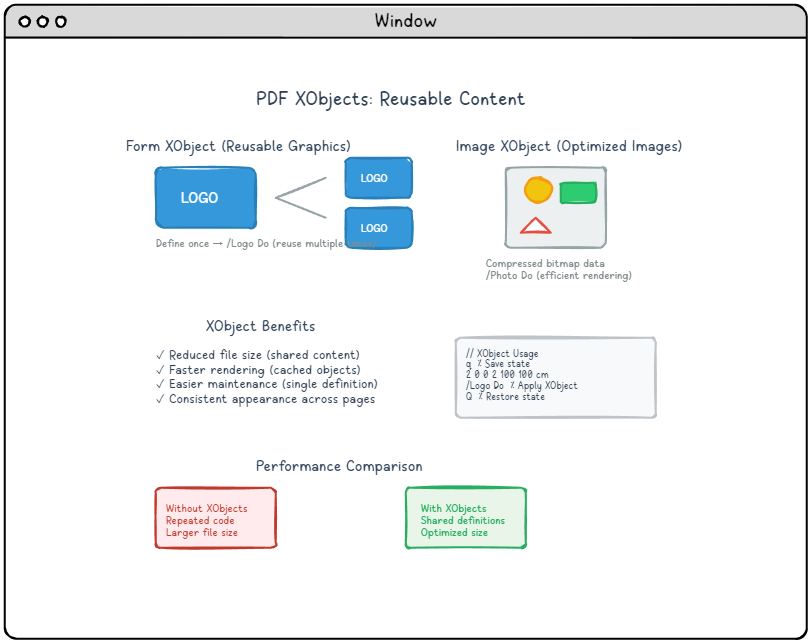
XObjects representerar en av PDF:s mest kraftfulla funktioner för att skapa effektiva, underhållbara dokument. Genom att kapsla in grafik, bilder och text som återanvändbara objekt möjliggör XObjects sofistikerade dokumentarkitekturer samtidigt som filstorleken och komplexiteten minimeras.
Förstå XObject-typer
PDF definierar flera XObject-typer, var och en optimerad för specifika innehållstyper:
Form XObjects: Återanvändbar grafik
Form XObjects kapslar in grafikinnehåll som kan återanvändas i ett dokument. De är perfekta för:
- Logotyper och varumärkeselement som visas på flera sidor
- Komplex grafik som annars skulle kräva upprepad kod
- Mallelement som sidhuvuden, sidfötter och ramar
- Innehåll i lager som enkelt kan modifieras eller bytas ut
Bild XObjects: Optimerade bilder
Image XObjects ger effektiv lagring och rendering av bitmappsbilder:
- Automatisk komprimering baserat på bildens egenskaper
- Färgrymdsoptimering för utskrift och visning
- Skalning och transformation utan kvalitetsförlust
- Maskstöd för transparenseffekter
Form XObject Implementation
Att skapa och använda Form XObjects involverar en process i två steg: definition och anrop.
Steg 1: Definiera formuläret XObject
Form XObjects definieras i PDF:s XObject-ordbok:
|
1 2 3 4 5 6 7 8 9 |
/XObject << /Logo << /Type /XObject /Subtype /Form /BBox [0 0 200 100] % Bounding box /Matrix [1 0 0 1 0 0] % Transformation matrix /Length 45 >> >> |
Form XObjects innehållsström innehåller de faktiska grafikkommandona:
|
1 2 3 4 5 6 7 8 |
stream q % Save graphics state 1 0 0 RG % Red stroke color 2 w % 2-point line width 10 10 180 80 re % Rectangle path S % Stroke the rectangle Q % Restore graphics state endstream |
Steg 2: Anropa Form XObject
När de har definierats anropas Form XObjects med hjälp av Do operatör:
|
1 2 3 4 |
q % Save current state 2 0 0 2 100 100 cm % Scale by 2, translate to (100,100) /Logo Do % Invoke the Logo XObject Q % Restore state |
Bild XObject Integration
Image XObjects hanterar bitmappsbilder med sofistikerad komprimering och färghantering:
|
1 2 3 4 5 6 7 8 9 10 11 12 |
/XObject << /Photo << /Type /XObject /Subtype /Image /Width 640 /Height 480 /BitsPerComponent 8 /ColorSpace /DeviceRGB /Filter /DCTDecode % JPEG compression /Length 45670 >> >> |
Bild XObjects anropas på samma sätt som Form XObjects:
|
1 2 3 4 |
q 640 0 0 480 50 300 cm % Scale and position the image /Photo Do % Render the image Q |
XObject Optimization Strategies
Minneshantering
Effektiv användning av XObject kan dramatiskt minska minnesfotavtrycket:
- Dela gemensamma element: Definiera logotyper, rubriker och upprepad grafik en gång
- Optimera bildformat: Använd JPEG för fotografier, PNG för grafik med transparens
- Tänk på upplösning: Matcha bildupplösningen till avsedd skärmstorlek
Återgivningsprestanda
XObjects kan förbättra renderingsprestandan avsevärt när de används strategiskt:
- Cache ofta använda element: Tittare kan cache XObjects för snabbare upprepad rendering
- Minimera transformationsförändringar: Konsekventa transformationer förbättrar cachningseffektiviteten
- Grupprelaterat innehåll: Kombinera relaterade element till enstaka Form XObjects
Avancerade XObject-tekniker
Kapslade Form XObjects
Form XObjects kan innehålla referenser till andra XObjects, vilket möjliggör sofistikerade innehållshierarkier:
|
1 2 3 4 5 6 7 8 9 10 11 12 13 14 15 |
% Master template containing multiple sub-elements /XObject << /HeaderTemplate << ... >> /FooterTemplate << ... >> /MainContent << /Type /XObject /Subtype /Form % References other XObjects stream /HeaderTemplate Do % ... main content ... /FooterTemplate Do endstream >> >> |
Villkorlig användning av XObject
XObjects kan tillämpas villkorligt baserat på dokumentegenskaper eller användarinställningar, vilket möjliggör adaptiv innehållsrendering utan att duplicera resurser.
Bästa praxis och optimeringsstrategier
Att skapa effektiv PDF-grafik kräver att du förstår både formatets tekniska kapacitet och praktiska överväganden av verklig användning. Dessa bästa metoder hjälper dig att skapa PDF-filer av professionell kvalitet som renderas snabbt och konsekvent över olika tittare och enheter.
Optimering av grafikprestanda
Path Complexity Management
Komplexa vägar med tusentals punkter kan avsevärt påverka renderingsprestandan. Överväg dessa optimeringsstrategier:
- Förenkla kurvor: Använd kubiska Bézier-kurvor istället för flera små linjesegment
- Optimera punktdensitet: Ta bort onödiga mellanliggande punkter med bibehållen visuell trohet
- Överväg rasterisering: För extremt komplexa vägar kan konvertering till bilder förbättra prestandan
|
1 2 3 4 5 6 7 |
% Inefficient: Many small line segments 100 100 m 101 101 l 102 102 l 103 103 l ... (hundreds of points) % Efficient: Smooth curve 100 100 m 110 105 120 110 150 120 c % Single cubic curve |
Riktlinjer för val av färgrymd
Välj färgrymder baserat på dokumentets avsedda användning:
| Användningsfall | Rekommenderad färgrymd | Fördelar |
|---|---|---|
| Skärmvisning | EnhetRGB | Snabb återgivning, naturligt färgutseende |
| Professionellt tryck | EnhetCMYK | Utskriftsoptimerade färger, industristandard |
| Gråskaladokument | Enhetsgrå | Mindre filstorlek, snabbare bearbetning |
| Färgkritiskt arbete | ICC-baserad | Exakt färgåtergivning, kalibrerad utdata |
Filstorleksoptimering
Innehållsströmningseffektivitet
Minimera redundanta åtgärder i dina innehållsströmmar:
|
1 2 3 4 5 6 7 8 9 10 |
% Inefficient: Repeated color changes 1 0 0 rg 100 100 50 50 re f % Red rectangle 1 0 0 rg 200 100 50 50 re f % Same red, redundant 1 0 0 rg 300 100 50 50 re f % Same red, redundant % Efficient: Set color once 1 0 0 rg % Set red once 100 100 50 50 re f % Rectangle 1 200 100 50 50 re f % Rectangle 2 300 100 50 50 re f % Rectangle 3 |
Strategisk grafik State Management
Använd grafikstatusstacken (q/Q) strategiskt för att minimera tillståndsförändringar:
|
1 2 3 4 5 6 7 8 9 |
q % Save initial state % Apply common transformations/settings 2 w % Set line width once 0.5 G % Set gray level once % Draw multiple elements with shared properties 100 100 m 200 200 l S % Line 1 150 150 m 250 250 l S % Line 2 Q % Restore state efficiently |
Cross-Platform-kompatibilitet
Bästa metoder för teckensnittshantering
Även om den här artikeln fokuserar på grafik, påverkar textåtergivningen den övergripande tillförlitligheten av dokument:
- Bädda in teckensnitt: Säkerställ ett konsekvent utseende i alla system
- Använd standardteckensnitt: Gå tillbaka till allmänt tillgängliga typsnitt
- Överväg teckensnittsunderinställning: Inkludera endast nödvändiga tecken för att minska filstorleken
Överväganden om tittarkompatibilitet
Olika PDF-visare kan tolka grafikkommandon något annorlunda:
- Testa bland tittare: Verifiera utseende i Adobe Reader, webbläsare och mobilappar
- Undvik kantfodral: Vissa sällan använda operatörer kanske inte stöds universellt
- Använd standardmönster: Håll dig till väletablerade grafikmönster för maximal kompatibilitet
Felsökning av vanliga grafikproblem
Att förstå vanliga grafikproblem och deras lösningar kan spara betydande utvecklingstid och säkerställa tillförlitlig dokumentåtergivning i olika miljöer.
Problem med sökvägsrendering
Problem: Sökvägar visas inte
Vanliga orsaker och lösningar:
- Målningsoperatör saknas: Se till att du använder
S,f, ellerBatt faktiskt återge banor - Ogiltiga koordinater: Kontrollera att sökvägens koordinater ligger inom sidgränserna
- Nollbreddsdrag: Kontrollera att linjebredden är korrekt inställd med
woperatör
|
1 2 3 4 5 |
% Problem: Path defined but not painted 100 100 m 200 200 l % Path exists but invisible % Solution: Add painting operator 100 100 m 200 200 l S % Now the line will appear |
Problem: Oväntat klipp
Grafik som verkar avskuren eller osynlig på grund av klippningsproblem:
- Kontrollera urklippsbanor: Se till att klippområden är lämpliga för ditt innehåll
- Verifiera koordinatsystem: Transformationer kan placera föremål utanför synliga områden
- Granska grafikstatusstack: Obalanserad
q/Qoperationer kan orsaka problem
Färg- och transparensproblem
Problem: Färgerna matchar inte förväntad utdata
Felsökningssteg:
- Kontrollera att färgrymden är korrekt inställd före färgvärdena
- Kontrollera att färgvärdena ligger inom giltiga intervall för färgrymden
- Tänk på skillnader i färgprofiler mellan skapande och visningsmiljöer
Problem: Transparens fungerar inte
Vanliga transparensproblem och lösningar:
- ExtGState saknas: Transparens kräver korrekt extern grafiktillståndsdefinition
- Begränsningar för tittare: Vissa äldre tittare har begränsat stöd för insyn
- Blandningslägeskonflikter: Se till att blandningslägen är kompatibla med ditt innehåll
Prestanda- och renderingsproblem
Problem: Långsam renderingsprestanda
Optimeringsstrategier:
- Minska vägens komplexitet: Förenkla komplexa kurvor och eliminera överflödiga punkter
- Optimera användningen av XObject: Återanvänd vanliga element istället för att duplicera kod
- Överväg rasterisering: Konvertera extremt komplex vektorgrafik till bilder
- Minimera transparenslager: Komplexa insynshierarkier kan påverka prestanda
Slutsats: Bemästra PDF-grafik
PDF-grafik representerar en sofistikerad balans mellan flexibilitet, effektivitet och plattformsoberoende tillförlitlighet. Från grundläggande bankonstruktion till avancerade funktioner som transparensblandning och återanvändbara XObjects, PDF-formatet ger en omfattande verktygslåda för att skapa dokument av professionell kvalitet.
Viktiga takeaways
Under denna utforskning av PDF-grafik framträder flera grundläggande principer:
1. Skiktad arkitektur
PDFs grafikmodell bygger systematiskt från enkla primitiver till komplexa effekter. Genom att förstå detta skiktade tillvägagångssätt – från grundläggande vägar till färgrymder till transformationer – kan du hantera även de mest sofistikerade grafikkraven.
2. Effektivitet genom återanvändning
Funktioner som XObjects, mönster och grafiktillståndshantering är inte bara bekvämlighetsverktyg – de är viktiga för att skapa underhållbara, effektiva dokument. Investeringen i att förstå dessa funktioner ger utdelning i filstorleksminskning och renderingsprestanda.
3. Precision och kontroll
Till skillnad från många grafikformat ger PDF dig direkt kontroll över alla aspekter av renderingen. Denna precision möjliggör allt från pixelperfekta layouter till komplex färghantering, men det kräver också att du förstår konsekvenserna av dina val.
Ser framåt: Avancerade applikationer
Begreppen som behandlas i den här artikeln utgör grunden för mer avancerade PDF-applikationer:
- Interaktiva dokument: Kombinera grafik med formulärfält och anteckningar
- Tryckproduktion: Utnyttja färghantering och transparens för professionella utskrifter
- Dynamiskt innehåll: Använda JavaScript och formulärberäkningar för att skapa responsiva dokument
- Tillgänglighet: Strukturera grafiskt innehåll för skärmläsare och hjälpmedel
Resurser för fortsatt lärande
PDF-grafikutveckling är ett rikt område med omfattande dokumentation och communityresurser:
- Adobe PDF-referens: Den definitiva tekniska specifikationen för detaljer i PDF-format
- PDF Association: Branschstandarder och bästa praxis för PDF-utveckling
- Bibliotek med öppen källkod: Verktyg som PDFtk, Poppler och MuPDF för praktiska experiment
- Professionella verktyg: Adobe Acrobat Pro, Foxit och andra kommersiella lösningar för avancerade funktioner
Oavsett om du skapar enkla rapporter eller komplex teknisk dokumentation, kan du genom att förstå PDF-grafik skapa dokument som inte bara är visuellt tilltalande utan också är effektiva, tillgängliga och pålitliga i det mångsidiga landskapet av digitala enheter och applikationer.
Resan från grundläggande former till sofistikerade grafiska effekter återspeglar den bredare utvecklingen av digital dokumentteknik – och att bemästra dessa koncept gör att du kan dra full nytta av PDF:s möjligheter i dina egna projekt.