Förstå PDF XML-metadata och bokmärken: En teknisk guide
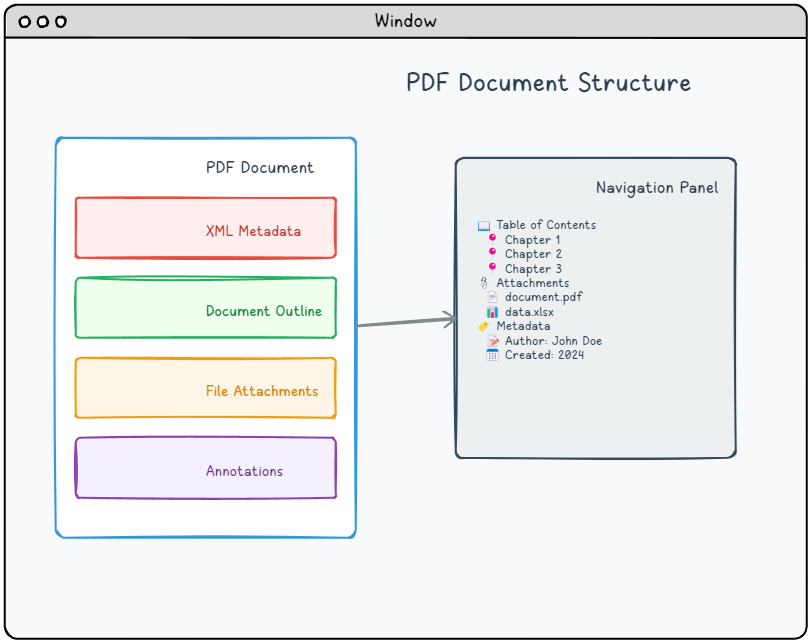
Nyckelämnen som behandlas
📍 Destinationer
Exakta platsmarkörer som definierar specifika positioner i PDF-dokument. Dessa möjliggör korrekt navigering för bokmärken och hyperlänkar, medan dokumentkonturer ger hierarkisk innehållsförteckningsfunktionalitet.
📄 XML-metadata
Strukturerade XML-strömmar som tillhandahåller omfattande dokumentmetadata med hjälp av standardiserade XMP-format, som sträcker sig bortom grundläggande dokumentegenskaper och inkluderar omfattande beskrivande information.
📎 Filbilagor
Komplett filinbäddningsfunktion som paketerar externa resurser direkt i PDF-dokument och skapar fristående dokumentbuntar som liknar e-postbilagor.
📝 Anteckningar
Interaktiva överlagringselement som lägger till text, grafik och klickbar funktionalitet till PDF-sidor utan att ändra det underliggande innehållet. Innehåller hyperlänkar för sömlös dokumentnavigering och olika uppmärkningsverktyg för förbättrad läsarinteraktion.
Bokmärken och destinationer
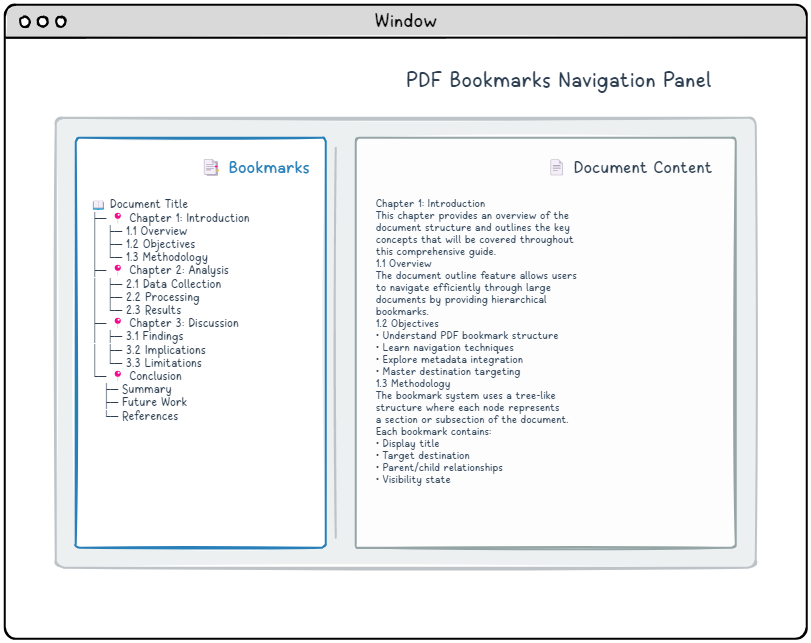
Dokumentnavigering bygger på hierarkiska bokmärkesstrukturer, tekniskt känd som dokumentöversikt. Detta trädorganiserade system presenterar klickbara poster – vanligtvis kapitelrubriker, avsnittsrubriker och underavsnittsnamn – som gör det möjligt för läsare att snabbt hoppa till specifika delar av dokumentet. Varje bokmärkespost kombinerar visningstext med destinationsinformation som anger exakt var länken ska navigera.
Förstå destinationer
PDF-destinationer fungerar som exakta platsmarkörer i ett dokument, som anger vilken sida som ska visas, var på den sidan som vyn ska placeras och vilken zoomnivå som ska tillämpas. Du kan skapa destinationer på två sätt: definiera dem direkt inline (vilket vi kommer att använda i våra exempel för tydlighetens skull) eller referera till dem med namn genom ett dokumentomfattande namnsystem. De flesta PDF-läsare presenterar bokmärken i en navigeringspanel vid sidan av huvuddokumentets innehåll.
Varje destination använder en arraystruktur där de specifika elementen varierar baserat på det visningsbeteende du vill uppnå. Här är de huvudsakliga destinationsmönstren som är tillgängliga:
Tabell för destinationstyper
Obs: "sida" representerar en indirekt referens till ett sidobjekt. Som standard fungerar dessa destinationer med sidans beskärningsruta, och faller tillbaka till mediarutan när ingen beskärningsruta är definierad.
| Array | Beskrivning |
|---|---|
| [sida /Fit] | Skalar sidan så att den passar helt i visningsfönstret och justerar både bredd och höjd proportionellt. |
| [sida /FitH top] | Positionerar den angivna toppen koordinera vid fönstrets övre kant samtidigt som du skalar horisontellt för att passa hela sidbredden. |
| [sida /FitV vänster] | Justerar det angivna vänster koordinera med fönstrets vänstra kant samtidigt som du skalar vertikalt för att passa hela sidhöjden. |
| [sida /XYZ vänster toppzoom] | Positionerar koordinaterna (vänster, överst) i fönstrets övre vänstra hörn och tillämpar det angivna zooma faktor. Nullvärden bevarar aktuella inställningar för dessa parametrar. |
| [sida /FitR vänster nere höger upptill] | Zoomar och positionerar vyn för att visa det rektangulära område som definieras av vänster, botten, rätt, och toppen koordinater. |
| [sida /FitB] | Liknar /Fit, men skalas baserat på de faktiska innehållsgränserna istället för det definierade området för beskärningsruta. |
| [sida /FitBH topp] | Fungerar som /FitH men använder innehållsbegränsningsrutan istället för beskärningsrutan för horisontella skalningsberäkningar. |
| [sida /FitBV vänster] | Fungerar som /FitV men beräknar vertikal skalning baserat på innehållsbegränsningsrutan snarare än beskärningsrutans gränser. |
Dokumentets översiktsstruktur
Dokumentkonturer skapar en hierarkisk navigeringsstruktur som fungerar som en interaktiv innehållsförteckning för PDF-läsare. Denna trädliknande organisation hjälper användare att snabbt navigera genom komplexa dokument genom att ge en tydlig strukturell översikt. Systemet bygger på två grundläggande objekttyper:
- Översiktsordbok – Roten till konturhierarkin
- Dispositionsartiklars ordböcker – Individuella poster i dispositionen
Översiktsordboksstrukturtabell
| Nyckel | Värdetyp | Värde |
|---|---|---|
| /Typ | namn | Om det finns, måste det vara /Outlines. |
| /Först | indirekt hänvisning till ordbok | Refererar till den första konturposten på toppnivån i dokumenthierarkin. Detta fält är obligatoriskt när konturposter finns. |
| /Sista | indirekt hänvisning till ordbok | Refererar till den sista konturposten på toppnivån i dokumenthierarkin. Detta fält är obligatoriskt när konturposter finns. |
| /Räkna | heltal | Anger hur många dispositionsposter som för närvarande utökas över hela dispositionsträdet. Kan utelämnas när inga poster är i öppet tillstånd. |
Disposition för objektimplementering
Varje dispositionsobjekt består av en ordbok som anger dess visningstitel, måldestination och relationer till andra objekt i hierarkin.
Låt oss undersöka hur en enkel dokumentkontur är strukturerad i PDF-syntax:
|
1 2 3 4 5 6 7 8 9 10 11 12 13 14 15 |
8 0 obj <</Type/Outlines/Count 4/First 9 0 R/Last 9 0 R>> endobj 9 0 obj <</Title(Chapter 1: Experiment A)/Count 3/Parent 8 0 R/First 12 0 R/Last 18 0 R>> endobj 12 0 obj <</Title(1: Introduction)/Count 0/Parent 9 0 R/Next 15 0 R>> endobj 15 0 obj <</Title(2: Methodology)/Count 0/Parent 9 0 R/Prev 12 0 R/Next 18 0 R>> endobj 18 0 obj <</Title(3: Result verification)/Count 0/Parent 9 0 R/Prev 15 0 R/>> endobj |
Översiktsobjekt Ordbok Strukturtabell
* anger en obligatorisk post
| Nyckel | Värdetyp | Värde |
|---|---|---|
| /Titel* | textsträng | Text som ska visas för denna post. |
| /Förälder* | indirekt hänvisning till ordbok | Refererar till detta objekts överordnade inom dispositionshierarkin, som antingen kan vara ett annat dispositionsobjekt eller rotdispositionsordlistan. |
| /Föreg | indirekt hänvisning till ordbok | Refererar till föregående syskonobjekt på samma hierarkiska nivå, när tillämpligt. |
| /Nästa | indirekt hänvisning till ordbok | Refererar till följande syskonobjekt på samma hierarkiska nivå, när tillämpligt. |
| /Först | indirekt hänvisning till ordbok | Refererar till det ursprungliga underordnade objektet under denna post, när underordnade objekt finns. |
| /Sista | indirekt hänvisning till ordbok | Refererar till det sista underordnade objektet under denna post, när underordnat objekt finns. |
| /Räkna | heltal | När posten expanderas, indikerar antalet synliga efterkommande poster. När den komprimeras lagras ett negativt värde som representerar det totala antalet dolda avkomlingar som skulle bli synliga vid expansion. |
| /Dest | namn, sträng eller array | Destinationen. Matriser är destinationer, namn är referenser till poster i /Dests-posten i dokumentkatalogen, strängar är referenser till poster i /Dests-posten i dokumentets namnlexikon. |
XML-metadata
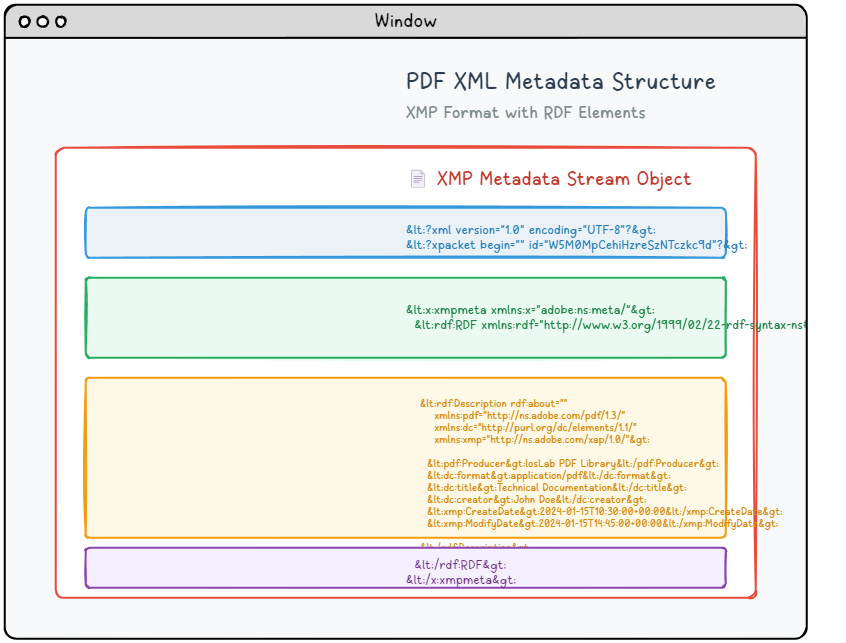
Moderna PDF-dokument kan innehålla sofistikerade XML-baserade metadataströmmar som erbjuder mycket mer detaljerad och strukturerad information än traditionella dokumentegenskaper. Det här avancerade metadatasystemet utnyttjar Adobes XMP-specifikation (Extensible Metadata Platform) för att tillhandahålla standardiserade, maskinläsbara dokumentbeskrivningar som förbättrar sökbarhet, organisation och automatiserade bearbetningsmöjligheter.
XMP-metadatastruktur
XMP-metadata paketeras som ett XML-dokument som använder RDF-syntax (Resource Description Framework) för att organisera och beskriva dokumentegenskaper i ett standardiserat format. Detta metadatainnehåll är inbäddat i ett dedikerat strömobjekt som inkluderar korrekt typidentifikation för PDF-processorer:
|
1 2 3 4 5 6 7 8 9 10 11 12 13 14 15 16 17 18 19 20 21 |
6 0 obj <</Length 1235/Type/Metadata/Subtype/XML>>stream <?xpacket begin="锘xBF" id="W5M0MpCehiHzreSzNTczkc9d"?> <x:xmpmeta xmlns:x="adobe:ns:meta/" x:xmptk="Adobe XMP Core 5.2-c001 63.139439, 2010/09/27-13:37:26" ><rdf:RDF xmlns:rdf="http://www.w3.org/1999/02/22-rdf-syntax-ns#" ><rdf:Description rdf:about="" xmlns:pdf="http://ns.adobe.com/pdf/1.3/" xmlns:dc="http://purl.org/dc/elements/1.1/" xmlns:xmp="http://ns.adobe.com/xap/1.0/" ><pdf:Producer>losLab PDF Library</pdf:Producer> <dc:creator>losLab.com</dc:creator> <dc:title>Delphi PDF SDKs</dc:title> <xmp:CreateDate>2025-06-29T10:46:27+08:00</xmp:CreateDate> <xmp:ModifyDate>2025-06-29T10:58:57+08:00</xmp:ModifyDate> <xmp:MetadataDate>2025-06-29T10:46:27+08:00</xmp:MetadataDate> <dc:description>Delphi Development Library for PDF creation & editing</dc:description> <xmp:CreatorTool>HotPDF Component</xmp:CreatorTool> <dc:subject>PDF Developer Library for RAD Studio></dc:subject> <pdf:Keywords>Delphi, PDF SDK, PDF Component</pdf:Keywords> </rdf:Description>Robust Delphi PDF development library</rdf:RDF> </x:xmpmeta> <?xpacket end="w"?> endstream endobj |
Standardmetadatascheman
XMP-ramverket organiserar metadata genom väletablerade schemanamnområden, som var och en betjänar specifika informationskategorier:
📋 Dublin Core (dc:)
Grundläggande bibliografisk information
- dc:title – Dokumenttitel
- dc:creator – Dokumentförfattare
- dc:subject – Dokumentämne/sökord
- dc:description – Dokumentbeskrivning
- dc:format – MIME-typ
🏷️ XMP Basic (xmp:)
Core XMP-egenskaper
- xmp:CreateDate – Skapandedatum
- xmp:ModifyDate – Ändringsdatum
- xmp:CreatorTool – Skapar applikation
- xmp:MetadataDate – Datum för ändring av metadata
📄 PDF-schema (pdf:)
PDF-specifika egenskaper
- pdf:Producent – PDF-producent
- pdf:Sökord – Dokumentnyckelord
- pdf:PDFVersion – PDF-version
Integration med dokumentkatalog
XML-metadataströmmen refereras från dokumentkatalogen:
|
1 2 3 |
1 0 obj < < Type Catalog Pages 2 0 R Metadata 10 0 R Outlines 1 0 R>> endobj |
🎯 Bästa metoder för XML-metadata
- Inkludera alltid både dokumentinformationslexikon och XMP-metadata för maximal kompatibilitet
- Se till att metadatavärdena är konsekventa mellan båda platserna
- Använd korrekt XML-kodning (UTF-8) för internationella tecken
- Inkludera datum för skapande och ändring i ISO 8601-format
- Validera XML-struktur för att förhindra analysfel
Filbilagor
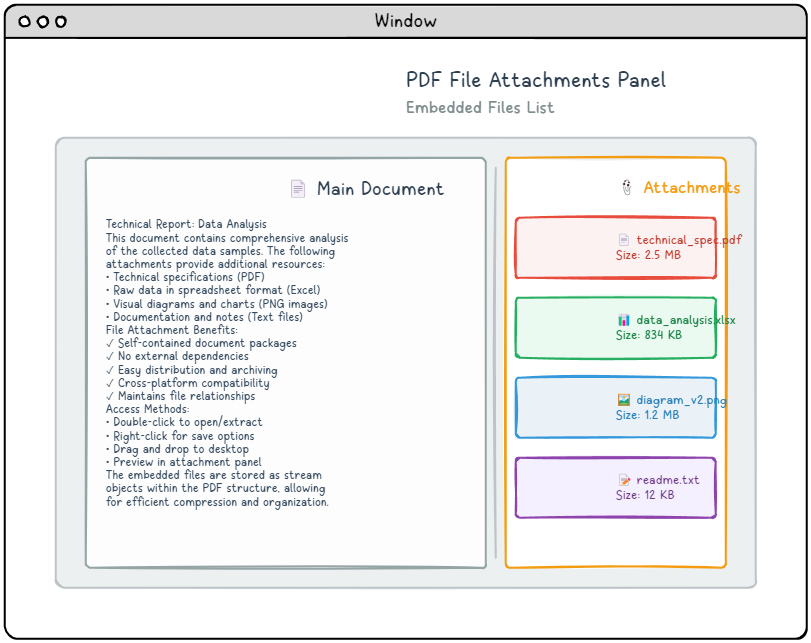
PDF-filbilagor ger en bekväm metod för att bädda in externa filer direkt i ett PDF-dokument, skapa fristående paket som innehåller alla nödvändiga resurser. Dessa bilagor kan kopplas till hela dokumentet eller länkas till specifika sidor, beroende på dina behov. De flesta moderna PDF-läsare presenterar dessa inbäddade filer i en dedikerad bilagapanel, vilket gör det enkelt för användare att komma åt, visa eller spara innehållet som ingår. Den här funktionen är särskilt värdefull för att skapa omfattande dokumentpaket, till exempel presentationer som inkluderar kompletterande resurser eller rapporter med tillhörande datafiler.
Inbäddad filstruktur
I sin kärna består en inbäddad fil av ett strömobjekt som innehåller den faktiska fildatan, tillsammans med en strömordbokspost som anger /Type /EmbeddedFile. Detta enkla tillvägagångssätt gör att alla typer av filer kan lagras i en PDF. Så här ser den grundläggande inbäddade filstrukturen ut:
|
1 2 3 4 5 6 |
8 0 obj < < Type EmbeddedFile Length 35>> stream This is a text file attachment... endstream endobj |
PDF stöder två distinkta metoder för att referera till inbäddade filer, som var och en har olika användningsfall: bilagor på dokumentnivå som är globalt tillgängliga och bilagor på sidnivå som visas som interaktiva element på specifika sidor.
Bilagor på dokumentnivå
För dokumentomfattande bilagor måste du lägga till en /EmbeddedFiles ingång till namnlexikonet, som nås via /Names post i dokumentkatalogen. Detta tillvägagångssätt gör bilagan globalt tillgänglig i hela PDF-filen, oavsett vilken sida användaren för närvarande tittar på:
|
1 2 3 4 5 6 |
9 0 obj < < Names << EmbeddedFiles << Names [ (attachment.txt) << EF << F 8 0 R>> /F (attachment.txt) /Type /Filespec >> ] >> >> /Pages 1 0 R /Type /Catalog >> endobj |
Kodstrukturförklaring
- /Namn – Innehåller namnlexikonet för dokumentet
- /EmbeddedFiles – Hanterar specifikt inbäddade filnamn
- (attachment.txt) – Filnamnet som det ser ut för användarna
- /EF – Inbäddad filordlista som innehåller den faktiska filreferensen
- /F 8 0 R – Referens till det inbäddade filströmobjektet
- /Skriv /Filspec – Identifierar detta som en filspecifikationsordbok
Bilagor på sidnivå
Sidspecifika bilagor kräver ett annat tillvägagångssätt med anteckningar för bifogade filer. Dessa läggs till /Annots array i målsidans ordbok, vilket skapar en synlig bifogad ikon som användare kan interagera med direkt på sidan:
|
1 2 3 4 5 6 7 8 |
9 0 obj < < Type Page (Other dictionary entries as usual) Annots [ << FS << EF << F 8 0 R>> /F (attachment.txt) /Type /Filespec >> /Subtype /FileAttachment /Contents (attachment.txt) /Rect [ 18 796.88976378 45 823.88976378 ] >> ] >> endobj |
Egenskaper för sidbilaga
- /FS – Filspecifikationsordbok (samma som /EF ovan)
- /Undertyp /FileAttachment – Identifierar denna anteckning som en filbilaga
- /Innehåll – Verktygstipstext som visas när du håller muspekaren över bilagaikonen
- /Rect – Rektangel som definierar positionen och storleken för bifogad ikon på sidan
Användningsfall för bilagor
📊 Datafiler
Bädda in kalkylblad, databaser eller rådatafiler tillsammans med rapporter och analyser
🎨 Källfiler
Inkludera originaldesignfiler, CAD-ritningar eller redigerbara mallar
📹 Medieresurser
Bifoga videopresentationer, ljudinspelningar eller interaktivt innehåll
📋 Stöddokument
Paketera relaterade PDF-filer, kontrakt eller referensmaterial
Anteckningar
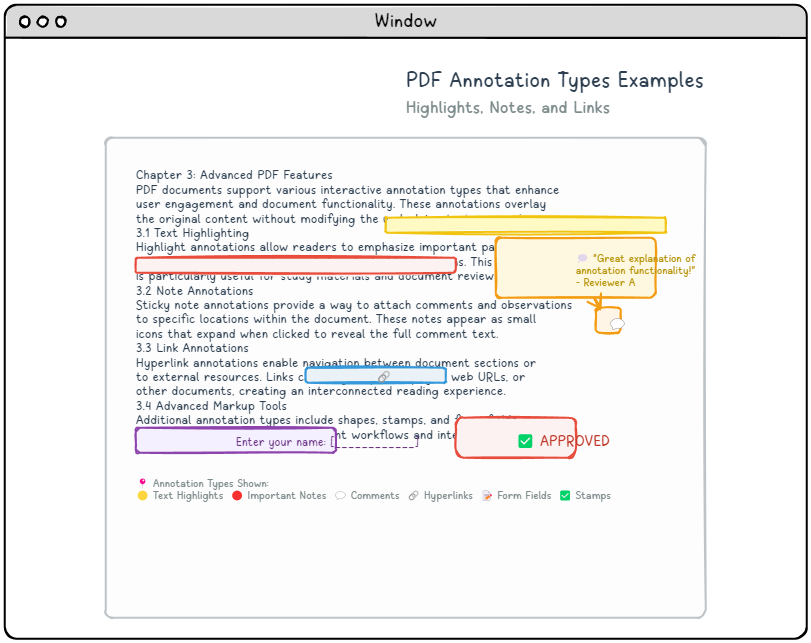
PDF-kommentarer ger ett kraftfullt sätt att lägga till interaktiva element och visuell markering till dokument utan att ändra det ursprungliga sidinnehållet. Dessa överläggselement förbättrar läsupplevelsen genom att tillåta användare att markera text, lägga till kommentarer eller skapa klickbara länkar. Bland de mest användbara anteckningstyperna är hyperlänkar, som möjliggör sömlös navigering mellan olika delar av ett dokument eller till externa resurser.
Anteckningsstruktur
Även om olika anteckningstyper tjänar olika syften, följer de alla en konsekvent grundstruktur med typspecifika egenskaper som läggs till efter behov. PDF-sidor kan innehålla flera kommentarer, som är organiserade i en array som refereras till av /Annots-posten i varje sidas ordbok. Varje anteckning implementeras som ett eget ordboksobjekt med specifika egenskaper.
Annotation Dictionary Strukturtabell
* anger en obligatorisk post
| Nyckel | Värdetyp | Värde |
|---|---|---|
| /Typ | namn | När det anges måste detta värde sättas till /Annot för att korrekt identifiera ordbokstypen. |
| /Undertyp* | namn | Anger den specifika anteckningskategorin (t.ex. Länk, Text, Markering). |
| /Rect* | rektangel | Definierar anteckningens position och dimensioner med standard PDF-koordinatenheter. |
| /Innehåll | textsträng | Innehåller annoteringens textinnehåll eller tillhandahåller en alternativ beskrivande etikett för tillgänglighetssyften. |
Exemplet med grundläggande anteckningsordbok:
|
1 2 3 |
12 0 obj < < Type Annot Subtype Link Rect [100 200 300 250] Border [0 0 1] C [0.0 0.0 1.0] Dest [5 0 R XYZ null null null]>> endobj |
Vanliga anteckningstyper
🔗 Länkkommentarer
Skapa klickbara områden som navigerar till destinationer i dokumentet eller externa resurser.
- /Undertyp /Länk – Identifieras som en länkkommentar
- /Dest – Destinationsmatris eller namngiven destination
- /A – Handlingsordbok för mer komplexa beteenden
📝 Textkommentarer
Visa popup-anteckningar och kommentarer som visas när du klickar på dem.
- /Undertyp /Text – Identifieras som en textkommentar
- /Innehåll – Textinnehållet i anteckningen
- /Öppna – Om anteckningen är öppen från början
🖍️ Markup-kommentarer
Markera, understryka eller stryk genom textinnehåll.
- /Undertyp /Markera – Textmarkering
- /Undertyp /Understrykning – Understrykning av text
- /Undertyp /StrikeOut – Genomstruken text
Avancerade länkåtgärder
Länkkommentarer kan utföra olika åtgärder utöver enkel navigering:
|
1 2 3 |
13 0 obj < < Type Annot Subtype Link Rect [50 50 200 100] A << Type Action S URI URI (https: www.example.com)>> >> endobj |
Åtgärdstyper
- /S /Gå till – Navigera till en destination i dokumentet
- /S /GoToR – Navigera till en destination i ett annat dokument
- /S /URI – Öppna en webbadress
- /S /Launch – Starta en extern applikation
- /S /JavaScript – Kör JavaScript-kod
Anteckningens utseende
Anpassad visuell stil för kommentarer uppnås genom utseendeströmmar, vilket möjliggör exakt kontroll över hur annoteringar visas för användare:
|
1 2 3 4 5 6 7 8 9 10 11 12 13 14 15 16 |
14 0 obj < < Type Annot Subtype Square Rect [100 100 200 150] C [1.0 0.0 0.0] BS << W 2 S S>> /AP < < N 15 0 R>> >> endobj 15 0 obj < < Type XObject Subtype Form BBox [0 0 100 50] Length 85>> stream q 1.0 0.0 0.0 RG 2 w 10 10 80 30 re S Q endstream endobj |
Riktlinjer för praktiskt genomförande
Dokumentstrukturintegration
Framgångsrik implementering kräver förståelse för hur dessa element fungerar tillsammans inom den bredare PDF-dokumentarkitekturen:
|
1 2 3 4 |
1 0 obj < < Type Catalog Pages 2 0 R Outlines 3 0 R Names << EmbeddedFiles 4 0 R>> /Metadata 5 0 R >> endobj |
✅ Implementeringschecklista
- Inställning av dokumentkatalog – Säkerställ korrekta referenser till konturer, namn och metadata
- Objektnumrering – Upprätthåll konsekvent objektnumrering och korsreferenser
- Strömkodning – Tillämpa lämpliga filter och kodning för strömmar
- Validering – Verifiera PDF-strukturen med valideringsverktyg
- Kompatibilitetstestning – Testa över olika PDF-läsare och versioner
Vanliga problem och lösningar
❌ Bokmärken visas inte
Lösning: Kontrollera att dokumentkatalogen innehåller en /Outlines och att dispositionshierarkin är korrekt strukturerad med korrekta förälder-barn-relationer.
❌ Metadata känns inte igen
Lösning: Se till att XML-metadataströmmen är korrekt formaterad, använder korrekta namnutrymmen och hänvisas till i dokumentkatalogen med /Type /Metadata och /Subtype /XML.
❌ Bilagor är inte tillgängliga
Lösning: Kontrollera att inbäddade filer hänvisas till korrekt i antingen namnlexikonet på dokumentnivå eller annoteringsordlistan på sidnivå, och att filspecifikationsordböckerna är korrekt strukturerade.
Slutsats
Att bemästra PDF-metadata och bokmärkesimplementering är avgörande för att utveckla dokument av professionell kvalitet som erbjuder överlägsen användarupplevelse och funktionalitet. Dessa kraftfulla funktioner ger:
- Förbättrad navigering – Genom välstrukturerade bokmärken och resmål
- Rik metadata – Möjliggör bättre dokumenthantering och sökbarhet
- Filintegration – Buntning av relaterade resurser inom dokument
- Interaktiva element – Skapa engagerande användarupplevelser med kommentarer
Genom att implementera dessa funktioner korrekt kan du skapa PDF-dokument som går utöver enkel text och grafik för att bli heltäckande, interaktiva resurser som effektivt tjänar både mänskliga läsare och automatiserade system.
🚀 Nästa steg
- Öva på att implementera dessa strukturer i ditt arbetsflöde för att skapa PDF
- Experimentera med olika anteckningstyper och bokmärkeshierarkier
- Testa dina implementeringar i flera PDF-läsare
- Utforska avancerade PDF-funktioner som bygger på dessa grunder