Графика PDF: от базовых фигур до продвинутых визуальных эффектов.
Откройте для себя увлекательный мир графики PDF – от простых форм до сложных визуальных эффектов. Это подробное руководство раскрывает, как PDF создает потрясающие визуальные эффекты с помощью элегантных структур кода.
Основа цифровых документов.
Когда вы открываете документ PDF, вы видите результат сложной графической системы, которая уже десятилетиями обеспечивает работу цифровых документов. За каждой линией, кривой и визуальным элементом лежит тщательно продуманный набор инструкций, который преобразует простые команды в богатый визуальный контент.
Графика PDF – это не просто отображение статических изображений, это полноценный язык программирования для визуального контента. Независимо от того, являетесь ли вы разработчиком, работающим с генерацией PDF, дизайнером, интересующимся техническими основами, или просто человеком, увлеченным тем, как работают цифровые документы, это руководство прояснит элегантные механизмы, которые делают графику PDF возможной.
В этом всестороннем исследовании мы изучим основные концепции, лежащие в основе графики PDF, от фундаментальных строительных блоков, таких как пути и операторы, до продвинутых методов, таких как прозрачность, преобразования и заливка узорами. Вы узнаете, как графическая модель PDF создает все, от простых геометрических фигур до сложных интерактивных элементов.
Основные строительные блоки: основы графики PDF.
Что делает графику PDF особенной?
Графика PDF работает на уникальной модели, которая сочетает точность векторной графики с гибкостью языка программирования. В отличие от растровых изображений, которые хранят информацию о цвете для каждого пикселя, графика PDF использует математические описания для определения форм, цветов и визуальных эффектов.
Этот подход предлагает несколько ключевых преимуществ:
- Масштабируемость: Графика остается четкой при любом уровне масштабирования.
- Эффективность: Сложные формы описываются с использованием минимального объема данных.
- Точность: Математическая точность обеспечивает согласотную отрисовку.
- Гибкость: Возможны динамические эффекты и преобразования.
Состояние графики: Конфигурация вашего холста.
В основе графики PDF лежит понятие "состояния графики" – представьте это как текущую конфигурацию вашего цифрового холста. Это состояние включает в себя важные свойства, такие как:
- Текущая матрица преобразования (CTM): Определяет, как координаты отображаются на странице.
- Цветовое пространство: Определяет, как интерпретируются и отображаются цвета.
- Свойства линий: Ширина, типы штрихов и стили соединений.
- Свойства заливки: Цвета, узоры и настройки прозрачности.
Понимание состояния графики имеет решающее значение, поскольку каждая операция, которую вы выполняете, влияет на эти настройки или зависит от них. Это похоже на наличие сложной программы для рисования, в которой вы можете сохранять и мгновенно восстанавливать различные конфигурации инструментов.
Потоки содержимого: Язык графики PDF.
Графика PDF определяется с помощью потоков содержимого. – последовательности операторов и операндов, которые описывают, как создавать визуальные элементы. Рассматривайте потоки контента как специализированный язык программирования, разработанный специально для графических операций.
Структура потока контента.
Поток контента состоит из операторов (команд), которым предшествуют их операнды (параметры). Эта постфиксная нотация может показаться необычной на первый взгляд, но она обеспечивает чистый и эффективный способ описания сложных графических операций.
Вот простой пример, демонстрирующий основную структуру:
|
1 2 3 4 5 |
100 100 m % Move to point (100, 100) 200 200 l % Draw line to (200, 200) 300 100 l % Draw line to (300, 100) h % Close the path S % Stroke the path |
Эта последовательность создает простой треугольник, перемещаясь в начальную точку, рисуя линии для формирования фигуры, закрывая контур и, наконец, обводя его, чтобы сделать его видимым.
Понимание операторов PDF.
Операторы PDF – это глаголы графического языка. Каждый оператор выполняет определенное действие, от простых команд рисования до сложных преобразований. Красота этой системы заключается в ее композируемости – простые операторы можно комбинировать для создания сложных визуальных эффектов.
Давайте рассмотрим, как эти концепции работают вместе для создания нашей первой графики PDF:
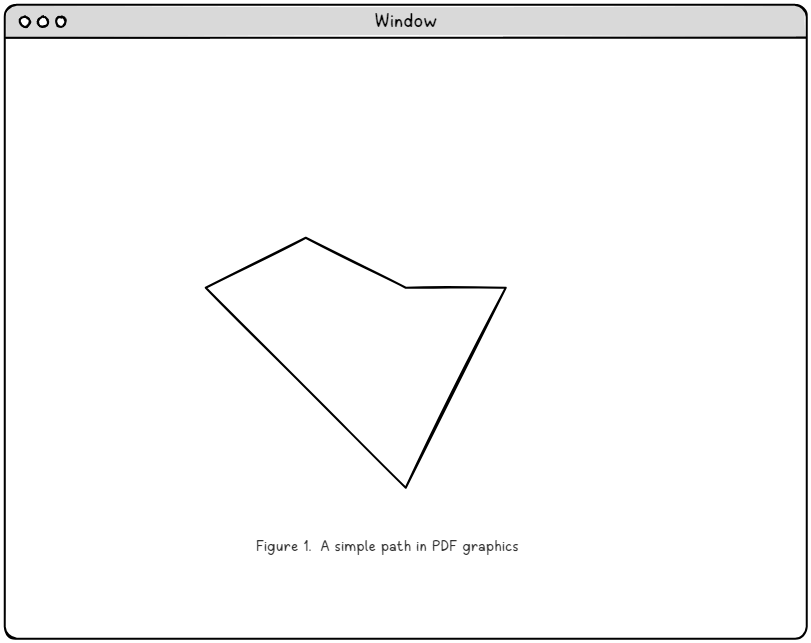
Эта иллюстрация демонстрирует фундаментальную концепцию путей в PDF – строительные блоки, из которых создается вся графика PDF. Форма, которую вы видите, создана с помощью серии простых команд, определяющих точки, кривые и визуальные свойства.
Пути и заливка: создание визуальных элементов.
Процесс построения пути.
В графике PDF создание визуального контента обычно является двухэтапным процессом: сначала создается путь (определяется форма), затем он заливается (делается видимым). Такое разделение обеспечивает невероятную гибкость в том, как отрисовываются графические элементы.
Операторы построения пути.
Построение пути использует набор интуитивно понятных операторов, которые соответствуют традиционным методам рисования:
- m (moveto): Поднимает "перо" и перемещается в новую позицию, не рисуя.
- l (lineto): Рисует прямую линию от текущей позиции к новой точке.
- c (curveto): Создает плавные кривые, используя математику кривых Безье.
- h (closepath): Соединяет текущую позицию с начальной точкой пути.
Давайте рассмотрим практический пример создания криволинейной фигуры:
|
1 2 3 4 |
200 250 m % Start at point (200, 250) 300 350 400 450 500 250 c % Create a Bézier curve 400 250 300 200 y % Add another curve segment h % Close the path |
Эта последовательность демонстрирует, как PDF использует математическую точность для определения гладких кривых. Оператор кривой Безье принимает шесть параметров: две контрольные точки и одну конечную точку, что позволяет создавать сложные кривые. c Оператор кривой Безье принимает шесть параметров: две контрольные точки и одну конечную точку, что позволяет создавать сложные кривые.
Операции отрисовки контуров: Оживление форм.
После создания контура следующим шагом является его визуализация с помощью операций отрисовки. PDF предоставляет несколько основных операторов отрисовки, которые определяют, как контуры отображаются на странице. Понимание этих операторов необходимо для создания эффективной графики PDF.
Основные операторы отрисовки.
PDF предлагает три основных способа отрисовки контура, каждый из которых предназначен для разных визуальных целей:
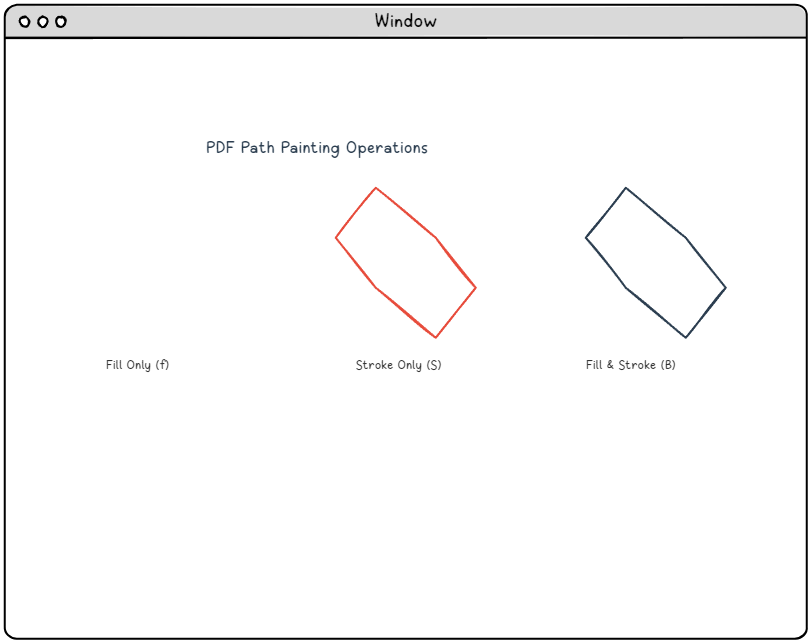
Операции заливки (f, F, f*, F*).
Операции заливки заполняют область внутри пути текущим цветом заливки. f Базовый оператор использует правило непустой обмотки для определения областей, находящихся внутри пути, в то время как f* использует правило четности. Это различие становится критически важным при работе со сложными фигурами, которые пересекаются сами с собой.
|
1 2 3 4 5 |
200 250 m % Start the path 300 350 400 450 500 250 c % Create curves 400 250 300 200 y % Complete the shape h % Close the path f % Fill the path |
Операции обводки (S, s)
Операции обводки рисуют контур пути, используя текущий цвет обводки и свойства линии. Ширина линии, шаблон штриховки и стиль соединения влияют на внешний вид обводки. Эта операция идеально подходит для создания контуров, границ и линейных элементов.
|
1 2 3 4 5 6 |
2.0 w % Set line width to 2 points 200 250 m % Start the path 300 350 400 450 500 250 c % Create the shape 400 250 300 200 y % Complete curves h % Close path S % Stroke the path |
Объединенная заливка и обводка (B, B*, b, b*)
The B Оператор объединяет операции заливки и обводки в одной команде, позволяя создавать фигуры с внутренней заливкой и видимыми контурами. Это часто наиболее визуально привлекательный вариант для сложных графических элементов.
|
1 2 3 4 5 6 7 8 |
2.0 w % Set stroke width 0.8 g % Set fill to light gray 0 G % Set stroke to black 200 250 m % Begin path construction 300 350 400 450 500 250 c 400 250 300 200 y h % Close path B % Fill and stroke |
Правила отрисовки пути: понимание поведения заливки.
Когда пути пересекаются или содержат сложные вложенные области, PDF использует определенные правила для определения, какие области следует заполнить:
Правило определения заливки для непустых контуров.
Правило непустой обмотки (используемое для). f и B) определяет области заполнения, отслеживая направление сегментов пути. Это правило обычно дает интуитивно понятные результаты для большинства фигур и является предпочтительным вариантом для большинства приложений.
Правило четности/нечетности.
Правило четности/нечетности (используемое). f* и B*) чередуется между заполненными и незаполненными областями в зависимости от количества пересечений пути. Это правило полезно для создания фигур с отверстиями или сложных узоров.
Цвета и цветовые пространства: рисование с высокой точностью.
Цвета в графике PDF выходят далеко за рамки простых значений RGB. PDF поддерживает различные цветовые пространства, каждое из которых оптимизировано для различных сценариев использования и требований к выводу. Понимание этих цветовых пространств необходимо для создания графики, которая будет отображаться и печататься последовательно на различных устройствах и в различных контекстах.
Цветовые пространства устройств.
Цветовые пространства устройств напрямую соответствуют возможностям конкретных устройств вывода:
DeviceGray.
Самое простое цветовое пространство, DeviceGray, представляет значения оттенков серого от 0 (черный) до 1 (белый). Это цветовое пространство идеально подходит для монохромной графики и текста, обеспечивая отличную производительность и небольшой размер файла.
|
1 2 |
/DeviceGray cs % Select DeviceGray color space 0.5 g % Set gray level to 50% |
DeviceRGB.
DeviceRGB использует знакомую модель цветов RGB (красный, зеленый и синий). Каждый компонент находится в диапазоне от 0 до 1, что позволяет получить 16,7 миллиона цветовых комбинаций. Это цветовое пространство идеально подходит для отображения на экране и цифровой графики.
|
1 2 3 |
/DeviceRGB cs % Select RGB color space 0.2 0.6 0.8 rg % Set fill color (blue-green) 0.8 0.2 0.1 RG % Set stroke color (red) |
DeviceCMYK.
DeviceCMYK представляет цвета, используя компоненты голубого, пурпурного, желтого и черного – стандарт для профессиональной печати. Это цветовое пространство обеспечивает точную цветопередачу в печатной среде.
|
1 2 |
/DeviceCMYK cs % Select CMYK color space 0.2 0.8 0.0 0.1 k % Set fill color (magenta-heavy) |
Операторы выбора цвета
PDF предоставляет специальные операторы для установки цветов в различных контекстах:
- g, rg, k: Устанавливает цвета заливки для Gray, RGB и CMYK соответственно.
- G, RG, K: Устанавливает цвета обводки (заглавные буквы).
- cs, CS: Выберите цветовые пространства для операций заливки и обводки.
- sc, SC: Установите цвета в текущем цветовом пространстве.
Этот систематический подход к управлению цветом обеспечивает точность цветопередачи в ваших графических элементах PDF, независимо от условий просмотра и печати.
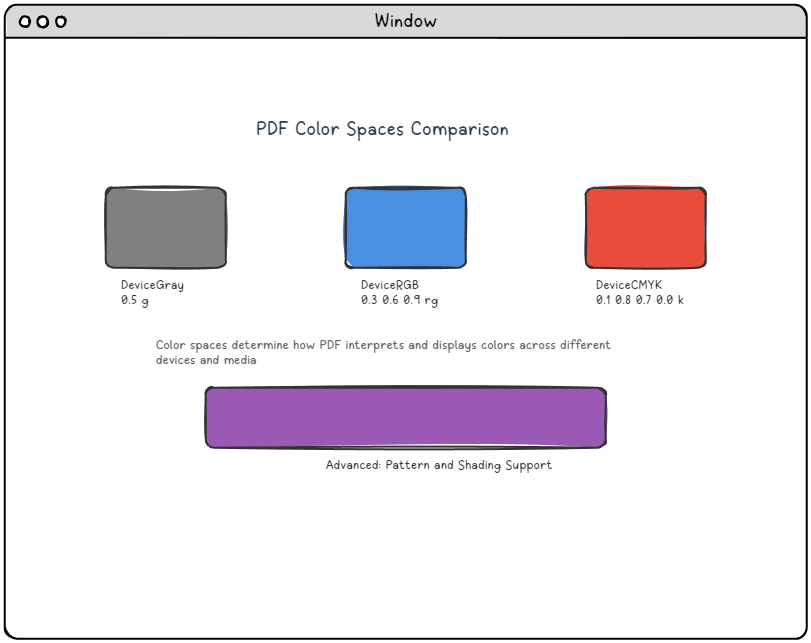
Практическое управление цветом.
Эффективное управление цветом в графике PDF требует понимания того, когда следует использовать каждое цветовое пространство:
- Используйте DeviceGray. для монохромного контента, текста и когда размер файла имеет значение.
- Используйте DeviceRGB. для цифровых дисплеев, веб-графики и контента, оптимизированного для экрана.
- Используйте DeviceCMYK. для полиграфической продукции, профессиональной публикации и приложений, требующих высокой точности цветопередачи.
Помните, что выбор цветового пространства влияет не только на внешний вид, но и на размер файла и производительность обработки. Выберите наиболее подходящее цветовое пространство для вашего конкретного случая использования.
Преобразования координат: изменение реальности.
Одной из самых мощных функций PDF является система преобразования координат. С помощью математических преобразований вы можете масштабировать, вращать, перемещать и наклонять графические элементы с высокой точностью. Эта возможность превращает PDF из простой системы рисования в сложную среду графического программирования.
Матрица текущего преобразования (CTM).
В основе системы преобразований PDF лежит матрица текущего преобразования (CTM) – это матрица 3x3, которая определяет, как координаты в ваших графических командах отображаются на фактические позиции на странице. Каждая указанная вами координата преобразуется с помощью этой матрицы перед отрисовкой.
Матрица преобразования использует следующее математическое представление:
|
1 2 3 |
[a b 0] [c d 0] where: [x' y' 1] = [x y 1] × CTM [e f 1] |
Эта матрица обеспечивает четыре основных типа преобразований:
Перемещение: Перемещение объектов.
Перемещение перемещает объекты из одного положения в другое, не изменяя их размер или ориентацию. Это достигается путем изменения компонентов e и f матрицы преобразования.
|
1 |
1 0 0 1 100 50 cm % Translate by (100, 50) |
Масштабирование: Изменение размера объектов.
Масштабирование изменяет размер объектов путем умножения координат на коэффициенты масштабирования. Равномерное масштабирование сохраняет соотношение сторон, в то время как неравномерное масштабирование может растягивать или сжимать объекты.
|
1 |
2 0 0 1.5 0 0 cm % Scale x by 2, y by 1.5 |
Вращение: Вращающиеся объекты.
Вращение преобразует объекты вокруг определенной точки (обычно начала координат). Угол вращения указывается в радианах, причем положительные значения означают вращение против часовой стрелки.
|
1 |
0.707 0.707 -0.707 0.707 0 0 cm % Rotate 45° (π/4 radians) |
Искажение: Создание эффектов перспективы.
Искажения создают наклонные или перспективные эффекты, сдвигая координаты вдоль одной оси относительно другой.
|
1 |
1 0.5 0 1 0 0 cm % Skew along x-axis |
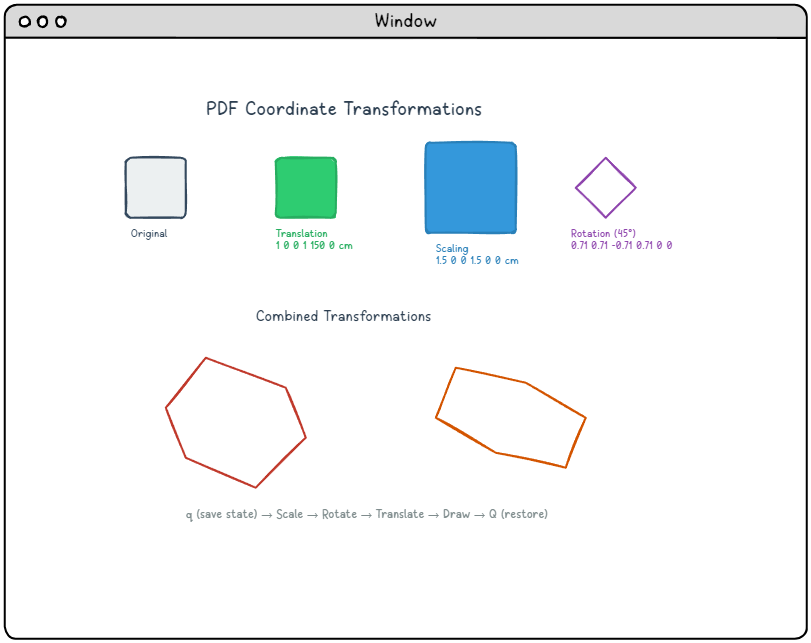
Управление состоянием графики.
PDF предоставляет элегантные механизмы для управления состояниями преобразований с помощью q (сохранения). Q (restore) операторы. Эти операторы работают как стек, позволяя вам:
- Сохранить текущее состояние:
qпомещает текущее графическое состояние в стек. - Применять преобразования: Изменять CTM для конкретных операций.
- Восстановить предыдущее состояние:
Qизвлекает сохраненное состояние из стека.
Этот подход обеспечивает сложные графические композиции, сохраняя при этом чистые и предсказуемые системы координат.
|
1 2 3 4 5 |
q % Save current graphics state 2 0 0 2 100 100 cm % Scale by 2 and translate % ... draw scaled content ... Q % Restore original state % Continue with original coordinate system |
Расширенные графические возможности: за пределами простых форм.
Хотя базовая отрисовка и создание путей являются основой графики PDF, формат предлагает сложные функции, которые позволяют создавать сложные визуальные эффекты и профессиональное качество. Эти расширенные возможности превращают PDF из простого формата документов в мощную графическую платформу.
Области обрезки: контролируемая видимость.
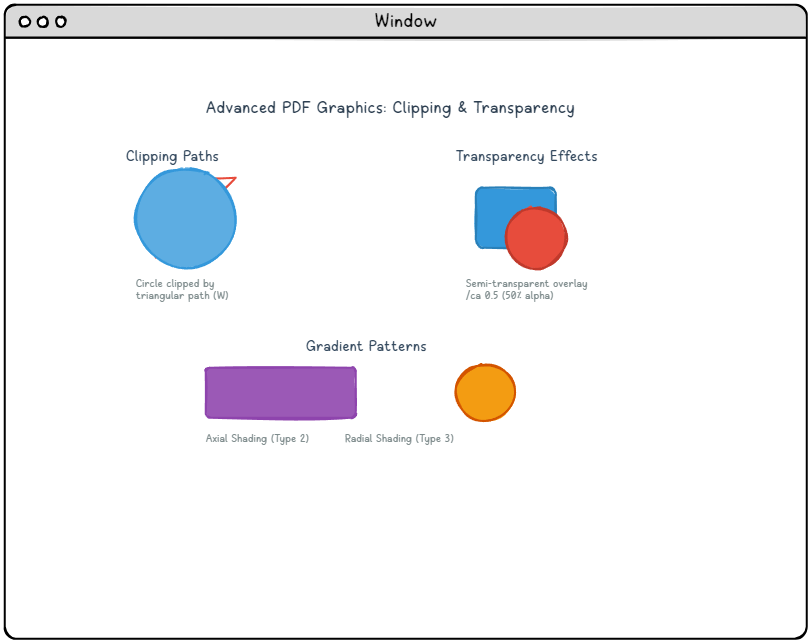
Области обрезки позволяют ограничить операции рисования определенными областями страницы. Эта мощная техника обеспечивает сложные макеты, эффекты маскирования и точное позиционирование контента.
Создание областей обрезки.
Процесс обрезки включает три этапа:
- Определение области обрезки: Используйте стандартные операторы построения путей.
- Установите область обрезки: Примените
W(ненулевое) значение илиW*оператор (чет-нечет). - Нарисуйте обрезанный контент: Все последующие операции рисования ограничены областью обрезки.
|
1 2 3 4 5 6 7 8 |
% Define triangular clipping path 200 100 m 200 500 l 500 100 l h % Close the path W % Set as clipping region S % Stroke the clipping boundary % All subsequent drawing is clipped to this triangle |
Вложенная обрезка.
Области обрезки можно вкладывать друг в друга, используя стек графического состояния. Каждый новый путь обрезки пересекается с существующей областью обрезки, создавая все более строгие области рисования.
Прозрачность и смешивание.
Модель прозрачности PDF позволяет создавать сложные визуальные эффекты с помощью альфа-смешивания и режимов наложения. Эта система обеспечивает реалистичные наложения, тени и сложные эффекты наложения.
Альфа-прозрачность.
Прозрачность в PDF управляется с помощью внешнего механизма графического состояния:
|
1 2 3 4 5 |
<< /ExtGState % Define external graphics state << /gs1 % Name for this state collection << /ca 0.5 >> % 50% fill transparency >> >> |
Затем прозрачность применяется с помощью оператора: gs оператора:
|
1 2 3 |
/gs1 gs % Apply transparency state 0.75 g % Set light gray fill % Draw semi-transparent content |
Свойства прозрачности.
- /ca: Управляет прозрачностью заливки (0 = полностью прозрачный, 1 = полностью непрозрачный).
- /CA: Управляет прозрачностью обводки.
- /BM: Задает режим смешивания для цветовой палитры.
Узоры и градиенты: Продвинутые методы заливки.
Помимо сплошных цветов, PDF поддерживает сложные узоры и градиенты, которые могут превратить простые фигуры в визуально насыщенные элементы. Эти функции позволяют создавать как тонкие градиенты, так и сложные повторяющиеся узоры.
Понимание узоров PDF.
PDF поддерживает два основных типа шаблонов, каждый из которых предназначен для разных визуальных целей:
Шаблоны с тайловой заливкой (Тип 1)
Шаблоны с тайловой заливкой повторяют небольшой "элемент шаблона" по всей заполненной области. Эти шаблоны идеально подходят для фонов, текстур и декоративных элементов.
Шаблоны затенения (Тип 2)
Шаблоны затенения создают плавные цветовые переходы и градиенты. PDF поддерживает несколько типов затенения:
- Аксиальное затенение (Тип 2): Линейные градиенты между двумя точками
- Радиальное затенение (Тип 3): Радиальные градиенты от центра к краю.
- Шейдинг на основе функций (Тип 1): Цветовые переходы, определенные математически.
- Шейдинг на основе сетки (Типы 4-7): Сложные цветовые интерполяции.
Реализация аксиального шейдинга.
Аксиальный шейдинг создает линейные градиенты, которые плавно переходят между цветами.
|
1 2 3 4 5 6 7 8 9 10 11 12 13 14 15 16 |
/Pattern % Switch to pattern color space << /GradientShading % Pattern name << /Type /Pattern /PatternType 2 % Shading pattern /Shading << /ColorSpace /DeviceGray /ShadingType 2 % Axial shading /Coords [150 200 450 500] % Start and end points /Function << /FunctionType 2 /N 1 /Domain [0 1] >> /Extend [true true] >> >> >> |
После определения, шаблон применяется как любой другой цвет.
|
1 2 3 |
/Pattern cs % Select pattern color space /GradientShading scn % Apply our gradient pattern % Draw shape with gradient fill |
Радиальные эффекты затенения.
Радиальные затенения создают круговые градиенты, идеально подходящие для эффектов подсветки, радиальных фонов и трехмерных иллюзий.
|
1 2 |
/ShadingType 3 % Radial shading /Coords [400 400 0 400 400 200] % Inner and outer circles |
Это определяет радиальный градиент, расположенный в центре (400, 400) с внутренним радиусом 0 и внешним радиусом 200.
Практическая реализация затенения.
При реализации затенения в ваших документах PDF, рассмотрите следующие стратегии оптимизации:
Особенности производительности
- Сложность затенения: Простые осевые и радиальные затенения отрисовываются быстрее, чем сложные узоры на основе сетки.
- Выбор цветового пространства: Цветовые пространства, зависящие от устройства (DeviceRGB, DeviceCMYK), обеспечивают лучшую производительность, чем профили на основе ICC.
- Оптимизация функций: Используйте функции линейной интерполяции, когда это возможно, чтобы минимизировать вычислительные затраты.
Компромисс между качеством и размером файла.
Качество градиентов и размер файла часто требуют тщательной балансировки:
|
1 2 3 4 |
% Smooth gradient with many color stops /Function << /FunctionType 3 /Domain [0 1] /Functions [func1 func2 func3 func4] /Bounds [0.25 0.5 0.75] >> |
В отличие от более простого подхода для файлов меньшего размера:
|
1 2 |
% Simple two-color gradient /Function << /FunctionType 2 /Domain [0 1] /N 1 >> |
XObjects: Многократно используемый контент и внешние ресурсы.
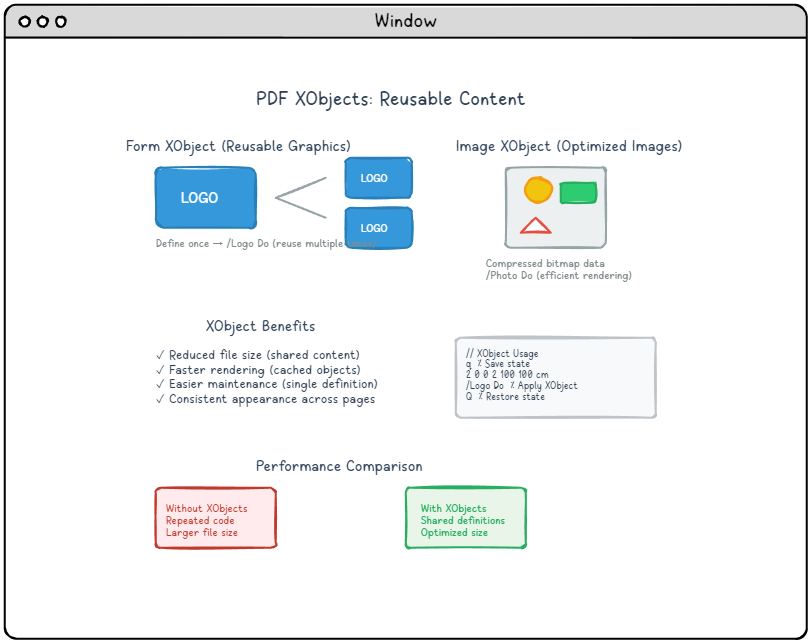
XObjects представляют собой одну из самых мощных функций PDF для создания эффективных и удобных в обслуживании документов. За счет инкапсуляции графики, изображений и текста в виде многократно используемых объектов, XObjects позволяют создавать сложные структуры документов, одновременно минимизируя размер файла и сложность.
Типы XObject
PDF определяет несколько типов XObject, каждый из которых оптимизирован для определенных типов контента:
XObjects форм: Многократно используемая графика
XObjects форм инкапсулируют графический контент, который можно повторно использовать во всем документе. Они идеально подходят для:
- Логотипов и элементов фирменного стиля которые отображаются на нескольких страницах
- Сложной графики. что в противном случае потребовало бы повторения кода.
- Элементы шаблона. такие как заголовки, нижние колонтитулы и границы.
- Многослойный контент. который можно легко изменить или заменить.
Image XObjects: Оптимизированные изображения.
Image XObjects обеспечивают эффективное хранение и отображение растровых изображений.
- Автоматическая компрессия. на основе характеристик изображения.
- Оптимизация цветового пространства. для печати и отображения.
- Масштабирование и преобразование. без потери качества.
- Поддержка масок. для эффектов прозрачности.
Реализация XObject.
Создание и использование Form XObjects включает в себя двухэтапный процесс: определение и вызов.
Этап 1: Определение Form XObject.
Form XObjects определяются в словаре XObject PDF-файла:
|
1 2 3 4 5 6 7 8 9 |
/XObject << /Logo << /Type /XObject /Subtype /Form /BBox [0 0 200 100] % Bounding box /Matrix [1 0 0 1 0 0] % Transformation matrix /Length 45 >> >> |
Поток содержимого Form XObject содержит фактические графические команды:
|
1 2 3 4 5 6 7 8 |
stream q % Save graphics state 1 0 0 RG % Red stroke color 2 w % 2-point line width 10 10 180 80 re % Rectangle path S % Stroke the rectangle Q % Restore graphics state endstream |
Этап 2: Вызов Form XObject.
После определения Form XObjects вызываются с помощью оператора: Do оператора:
|
1 2 3 4 |
q % Save current state 2 0 0 2 100 100 cm % Scale by 2, translate to (100,100) /Logo Do % Invoke the Logo XObject Q % Restore state |
Интеграция Image XObject.
Объекты Image XObjects обрабатывают растровые изображения с использованием сложных алгоритмов сжатия и управления цветом.
|
1 2 3 4 5 6 7 8 9 10 11 12 |
/XObject << /Photo << /Type /XObject /Subtype /Image /Width 640 /Height 480 /BitsPerComponent 8 /ColorSpace /DeviceRGB /Filter /DCTDecode % JPEG compression /Length 45670 >> >> |
Объекты Image XObjects вызываются аналогично объектам Form XObjects.
|
1 2 3 4 |
q 640 0 0 480 50 300 cm % Scale and position the image /Photo Do % Render the image Q |
Стратегии оптимизации объектов XObject.
Управление памятью.
Эффективное использование объектов XObject может значительно уменьшить объем используемой памяти.
- Используйте общие элементы. Определите логотипы, заголовки и повторяющуюся графику только один раз.
- Оптимизируйте форматы изображений. Используйте JPEG для фотографий, PNG для графики с прозрачностью.
- Рассмотрите разрешение: Подберите разрешение изображения в соответствии с предполагаемым размером отображения.
Производительность рендеринга.
XObjects могут значительно повысить производительность рендеринга при стратегическом использовании.
- Кэшируйте часто используемые элементы: Просмотрщики могут кэшировать XObjects для более быстрой повторной отрисовки.
- Минимизируйте изменения преобразований: Последовательные преобразования повышают эффективность кэширования.
- Группировка связанных элементов: Объединение связанных элементов в единые объекты Form XObject.
Продвинутые методы использования объектов XObject.
Вложенные объекты Form XObject.
Объекты Form XObject могут содержать ссылки на другие объекты XObject, что позволяет создавать сложные структуры контента:
|
1 2 3 4 5 6 7 8 9 10 11 12 13 14 15 |
% Master template containing multiple sub-elements /XObject << /HeaderTemplate << ... >> /FooterTemplate << ... >> /MainContent << /Type /XObject /Subtype /Form % References other XObjects stream /HeaderTemplate Do % ... main content ... /FooterTemplate Do endstream >> >> |
Условное использование объектов XObject.
Объекты XObject могут применяться условно, в зависимости от свойств документа или предпочтений пользователя, что позволяет осуществлять адаптивную отрисовку контента без дублирования ресурсов.
Рекомендации и стратегии оптимизации.
Создание эффективной графики PDF требует понимания как технических возможностей формата, так и практических аспектов реального использования. Эти рекомендации помогут вам создавать PDF-файлы профессионального качества, которые быстро отображаются и стабильно работают на различных устройствах и программах просмотра.
Оптимизация производительности графики.
Управление сложностью путей.
Сложные пути, содержащие тысячи точек, могут существенно влиять на производительность отрисовки. Рассмотрите следующие стратегии оптимизации:
- Упрощение кривых: Используйте кубические кривые Безье вместо множества коротких отрезков.
- Оптимизация плотности точек: Удалите ненужные промежуточные точки, сохраняя при этом визуальную точность.
- Рассмотрите растеризацию: Для чрезвычайно сложных контуров преобразование в изображения может повысить производительность.
|
1 2 3 4 5 6 7 |
% Inefficient: Many small line segments 100 100 m 101 101 l 102 102 l 103 103 l ... (hundreds of points) % Efficient: Smooth curve 100 100 m 110 105 120 110 150 120 c % Single cubic curve |
Рекомендации по выбору цветового пространства.
Выбирайте цветовые пространства в зависимости от предполагаемого использования вашего документа:
| Use Case | Recommended Color Space | Benefits |
|---|---|---|
| Screen Display | DeviceRGB | Fast rendering, natural color appearance |
| Professional Printing | DeviceCMYK | Print-optimized colors, industry standard |
| Grayscale Documents | DeviceGray | Smaller file size, faster processing |
| Color-Critical Work | ICC-based | Precise color reproduction, calibrated output |
Оптимизация размера файла.
Эффективность потока контента.
Минимизируйте избыточные операции в ваших потоках контента:
|
1 2 3 4 5 6 7 8 9 10 |
% Inefficient: Repeated color changes 1 0 0 rg 100 100 50 50 re f % Red rectangle 1 0 0 rg 200 100 50 50 re f % Same red, redundant 1 0 0 rg 300 100 50 50 re f % Same red, redundant % Efficient: Set color once 1 0 0 rg % Set red once 100 100 50 50 re f % Rectangle 1 200 100 50 50 re f % Rectangle 2 300 100 50 50 re f % Rectangle 3 |
Стратегическое управление состоянием графики.
Используйте стек состояний графики (q/Q) стратегически, чтобы минимизировать изменения состояния:
|
1 2 3 4 5 6 7 8 9 |
q % Save initial state % Apply common transformations/settings 2 w % Set line width once 0.5 G % Set gray level once % Draw multiple elements with shared properties 100 100 m 200 200 l S % Line 1 150 150 m 250 250 l S % Line 2 Q % Restore state efficiently |
Кросс-платформенная совместимость.
Рекомендации по работе со шрифтами.
Хотя эта статья посвящена графике, рендеринг текста влияет на общую надежность документа:
- Встраивайте шрифты: Обеспечьте единообразный внешний вид на всех системах.
- Используйте стандартные шрифты: Используйте широко доступные шрифты.
- Рассмотрите возможность использования подмножеств шрифтов: Включайте только необходимые символы для уменьшения размера файла.
Соображения совместимости с просмотрщиками.
Различные просмотрщики PDF могут немного по-разному интерпретировать графические команды:
- Протестируйте на разных просмотрщиках: Проверьте отображение в Adobe Reader, просмотрщиках в браузерах и мобильных приложениях.
- Избегайте краевых случаев: Некоторые редко используемые операторы могут не поддерживаться повсеместно.
- Используйте стандартные шаблоны: Придерживайтесь хорошо зарекомендовавших себя графических шаблонов для максимальной совместимости.
Устранение распространенных проблем с графикой.
Понимание распространенных проблем с графикой и их решений может значительно сэкономить время разработки и обеспечить надежную отрисовку документов в различных средах.
Проблемы отображения путей.
Проблема: Пути не отображаются.
Общие причины и решения:
- Отсутствует оператор отрисовки: Убедитесь, что вы используете
S,fилиBдля фактической отрисовки путей. - Неверные координаты: Проверьте, что координаты пути находятся в пределах страницы.
- Нулевая ширина штрихов: Убедитесь, что ширина строки установлена правильно с помощью...
wоператор
|
1 2 3 4 5 |
% Problem: Path defined but not painted 100 100 m 200 200 l % Path exists but invisible % Solution: Add painting operator 100 100 m 200 200 l S % Now the line will appear |
Проблема: Неожиданное обрезание.
Графика может отображаться обрезанной или невидимой из-за проблем с обрезкой:
- Проверьте пути обрезки: Убедитесь, что области обрезки соответствуют вашему контенту.
- Проверьте системы координат: Преобразования могут помещать объекты за пределы видимой области.
- Проверьте стек графических состояний: Несбалансированный
q/Qoperations могут вызвать проблемы
Проблемы с цветом и прозрачностью
Проблема: Цвета не соответствуют ожидаемому результату
Шаги отладки:
- Убедитесь, что цветовое пространство установлено правильно перед указанием значений цветов.
- Проверьте, что значения цветов находятся в допустимых диапазонах для цветового пространства.
- Учитывайте различия в цветовых профилях между средой создания и средой просмотра.
Проблема: Прозрачность не работает.
Общие проблемы с прозрачностью и решения:
- Отсутствует ExtGState: Для прозрачности требуется правильное определение внешнего графического состояния.
- Ограничения просмотрщика: Некоторые старые просмотрщики имеют ограниченную поддержку прозрачности.
- Конфликты режимов наложения: Убедитесь, что режимы наложения совместимы с вашим контентом.
Проблемы производительности и рендеринга.
Проблема: Медленная производительность рендеринга.
Стратегии оптимизации:
- Уменьшите сложность пути: Упростите сложные кривые и удалите избыточные точки.
- Оптимизируйте использование XObject: Повторно используйте общие элементы вместо дублирования кода.
- Рассмотрите растеризацию: Преобразуйте чрезвычайно сложные векторные графики в изображения.
- Минимизируйте слои прозрачности: Сложные иерархии прозрачности могут повлиять на производительность.
Заключение: Освоение графики PDF.
Графика PDF представляет собой сложный баланс между гибкостью, эффективностью и надежностью на разных платформах. От базового построения путей до расширенных функций, таких как смешивание прозрачности и многократно используемые XObjects, формат PDF предоставляет комплексный набор инструментов для создания документов профессионального качества.
Основные выводы:
В ходе этого исследования графики PDF выявляется несколько фундаментальных принципов:
1. Многослойная архитектура.
Модель графики PDF построена систематически, от простых примитивов до сложных эффектов. Понимание этого многослойного подхода, от базовых путей до цветовых пространств и преобразований, позволяет вам решать даже самые сложные графические задачи.
2. Эффективность за счет повторного использования.
Такие функции, как XObjects, шаблоны и управление состоянием графики, - это не просто удобные инструменты, а необходимые компоненты для создания поддерживаемых и эффективных документов. Инвестиции в понимание этих функций окупаются за счет уменьшения размера файлов и повышения производительности рендеринга.
3. Точность и контроль.
В отличие от многих графических форматов, PDF предоставляет вам прямой контроль над каждым аспектом рендеринга. Эта точность позволяет создавать все, от макетов с идеальной точностью до сложного управления цветом, но также требует понимания последствий ваших решений.
Взгляд в будущее: расширенные приложения.
Концепции, рассмотренные в этой статье, являются основой для более продвинутых приложений PDF:
- Интерактивные документы: Объединение графики с полями форм и аннотациями.
- Подготовка к печати: Использование управления цветом и прозрачности для профессиональной печати.
- Динамический контент: Использование JavaScript и вычислений в формах для создания адаптивных документов.
- Доступность: Структурирование графического контента для программ чтения с экрана и вспомогательных технологий.
Ресурсы для дальнейшего обучения.
Разработка графики PDF - это обширная область с обширной документацией и ресурсами сообщества.
- Adobe PDF Reference: Окончательная техническая спецификация формата PDF.
- PDF Association: Отраслевые стандарты и лучшие практики разработки PDF.
- Библиотеки с открытым исходным кодом: Инструменты, такие как PDFtk, Poppler и MuPDF, для практических экспериментов.
- Профессиональные инструменты: Adobe Acrobat Pro, Foxit и другие коммерческие решения для расширенных функций.
Независимо от того, создаете ли вы простые отчеты или сложную техническую документацию, понимание графики PDF позволяет создавать документы, которые не только визуально привлекательны, но и эффективны, доступны и надежны на различных цифровых устройствах и платформах.
Путь от простых фигур к сложным графическим эффектам отражает более широкую эволюцию технологий цифровых документов, и освоение этих концепций позволяет вам в полной мере использовать возможности PDF в ваших собственных проектах.