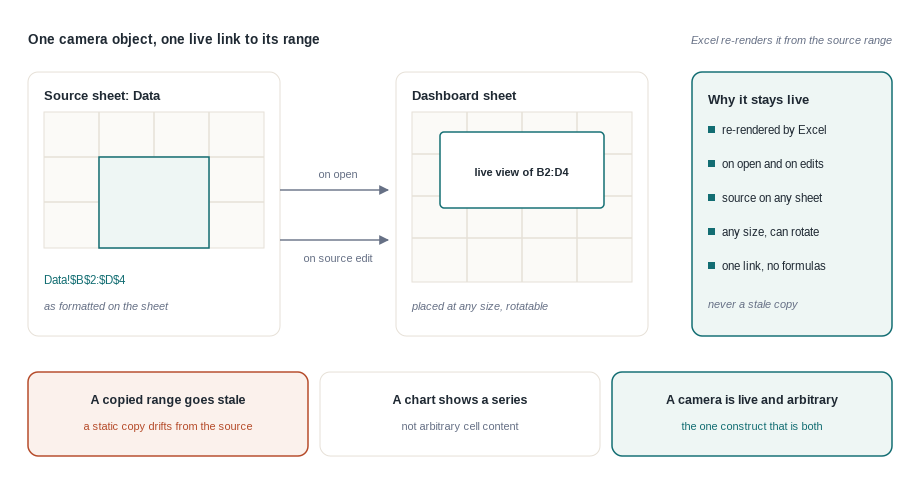
В книге, собранной инструментом «Камера» Excel, число, отредактированное на листе Data, через мгновение проявляется в картинке на листе Dashboard — вместе с рамками, объединёнными заголовками и условными цветами. Внутри пакета эта картинка указывает на обычную часть изображения, как и логотип. Но пустой метафайл в этой части изображения ничего не меняет на экране: Excel по-прежнему рисует полную, актуальную таблицу, потому что картинка перерисовывается из связанного диапазона ячеек при каждом открытии книги и каждом изменении источника
Именно это поведение делает картинку-камеру достойной генерации из кода. Вставленная копия диапазона устаревает в момент, когда кто-то правит источник, диаграмма не может показать произвольные отформатированные ячейки, а связанную картинку, сделанную руками в Excel, ночная отчётная задача не создаст. Объект камеры — единственная конструкция, одновременно живая и свободной формы, и спрятана она достаточно глубоко: большинство пользователей Excel кнопку никогда не видели, поскольку по умолчанию её нет на ленте
Где в файле XLSX живёт ссылка камеры
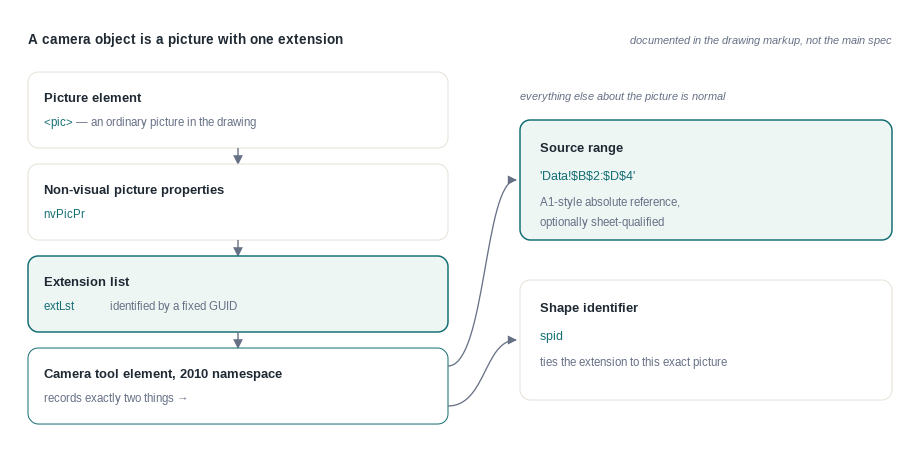
Ссылки камеры в основной схеме электронных таблиц ECMA-376 нет вовсе. Она описана в спецификации расширений рисунков Microsoft [MS-ODRAWXML], в разделе про инструмент Camera Tool, и знание этого экономит полдня поисков по SpreadsheetML элемента, которого там нет
Структурно камера — это обычный элемент xdr:pic внутри якоря рисунка. Его невизуальные свойства картинки (xdr:cNvPicPr) несут список расширений, а расширение с URI 84589F7E-364E-4c9e-8A38-B11213B215E9 содержит единственный элемент a14:cameraTool из пространства имён рисунков Office 2010. У этого элемента два атрибута: cellRange — исходный диапазон как абсолютная ссылка в стиле A1, возможно с указанием листа, — и spid, идентификатор фигуры. Blip, якорь, размер, поворот и эффекты — ровно те, что были бы у любой другой картинки
Одна деталь важна при чтении файлов от других производителей. Префикс a14 — лишь псевдоним пространства имён: Excel использует его просто в силу привычки, но инструмент, объявляющий то же пространство имён под другим префиксом, пишет столь же валидный файл. HotXLS при загрузке рисунка находит элемент по локальному имени cameraTool, так что выбранный производителем префикс никогда не решает, будет ли камера распознана
Создание объекта камеры через AddCamera
TXLSXWorksheet.AddCamera размещает картинку-камеру на листе и возвращает новый TXLSXImage. Перегрузок две. Текстовая форма принимает исходную ссылку ровно в том виде, в каком она будет сохранена, — её и используйте для межлистового источника вроде таблицы на листе Data. Координатная форма принимает четыре координаты источника с единичной базой на том же листе, меняет углы местами, если вы передали их наоборот, поднимает исключение для строки или столбца ниже 1 и строит абсолютную ссылку ($B$2:$D$4) за вас
uses
  lxHandleX;

var
  Book: TXLSXWorkbook;
  Dashboard: TXLSXWorksheet;
  Cam: TXLSXImage;
begin
  Book := TXLSXWorkbook.Create;
  try
    if Book.Open('reporting.xlsx') <> 1 then
      Exit;
    // Sheets[] индексируется с единицы; поиск листа по имени снимает вопрос
    Dashboard := Book.Sheets.SheetByName('Dashboard');
    if Dashboard = nil then
      Exit;

    // Живой вид Data!$B$2:$D$4, левый верхний угол в B10 (строка 10, столбец 2)
    Cam := Dashboard.AddCamera('Data!$B$2:$D$4', 10, 2, 20, 6);
    Cam.Name := 'Revenue snapshot';
    Cam.AltText := 'Live copy of the revenue table on the Data sheet';

    // Стартовая рамка — 4 столбца по 64 px на 10 строк по 20 px;
    // задайте картинке её настоящий размер
    Cam.WidthCM := 12.5;
    Cam.HeightCM := 6.0;

    Book.SaveAs('reporting-dashboard.xlsx');
  finally
    Book.Free;
  end;
end;
Четыре аргумента размещения подлавливают многих. Левый верхний угол картинки попадает в ячейку AFromRow, AFromCol, но размер считается по разностям: AToCol - AFromCol столбцов по стандартным 64 пикселя Excel и AToRow - AFromRow строк по 20 пикселей. Передача 10, 2, 20, 6 даёт рамку 256 на 200 пикселей, покрывающую столбцы B–E и строки с 10 по 19 и заканчивающуюся на краю F20, а не включающую его. Столбцы нестандартной ширины делают такую рамку ещё менее точной — потому-то пример сразу задаёт WidthCM и HeightCM. Там же доступны WidthInch, WidthPt и исходный WidthEMU, плюс Rotation в градусах
Почему встроенное изображение пустое?
Каждой картинке в пакете XLSX нужна часть изображения, и камера не исключение. Открывая файл, Excel игнорирует эту часть: он перерисовывает связанный диапазон и рисует результат. Встроенные байты — лишь кэш отображения для программ, не реализующих объекты камеры
Поэтому AddCamera ничего не растрирует. Он записывает минимальный Enhanced Metafile (EMF) как часть изображения — запись заголовка и запись конца файла, всего 108 байт, размером под стартовую рамку размещения. Пакет структурно полон, движок рендеринга не задействован, и нет кэшированного изображения, которое могло бы разойтись с тем, что показывает Excel. Мы предпочитаем это отрисованному снимку: кэш, который Excel выбрасывает при каждом открытии, не стоит прохода рендеринга на каждую картинку, а устаревший кэш заметить труднее, чем пустой
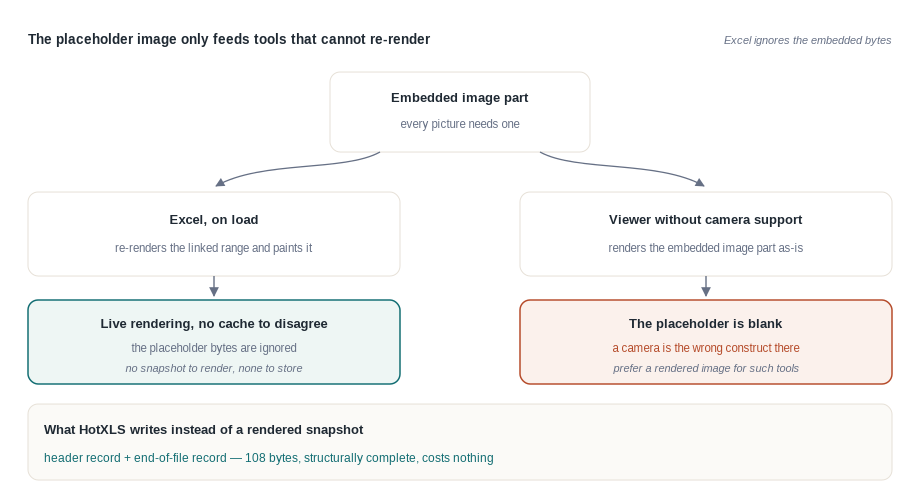
Цена видна ровно в одном месте. Просмотрщик, рендерящий XLSX, но не реализующий объекты камеры, нарисует заглушку, а заглушка пуста. Если вы можете сделать собственный превью блока, назначьте его в Cam.Data с Cam.Format := xlsxImagePng; элемент cameraTool пишется из CameraRange, какими бы ни были байты изображения, так что Excel продолжает перерисовывать живой диапазон, а просмотрщик без поддержки камеры рисует ваше превью. Если главная аудитория — вовсе не Excel, пропустите камеру и вложите отрисованное изображение диапазона
Ловушка единиц в заголовке метафайла
Кто строит собственный кэш-метафайл, тот сталкивается с несовпадением единиц. Геометрия рисунков в Open XML измеряется в английских метрических единицах (EMU): 914 400 EMU на дюйм, 360 000 на сантиметр. Заголовок EMF записывает свою рамку в сотых долях миллиметра, а одна сотая миллиметра — это 360 EMU, так что преобразование сводится к делению на 360
Соблазнительный путь идёт через пиксели: поделить EMU на 9 525, получив пиксели при 96 DPI, а затем умножить на 2 540. Рамка выходит ровно в 96 раз больше нужной, и ничто это не отклоняет. Пакет валиден, якорь по-прежнему размещает картинку правильно, и только заявленная рамка метафайла неверна. Модель EMU и её поведение при округлении описаны в статье геометрия изображений, единицы EMU и масштабирование
Строка диапазона сохраняется как написана
Текстовая перегрузка AddCamera отвергает пустую строку и строку из одних пробелов, а иначе сохраняет ASourceRange дословно как атрибут cellRange. Ссылку она не разбирает, поэтому опечатка в имени листа попадает в файл без изменений. Сам Excel пишет абсолютные ссылки, и передавать нужно именно их: 'Data!$B$2:$D$4', с долларами. Имя листа с пробелами берёт те же одинарные кавычки, что потребовались бы формуле, как '''Q3 Data''!$A$1:$E$12' в исходнике Delphi. Ссылка без имени листа указывает на лист, где лежит картинка, — именно её и создаёт координатная перегрузка
Свойство CameraRange у TXLSXImage несёт ту же строку и доступно на запись. Присвоение новой ссылки перенаправляет существующую камеру; присвоение пустой строки превращает её обратно в обычную картинку. Для камеры, созданной AddCamera, такая обычная картинка — это 108-байтовый пустой метафайл, что редко кому нужно
Камеры остаются целыми при открытии, правке и сохранении
Открытие и сохранение книги сохраняет её объекты камеры, включая элемент расширения и его ссылку на диапазон. Для большинства проектов это важнее создания камер. Типичная книга с картинками-камерами собрана в Excel аналитиком, и программа, открывающая её для обновления данных, не должна возвращать панель показателей из замороженных картинок. CameraRange непусто ровно тогда, когда картинка — камера, так что то же свойство подсказывает, какие картинки в книге, которую вы не создавали, живые
// Перечисляем все камеры книги и диапазоны, которые они показывают
for S := 1 to Book.Sheets.Count do
begin
  Sheet := Book.Sheets[S];
  for I := 0 to Sheet.Images.Count - 1 do
    if Sheet.Images[I].CameraRange <> '' then
      Writeln(Format('%s, picture %d -> %s',
        [Sheet.Name, I, Sheet.Images[I].CameraRange]));
end;
Прогоните это до и после цикла сохранения и повторного открытия и сравните два списка. Те же камеры должны указывать на те же диапазоны; когда сгенерированная панель показателей — часть сборки, это сравнение и есть регрессионный тест. Общая обработка картинок и рисунков, включая модель якорей, задающую их позицию, описана в статье диаграммы, изображения и рисунки
Ссылка камеры — свойство формата рисунков XLSX. Если ту же книгу можно сохранить и в XLSB, сначала запросите отчёт о конверсии. GetConversionReport ещё до записи какого-либо файла перечисляет лист, среди картинок которого есть камера, под возможностью Pictures с достоверностью xlsConversionUnsupported
uses
  lxHandleX, lxDiagnostics;

var
  Report: TXLSConversionReport;
  I: Integer;
begin
  Report := Book.GetConversionReport(xlsConversionExcelBinaryWorkbook);
  try
    for I := 0 to Report.Count - 1 do
      if Report[I].Fidelity = xlsConversionUnsupported then
        Writeln(Format('%s on sheet %s: %s',
          [Report[I].Feature, Report[I].SheetName, Report[I].Message]));
  finally
    Report.Free;  // отчётом владеет вызывающий код
  end;
end;
Панели показателей, построенные вокруг картинок-камер, место в .xlsx. Сохранение в XLSB прогоняет ту же проверку конверсии до записи чего-либо, и одна неподдерживаемая позиция заставляет его отказаться от сохранения, так что бинарная копия вообще не создаётся. Чтение отчёта заранее позволяет пакетному заданию выбрать формат, пока время ещё есть, а не узнавать об отказе XLSB-сохранения в конце пакетной обработки
Когда камера превосходит альтернативы
Используйте камеру, когда одна и та же живая таблица должна появляться на нескольких листах в разных размерах, когда макет печати требует область одного листа рядом с областями других, или когда сводный блок должен следовать за правками в другом месте без формулы, подключённой к каждой ячейке. Три камеры, указывающие на одну исходную таблицу, — это три якоря и по одной строке на каждую. Пересобрать ту же таблицу формулами — значит формула на ячейку плюс копия всего её форматирования
Для горстки ячеек простые межлистовые формулы проще, и их понимает любой табличный инструмент. Диаграмма — правильный выбор, когда данные действительно ряд, а не отформатированный блок. Отрисованное изображение выигрывает, когда книгу будут читать инструменты, отличные от Excel, или когда снимок не должен меняться после поставки. Архивный отчёт за месяц не должен быть живым, и камера в нём радостно покажет всё, что исходные ячейки скажут в следующем квартале
Один пункт вёрстки решает, насколько хорошим выйдет результат. Камера показывает исходный диапазон ровно так, как он отформатирован: объединённые ячейки, условные форматы, ширины столбцов. Аккуратный блок панели показателей поэтому начинается с форматирования исходного диапазона так, будто это уже готовый вывод, — та же дисциплина, что описана в статье объединённые ячейки и вёрстка шаблонов отчётов
Картинки-камеры, остальная часть слоя рисунков и стоящий под ними писатель пакета XLSX — часть одной нативной библиотеки для Delphi и C++Builder. Лицензирование и полный список возможностей — на странице HotXLS Delphi spreadsheet component