O precision as displayed do Excel arredonda cada número guardado para os decimais que o seu formato numérico mostra: a secção de formato que corresponde ao sinal do valor, dois decimais extra por %, três a menos por vírgula de escala de milhares, arredondamento de metade para longe do zero. O HotXLS aplica a mesma regra nos seus dois motores Delphi quando TXLSXWorkbook.FullPrecision ou TXLSWorkbook.UseFullPrecision é False. Isso soa a uma linha de código até um cliente reportar que os totais da sua fatura exportada divergem do Excel por um cêntimo, ou que uma coluna de durações em [ss].00 colapsou para zero. Ambos aconteceram, e ambos remontam a errar uma dessas regras. Desde a v2.384.57 os dois motores partilham uma única implementação cujos valores esperados foram medidos no Excel 16 com Workbook.PrecisionAsDisplayed ligado
O que é que o precision as displayed realmente muda num livro?
O precision as displayed é uma única flag ao nível do livro que diz ao motor de cálculo para guardar os números como aparecem, não como foram calculados. Na UI do Excel senta-se em Ficheiro, Opções, Avançadas, "Ao calcular este livro", como "Definir precisão como exibido". Em disco é um bit. Um ficheiro BIFF8 transporta-a no registo CalcPrecision ($000E, [MS-XLS] §2.4.35), cujo campo fFullPrec é 1 para a precisão total normal e 0 quando a opção está ligada. Um pacote XLSX transporta-a como o atributo fullPrecision do elemento calcPr em workbook.xml, definido no ECMA-376 Parte 1, em que a predefinição é true e fullPrecision="0" liga o arredondamento
A flag não é uma preferência de exibição. Quando marca a caixa, o Excel avisa que os dados vão perder precisão permanentemente, e está a falar a sério: os valores são reescritos para a sua precisão exibida, e os dígitos que foram cortados desaparecem. Desmarcar a caixa mais tarde não traz os dígitos antigos de volta. Um 0.1234 mostrado como 12.3% torna-se 0.123 para sempre
O HotXLS lê e escreve a flag em ambos os formatos e expõe-a nos dois motores:
TXLSXWorkbook.FullPrecision: Booleanno motor XLSX, carregada de e gravada emcalcPr/@fullPrecisionTXLSWorkbook.UseFullPrecision: Booleanno motor Classic (também emIXLSWorkbook), carregada de e gravada no registo CalcPrecision- Ambas são por omissão True, que é o modo seguro, não destrutivo, e a predefinição do Excel
Onde o HotXLS aplica o arredondamento interessa. O HotXLS arredonda no ponto em que calcula um valor: cada resultado de fórmula é arredondado para a sua precisão exibida antes de ser guardado como valor em cache da célula, durante o Recalculate e durante a avaliação a pedido. Constantes que atribui através de Value são guardadas exatamente como dadas. Se a sua saída tem de reproduzir o que o Excel guarda depois de a caixa ser marcada, arredonde essas constantes você próprio antes de as escrever, por exemplo com o ajudante mostrado mais abaixo
Como é que o Excel decide quantos decimais manter?
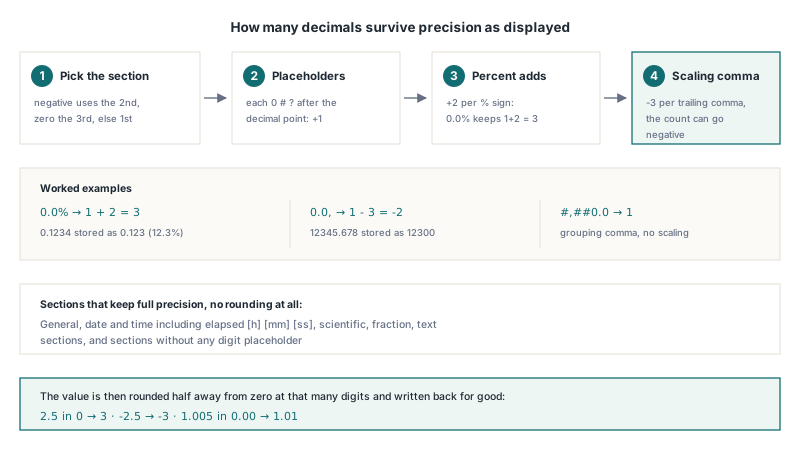
O Excel deriva o número de decimais mantidos da secção de formato específica que exibe o valor, não da string de formato como um todo. As regras abaixo foram medidas no Excel 16 e são o que o XlsApplyDisplayedPrecision em lxNumFormat implementa para ambos os motores do HotXLS
- Escolha a secção pelo sinal. Um formato de duas secções usa a segunda secção para valores negativos. Um formato com três ou mais secções usa a segunda para valores negativos e a terceira para exatamente zero. Todo o resto usa a primeira secção
- Conte os placeholders decimais. Cada
0,#ou?depois do ponto decimal nessa secção acrescenta um decimal mantido - Acrescente dois por sinal de percentagem. O
0.0%mostra 0.1234 como 12.3%, por isso o valor guardado é a centésima parte do que vê e mantém três decimais, não um - Subtraia três por vírgula de escala. Uma vírgula depois do último placeholder inteiro (
0,,0.0,,0,.0) divide a exibição por 1000. O0.0,mostra 12345.678 como 12.3, por isso o Excel mantém um decimal menos três, o que é uma contagem negativa: o valor é arredondado às centenas e guardado como 12300. Uma vírgula entre placeholders inteiros, como em#,##0, é agrupamento de dígitos simples e não muda nada - Deixe as secções não numéricas em paz. Secções General, de data e hora (incluindo elapsed
[h],[mm]e[ss]), científicas, de fração e de texto, e secções sem placeholder de dígito nenhum mantêm a precisão total
Medidos contra o Excel 16, estes são os valores que ambos os motores do HotXLS agora guardam para um resultado de fórmula em cada formato:
| Formato numérico | Valor calculado | Valor guardado | Regra que se aplica |
|---|---|---|---|
0.0% | 0.1234 | 0.123 | Um decimal mais dois pelo sinal de percentagem |
0 | 2.5 | 3 | Metade para longe do zero, não para o par |
0 | -2.5 | -3 | Metade para longe do zero também do lado negativo |
0.00;(0.0) | -1.2345 | -1.2 | A secção negativa mostra um decimal |
0.00;(0.0) | 1.2345 | 1.23 | A secção positiva mostra dois decimais |
#,##0.0 | 1234.5678 | 1234.6 | Vírgula de agrupamento, sem escala |
0.0, | 12345.678 | 12300 | Um decimal menos três: arredonda às centenas |
0.0%;(0.00%) | -0.0125 | -0.0125 | A secção negativa mantém dois mais dois decimais |
0.00 | 1.005 | 1.01 | Tolerância ao erro de representação binária |
0;-0;0.0 | 0.5 | 1 | Não é zero, por isso a secção positiva decide |
A última linha é uma boa armadilha. O valor 0.5 arredonda a um número inteiro, e a secção do zero nunca entra em cena, porque o Excel escolhe a secção a partir do valor calculado antes de arredondar. Uma limitação honesta do lado do HotXLS: as secções são escolhidas apenas pelo sinal, por isso um formato cujas secções transportem condições entre parênteses retos personalizadas como [>=1000] ainda é dividido pelo sinal. Verifique tais formatos contra o Excel se lhe interessarem
Porque é que 1.005 arredonda para 1.01 e não para 1.00?
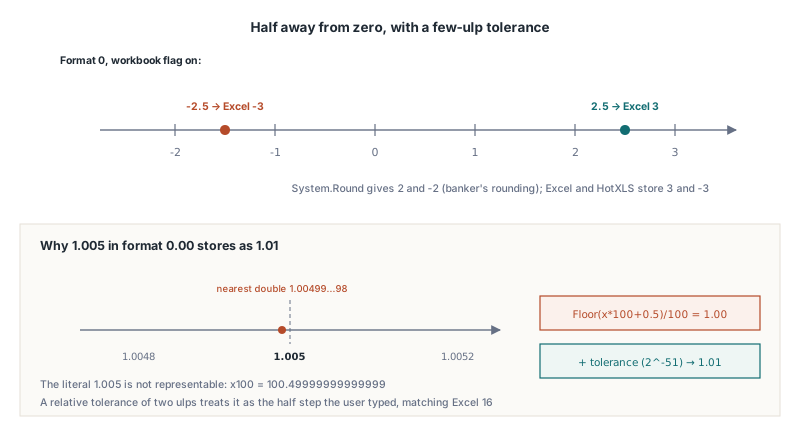
O Excel arredonda 1.005 numa célula 0.00 para 1.01 mesmo que o double mais próximo de 1.005 esteja ligeiramente abaixo do ponto médio, e o HotXLS acompanha isso com uma tolerância de poucos ulps. O literal 1.005 não é representável em vírgula flutuante binária. O double IEEE 754 mais próximo é 1.00499999999999989341858963598497211933135986328125, e multiplicar por 100 dá 100.49999999999999. Um Floor(x * 100 + 0.5) / 100 de manual por isso devolve 1.00, o que diverge do número que o utilizador digitou, do que o Excel mostra, e do que o Excel guarda
O Delphi acrescenta o seu próprio toque. O System.Round arredonda empates para o par, por isso Round(2.5) é 2 e Round(3.5) é 4. Isso é arredondamento de banqueiro, uma predefinição sensata para estatística e a regra errada aqui: o Excel guarda 3 para 2.5 numa célula 0 e -3 para -2.5. A implementação do HotXLS trabalha sobre o valor absoluto, soma 0.5 mais uma tolerância relativa de 2-51 vezes o valor escalado (poucos ulps nessa magnitude, nunca menos que dois ulps de 1.0), trunca, desescala e restaura o sinal. A função seguinte é uma ilustração autossuficiente desse princípio, não o código da biblioteca em si, e trata contagens de dígitos negativas para vírgulas de escala da mesma maneira:
// Esboço de princípio: arredondar metade para longe do zero a ADigits decimais,
// com uma tolerância de poucos ulps para que 1.005 chegue a 1.01.
// ADigits < 0 arredonda a dezenas, centenas, ... ("0.0," dá -2)
function RoundAsDisplayed(AValue: Double; ADigits: Integer): Double;
const
  Tolerance = 4.440892098500626E-16; // 2^-51, dois ulp de 1.0
var
  I: Integer;
  Scale, Scaled, Eps: Double;
begin
  Result := AValue;
  if (ADigits < -15) or (ADigits > 14) then
    Exit; // além da precisão double: deixe o valor em paz
  Scale := 1;
  for I := 1 to Abs(ADigits) do
    Scale := Scale * 10;
  if ADigits >= 0 then
  begin
    if Abs(AValue) > 1E300 / Scale then
      Exit; // a escala transbordaria
    Scaled := Abs(AValue) * Scale;
  end
  else
    Scaled := Abs(AValue) / Scale;
  Eps := Scaled * Tolerance;
  if Eps < Tolerance then
    Eps := Tolerance;
  Scaled := Int(Scaled + 0.5 + Eps); // metade para longe do zero, não Round()
  if ADigits >= 0 then
    Result := Scaled / Scale
  else
    Result := Scaled * Scale;
  if AValue < 0 then
    Result := -Result;
end;

// RoundAsDisplayed(1.005, 2)      = 1.01   (Floor-based: 1.00)
// RoundAsDisplayed(2.5, 0)        = 3      (Round: 2)
// RoundAsDisplayed(-2.5, 0)       = -3
// RoundAsDisplayed(0.1234, 3)     = 0.123  ("0.0%": 1 + 2 digits)
// RoundAsDisplayed(12345.678, -2) = 12300  ("0.0,": 1 - 3 digits)
A tolerância é uma troca deliberada. Um valor genuinamente dois ulps abaixo de um meio passo também arredonda para cima, mas a essa distância a diferença é indistinguível do erro de representação, e tratá-lo como um meio passo é o que faz os decimais digitados comportarem-se como os utilizadores esperam
O que correu mal antes da v2.384.57?
Antes da v2.384.57 o motor XLSX e o motor Classic tinham cada um o seu próprio código de precision-as-displayed, e cada um errava de uma maneira diferente. Se produz livros com a opção ligada, estes são os sintomas a procurar em ficheiros gerados por compilações mais antigas
Motor XLSX: só a primeira secção, sem percentagem, arredondamento de banqueiro
O caminho XLSX antigo pedia a contagem de decimais da string de formato como um todo, que só olhava para a primeira secção e ignorava %, e depois arredondava com Round. Um 0.1234 em 0.0% era guardado como 0.1, que são 10% em vez dos 12.3% no ecrã. Um 2.5 em 0 era guardado como 2 em vez de 3. Valores negativos num formato como 0.00;(0.0) eram arredondados para os dois decimais da secção positiva. Desde a v2.384.57 o motor XLSX chama a mesma rotina partilhada que o motor Classic, que também ganhou suporte a vírgulas de escala nessa versão
Motor Classic: TRUE tornava-se -1
O motor Classic guardava o seu arredondamento com VarIsNumeric, e o VarIsNumeric devolve True para um Variant varBoolean. Converter esse Variant com Double(V) produz -1, porque um Boolean True à maneira COM é guardado como -1. Uma fórmula como =A1>0 numa célula formatada 0.00 por isso saía da recalculação como o número -1. Desde a v2.384.57 resultados Boolean são excluídos antes de qualquer teste numérico, e um resultado lógico continua um resultado lógico em ambos os motores
Formatos de tempo decorrido lidos como cores (v2.384.9)
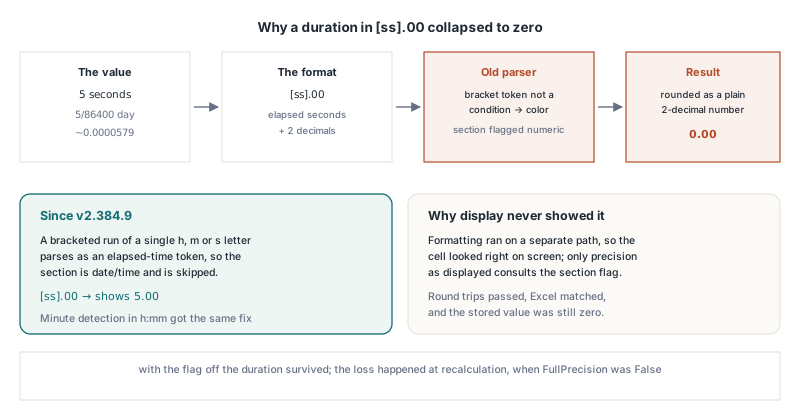
O terceiro bug sentava-se no modelo de formatos numéricos e não no arredondamento. O parser classificava cada token entre parênteses retos que não fosse uma condição como uma cor, por isso [h], [mm] e [ss] nunca marcavam a sua secção como data/hora. A exibição não era afetada, porque a formatação corre num caminho separado, mas o precision as displayed depende dessa flag para saltar valores de tempo. Uma duração de cinco segundos são 5/86400 de um dia, cerca de 0.0000579, e um formato como [ss].00 parecia um número comum de dois decimais, por isso com o FullPrecision desligado a duração era arredondada para 0.00 dias. Desde a v2.384.9 uma sequência entre parênteses retos de uma única letra h, m ou s é analisada como um token de tempo decorrido e a secção é tratada como data/hora. A mesma versão corrigiu a deteção de minutos em h:mm, onde os dois pontos entre os tokens escondiam a hora ao parser
Ligar o precision as displayed no HotXLS a partir de Delphi
Para obter valores guardados equivalentes aos do Excel, defina a flag antes da recalculação que a deve honrar, depois leia os resultados em cache ou grave. No motor XLSX, o FullPrecision é uma flag simples: mudá-lo não invalida resultados que um Recalculate anterior já guardou, por isso defina-o logo a seguir ao Create ou Open e antes do primeiro Recalculate. O exemplo usa fórmulas porque é aí que o HotXLS aplica o arredondamento:
var
  Wb: TXLSXWorkbook;
  Sh: TXLSXWorksheet;
begin
  Wb := TXLSXWorkbook.Create;
  try
    Sh := Wb.Sheets.Add('Totals');
    Sh.Cells[1, 1].Value := 0.1234;
    Sh.Cells[2, 1].Value := 2.5;
    Sh.Cells[3, 1].Value := 12345.678;

    Sh.Cells[1, 2].Formula := '=A1';
    Sh.Cells[1, 2].NumberFormat := '0.0%';   // mostra 12.3%
    Sh.Cells[2, 2].Formula := '=A2';
    Sh.Cells[2, 2].NumberFormat := '0';      // mostra 3
    Sh.Cells[3, 2].Formula := '=A3';
    Sh.Cells[3, 2].NumberFormat := '0.0,';   // mostra 12.3 (milhares)

    // Tem de ser definido antes do primeiro Recalculate no motor XLSX
    Wb.FullPrecision := False;
    Wb.Recalculate;

    // Os resultados em cache agora coincidem com o Excel 16: 0.123, 3 e 12300.
    // As constantes na coluna A mantêm a sua precisão total.
    Assert(Abs(Double(Sh.Cells[1, 2].Value) - 0.123) < 1E-12);
    Assert(Double(Sh.Cells[2, 2].Value) = 3);
    Assert(Double(Sh.Cells[3, 2].Value) = 12300);

    Wb.SaveAs('totals.xlsx'); // writes <calcPr fullPrecision="0"/>
  finally
    Wb.Free;
  end;
end;
O motor Classic comporta-se da mesma maneira, com uma conveniência: atribuir TXLSWorkbook.UseFullPrecision marca todas as fórmulas do grafo de dependências como dirty, por isso o próximo Recalculate reavalia o livro inteiro sob a nova regra. Mudar um NumberFormat com a opção ligada também marca as células de fórmula afetadas como dirty, porque o formato agora decide o valor guardado. Note que o Recalculate do Classic devolve o número de células de fórmula que não conseguiu avaliar, por isso zero significa sucesso:
var
  Wb: TXLSWorkbook;
  Sh: TXLSWorksheet;
begin
  Wb := TXLSWorkbook.Create;
  try
    Sh := Wb.Sheets.Add;
    Sh.Range['A1', 'A1'].Value := -1.2345;
    Sh.Range['B1', 'B1'].Formula := '=A1';
    Sh.Range['B1', 'B1'].NumberFormat := '0.00;(0.0)';
    Sh.Range['C1', 'C1'].Formula := '=A1<0';
    Sh.Range['C1', 'C1'].NumberFormat := '0.00';

    Wb.UseFullPrecision := False; // marca todas as fórmulas como dirty
    if Wb.Recalculate <> 0 then
      raise Exception.Create('Some formulas could not be evaluated');

    // B1 = -1.2: a secção negativa "(0.0)" mostra um decimal
    // C1 fica Boolean True (compilações antes da v2.384.57 guardavam -1)
    Wb.SaveAs('report.xls'); // registo CalcPrecision com fFullPrec = 0
  finally
    Wb.Free;
  end;
end;
Ambos os motores também honram a flag que vem com um ficheiro. Abra um livro gravado com a opção ligada e o FullPrecision ou UseFullPrecision já está False, por isso um Recalculate após carregar arredonda exatamente da maneira que o Excel faria. Se só precisa de ler os números que o Excel já guardou, pode saltar a recalculação por inteiro, como descrito em ler valores de fórmulas em cache sem recalculação. Para a forma como números de série e formatos de data interagem com o modelo de formatos que comanda a verificação de data/hora, veja números de série de data do Excel, o sistema 1904 e numFmt em Delphi
Quando deve ligar o precision as displayed, e quando não?
Ligue o precision as displayed só quando os números guardados do livro têm de ser iguais aos seus números exibidos, e aceita perder os dígitos extra para sempre. O caso legítimo clássico é um quadro financeiro em que colunas de montantes arredondados têm de somar o total arredondado no ecrã, sem frações escondidas de um cêntimo a produzir um total que falha por uma unidade no último dígito. Reproduzir um livro existente de um cliente que já tem a opção definida é a outra boa razão, e o HotXLS preserva a flag no round-trip para não mudar os livros silenciosamente de volta para a precisão total
Evite-o na maioria das outras situações:
- Dados de engenharia e científicos. Arredondar uma medição porque alguém escolheu um formato de dois decimais para um relatório destrói informação que nenhuma mudança de formato posterior pode restaurar
- Percentagens com formatos grosseiros. Um formato
0%mantém só dois decimais do rácio guardado, por isso 0.1234 torna-se 0.12, e toda a fórmula a jusante que leia a célula trabalha com 0.12 - Exibições escaladas. Um formato
0,ou0.0,usado para mostrar milhares arredonda o valor guardado aos milhares ou às centenas, o que raramente é o que a pessoa que escolheu o formato pretendia - Templates partilhados. A flag é de todo o livro. Qualquer pessoa que mais tarde acrescente uma folha herda o comportamento, normalmente sem saber que está ligada
Se o que realmente quer são resultados arredondados em poucas células específicas, escreva antes ROUND nessas fórmulas. O ROUND é explícito, local à célula, visível para quem lê a fórmula, e avaliado pelo motor de fórmulas do HotXLS como qualquer outra função, sem efeitos colaterais de livro inteiro
Referência rápida do precision as displayed
- Flag no ficheiro: CalcPrecision
$000EcomfFullPrec= 0 em BIFF8 ([MS-XLS] §2.4.35),calcPr fullPrecision="0"em XLSX (ECMA-376 Parte 1) - Interruptores HotXLS:
TXLSXWorkbook.FullPrecision := FalseeTXLSWorkbook.UseFullPrecision := False, ambos True por omissão - Secção: escolhida pelo sinal do valor calculado; terceira secção só para exatamente zero
- Dígitos: placeholders decimais, mais dois por
%, menos três por vírgula de escala; a contagem pode ser negativa - Arredondamento: metade para longe do zero com tolerância de poucos ulps, por isso 2.5 dá 3, -2.5 dá -3 e 1.005 dá 1.01
- Saltados: General, data/hora e tempo decorrido, científicos, frações, texto, valores Boolean e de erro
- Âmbito no HotXLS: resultados de fórmulas à medida que são calculados; constantes são guardadas como atribuídas
- Motor XLSX: defina o
FullPrecisionantes do primeiroRecalculate; o setter do Classic volta a marcar todas as fórmulas como dirty ele próprio - Versões: a coincidir com o Excel 16 em ambos os motores desde a v2.384.57; formatos de tempo decorrido protegidos desde a v2.384.9
O HotXLS lê, escreve e calcula livros XLS e XLSX nativamente a partir de Delphi e C++Builder, incluindo as opções de cálculo do livro cobertas aqui. Detalhes, edições e a transferência de avaliação estão na página do componente de folhas de cálculo Delphi HotXLS