Uma pasta de trabalho de dashboard com 200 linhas de produto e doze colunas mensais precisa de um glifo de tendência no fim de cada linha. Construído com gráficos comuns, isso são 200 partes de gráfico DrawingML, cada uma com sua própria parte XML, entrada de relationship e retângulo de âncora, e o Excel precisa dispor cada uma delas quando o arquivo abre. A resposta do próprio Excel é a sparkline: um minigráfico pintado dentro de uma única célula, declarado em algumas linhas de metadados da planilha. As 200 linhas de tendência cabem em um grupo de sparklines cujos membros dizem "desenhe B2:M2 em N2, B3:M3 em N3" e assim por diante pela planilha
Por que as sparklines são uma extensão x14 em vez de um gráfico?
As sparklines moram na lista de extensões da planilha porque chegaram com o Excel 2010, depois de o schema base do ECMA-376 já ter saído, e acrescentar elementos novos à marcação central da planilha teria quebrado todo leitor existente. O mecanismo de extensão foi construído exatamente para isso. Uma planilha pode terminar com um elemento <extLst> guardando blocos <ext>, e cada bloco carrega uma URI nomeando o recurso dentro dele ([MS-XLSX] §2.3.6). As sparklines usam {05C60535-1F16-4fd2-B633-F4F36F0B64E0} e o namespace x14
A regra para leitores é curta: reconheça o GUID e parseie o bloco, ou pule-o. O Excel 2007 abre uma pasta de trabalho com sparkline de forma limpa e mostra os números mensais com uma coluna N vazia. O Excel 2010 e posteriores, mais qualquer outro leitor que implemente a extensão x14 de sparkline, pintam os glifos nas células hospedeiras. Essa degradação é o comportamento projetado do formato, e significa que uma pasta de trabalho com sparkline é segura para enviar a alguém num Excel mais velho
Uma suposição comum é que a raiz da planilha também precisa de uma declaração mc:Ignorable="x14" para manter os leitores velhos quietos. Não precisa. O GUID do ext é o portão inteiro, e o próprio escritor do Excel declara o namespace x14 localmente no elemento <ext> e deixa a raiz em paz. O HotXLS grava o bloco do mesmo jeito, então acrescentar sparklines a uma planilha deixa o elemento raiz <worksheet> exatamente como era
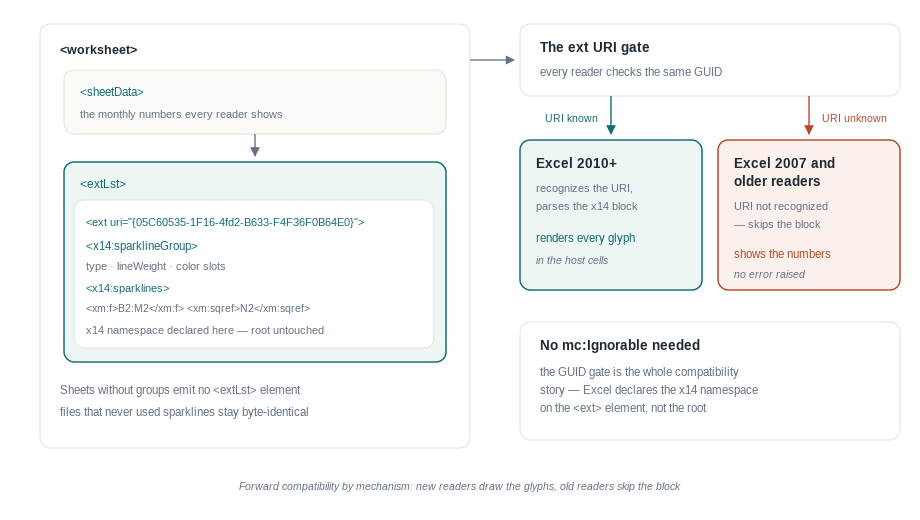
É também aqui que as sparklines se separam de gráficos de verdade. Um gráfico é uma parte DrawingML separada com pipeline de renderização próprio, coberto em o artigo complementar sobre gráficos, imagens e desenhos. Uma sparkline não tem parte, nem âncora, nem relationship. A grade a desenha como parte da pintura da célula
Construindo um grupo de sparklines em Delphi
No HotXLS o caminho de chamada única é TXLSXWorksheet.AddSparklineGroup(AType, ASourceRange, ALocation). Ele cria um grupo do tipo pedido, semeia o ColorSeries com $FF376092 (o azul que o Excel usa para uma sparkline nova) e adiciona o primeiro membro, que mapeia um intervalo de origem qualificado pela planilha em uma célula hospedeira. O TXLSXSparklineGroup devolvido recebe mais membros via Add(AF, ASqref). Todo membro compartilha o tipo, as cores e as configurações de eixo do grupo, que é exatamente a forma que um dashboard de 200 linhas quer: um conjunto de opções, muitas linhas
var
  Book: TXLSXWorkbook;
  Sheet: TXLSXWorksheet;
  Grp: TXLSXSparklineGroup;
  Row: Integer;
begin
  Book := TXLSXWorkbook.Create;
  try
    Book.Open('dashboard.xlsx');
    Sheet := Book.Sheets[1];   // o indexador de Sheets é baseado em 1

    // Um grupo: toda linha de produto compartilha tipo e formatação
    Grp := Sheet.AddSparklineGroup(xlsxSparklineLine,
      'Sheet1!B2:M2', 'N2');
    for Row := 3 to 201 do
      Grp.Add(Format('Sheet1!B%d:M%d', [Row, Row]),
        Format('N%d', [Row]));

    Book.SaveAs('dashboard-trends.xlsx');
  finally
    Book.Free;
  end;
end;
Dois detalhes nesse loop derrubam as pessoas. Book.Sheets[1] é a primeira planilha, porque o indexador no nível da pasta de trabalho conta a partir de 1; Sheets[0] devolve nil e a linha seguinte falha com um access violation. E o intervalo de origem precisa carregar o nome da planilha dele. O Excel espera uma referência qualificada pela planilha no xm:f, e um B2:M2 puro não lhe dá planilha nenhuma contra a qual resolver. Se o nome da planilha contém espaços, coloque-o entre aspas como faria uma fórmula: 'Q3 Sales'!B2:M2
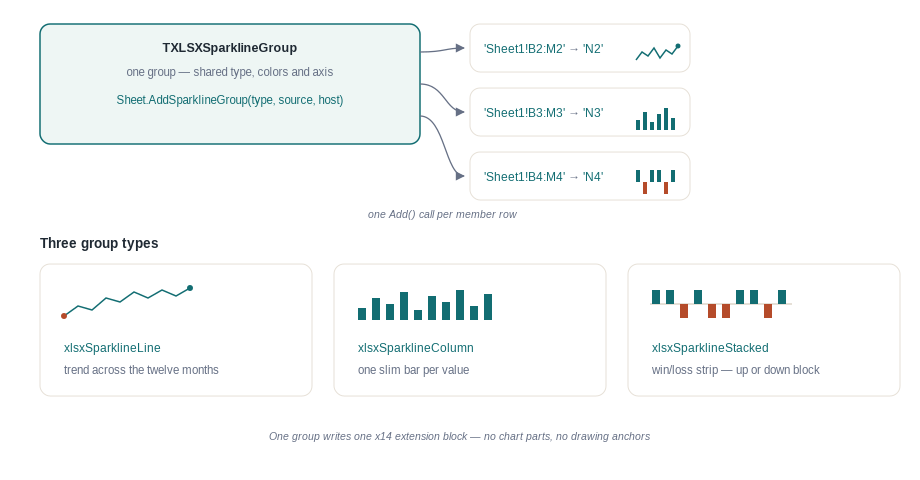
TXLSXSparklineType tem três valores, batendo com os três botões na faixa Insert do Excel: xlsxSparklineLine para linhas de tendência, xlsxSparklineColumn para uma barra fina por valor, e xlsxSparklineStacked para faixas de ganho/perda, em que cada valor renderiza como um bloco para cima ou para baixo independentemente do tamanho. Um membro são só duas strings, F para a origem e Sqref para a célula hospedeira. Você também pode pular o helper e montar um grupo do zero com Sheet.SparklineGroups.Add. Esse grupo começa com todo slot de cor em 0, então o Excel escolhe todas as cores ele mesmo
Marcadores, slots de cor e escala de eixo
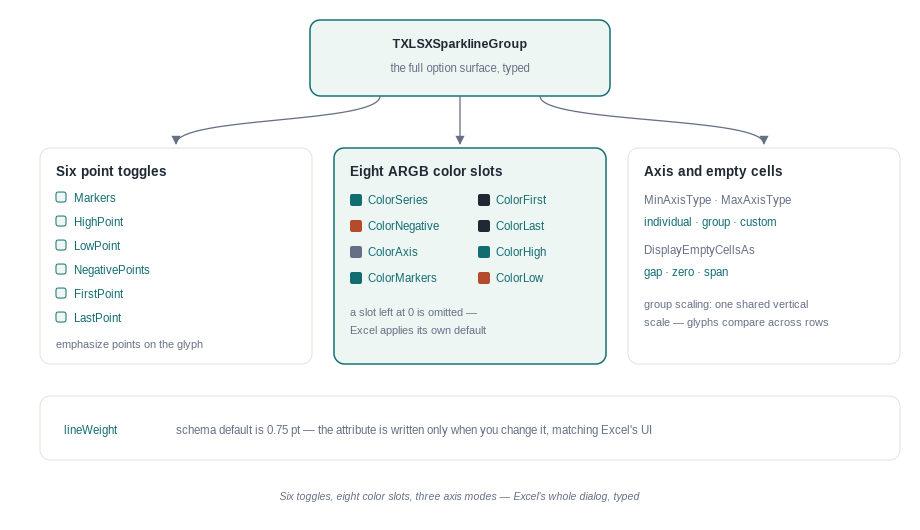
TXLSXSparklineGroup expõe o conjunto de opções da faixa Sparkline Tools do Excel como propriedades simples. Seis alternadores booleanos destacam pontos de dados: Markers para cada ponto em uma sparkline de linha, mais HighPoint, LowPoint, NegativePoints, FirstPoint e LastPoint. Oito slots de cor ARGB fazem par com eles: ColorSeries, ColorNegative, ColorAxis, ColorMarkers, ColorFirst, ColorLast, ColorHigh e ColorLow. Um slot deixado em 0 não é gravado no arquivo de modo nenhum, e o Excel cai no default dele para aquele slot. A forma ARGB é a mesma que o resto da biblioteca usa, então $FFD00000 é o vermelho que seria em estilos de formatação condicional
Grp := Sheet.AddSparklineGroup(xlsxSparklineStacked,
  'Sheet1!B2:M2', 'N2');
Grp.NegativePoints := True;          // os meses com prejuízo saltam aos olhos
Grp.ColorNegative := $FFD00000;
Grp.HighPoint := True;
Grp.ColorHigh := $FF00B050;
Grp.MinAxisType := xlsxSparklineAxisGroup;   // uma escala só para todas as linhas
Grp.MaxAxisType := xlsxSparklineAxisGroup;
Grp.DisplayEmptyCellsAs := xlsxSparklineEmptyGap;
As configurações de eixo decidem se o dashboard diz a verdade. MinAxisType e MaxAxisType recebem cada um xlsxSparklineAxisIndividual, xlsxSparklineAxisGroup ou xlsxSparklineAxisCustom, e individual é o default. Sob escala individual toda sparkline se estica para preencher a própria altura de célula. Um produto oscilando entre 99 e 101 unidades desenha uma linha tão serrilhada quanto uma que foi de 40 a 400, e um leitor varrendo a coluna N não tem como distingui-las
Para qualquer planilha em que as linhas são feitas para serem comparadas, ponha os dois eixos em group. A altura do glifo então significa a mesma quantidade em toda linha, e os produtos planos parecem planos. Escala individual é a escolha certa só quando cada linha é lida por si só, como uma faixa de saúde por conta em que a forma importa e a magnitude está impressa na coluna seguinte de qualquer forma
DisplayEmptyCellsAs cuida dos buracos nos dados de origem. xlsxSparklineEmptyGap quebra a linha em um mês em branco, xlsxSparklineEmptyZero a derruba a zero, e xlsxSparklineEmptySpan conecta os vizinhos através do buraco. Zero é o default do schema, e para dados de vendas costuma estar errado: um mês ainda não reportado mergulha até o eixo e parece um colapso. Gap mostra o mês faltante como faltante
Como fica o XML da planilha salvo
Ao salvar, cada grupo vira um elemento x14:sparklineGroup. O tipo e os alternadores de ponto vão para atributos, os slots de cor não zero viram elementos filhos como <x14:colorNegative rgb="FFD00000"/>, e uma lista x14:sparklines guarda um x14:sparkline por membro, cada um emparelhando uma origem xm:f com uma célula hospedeira xm:sqref. Todos os grupos de uma planilha entram em um único bloco <ext> com a URI de sparkline, no fim da parte da planilha. Uma planilha sem sparklines e sem outro conteúdo de extensão não ganha <extLst> nenhum, a mesma abordagem conservadora descrita em o artigo sobre infraestrutura de round-trip sem perdas
Atributos que estão no default do schema ficam de fora. type aparece só para grupos column e stacked, porque line é o default. minAxisType e maxAxisType aparecem só quando não são individual, e displayEmptyCellsAs só quando não é zero. Se você comparar a saída do HotXLS com um arquivo que o Excel salvou, atributos ausentes nesses lugares significam "default", e os dois arquivos descrevem o mesmo grupo
Espessura de linha é o atributo que pega as pessoas conferindo o XML à mão. Várias referências secundárias listam 1.25 pontos como o default de lineWeight, mas o [MS-XLSX] define CT_SparklineGroup@lineWeight com default 0.75, que também é a espessura que a faixa de opções do Excel aplica. TXLSXSparklineGroup.LineWeight começa em 0.75, e o atributo é gravado só quando o valor difere. Um escritor que confia no número 1.25 e omite o atributo em 1.25 recebe linhas que o Excel desenha a 0.75, e um leitor que preenche 1.25 para um atributo ausente reporta toda sparkline feita pelo Excel como mais pesada do que é. Nenhum dos erros aparece até alguém pôr dois arquivos lado a lado e apertar os olhos para a coluna N
O que acontece com as sparklines quando linhas se movem ou planilhas são copiadas?
Referências de sparkline acompanham edições estruturais. TXLSXWorksheet.InsertRows, DeleteRows, InsertCols e DeleteCols reescrevem o intervalo de origem de todo membro em toda planilha que aponta para a editada, e movem as células hospedeiras dos membros que moram na própria planilha editada. Exclua a linha 50 e a sparkline que estava em N51 agora está em N50 e lê B50:M50. Exclua uma linha que contém uma célula hospedeira e esse membro é removido; um grupo cujo último membro vai embora é removido com ele, então um grupo vazio nunca chega ao arquivo
Copiar uma planilha para outra pasta de trabalho é onde as referências pedem sua atenção. TXLSXSheets.AddCopy clona todo grupo de sparkline com as opções e membros dele, mas as strings F são copiadas como texto. Um membro que lia Template!B2:M2 na pasta de trabalho de origem ainda lê Template!B2:M2 no destino, então ele desenha de qualquer planilha que carregue esse nome lá, ou de nada. Isso bate com como o HotXLS trata outras referências textuais de planilha na cópia, como endereços de intervalo protegido. Fórmulas de célula seguem regras próprias de re-ligação, descritas em o artigo sobre cópia entre pastas de trabalho e re-ligação de fórmulas
Para relatórios dirigidos por template, então, redirecione os membros logo depois da cópia. O loop é curto, já que grupos e membros são ambos listas indexadas simples baseadas em 0
var
  Report: TXLSXWorkbook;
  Region: TXLSXWorksheet;
  Grp: TXLSXSparklineGroup;
  I, J: Integer;
begin
  // Template é uma planilha em outra pasta de trabalho já aberta
  Region := Report.Sheets.AddCopy(Template, 'North');
  for I := 0 to Region.SparklineGroups.Count - 1 do
  begin
    Grp := Region.SparklineGroups[I];
    for J := 0 to Grp.Count - 1 do
      Grp[J].F := StringReplace(Grp[J].F, 'Template!', 'North!',
        [rfIgnoreCase]);
  end;
end;
A substituição assume que os intervalos de origem do template apontam todos para a própria planilha de template, que é o layout normal de uma página de relatório autocontida. Se um template puxa os dados dele de uma planilha de dados separada, mapeie aquele nome em vez disso. AddCopy carrega grupos de sparkline quando o destino é outra pasta de trabalho; para uma cópia dentro da mesma pasta de trabalho, recrie os grupos na planilha nova com AddSparklineGroup
Pastas de trabalho que carregam outras extensões
Um extLst de planilha escrito pelo Excel raramente guarda só sparklines. A mesma lista pode carregar blocos para slicers, validação de dados estendida, data bars e recursos mais novos do que qualquer coisa que o HotXLS modele com classes tipadas. Ao abrir, o HotXLS parseia o bloco de sparkline em SparklineGroups, roteia as extensões que ele modela para os objetos próprios delas, e captura todo outro bloco <ext> em Worksheet.RawWorksheetExts, uma lista somente leitura com um fragmento XML por bloco
Esses blocos capturados são gravados de volta ao salvar depois do bloco de sparkline, viajam com uma planilha copiada via AddCopy, e as referências de célula deles são deslocadas pelas mesmas edições de linha e coluna que movem sparklines. Os fragmentos são reconstruídos a partir dos elementos parseados, então um diff de texto contra o original mostra marcação equivalente com formatação possivelmente diferente. Na prática isso significa que abrir a pasta de trabalho de um cliente, acrescentar uma coluna de glifos de tendência e salvá-la de novo deixa as extensões que você nunca tocou no lugar
Grupos de sparkline, junto com o resto do motor XLSX mostrado aqui, fazem parte do HotXLS Delphi Excel Component para Delphi e C++Builder, com o conjunto completo de opções das Sparkline Tools disponível no TXLSXSparklineGroup