Uma coluna de valores contém 250, 730 e 1.040. Um .xls gerado aplica um AutoFilter de >=100 a essa coluna, o Excel abre o arquivo sem aviso de reparo, o dropdown do cabeçalho mostra que há um filtro ativo, e toda linha de dados desaparece. Os bytes são BIFF8 válido. O problema inteiro é um byte de tipo: o operando 100 foi guardado como string, o Excel compara um operando de string como texto, e nenhuma célula numérica passa numa comparação de texto contra "100". Guarde o operando como um double IEEE e o mesmo filtro mantém as três linhas
Onde um AutoFilter BIFF8 guarda seus critérios
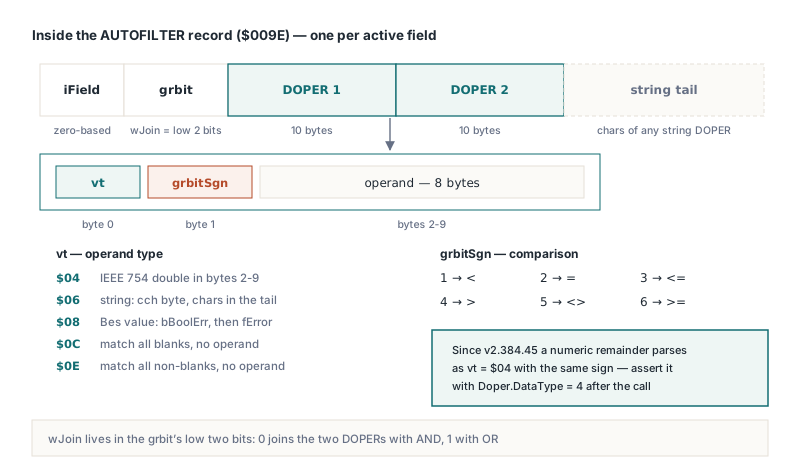
Um AutoFilter BIFF8 se espalha por três tipos de registro, e só um deles carrega critérios. AUTOFILTERINFO ($009D, [MS-XLS] §2.4.8) registra quantas colunas o intervalo de filtro abrange. FILTERMODE ($009B) é um marcador sem corpo, e o HotXLS o emite apenas quando pelo menos um campo tem critério ativo. Cada campo ativo ganha então seu próprio registro AUTOFILTER ($009E, §2.4.6): um índice de campo, uma palavra grbit cujos dois bits baixos são o wJoin, duas estruturas DOPER de exatamente 10 bytes cada, e uma cauda opcional com os caracteres de qualquer operando de string. O índice de campo no disco é base zero, enquanto TXLSWorksheet.ApplyAutoFilter numera campos a partir de 1, então a terceira coluna do seu intervalo aparece como 02 00 no início do corpo do registro num dump hexadecimal
O primeiro byte de cada DOPER, o vt, diz que tipo de operando vem a seguir:
$04é um double IEEE 754 nos 8 bytes restantes, a forma que o Excel usa para comparação numérica$06é uma string cujo comprimento cabe num único bytecch, com os caracteres empurrados para a cauda do registro$08é um valor Bes, um Boolean ou código de erro empacotado em dois bytes$0Ce$0Enão carregam operando algum e significam casar todos os vazios e casar todos os não vazios
O segundo byte, o grbitSgn, é a comparação: 1 a 6 representam <, =, <=, >, <> e >=. No HotXLS ambos os bytes continuam inspecionáveis depois que você define um critério. TXLSWorksheet.AutoFilterColumns retorna um TXLSAutofilter, seu método Find devolve o item de um campo base 1, e esse item expõe Criteria1 e Criteria2 como objetos TXLSAutofilterDOPER com propriedades somente leitura DataType, grbitSgn e Value. É isso que será gravado, byte a byte, quando a pasta de trabalho for salva
Por que um filtro '>=100' não casa nenhuma linha no Excel?
O filtro não casa nada porque um operando de texto força uma comparação de texto. O primeiro escritor ingênuo remove o prefixo >= corretamente, define o sinal como 6 e então emite um DOPER vtString com os caracteres 100, já que todo critério chega como string de qualquer forma, tanto no diálogo do próprio Excel quanto na chamada AutoFilter do VBA. O Excel aceita esse registro e o avalia exatamente como escrito. Uma célula numérica com 250 nunca é "maior ou igual" ao texto "100" nessa comparação, então a coluna esvazia
TXLSWorksheet.ApplyAutoFilter e TXLSAutofilter.SetFieldCriteria convertem critérios da mesma maneira. Uma string que começa com um dos seis operadores, seguido de texto que decodifica como número, vira um DOPER vtIEEENumber com esse operador como sinal. Um Variant numérico (Integer, Int64, Double, Currency e os demais tipos ordinais e de ponto flutuante) vira um DOPER de número com sinal 2, um teste de igualdade. Um Variant Boolean vira um DOPER Bes. Uma string pura sem operador continua um DOPER de string, porque é assim que o próprio Excel guarda um item escolhido na lista do dropdown
var
  Wb: IXLSWorkbook;
  Sh: TXLSWorksheet;
  Doper: TXLSAutofilterDOPER;
begin
  Wb := TXLSWorkbook.Create;
  Sh := Wb.Sheets.Add;
  Sh.Cells[1, 1].Value := 'Region';
  Sh.Cells[1, 2].Value := 'Amount';
  Sh.Cells[2, 1].Value := 'North';
  Sh.Cells[2, 2].Value := 250;

  // Campo 2 = segunda coluna de A1:B100 (campos são base 1 na API)
  Sh.ApplyAutoFilter('A1:B100', 2, '>=100');

  Doper := Sh.AutoFilterColumns.Find(2).Criteria1;
  // Esperado: DataType = 4 (número IEEE), grbitSgn = 6 (>=)
  // O Assert é uma checagem que você mesmo adiciona, não faz parte da biblioteca
  Assert((Doper.DataType = 4) and (Doper.grbitSgn = 6));

  Wb.SaveAs('orders.xls');
end;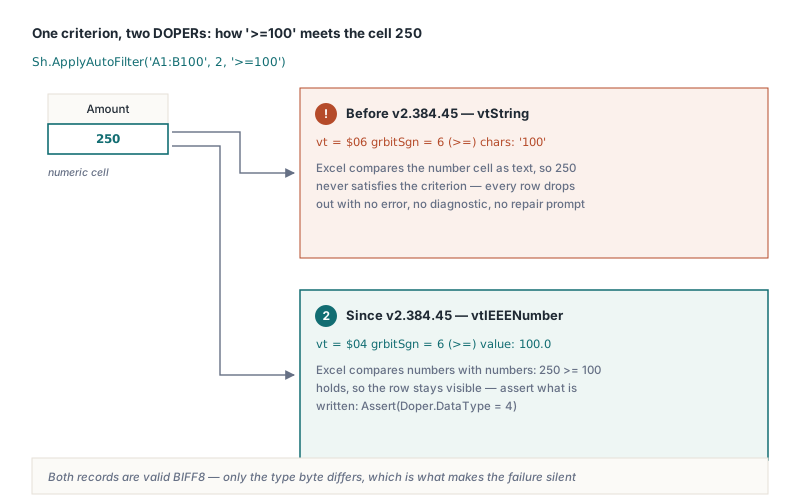
A regra da string pura é a que pega todo mundo. No Delphi, '100' e 100 parecem intercambiáveis como argumentos Variant, mas o primeiro produz uma comparação de texto e o segundo uma igualdade numérica. Deixar no palpite seria pior. Uma coluna de números de peça que guarda 00100 como texto receberia um DOPER de número 100 e não casaria com nenhuma das próprias células. Strings puras literais espelham o que o Excel grava para uma escolha de lista, e quando você quer um número passa um número ou escreve '=100', o que dá um DOPER IEEE com sinal 2
Separadores decimais, datas e o sistema de datas 1904
O teste numérico depois do operador sempre usa ponto como separador decimal, digam o que disserem as configurações regionais do Windows. '>=1.5' vira um DOPER de número; '>=1,5' não decodifica, continua um DOPER de string e esvazia uma coluna numérica numa máquina alemã ou francesa tão confiavelmente quanto numa americana. Separadores de agrupamento falham do mesmo jeito, então '>=1,000' é texto. Espaço entre o operador e os dígitos é aparado, então '>= 100' está ok. Fixar o separador num único lugar evita que um relatório se comporte diferente dependendo de qual servidor o gerou, e esse é o padrão certo para um formato de arquivo
Datas são a mesma armadilha numa fantasia diferente. '>=2026-01-01' não é um número, então é gravado como texto, enquanto o Excel guarda células de data como números de série e os compara numericamente. Passe o serial. Um TDateTime do Delphi tem a mesma parte inteira do serial do sistema 1900 do Excel para qualquer data a partir de 1º de março de 1900. Uma pasta de trabalho alternada para o sistema de datas 1904 conta a partir de 1º de janeiro de 1904, então seus seriais ficam 1462 abaixo, e o IXLSWorkbook.Date1904 diz qual sistema o arquivo usa. Os detalhes desse desvio estão em como seriais de datas 1900 e 1904 interagem com formatos numéricos
var
  Fmt: TFormatSettings;
  Serial: Integer;
begin
  Fmt := TFormatSettings.Create;
  Fmt.DecimalSeparator := '.';

  // Limiar com fração: formate com ponto, nunca com o locale
  Sh.ApplyAutoFilter('A1:D500', 3, '>' + FloatToStr(1499.5, Fmt));

  // Datas: compare com o número de série que o Excel guarda na célula
  Serial := Trunc(EncodeDate(2026, 1, 1));
  if Wb.Date1904 then
    Dec(Serial, 1462);
  Sh.AutoFilterColumns.SetFieldCriteria(4, '>=' + IntToStr(Serial),
    xlAnd, Unassigned);
end;
Um Variant numérico seria mais simples que concatenação de strings, mas um Variant numérico sempre significa igualdade. Qualquer outra comparação precisa viajar como operador mais texto, então o passo de formatação não pode ser pulado
Como AND e OR juntam duas condições?
Os bits wJoin do grbit do AUTOFILTER são 0 para AND e 1 para OR, e invertê-los é fácil e caro. Troque-os e um filtro de intervalo como pelo menos 100 e abaixo de 500 é salvo como pelo menos 100 ou abaixo de 500, o que casa todos os números e dá a impressão de que o filtro nunca foi aplicado. O HotXLS grava 0 para xlAnd e 1 para xlOr, e quando há critérios de igualdade envolvidos também define os bits fSimple1 e fSimple2 ao lado do wJoin, que marcam um DOPER com sinal 2
As constantes públicas trazem um perigo de portabilidade próprio. No HotXLS, xlAnd é 0 e xlOr é 1, enquanto a automação do Excel os numera 1 e 2. XlAutoFilterOperator é declarado como um Byte simples, então uma macro VBA traduzida com números literais compila sem aviso. Um literal 1 que significava AND sob COM agora significa OR. Um literal 2 que significava OR colide com xlBottom10Items, e como o HotXLS trata todo valor de operador diferente de xlOr como AND ao construir os dois DOPERs, esse critério é juntado com AND. Os dois literais invertem. Constantes nomeadas evitam o problema inteiro:
// Valor de 100 (inclusive) até 500 (exclusive)
Sh.ApplyAutoFilter('A1:D500', 3, '>=100', xlAnd, '<500');

with Sh.AutoFilterColumns.Find(3) do
begin
  // Checagens que você mesmo adiciona: confirme o que será gravado
  Assert(Operator = xlAnd);            // wJoin = 0 no disco
  Assert(Criteria2.DataType = 4);      // número IEEE
  Assert(Criteria2.grbitSgn = 1);      // 1 = menor que
end;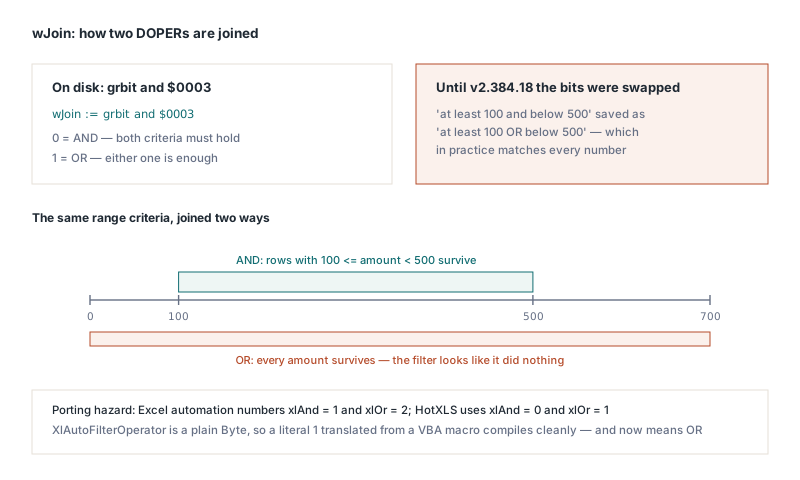
Booleans, vazios e o teto de 255 caracteres
Um critério Boolean é guardado como um valor Bes ([MS-XLS] §2.5.10), e o Bes põe o byte de valor bBoolErr primeiro e a flag fError depois. Escreva-os na ordem inversa e um filtro para TRUE põe 1 na flag de erro, então o Excel lê o critério como um código de erro. A parte desagradável é que um leitor com a mesma inversa faz o round-trip dos próprios arquivos perfeitamente. Uma biblioteca que só lê o que ela mesma escreveu não prova nada sobre conformidade aqui; abrir o arquivo no Excel e conferir o diálogo de filtro prova. O HotXLS grava bBoolErr primeiro e fError como 0, então passar True produz um DOPER cujo DataType é 8 e cujo Value é 1
Testes de vazio não precisam de operando. A string '=' sozinha produz um DOPER de casar-todos-os-vazios ($0C), e '<>' sozinha um DOPER de casar-todos-os-não-vazios ($0E). Ambos são critérios plenos, então o campo conta como ativo e o FILTERMODE é gravado
Operandos de string esbarram num limite duro do layout do DOPER. O campo cch tem um byte, então um operando de string pode conter no máximo 255 caracteres, o mesmo teto que o diálogo de filtro do próprio Excel impõe. O HotXLS remove o operador primeiro e depois trunca o que for mais longo para 255 caracteres, o que impede o byte de comprimento de dar a volta e descarrilar a cauda do registro. Um filtro numa coluna de descrição longa pode então casar com um prefixo do que você passou. A caixa fica como está: o Excel casa o texto do filtro sem diferenciar maiúsculas ao aplicar o filtro, e reescrever o critério armazenado só mudaria os dados do usuário. No BIFF8 a cauda guarda cada string como uma flag de um byte seguida de unidades de código UTF-16, e o tamanho declarado do registro precisa contar exatamente esses bytes, a mesma contabilidade coberta em como as declarações de comprimento de registro BIFF derivam num escritor XLS em Delphi
Filtrando várias colunas e conferindo o arquivo salvo
Cada chamada de ApplyAutoFilter redefine o intervalo de filtro inteiro, então depois de duas chamadas só o critério da segunda sobrevive. O método passa pelo TXLSWorksheet.SetAutoFilter público, que limpa todos os campos antes de reconstruir o intervalo. Isso é correto para uma única coluna e surpreendente na primeira vez em que você filtra duas. Para várias colunas, chame ApplyAutoFilter uma vez para estabelecer o intervalo e o primeiro critério, depois acrescente os demais com AutoFilterColumns.SetFieldCriteria, que toca num campo e deixa o intervalo e os outros campos em paz. Os dois caminhos ignoram um número de campo fora do intervalo sem levantar exceção, então a checagem que vale é reler os critérios do arquivo reaberto
Sh.ApplyAutoFilter('A1:D500', 1, 'North');                       // intervalo + campo 1
Sh.AutoFilterColumns.SetFieldCriteria(3, '>=100', xlAnd, Unassigned);
Sh.AutoFilterColumns.SetFieldCriteria(4, True, xlAnd, Unassigned);
Wb.SaveAs('orders.xls');

Wb := TXLSWorkbook.Create;
Wb.Open('orders.xls');
with Wb.Sheets[1].AutoFilterColumns do
begin
  // Checagens que você mesmo adiciona depois de reabrir o arquivo
  Assert(Find(1).Active and (Find(1).Criteria1.DataType = 6));   // texto 'North'
  Assert(Find(3).Criteria1.DataType = 4);                          // número 100
  Assert(Find(4).Criteria1.DataType = 8);                          // Boolean TRUE
end;
O registro AUTOFILTER é uma definição armazenada. Numa planilha XLS clássica o HotXLS grava os critérios para o Excel avaliar quando o arquivo abre, e a avaliação em nível de linha no lado do servidor vive no modelo de objetos XLSX, como mostrado em validação de dados, AutoFilter e tabelas do HotXLS em Delphi. Uma vez que o Excel esconde linhas, qualquer total abaixo do intervalo depende de como SUBTOTAL e AGGREGATE tratam linhas ocultas e filtradas, e um filtro numérico guardado como texto aparece ali como um total de zero
A conversão de critérios, o layout Bes e os bits de junção descritos acima são o que o HotXLS grava em toda pasta de trabalho BIFF8 que salva, junto com o suporte nativo a XLSX para Delphi e C++Builder. Edições, a lista completa de recursos e o download de avaliação estão na página do componente de planilhas HotXLS Delphi