Gráficos PDF: Do Caminhos Básicos a Efeitos Visuais Avançados.
Descubra o fascinante mundo dos gráficos PDF – desde formas básicas até efeitos visuais complexos. Este guia abrangente revela como os PDFs criam visuais impressionantes por meio de estruturas de código elegantes.
A Base dos Documentos Digitais.
Quando você abre um documento PDF, está testemunhando o resultado de um sistema gráfico sofisticado que tem impulsionado silenciosamente os documentos digitais por décadas. Por trás de cada linha, curva e elemento visual, existe um conjunto cuidadosamente orquestrado de instruções que transformam comandos simples em conteúdo visual rico.
Os gráficos PDF não se limitam a exibir imagens estáticas; eles representam uma linguagem de programação completa para conteúdo visual. Seja você um desenvolvedor que trabalha com geração de PDF, um designer curioso sobre os fundamentos técnicos ou simplesmente alguém fascinado por como funcionam os documentos digitais, este guia esclarecerá os mecanismos elegantes que tornam os gráficos PDF possíveis.
Nesta exploração abrangente, faremos uma jornada pelos conceitos principais que impulsionam os gráficos PDF, desde os blocos de construção fundamentais de caminhos e operadores até técnicas avançadas como transparência, transformações e preenchimentos de padrões. Você descobrirá como o modelo gráfico do PDF cria tudo, desde formas geométricas simples até elementos interativos complexos.
Os Blocos de Construção: Fundamentos dos Gráficos PDF.
O que Torna os Gráficos PDF Especiais?
Os gráficos PDF operam em um modelo único que combina a precisão dos gráficos vetoriais com a flexibilidade de uma linguagem de programação. Ao contrário das imagens bitmap, que armazenam informações de cor para cada pixel, os gráficos PDF usam descrições matemáticas para definir formas, cores e efeitos visuais.
Esta abordagem oferece várias vantagens importantes:
- Escalabilidade: Os gráficos permanecem nítidos em qualquer nível de zoom.
- Eficiência: Formas complexas são descritas com dados mínimos.
- Precisão: A precisão matemática garante uma renderização consistente.
- Flexibilidade: Efeitos e transformações dinâmicos são possíveis.
O estado gráfico: A configuração da sua tela.
No coração da computação gráfica em PDF está o conceito de "estado gráfico" – pense nisso como a configuração atual da sua tela digital. Este estado inclui propriedades essenciais como:
- Matriz de Transformação Atual (CTM): Define como as coordenadas são mapeadas para a página.
- Espaço de Cores: Determina como as cores são interpretadas e exibidas.
- Propriedades da linha: Largura, padrões de traço e estilos de junção.
- Propriedades de preenchimento: Cores, padrões e configurações de transparência.
Compreender o estado gráfico é crucial porque cada operação que você realiza afeta ou depende dessas configurações. É como ter um programa de desenho sofisticado onde você pode salvar e restaurar diferentes configurações de ferramentas instantaneamente.
Streams de conteúdo: A linguagem da gráfica PDF.
A gráfica PDF é definida através de streams de conteúdo. – sequências de operadores e operandos que descrevem como construir elementos visuais. Pense em fluxos de conteúdo como uma linguagem de programação especializada, projetada especificamente para operações gráficas.
A Anatomia de um Fluxo de Conteúdo
Um fluxo de conteúdo consiste em operadores (comandos) precedidos por seus operandos (parâmetros). Esta notação pós-fixada pode parecer incomum no início, mas oferece uma maneira limpa e eficiente de descrever operações gráficas complexas.
Aqui está um exemplo simples que demonstra a estrutura básica:
|
1 2 3 4 5 |
100 100 m % Move to point (100, 100) 200 200 l % Draw line to (200, 200) 300 100 l % Draw line to (300, 100) h % Close the path S % Stroke the path |
Esta sequência cria um triângulo simples, movendo-se para um ponto de partida, desenhando linhas para formar a forma, fechando o caminho e, finalmente, preenchendo-o para torná-lo visível.
Entendendo os Operadores PDF
Os operadores PDF são os verbos da linguagem gráfica. Cada operador executa uma ação específica, desde comandos de desenho básicos até transformações complexas. A beleza deste sistema reside em sua capacidade de combinação – operadores simples podem ser combinados para criar efeitos visuais sofisticados.
Vamos explorar como esses conceitos trabalham juntos para criar nosso primeiro gráfico PDF:
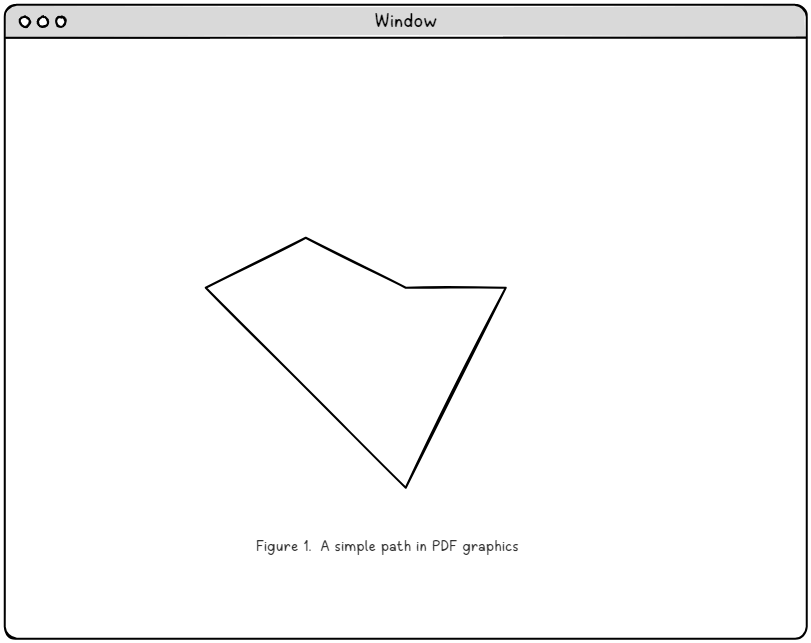
Esta figura ilustra o conceito fundamental de caminhos em PDF – os blocos de construção a partir dos quais todos os gráficos PDF são criados. A forma que você vê é criada através de uma série de comandos simples que definem pontos, curvas e propriedades visuais.
Caminhos e Preenchimento: Criando Elementos Visuais.
O Processo de Construção de Caminhos.
Em gráficos PDF, a criação de conteúdo visual é normalmente um processo de duas etapas: primeiro você constrói um caminho (definindo a forma) e, em seguida, o preenche (tornando-o visível). Essa separação oferece incrível flexibilidade na forma como os elementos gráficos são renderizados.
Operadores de Construção de Caminhos.
A construção de caminhos usa um conjunto de operadores intuitivos que refletem as técnicas de desenho tradicionais:
- m (moveto): Levanta a "caneta" e move para uma nova posição sem desenhar.
- l (lineto): Desenha uma linha reta da posição atual para um novo ponto.
- c (curveto): Cria curvas suaves usando a matemática das curvas de Bézier.
- h (closepath): Conecta a posição atual de volta ao ponto de partida do caminho.
Vamos examinar um exemplo prático que cria uma forma curva:
|
1 2 3 4 |
200 250 m % Start at point (200, 250) 300 350 400 450 500 250 c % Create a Bézier curve 400 250 300 200 y % Add another curve segment h % Close the path |
Esta sequência demonstra como o PDF utiliza a precisão matemática para definir curvas suaves. O operador de curva Bézier c recebe seis parâmetros: dois pontos de controle e um ponto final, permitindo uma definição sofisticada da curva.
Operações de preenchimento de caminhos: Dando vida às formas.
Depois de construir um caminho, o próximo passo é torná-lo visível através de operações de preenchimento. O PDF oferece vários operadores de preenchimento fundamentais que determinam como os caminhos aparecem na página. Compreender esses operadores é essencial para criar gráficos PDF eficazes.
Os operadores de preenchimento principais.
O PDF oferece três maneiras principais de preencher um caminho, cada uma com um propósito visual diferente:
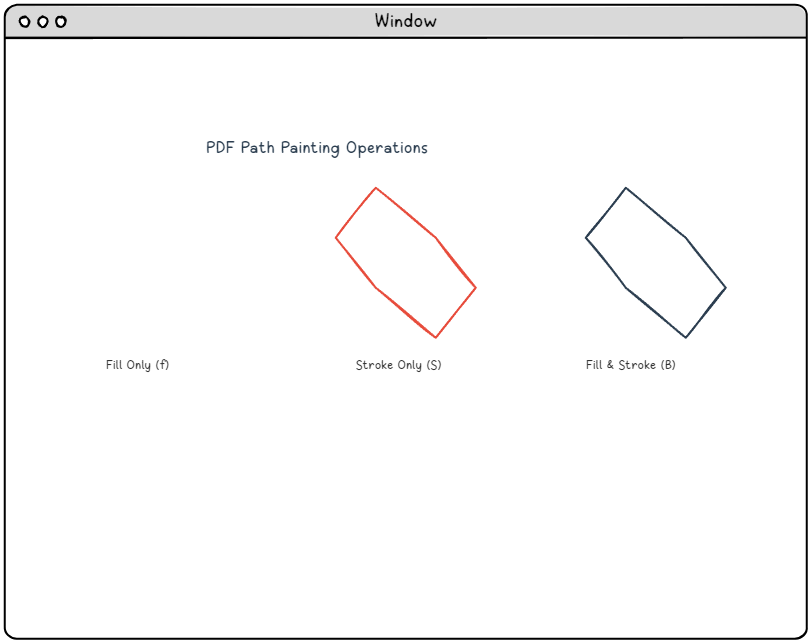
Operações de preenchimento (f, F, f*, F*).
As operações de preenchimento preenchem o interior de um caminho com a cor de preenchimento atual. A operação básica f o operador usa a regra de preenchimento não nula para determinar quais áreas estão dentro do caminho, enquanto f* usa a regra de paridade. Essa distinção se torna crucial ao lidar com formas complexas que se intersectam.
|
1 2 3 4 5 |
200 250 m % Start the path 300 350 400 450 500 250 c % Create curves 400 250 300 200 y % Complete the shape h % Close the path f % Fill the path |
Operações de Traçado (S, s)
As operações de contorno desenham o contorno de um caminho usando a cor e as propriedades de linha atuais. A largura da linha, o padrão de traço e o estilo de junção afetam a aparência do contorno. Esta operação é perfeita para criar contornos, bordas e elementos lineares.
|
1 2 3 4 5 6 |
2.0 w % Set line width to 2 points 200 250 m % Start the path 300 350 400 450 500 250 c % Create the shape 400 250 300 200 y % Complete curves h % Close path S % Stroke the path |
Preenchimento e contorno combinados (B, B*, b, b*).
O B O operador combina as operações de preenchimento e contorno em um único comando, permitindo criar formas com cor interna e contornos visíveis. Esta é frequentemente a opção visualmente mais atraente para gráficos complexos.
|
1 2 3 4 5 6 7 8 |
2.0 w % Set stroke width 0.8 g % Set fill to light gray 0 G % Set stroke to black 200 250 m % Begin path construction 300 350 400 450 500 250 c 400 250 300 200 y h % Close path B % Fill and stroke |
Regras de pintura de caminhos: compreendendo o comportamento do preenchimento.
Quando os caminhos se intersectam ou contêm áreas complexas e aninhadas, o PDF utiliza regras específicas para determinar quais áreas devem ser preenchidas:
Regra de Enrolamento Não Nulo.
A regra de preenchimento que não considera o número de vezes que uma linha fecha (used by f e B) determina as áreas de preenchimento rastreando a direção dos segmentos de caminho. Esta regra geralmente produz resultados intuitivos para a maioria das formas e é a opção padrão para a maioria das aplicações.
Regra de Paridade.
A regra de paridade (usada por f* e B*) alterna entre áreas preenchidas e não preenchidas com base no número de cruzamentos de caminho. Esta regra é útil para criar formas com buracos ou padrões complexos.
Cores e Espaços de Cores: Pintura com Precisão.
A coloração em gráficos PDF vai muito além de simples valores RGB. O PDF suporta múltiplos espaços de cor, cada um otimizado para diferentes casos de uso e requisitos de saída. Compreender esses espaços de cor é essencial para criar gráficos que exibam e imprimam de forma consistente em diferentes dispositivos e contextos.
Espaços de Cor do Dispositivo
Os espaços de cor do dispositivo correspondem diretamente às capacidades de dispositivos de saída específicos:
DeviceGray
O espaço de cor mais simples, DeviceGray representa valores em escala de cinza de 0 (preto) a 1 (branco). Este espaço de cor é perfeito para gráficos e texto monocromáticos, oferecendo excelente desempenho e tamanhos de arquivo pequenos.
|
1 2 |
/DeviceGray cs % Select DeviceGray color space 0.5 g % Set gray level to 50% |
DeviceRGB
DeviceRGB usa o modelo de cor vermelho, verde e azul (RGB) familiar. Cada componente varia de 0 a 1, permitindo 16,7 milhões de combinações de cores. Este espaço de cor é ideal para exibição em tela e gráficos digitais.
|
1 2 3 |
/DeviceRGB cs % Select RGB color space 0.2 0.6 0.8 rg % Set fill color (blue-green) 0.8 0.2 0.1 RG % Set stroke color (red) |
DeviceCMYK
DeviceCMYK representa as cores usando os componentes ciano, magenta, amarelo e preto – o padrão para impressão profissional. Este espaço de cores garante a reprodução precisa das cores em ambientes de impressão.
|
1 2 |
/DeviceCMYK cs % Select CMYK color space 0.2 0.8 0.0 0.1 k % Set fill color (magenta-heavy) |
Operadores de Seleção de Cores
PDF fornece operadores específicos para definir cores em diferentes contextos:
- g, rg, k: Define as cores de preenchimento para Cinza, RGB e CMYK, respectivamente.
- G, RG, K: Define as cores do contorno (letras maiúsculas).
- cs, CS: Selecione os espaços de cor para as operações de preenchimento e contorno.
- sc, SC: Defina as cores no espaço de cor atual.
Esta abordagem sistemática para o gerenciamento de cores garante que seus gráficos PDF mantenham a precisão das cores em diferentes cenários de visualização e impressão.
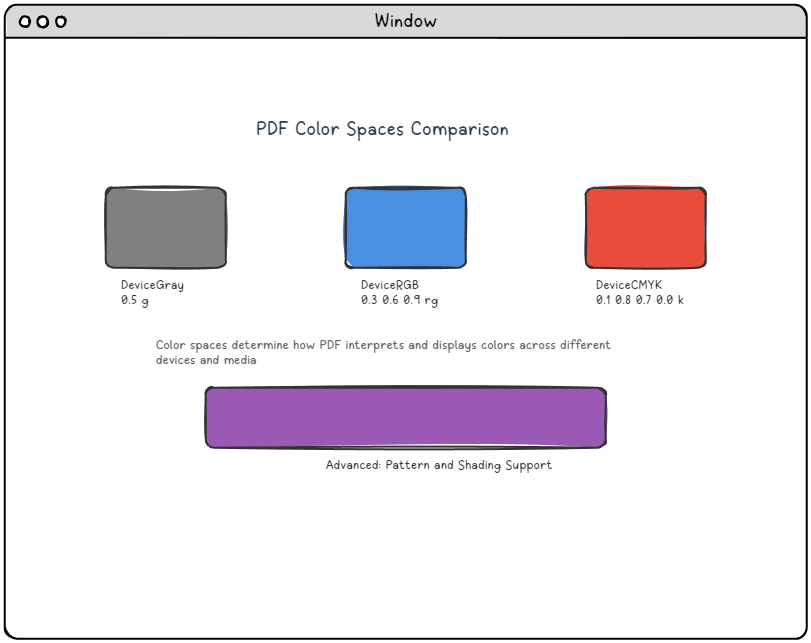
Gerenciamento de Cores Prático.
Um gerenciamento de cores eficaz em gráficos PDF requer entender quando usar cada espaço de cor:
- Use DeviceGray. Para conteúdo monocromático, texto e quando o tamanho do arquivo é uma preocupação.
- Use DeviceRGB. Para displays digitais, gráficos web e conteúdo otimizado para tela.
- Use DeviceCMYK. Para produção de impressão, publicação profissional e aplicações que exigem precisão de cor.
Lembre-se de que a seleção do espaço de cores afeta não apenas a aparência, mas também o tamanho do arquivo e o desempenho do processamento. Escolha o espaço de cores mais apropriado para seu caso de uso específico.
Transformações de Coordenadas: Remodelando a Realidade.
Uma das características mais poderosas do PDF é seu sistema de transformação de coordenadas. Através de transformações matemáticas, você pode escalar, rotacionar, transladar e inclinar elementos gráficos com precisão. Essa capacidade transforma o PDF de um simples sistema de desenho em um ambiente sofisticado de programação gráfica.
A Matriz de Transformação Atual (CTM).
No coração do sistema de transformação de PDF está a Matriz de Transformação Atual (CTM) – uma matriz de 3x3 que define como as coordenadas em seus comandos gráficos são mapeadas para as posições reais na página. Cada coordenada que você especifica é transformada por meio desta matriz antes de ser renderizada.
A matriz de transformação usa a seguinte representação matemática:
|
1 2 3 |
[a b 0] [c d 0] where: [x' y' 1] = [x y 1] × CTM [e f 1] |
Esta matriz permite quatro tipos fundamentais de transformação:
Translação: Movendo Objetos.
A translação move objetos de uma posição para outra sem alterar seu tamanho ou orientação. Isso é alcançado modificando os componentes e e f da matriz de transformação.
|
1 |
1 0 0 1 100 50 cm % Translate by (100, 50) |
Escalonamento: Redimensionando Objetos.
O escalonamento altera o tamanho dos objetos multiplicando as coordenadas por fatores de escala. O escalonamento uniforme mantém as proporções, enquanto o escalonamento não uniforme pode esticar ou comprimir objetos.
|
1 |
2 0 0 1.5 0 0 cm % Scale x by 2, y by 1.5 |
Rotação: Objetos em Movimento
A rotação transforma objetos em torno de um ponto específico (geralmente a origem). O ângulo de rotação é especificado em radianos, com valores positivos indicando rotação no sentido anti-horário.
|
1 |
0.707 0.707 -0.707 0.707 0 0 cm % Rotate 45° (π/4 radians) |
Inclinação: Criação de Efeitos de Perspectiva
As transformações de inclinação criam efeitos inclinados ou de perspectiva, deslocando coordenadas ao longo de um eixo em relação ao outro.
|
1 |
1 0.5 0 1 0 0 cm % Skew along x-axis |
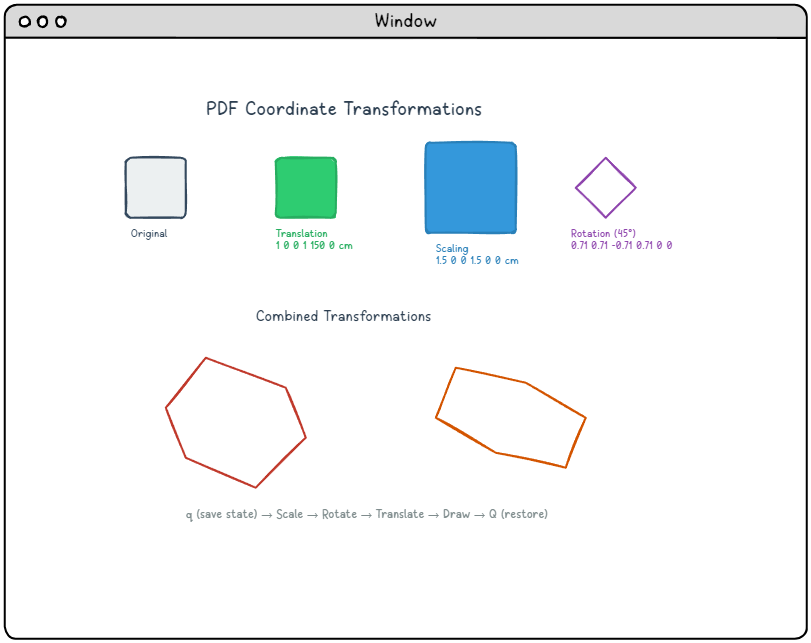
Gerenciamento do Estado Gráfico
O PDF oferece mecanismos elegantes para gerenciar estados de transformação através de q (salvar) e Q operadores (restaurar). Estes operadores funcionam como uma pilha, permitindo que você:
- Salvar o estado atual:
qempilha o estado gráfico atual em uma pilha. - Aplicar transformações: Modifica a CTM para operações específicas.
- Restaurar o estado anterior:
Qremove o estado salvo da pilha.
Esta abordagem permite composições gráficas complexas, mantendo sistemas de coordenadas limpos e previsíveis.
|
1 2 3 4 5 |
q % Save current graphics state 2 0 0 2 100 100 cm % Scale by 2 and translate % ... draw scaled content ... Q % Restore original state % Continue with original coordinate system |
Recursos avançados de gráficos: Além das formas básicas.
Embora a construção e pintura de caminhos básicos formem a base dos gráficos PDF, o formato oferece recursos sofisticados que permitem efeitos visuais complexos e resultados de qualidade profissional. Essas capacidades avançadas transformam o PDF de um formato de documento simples em uma poderosa plataforma de gráficos.
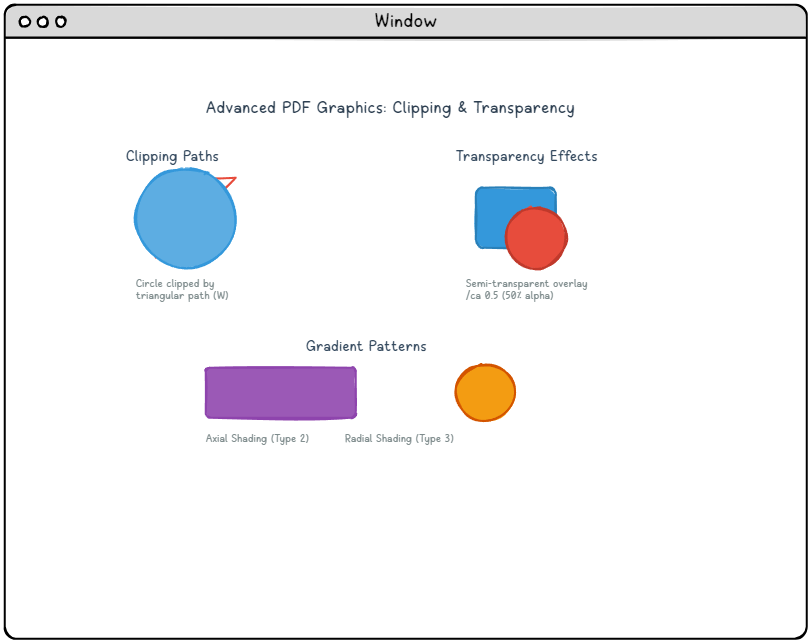
Caminhos de recorte: Visibilidade controlada.
Os caminhos de recorte permitem restringir as operações de desenho a regiões específicas da página. Essa técnica poderosa permite layouts complexos, efeitos mascarados e posicionamento preciso do conteúdo.
Criando regiões de recorte.
O processo de recorte envolve três etapas:
- Defina o caminho de recorte: Use os operadores padrão de construção de caminhos.
- Defina a região de recorte: Aplique o
W(não zero) ouW*operador (par-ímpar) - Desenhe o conteúdo recortado: Todos os desenhos subsequentes são restritos à área de recorte.
|
1 2 3 4 5 6 7 8 |
% Define triangular clipping path 200 100 m 200 500 l 500 100 l h % Close the path W % Set as clipping region S % Stroke the clipping boundary % All subsequent drawing is clipped to this triangle |
Recorte Aninhado
As regiões de recorte podem ser aninhadas usando a pilha de estados gráficos. Cada novo caminho de recorte se intersecta com a região de recorte existente, criando áreas de desenho cada vez mais restritivas.
Transparência e mistura.
O modelo de transparência do PDF permite efeitos visuais sofisticados através da composição alfa e dos modos de mesclagem. Este sistema permite sobreposições realistas, sombras e efeitos de camadas complexas.
Alpha Transparency
A transparência em arquivos PDF é controlada através do mecanismo de estado de gráficos externos:
|
1 2 3 4 5 |
<< /ExtGState % Define external graphics state << /gs1 % Name for this state collection << /ca 0.5 >> % 50% fill transparency >> >> |
A transparência é então aplicada usando o... gs Integração de Image XObjects.
|
1 2 3 |
/gs1 gs % Apply transparency state 0.75 g % Set light gray fill % Draw semi-transparent content |
Propriedades de Transparência.
- /ca: Controla a transparência do preenchimento (0 = totalmente transparente, 1 = totalmente opaco).
- /CA: Controla a transparência do contorno.
- /BM: Especifica o modo de mesclagem para a mistura de cores.
Padrões e Sombreamentos: Técnicas Avançadas de Preenchimento.
Além das cores sólidas, o PDF suporta padrões de preenchimento e sombreamentos de gradiente sofisticados que podem transformar formas simples em elementos visualmente ricos. Esses recursos permitem tudo, desde gradientes sutis até padrões complexos e repetitivos.
Compreendendo os Padrões PDF.
O formato PDF suporta dois tipos principais de padrões, cada um com propósitos visuais diferentes:
Padrões de preenchimento (Tipo 1)
Os padrões de preenchimento repetem uma pequena "célula de padrão" em toda a área preenchida. Esses padrões são perfeitos para fundos, texturas e elementos decorativos.
Padrões de sombreamento (Tipo 2)
Os padrões de sombreamento criam transições de cores suaves e gradientes. O PDF suporta vários tipos de sombreamento:
- Sombreamento axial (Tipo 2): Gradientes lineares entre dois pontos
- Sombreamento radial (Tipo 3): Gradientes circulares do centro para a borda.
- Sombreamento baseado em função (Tipo 1): Transições de cores definidas matematicamente.
- Sombreamentos baseados em malha (Tipos 4-7): Interpolações de cores complexas.
Implementando sombreamentos axiais.
Os sombreamentos axiais criam gradientes lineares que fazem uma transição suave entre cores:
|
1 2 3 4 5 6 7 8 9 10 11 12 13 14 15 16 |
/Pattern % Switch to pattern color space << /GradientShading % Pattern name << /Type /Pattern /PatternType 2 % Shading pattern /Shading << /ColorSpace /DeviceGray /ShadingType 2 % Axial shading /Coords [150 200 450 500] % Start and end points /Function << /FunctionType 2 /N 1 /Domain [0 1] >> /Extend [true true] >> >> >> |
Uma vez definidos, os padrões são aplicados como qualquer outra cor:
|
1 2 3 |
/Pattern cs % Select pattern color space /GradientShading scn % Apply our gradient pattern % Draw shape with gradient fill |
Efeitos de sombreamento radial.
Os sombreamentos radiais criam gradientes circulares, perfeitos para efeitos de foco, fundos radiais e ilusões tridimensionais.
|
1 2 |
/ShadingType 3 % Radial shading /Coords [400 400 0 400 400 200] % Inner and outer circles |
Isso define um gradiente radial centrado em (400, 400) com raio interno 0 e raio externo 200.
Implementação prática de sombreamento.
Ao implementar sombreamentos em seus documentos PDF, considere estas estratégias de otimização.
Considerações de desempenho
- Complexidade do sombreamento: Sombreamentos axiais e radiais simples renderizam mais rapidamente do que padrões complexos baseados em malha.
- Seleção do espaço de cores: Os espaços de cores dependentes do dispositivo (DeviceRGB, DeviceCMYK) oferecem melhor desempenho do que os perfis baseados em ICC.
- Otimização de funções: Utilize funções de interpolação linear sempre que possível para minimizar a sobrecarga computacional.
Compromissos entre qualidade e tamanho do arquivo:
A qualidade do gradiente e o tamanho do arquivo geralmente exigem um equilíbrio cuidadoso:
|
1 2 3 4 |
% Smooth gradient with many color stops /Function << /FunctionType 3 /Domain [0 1] /Functions [func1 func2 func3 func4] /Bounds [0.25 0.5 0.75] >> |
Em comparação com uma abordagem mais simples para arquivos menores:
|
1 2 |
% Simple two-color gradient /Function << /FunctionType 2 /Domain [0 1] /N 1 >> |
XObjects: Conteúdo reutilizável e recursos externos.
Os XObjects representam um dos recursos mais poderosos do PDF para criar documentos eficientes e fáceis de manter. Ao encapsular gráficos, imagens e texto como objetos reutilizáveis, os XObjects permitem arquiteturas de documentos sofisticadas, minimizando o tamanho do arquivo e a complexidade.
Compreendendo os Tipos de XObject
O PDF define vários tipos de XObject, cada um otimizado para tipos de conteúdo específicos:
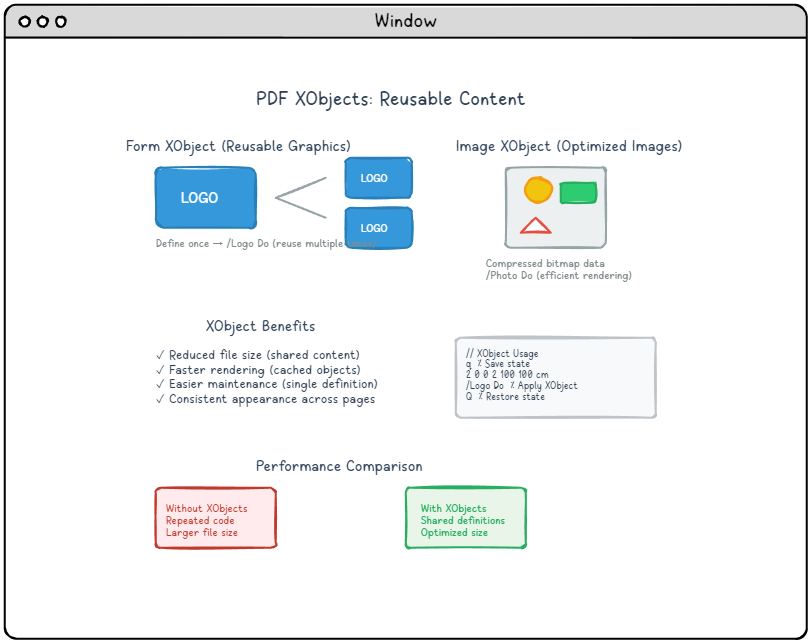
XObjects de Formulário: Gráficos Reutilizáveis
Os XObjects de formulário encapsulam conteúdo gráfico que pode ser reutilizado em todo o documento. Eles são perfeitos para:
- Logotipos e elementos de marca que aparecem em várias páginas
- Gráficos complexos. que de outra forma exigiria código repetido.
- Elementos de modelo. como cabeçalhos, rodapés e bordas.
- Conteúdo em camadas. que pode ser facilmente modificado ou substituído.
Imagens XObjects: Imagens otimizadas.
As Imagens XObjects fornecem armazenamento e renderização eficientes de imagens bitmap.
- Compressão automática. baseado nas características da imagem.
- Otimização do espaço de cores. para impressão e exibição.
- Escalonamento e transformação. sem perda de qualidade.
- Suporte a máscaras. para efeitos de transparência.
Implementação do Form XObject.
A criação e utilização de Form XObjects envolve um processo de duas etapas: definição e invocação.
Etapa 1: Definir o Form XObject.
Os Form XObjects são definidos no dicionário de XObjects do PDF.
|
1 2 3 4 5 6 7 8 9 |
/XObject << /Logo << /Type /XObject /Subtype /Form /BBox [0 0 200 100] % Bounding box /Matrix [1 0 0 1 0 0] % Transformation matrix /Length 45 >> >> |
O fluxo de conteúdo do Form XObject contém os comandos gráficos reais.
|
1 2 3 4 5 6 7 8 |
stream q % Save graphics state 1 0 0 RG % Red stroke color 2 w % 2-point line width 10 10 180 80 re % Rectangle path S % Stroke the rectangle Q % Restore graphics state endstream |
Etapa 2: Invocar o Form XObject.
Uma vez definidos, os Form XObjects são invocados utilizando o operador. Do Integração de Image XObjects.
|
1 2 3 4 |
q % Save current state 2 0 0 2 100 100 cm % Scale by 2, translate to (100,100) /Logo Do % Invoke the Logo XObject Q % Restore state |
Image XObject Integration.
Os objetos de imagem (Image XObjects) lidam com imagens bitmap, oferecendo compressão avançada e gerenciamento de cores.
|
1 2 3 4 5 6 7 8 9 10 11 12 |
/XObject << /Photo << /Type /XObject /Subtype /Image /Width 640 /Height 480 /BitsPerComponent 8 /ColorSpace /DeviceRGB /Filter /DCTDecode % JPEG compression /Length 45670 >> >> |
Os objetos de imagem são invocados de forma semelhante aos objetos de formulário (Form XObjects).
|
1 2 3 4 |
q 640 0 0 480 50 300 cm % Scale and position the image /Photo Do % Render the image Q |
Estratégias de otimização de objetos (XObject Optimization Strategies).
Gerenciamento de memória.
O uso eficaz de objetos pode reduzir drasticamente o consumo de memória.
- Compartilhe elementos comuns. Defina logotipos, cabeçalhos e gráficos repetidos apenas uma vez.
- Otimize formatos de imagem. Use JPEG para fotografias e PNG para gráficos com transparência.
- Considere a resolução: Ajuste a resolução da imagem ao tamanho de exibição pretendido.
Desempenho de renderização.
Os XObjects podem melhorar significativamente o desempenho de renderização quando usados estrategicamente.
- Armazene em cache os elementos frequentemente usados: Os visualizadores podem armazenar em cache os XObjects para renderizações repetidas mais rápidas.
- Minimize as alterações de transformação: Transformações consistentes melhoram a eficiência do cache.
- Agrupe conteúdos relacionados: Combine elementos relacionados em objetos de formulário únicos (Form XObjects).
Técnicas avançadas de objetos X.
Objetos de formulário aninhados.
Objetos de formulário podem conter referências a outros objetos X, permitindo hierarquias de conteúdo sofisticadas:
|
1 2 3 4 5 6 7 8 9 10 11 12 13 14 15 |
% Master template containing multiple sub-elements /XObject << /HeaderTemplate << ... >> /FooterTemplate << ... >> /MainContent << /Type /XObject /Subtype /Form % References other XObjects stream /HeaderTemplate Do % ... main content ... /FooterTemplate Do endstream >> >> |
Uso condicional de objetos X.
Os objetos X podem ser aplicados condicionalmente com base em propriedades do documento ou preferências do usuário, permitindo a renderização de conteúdo adaptável sem duplicar recursos.
Melhores práticas e estratégias de otimização.
Criar gráficos PDF eficientes requer entender tanto as capacidades técnicas do formato quanto as considerações práticas do uso no mundo real. Essas melhores práticas ajudarão você a criar PDFs de qualidade profissional que renderizam rapidamente e de forma consistente em diferentes visualizadores e dispositivos.
Otimização de desempenho de gráficos.
Gerenciamento da complexidade de caminhos.
Caminhos complexos com milhares de pontos podem impactar significativamente o desempenho de renderização. Considere estas estratégias de otimização:
- Simplifique curvas: Use curvas de Bézier cúbicas em vez de múltiplos pequenos segmentos de linha.
- Otimize a densidade de pontos: Remova pontos intermediários desnecessários, mantendo a fidelidade visual.
- Considere a rasterização: Para caminhos extremamente complexos, converter para imagens pode melhorar o desempenho.
|
1 2 3 4 5 6 7 |
% Inefficient: Many small line segments 100 100 m 101 101 l 102 102 l 103 103 l ... (hundreds of points) % Efficient: Smooth curve 100 100 m 110 105 120 110 150 120 c % Single cubic curve |
Diretrizes para a seleção do espaço de cores.
Escolha os espaços de cores com base no uso pretendido do seu documento:
| Use Case | Recommended Color Space | Benefits |
|---|---|---|
| Screen Display | DeviceRGB | Fast rendering, natural color appearance |
| Professional Printing | DeviceCMYK | Print-optimized colors, industry standard |
| Grayscale Documents | DeviceGray | Smaller file size, faster processing |
| Color-Critical Work | ICC-based | Precise color reproduction, calibrated output |
Otimização do tamanho do arquivo.
Eficiência do fluxo de conteúdo.
Minimize operações redundantes nos seus fluxos de conteúdo:
|
1 2 3 4 5 6 7 8 9 10 |
% Inefficient: Repeated color changes 1 0 0 rg 100 100 50 50 re f % Red rectangle 1 0 0 rg 200 100 50 50 re f % Same red, redundant 1 0 0 rg 300 100 50 50 re f % Same red, redundant % Efficient: Set color once 1 0 0 rg % Set red once 100 100 50 50 re f % Rectangle 1 200 100 50 50 re f % Rectangle 2 300 100 50 50 re f % Rectangle 3 |
Gerenciamento estratégico do estado gráfico.
Utilize estrategicamente a pilha de estados gráficos (q/Q) para minimizar as mudanças de estado:
|
1 2 3 4 5 6 7 8 9 |
q % Save initial state % Apply common transformations/settings 2 w % Set line width once 0.5 G % Set gray level once % Draw multiple elements with shared properties 100 100 m 200 200 l S % Line 1 150 150 m 250 250 l S % Line 2 Q % Restore state efficiently |
Compatibilidade entre plataformas.
Melhores práticas para o tratamento de fontes.
Embora este artigo se concentre em gráficos, a renderização de texto afeta a confiabilidade geral do documento:
- Incorpore fontes: Garanta uma aparência consistente em todos os sistemas.
- Use standard fonts: Use fontes padrão. Fall back to widely available typefaces: Utilize fontes amplamente disponíveis.
- Consider font subsetting: Considere a utilização de subconjuntos de fontes. Include only necessary characters to reduce file size: Inclua apenas os caracteres necessários para reduzir o tamanho do arquivo.
Viewer Compatibility Considerations: Considerações sobre compatibilidade com visualizadores.
Different PDF viewers may interpret graphics commands slightly differently: Diferentes visualizadores de PDF podem interpretar comandos gráficos de maneira ligeiramente diferente.
- Test across viewers: Teste em diferentes visualizadores. Verify appearance in Adobe Reader, browser viewers, and mobile apps: Verifique a aparência no Adobe Reader, visualizadores de navegadores e aplicativos móveis.
- Evite casos extremos: Alguns operadores raramente utilizados podem não ser universalmente suportados.
- Use padrões padrão: Siga padrões gráficos bem estabelecidos para máxima compatibilidade.
Solução de problemas comuns de gráficos.
Compreender problemas comuns de gráficos e suas soluções pode economizar tempo de desenvolvimento e garantir a renderização confiável de documentos em diferentes ambientes.
Problemas de renderização de caminhos.
Problema: Caminhos não aparecem.
Causas comuns e soluções:
- Operador de pintura ausente: Certifique-se de usar
S,fouBpara realmente renderizar os caminhos. - Coordenadas inválidas: Verifique se as coordenadas do caminho estão dentro dos limites da página.
- Traços de largura zero: Verifique se a largura da linha está configurada corretamente com o...
woperador
|
1 2 3 4 5 |
% Problem: Path defined but not painted 100 100 m 200 200 l % Path exists but invisible % Solution: Add painting operator 100 100 m 200 200 l S % Now the line will appear |
Problema: Recorte inesperado.
Gráficos que aparecem cortados ou invisíveis devido a problemas de recorte:
- Verifique os caminhos de recorte: Certifique-se de que as regiões de recorte sejam adequadas para o seu conteúdo.
- Verifique os sistemas de coordenadas: As transformações podem posicionar objetos fora das áreas visíveis.
- Revise a pilha de estados de gráficos: Desbalanceado
q/Qoperações podem causar problemas
Problemas de cor e transparência
Problema: as cores não correspondem à saída esperada
Etapas de depuração:
- Verifique se o espaço de cores está configurado corretamente antes dos valores de cor
- Verifique se os valores de cor estão dentro das faixas válidas para o espaço de cores
- Considere as diferenças no perfil de cores entre o ambiente de criação e o ambiente de visualização.
Problema: A transparência não está funcionando.
Problemas comuns de transparência e soluções:
- ExtGState ausente: A transparência requer uma definição adequada do estado gráfico externo.
- Limitações do visualizador: Alguns visualizadores mais antigos têm suporte limitado para transparência.
- Conflitos de modo de mesclagem: Certifique-se de que os modos de mesclagem são compatíveis com o seu conteúdo.
Problemas de desempenho e renderização.
Problema: Desempenho de renderização lento.
Estratégias de otimização:
- Reduza a complexidade do caminho: Simplifique curvas complexas e elimine pontos redundantes.
- Otimize o uso de XObject: Reutilize elementos comuns em vez de duplicar código.
- Considere a rasterização: Converta gráficos vetoriais extremamente complexos em imagens.
- Minimize as camadas de transparência: Hierarquias complexas de transparência podem afetar o desempenho.
Conclusão: Dominando os gráficos PDF.
Os gráficos PDF representam um equilíbrio sofisticado entre flexibilidade, eficiência e confiabilidade entre plataformas. Desde a construção básica de caminhos até recursos avançados como a combinação de transparência e objetos X reutilizáveis, o formato PDF oferece um conjunto de ferramentas abrangente para criar documentos de qualidade profissional.
Principais conclusões.
Ao longo desta exploração dos gráficos PDF, surgem vários princípios fundamentais:
1. Arquitetura em camadas.
O modelo gráfico de PDF é construído sistematicamente a partir de primitivos simples até efeitos complexos. Compreender essa abordagem em camadas – desde caminhos básicos até espaços de cores e transformações – permite que você lide com até mesmo os requisitos gráficos mais sofisticados.
2. Eficiência através da reutilização.
Recursos como XObjects, padrões e gerenciamento de estado gráfico não são apenas ferramentas de conveniência – são essenciais para criar documentos eficientes e fáceis de manter. O investimento em entender esses recursos traz benefícios na redução do tamanho do arquivo e no desempenho de renderização.
3. Precisão e controle.
Ao contrário de muitos formatos gráficos, o PDF oferece controle direto sobre todos os aspectos da renderização. Essa precisão permite tudo, desde layouts com precisão de pixel até gerenciamento de cores complexo, mas também exige entender as implicações de suas escolhas.
Olhando para o futuro: aplicações avançadas.
Os conceitos abordados neste artigo formam a base para aplicações PDF mais avançadas:
- Documentos interativos: Combinando gráficos com campos de formulário e anotações.
- Produção de impressão: Utilizando gerenciamento de cores e transparência para impressão profissional.
- Conteúdo dinâmico: Usando JavaScript e cálculos de formulário para criar documentos responsivos.
- Acessibilidade: Estruturando o conteúdo gráfico para leitores de tela e tecnologias assistivas.
Recursos para aprendizado contínuo.
O desenvolvimento de gráficos PDF é uma área rica, com extensa documentação e recursos da comunidade:
- Adobe PDF Reference: A especificação técnica definitiva para o formato PDF.
- PDF Association: Padrões da indústria e melhores práticas para o desenvolvimento de PDF.
- Bibliotecas de código aberto: Ferramentas como PDFtk, Poppler e MuPDF para experimentação prática.
- Ferramentas profissionais: Adobe Acrobat Pro, Foxit e outras soluções comerciais para recursos avançados.
Seja você criando relatórios simples ou documentação técnica complexa, entender os gráficos PDF permite que você crie documentos que não são apenas visualmente atraentes, mas também eficientes, acessíveis e confiáveis em toda a variedade de dispositivos e aplicativos digitais.
A jornada desde formas básicas até efeitos gráficos sofisticados reflete a evolução mais ampla da tecnologia de documentos digitais, e dominar esses conceitos o posiciona para aproveitar ao máximo as capacidades do PDF em seus próprios projetos.