PDF Grafika: od podstawowych ścieżek do zaawansowanych efektów wizualnych
Odkryj fascynujący świat grafiki PDF – od podstawowych kształtów po złożone efekty wizualne. Ten obszerny przewodnik pokazuje, jak pliki PDF tworzą oszałamiające efekty wizualne za pomocą eleganckich struktur kodu.
Podstawa dokumentów cyfrowych
Kiedy otwierasz dokument PDF, jesteś świadkiem działania zaawansowanego systemu graficznego, który od dziesięcioleci po cichu obsługuje dokumenty cyfrowe. Za każdą linią, krzywą i elementem wizualnym kryje się starannie opracowany zestaw instrukcji, które przekształcają proste polecenia w bogatą treść wizualną.
Grafika PDF nie służy tylko do wyświetlania statycznych obrazów – reprezentuje kompletny język programowania treści wizualnych. Niezależnie od tego, czy jesteś programistą pracującym z pokoleniem PDF, projektantem ciekawym podstaw technicznych, czy po prostu osobą zafascynowaną działaniem dokumentów cyfrowych, ten przewodnik objaśni eleganckie mechanizmy, dzięki którym grafika PDF jest możliwa.
W tej wszechstronnej eksploracji będziemy podróżować przez podstawowe koncepcje rządzące grafiką PDF, od podstawowych elementów składowych ścieżek i operatorów po zaawansowane techniki, takie jak przezroczystość, transformacje i wypełnienia wzorami. Odkryjesz, jak model graficzny PDF tworzy wszystko, od prostych geometrycznych kształtów po złożone elementy interaktywne.
Elementy składowe: Podstawy PDF grafiki
Co sprawia, że grafika PDF jest wyjątkowa?
Grafika PDF działa w oparciu o unikalny model, który łączy w sobie precyzję grafiki wektorowej z elastycznością języka programowania. W przeciwieństwie do obrazów bitmapowych, które przechowują informacje o kolorze każdego piksela, grafika PDF wykorzystuje opisy matematyczne do definiowania kształtów, kolorów i efektów wizualnych.
To podejście oferuje kilka kluczowych zalet:
- Skalowalność: Grafika pozostaje wyraźna na każdym poziomie powiększenia
- Wydajność: Złożone kształty są opisane przy minimalnej ilości danych
- Precyzja: Dokładność matematyczna zapewnia spójne renderowanie
- Elastyczność: Możliwe są efekty dynamiczne i transformacje
Stan grafiki: Twoja konfiguracja Canvas
W sercu grafiki PDF leży koncepcja „stanu grafiki” – pomyśl o tym jak o bieżącej konfiguracji Twojego cyfrowego płótna. Stan ten obejmuje podstawowe właściwości, takie jak:
- Bieżąca macierz transformacji (CTM): Określa sposób mapowania współrzędnych na stronę
- Przestrzeń kolorów: Określa sposób interpretacji i wyświetlania kolorów
- Właściwości linii: Szerokość, wzory linii przerywanych i style łączenia
- Właściwości wypełnienia: Ustawienia kolorów, wzorów i przezroczystości
Zrozumienie stanu grafiki jest kluczowe, ponieważ każda wykonywana operacja wpływa na te ustawienia lub od nich zależy. To jak posiadanie zaawansowanego programu do rysowania, w którym można natychmiast zapisywać i przywracać różne konfiguracje narzędzi.
Strumienie treści: język grafiki PDF
Grafika PDF jest definiowana poprzez strumienie treści – sekwencje operatorów i argumentów opisujących sposób konstruowania elementów wizualnych. Pomyśl o strumieniach treści jako o specjalistycznym języku programowania zaprojektowanym specjalnie do operacji graficznych.
Anatomia strumienia treści
Strumień treści składa się z operatorów (poleceń) poprzedzonych ich operandami (parametrami). Ta notacja postfiksowa może na pierwszy rzut oka wydawać się nietypowa, ale zapewnia przejrzysty i skuteczny sposób opisywania złożonych operacji graficznych.
Oto prosty przykład ilustrujący podstawową strukturę:
Zakreślacz składni Urvanov v2.9.1|
1 2 3 4 5 |
100 100 m % Move to point (100, 100) 200 200 l % Draw line to (200, 200) 300 100 l % Draw line to (300, 100) h % Close the path S % Stroke the path |
Ta sekwencja tworzy prosty trójkąt poprzez przejście do punktu początkowego, narysowanie linii tworzących kształt, zamknięcie ścieżki i na koniec obrysowanie go, aby był widoczny.
Zrozumienie operatorów PDF
Operatory PDF są czasownikami języka graficznego. Każdy operator wykonuje określoną akcję, od podstawowych poleceń rysowania po złożone transformacje. Piękno tego systemu polega na jego możliwości komponowania – proste operatory można łączyć, tworząc wyrafinowane efekty wizualne.
Przyjrzyjmy się, jak te koncepcje współdziałają ze sobą, aby stworzyć naszą pierwszą grafikę PDF:
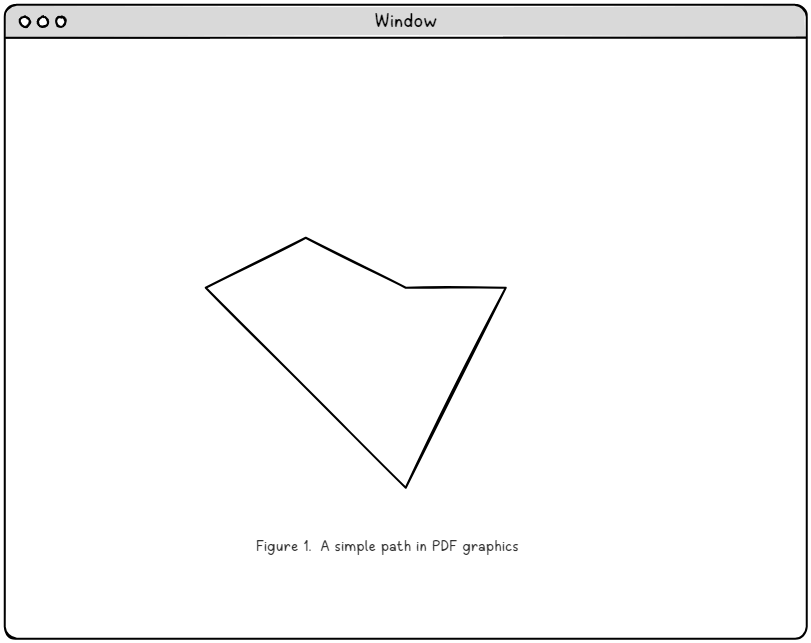
Ten rysunek ilustruje podstawową koncepcję ścieżek PDF – elementów, z których zbudowana jest cała grafika PDF. Kształt, który widzisz, tworzony jest za pomocą serii prostych poleceń definiujących punkty, krzywe i właściwości wizualne.
Ścieżki i malowanie: Tworzenie elementów wizualnych
Proces budowy ścieżki
W grafice PDF tworzenie treści wizualnych jest zazwyczaj procesem dwuetapowym: najpierw konstruujesz ścieżkę (definiując kształt), następnie ją malujesz (ukazujesz ją widoczną). Ta separacja zapewnia niesamowitą elastyczność w sposobie renderowania elementów graficznych.
Operatorzy budowy ścieżek
Konstrukcja ścieżki wykorzystuje zestaw intuicyjnych operatorów, które odzwierciedlają tradycyjne techniki rysowania:
- m (przesuń do): Podnosi „pióro” i przesuwa się do nowej pozycji bez rysowania
- l (linia): Rysuje linię prostą od aktualnej pozycji do nowego punktu
- c (zakrzywiony): Tworzy gładkie krzywe, korzystając z matematyki krzywej Béziera
- h (ścieżka zbliżenia): Łączy bieżącą pozycję z powrotem z punktem początkowym ścieżki
Przeanalizujmy praktyczny przykład tworzenia zakrzywionego kształtu:
Zakreślacz składni Urvanov v2.9.1|
1 2 3 4 |
200 250 m % Start at point (200, 250) 300 350 400 450 500 250 c % Create a Bézier curve 400 250 300 200 y % Add another curve segment h % Close the path |
Ta sekwencja pokazuje, jak PDF wykorzystuje matematyczną precyzję do definiowania gładkich krzywych. Operator krzywej Béziera c przyjmuje sześć parametrów: dwa punkty kontrolne i punkt końcowy, co pozwala na wyrafinowaną definicję krzywej.
Operacje malowania ścieżek: ożywianie kształtów
Po skonstruowaniu ścieżki następnym krokiem jest uczynienie jej widoczną poprzez operacje malowania. PDF udostępnia kilka podstawowych operatorów malowania, które określają sposób wyświetlania ścieżek na stronie. Zrozumienie tych operatorów jest niezbędne do tworzenia efektywnej grafiki PDF.
Podstawowe operatory malujące
PDF oferuje trzy podstawowe sposoby malowania ścieżki, z których każdy służy innym celom wizualnym:
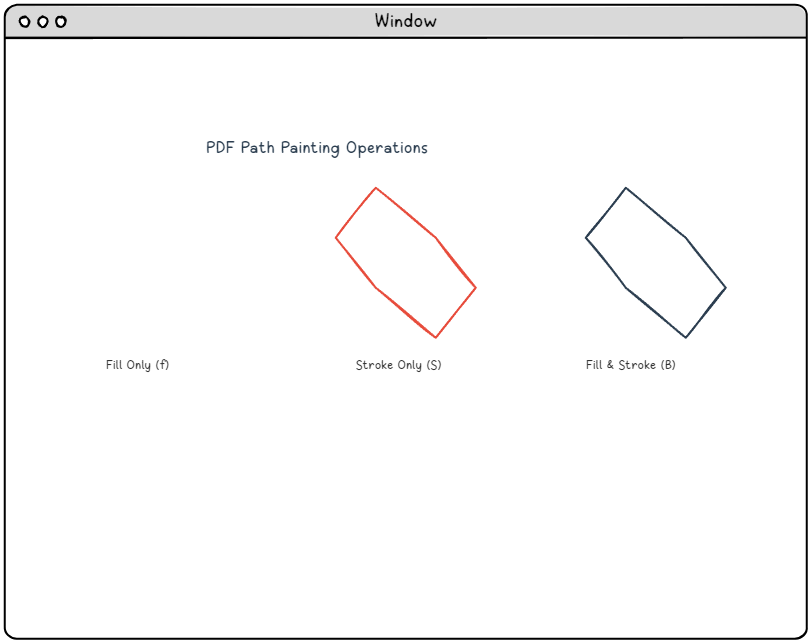
Operacje wypełniania (f, F, f*, F*)
Operacje wypełnienia malują wnętrze ścieżki bieżącym kolorem wypełnienia. Podstawowy f wykorzystuje niezerową regułę nawijania, aby określić, które obszary znajdują się wewnątrz ścieżki, podczas gdy f* używa reguły parzystej i nieparzystej. To rozróżnienie staje się kluczowe w przypadku złożonych kształtów, które się przecinają.
|
1 2 3 4 5 |
200 250 m % Start the path 300 350 400 450 500 250 c % Create curves 400 250 300 200 y % Complete the shape h % Close the path f % Fill the path |
Operacje skoku (S, s)
Operacje obrysu malują kontur ścieżki przy użyciu bieżącego koloru obrysu i właściwości linii. Szerokość linii, wzór kreski i styl łączenia wpływają na wygląd obrysu. Ta operacja jest idealna do tworzenia konturów, obramowań i elementów liniowych.
Zakreślacz składni Urvanov v2.9.1|
1 2 3 4 5 6 |
2.0 w % Set line width to 2 points 200 250 m % Start the path 300 350 400 450 500 250 c % Create the shape 400 250 300 200 y % Complete curves h % Close path S % Stroke the path |
Połączone wypełnienie i obrys (B, B*, b, b*)
B łączy operacje wypełniania i obrysu w jednym poleceniu, umożliwiając tworzenie kształtów zarówno z kolorem wnętrza, jak i widocznymi konturami. Jest to często najbardziej atrakcyjna wizualnie opcja w przypadku złożonej grafiki.
|
1 2 3 4 5 6 7 8 |
2.0 w % Set stroke width 0.8 g % Set fill to light gray 0 G % Set stroke to black 200 250 m % Begin path construction 300 350 400 450 500 250 c 400 250 300 200 y h % Close path B % Fill and stroke |
Zasady malowania ścieżek: Zrozumienie zachowania wypełnienia
Kiedy ścieżki przecinają się lub zawierają złożone obszary zagnieżdżone, PDF używa określonych reguł w celu określenia, które obszary powinny zostać wypełnione:
Niezerowa reguła nawijania
Niezerowa reguła nawijania (używana przez f i B) określa obszary wypełnienia poprzez śledzenie kierunku segmentów ścieżki. Ta reguła zazwyczaj zapewnia intuicyjne wyniki w przypadku większości kształtów i jest domyślnym wyborem w większości aplikacji.
Reguła parzysta-nieparzysta
Reguła parzystości i nieparzystości (używana przez f* i B*) przełącza pomiędzy wypełnionymi i niewypełnionymi obszarami w zależności od liczby przecięć ścieżki. Ta zasada jest przydatna do tworzenia kształtów z dziurami lub skomplikowanymi wzorami.
Kolory i przestrzenie kolorów: Malowanie z precyzją
Kolor w grafice PDF wykracza daleko poza proste wartości RGB. PDF obsługuje wiele przestrzeni kolorów, każda zoptymalizowana pod kątem różnych przypadków użycia i wymagań wyjściowych. Zrozumienie tych przestrzeni kolorów jest niezbędne do tworzenia grafiki, która będzie wyświetlana i drukowana spójnie na różnych urządzeniach i w różnych kontekstach.
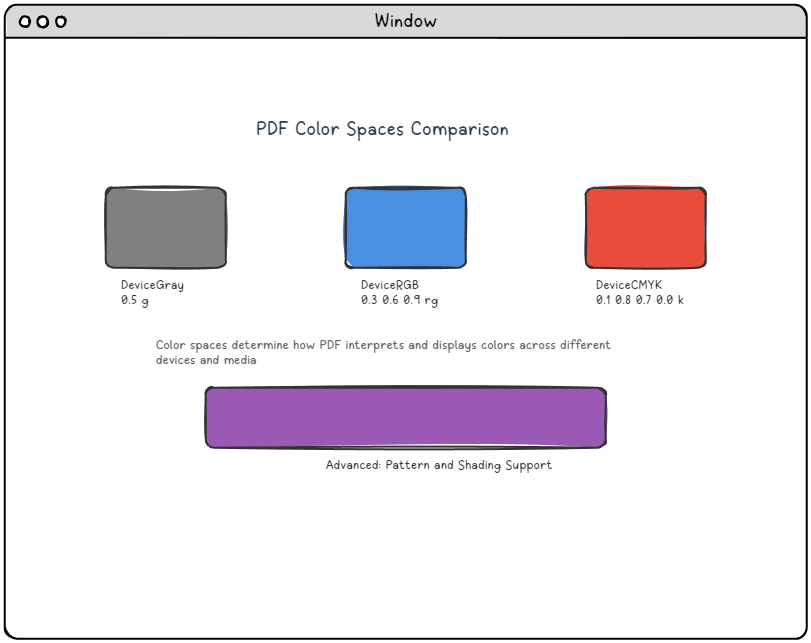
Przestrzenie kolorów urządzenia
Przestrzenie kolorów urządzeń bezpośrednio odpowiadają możliwościom konkretnych urządzeń wyjściowych:
Szary urządzenie
Najprostsza przestrzeń kolorów, DeviceGray reprezentuje wartości skali szarości od 0 (czarny) do 1 (biały). Ta przestrzeń kolorów jest idealna do monochromatycznej grafiki i tekstu, oferując doskonałą wydajność i małe rozmiary plików.
Zakreślacz składni Urvanov v2.9.1|
1 2 |
/DeviceGray cs % Select DeviceGray color space 0.5 g % Set gray level to 50% |
UrządzenieRGB
DeviceRGB wykorzystuje znany model kolorów czerwonego, zielonego i niebieskiego. Każdy składnik ma zakres od 0 do 1, co pozwala na 16,7 miliona kombinacji kolorów. Ta przestrzeń kolorów jest idealna do wyświetlania na ekranie i grafiki cyfrowej.
Zakreślacz składni Urvanov v2.9.1|
1 2 3 |
/DeviceRGB cs % Select RGB color space 0.2 0.6 0.8 rg % Set fill color (blue-green) 0.8 0.2 0.1 RG % Set stroke color (red) |
UrządzenieCMYK
UrządzenieCMYK reprezentuje kolory przy użyciu składników cyjan, magenta, żółty i czarny – standard w profesjonalnym druku. Ta przestrzeń kolorów zapewnia dokładne odwzorowanie kolorów w środowiskach druku.
Zakreślacz składni Urvanov v2.9.1|
1 2 |
/DeviceCMYK cs % Select CMYK color space 0.2 0.8 0.0 0.1 k % Set fill color (magenta-heavy) |
Operatory wyboru kolorów
PDF udostępnia określone operatory do ustawiania kolorów w różnych kontekstach:
- g, rg, k: Ustaw kolory wypełnienia odpowiednio dla szarości, RGB i CMYK
- G, RG, K: Ustaw kolory obrysu (wielkie litery)
- cs, CS: Wybierz przestrzenie kolorów dla operacji wypełnienia i obrysu
- sc, SC: Ustaw kolory w bieżącej przestrzeni kolorów
To systematyczne podejście do zarządzania kolorami zapewnia, że grafika PDF zachowuje dokładność kolorów w różnych scenariuszach wyświetlania i drukowania.
Praktyczne zarządzanie kolorami
Efektywne zarządzanie kolorami w grafice PDF wymaga zrozumienia, kiedy należy używać poszczególnych przestrzeni kolorów:
- Użyj DeviceGray w przypadku treści monochromatycznych, tekstu i gdy problemem jest rozmiar pliku
- Użyj DeviceRGB do wyświetlaczy cyfrowych, grafiki internetowej i treści zoptymalizowanych pod kątem ekranu
- Użyj DeviceCMYK do produkcji poligraficznej, publikacji profesjonalnych i zastosowań, w których liczy się kolor
Pamiętaj, że wybór przestrzeni kolorów wpływa nie tylko na wygląd, ale także na rozmiar pliku i wydajność przetwarzania. Wybierz najbardziej odpowiednią przestrzeń kolorów dla konkretnego przypadku użycia.
Transformacje współrzędnych: przekształcanie rzeczywistości
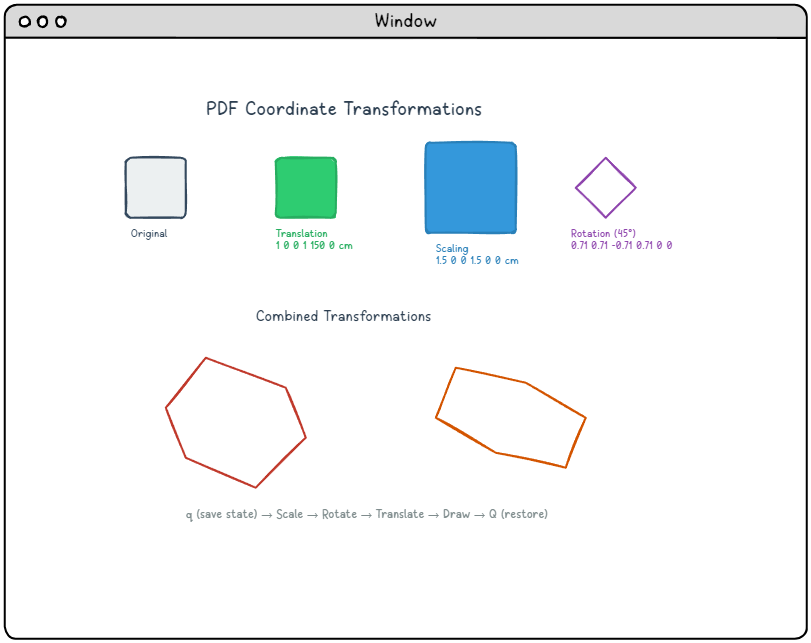
Jedną z najpotężniejszych funkcji PDF jest system transformacji współrzędnych. Dzięki przekształceniom matematycznym możesz precyzyjnie skalować, obracać, tłumaczyć i pochylać elementy graficzne. Ta funkcja przekształca PDF z prostego systemu rysowania w wyrafinowane środowisko programowania graficznego.
Bieżąca macierz transformacji (CTM)
U podstaw systemu transformacji PDF leży macierz transformacji prądu (CTM) – macierz 3×3, która określa, w jaki sposób współrzędne w poleceniach graficznych są odwzorowywane na rzeczywiste pozycje na stronie. Każda określona współrzędna jest przekształcana w tej macierzy przed renderowaniem.
Macierz transformacji wykorzystuje następującą reprezentację matematyczną:
Zakreślacz składni Urvanov v2.9.1|
1 2 3 |
[a b 0] [c d 0] where: [x' y' 1] = [x y 1] × CTM [e f 1] |
Ta macierz umożliwia cztery podstawowe typy transformacji:
Tłumaczenie: Poruszające się obiekty
Translacja przenosi obiekty z jednej pozycji do drugiej bez zmiany ich rozmiaru i orientacji. Osiąga się to poprzez modyfikację składników e i f macierzy transformacji.
Zakreślacz składni Urvanov v2.9.1|
1 |
1 0 0 1 100 50 cm % Translate by (100, 50) |
Skalowanie: Zmiana rozmiaru obiektów
Skalowanie zmienia rozmiar obiektów poprzez pomnożenie współrzędnych przez współczynniki skali. Skalowanie jednolite utrzymuje proporcje, podczas gdy skalowanie niejednolite może rozciągać lub ściskać obiekty.
Zakreślacz składni Urvanov v2.9.1|
1 |
2 0 0 1.5 0 0 cm % Scale x by 2, y by 1.5 |
Obrót: Obracające się obiekty
Obrót przekształca obiekty wokół określonego punktu (zwykle początku). Kąt obrotu podawany jest w radianach, wartości dodatnie oznaczają obrót w kierunku przeciwnym do ruchu wskazówek zegara.
Zakreślacz składni Urvanov v2.9.1|
1 |
0.707 0.707 -0.707 0.707 0 0 cm % Rotate 45° (π/4 radians) |
Pochylanie: Tworzenie efektów perspektywy
Transformacje pochylenia tworzą efekty pochylenia lub perspektywy poprzez przesuwanie współrzędnych wzdłuż jednej osi względem drugiej.
Zakreślacz składni Urvanov v2.9.1|
1 |
1 0.5 0 1 0 0 cm % Skew along x-axis |
Zarządzanie stanem grafiki
PDF zapewnia eleganckie mechanizmy zarządzania stanami transformacji poprzez q (zapisz) i Q (przywróć). Operatory te działają jak stos, umożliwiając:
- Zapisz aktualny stan:
qumieszcza bieżący stan grafiki na stosie - Zastosuj transformacje: Zmodyfikuj CTM dla określonych operacji
- Przywróć poprzedni stan:
Qusuwa zapisany stan ze stosu
Takie podejście umożliwia złożone kompozycje graficzne przy zachowaniu czystych, przewidywalnych układów współrzędnych:
Zakreślacz składni Urvanov v2.9.1|
1 2 3 4 5 |
q % Save current graphics state 2 0 0 2 100 100 cm % Scale by 2 and translate % ... draw scaled content ... Q % Restore original state % Continue with original coordinate system |
Zaawansowane funkcje graficzne: wykraczające poza podstawowe kształty
Chociaż podstawowa konstrukcja ścieżki i malowanie stanowią podstawę grafiki PDF, format oferuje zaawansowane funkcje, które umożliwiają złożone efekty wizualne i wydruki o profesjonalnej jakości. Te zaawansowane możliwości przekształcają PDF z prostego formatu dokumentu w potężną platformę graficzną.
Ścieżki przycinania: Kontrolowana widoczność
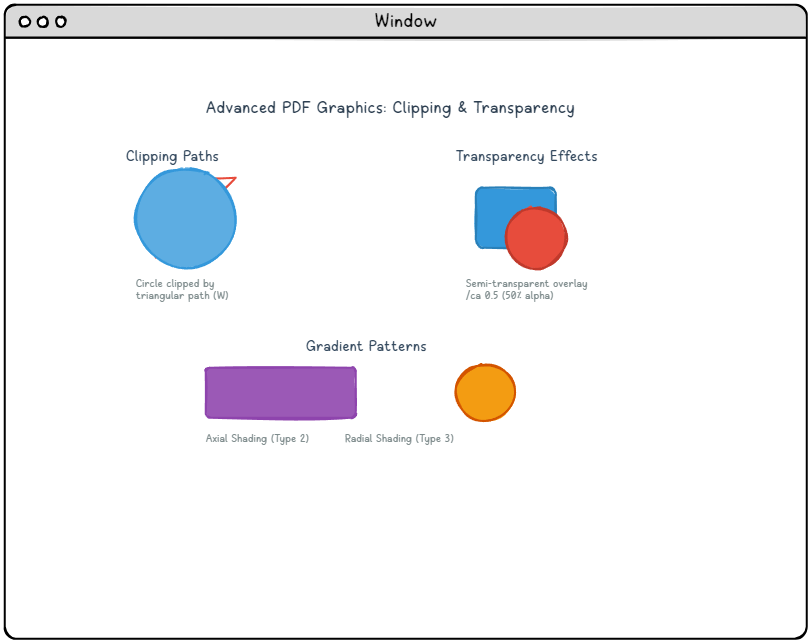
Ścieżki przycinania umożliwiają ograniczenie operacji rysowania do określonych obszarów strony. Ta zaawansowana technika umożliwia tworzenie złożonych układów, efektów maskowania i precyzyjnego pozycjonowania treści.
Tworzenie regionów przycinających
Proces przycinania składa się z trzech etapów:
- Zdefiniuj ścieżkę przycinającą: Użyj standardowych operatorów konstruowania ścieżek
- Ustaw region przycinania: Zastosuj
W(niezerowy) lubW*(parzysty-nieparzysty). - Narysuj przyciętą treść: Wszystkie kolejne rysunki są ograniczone do obszaru przycinania
|
1 2 3 4 5 6 7 8 |
% Define triangular clipping path 200 100 m 200 500 l 500 100 l h % Close the path W % Set as clipping region S % Stroke the clipping boundary % All subsequent drawing is clipped to this triangle |
Zagnieżdżone przycinanie
Regiony przycinające można zagnieżdżać przy użyciu stosu stanu grafiki. Każda nowa ścieżka przycinająca przecina istniejący obszar przycinania, tworząc coraz bardziej restrykcyjne obszary rysunku.
Przezroczystość i mieszanie
Model przezroczystości PDF umożliwia wyrafinowane efekty wizualne dzięki trybom kompozycji alfa i mieszania. System ten pozwala na realistyczne nakładki, cienie i złożone efekty warstw.
Przezroczystość alfa
Przezroczystość w PDF jest kontrolowana poprzez mechanizm stanu grafiki zewnętrznej:
Zakreślacz składni Urvanov v2.9.1|
1 2 3 4 5 |
<< /ExtGState % Define external graphics state << /gs1 % Name for this state collection << /ca 0.5 >> % 50% fill transparency >> >> |
Przezroczystość jest następnie nakładana za pomocą gs operator:
|
1 2 3 |
/gs1 gs % Apply transparency state 0.75 g % Set light gray fill % Draw semi-transparent content |
Właściwości przezroczystości
- /ca: Kontroluje przezroczystość wypełnienia (0 = całkowicie przezroczysty, 1 = całkowicie nieprzezroczysty)
- /CA: Kontroluje przezroczystość obrysu
- /BM: Określa tryb mieszania dla mieszania kolorów
Wzory i odcienie: zaawansowane techniki wypełniania
Oprócz jednolitych kolorów, PDF obsługuje wyrafinowane wzory wypełnień i cieniowania gradientowe, które mogą przekształcić proste kształty w elementy bogate wizualnie. Funkcje te umożliwiają wszystko, od subtelnych gradientów po złożone, powtarzające się wzory.
Zrozumienie wzorców PDF
PDF obsługuje dwa podstawowe typy wzorców, z których każdy służy innym celom wizualnym:
Wzory płytek (typ 1)
Wzory płytek powtarzają małą „komórkę wzoru” na wypełnionym obszarze. Wzory te doskonale nadają się do tła, tekstur i elementów dekoracyjnych.
Wzory cieniowania (typ 2)
Wzory cieni zapewniają płynne przejścia kolorów i gradienty. PDF obsługuje kilka typów cieniowania:
- Cieniowanie osiowe (typ 2): Gradienty liniowe pomiędzy dwoma punktami
- Cieniowanie promieniowe (typ 3): Gradienty kołowe od środka do krawędzi
- Cieniowanie oparte na funkcjach (typ 1): Matematycznie zdefiniowane przejścia kolorów
- Cieniowanie oparte na siatce (typy 4-7): Złożone interpolacje kolorów
Implementacja cieniowania osiowego
Cieniowanie osiowe tworzy gradienty liniowe, które płynnie przechodzą między kolorami:
Zakreślacz składni Urvanov v2.9.1|
1 2 3 4 5 6 7 8 9 10 11 12 13 14 15 16 |
/Pattern % Switch to pattern color space << /GradientShading % Pattern name << /Type /Pattern /PatternType 2 % Shading pattern /Shading << /ColorSpace /DeviceGray /ShadingType 2 % Axial shading /Coords [150 200 450 500] % Start and end points /Function << /FunctionType 2 /N 1 /Domain [0 1] >> /Extend [true true] >> >> >> |
Po zdefiniowaniu wzór jest stosowany jak każdy inny kolor:
Zakreślacz składni Urvanov v2.9.1|
1 2 3 |
/Pattern cs % Select pattern color space /GradientShading scn % Apply our gradient pattern % Draw shape with gradient fill |
Efekty cieniowania promieniowego
Cieniowanie promieniowe tworzy okrągłe gradienty, idealne do efektów światła punktowego, promienistego tła i trójwymiarowych iluzji:
Zakreślacz składni Urvanov v2.9.1|
1 2 |
/ShadingType 3 % Radial shading /Coords [400 400 0 400 400 200] % Inner and outer circles |
Definiuje gradient promieniowy ze środkiem w (400, 400) z promieniem wewnętrznym 0 i promieniem zewnętrznym 200.
Praktyczna implementacja cieniowania
Wdrażając cieniowanie w dokumentach PDF, rozważ następujące strategie optymalizacji:
Względy wydajności
- Złożoność cieniowania: Proste cieniowanie osiowe i promieniowe renderują się szybciej niż złożone wzory oparte na siatce
- Wybór przestrzeni kolorów: Przestrzenie kolorów zależne od urządzenia (DeviceRGB, DeviceCMYK) zapewniają lepszą wydajność niż profile oparte na ICC
- Optymalizacja funkcji: Jeśli to możliwe, używaj funkcji interpolacji liniowej, aby zminimalizować obciążenie obliczeniowe
Kompromis między jakością a rozmiarem pliku
Jakość gradientu i rozmiar pliku często wymagają starannego wyważenia:
Zakreślacz składni Urvanov v2.9.1|
1 2 3 4 |
% Smooth gradient with many color stops /Function << /FunctionType 3 /Domain [0 1] /Functions [func1 func2 func3 func4] /Bounds [0.25 0.5 0.75] >> |
W porównaniu z prostszym podejściem do mniejszych plików:
Zakreślacz składni Urvanov v2.9.1|
1 2 |
% Simple two-color gradient /Function << /FunctionType 2 /Domain [0 1] /N 1 >> |
XObjects: Treść do ponownego wykorzystania i zasoby zewnętrzne
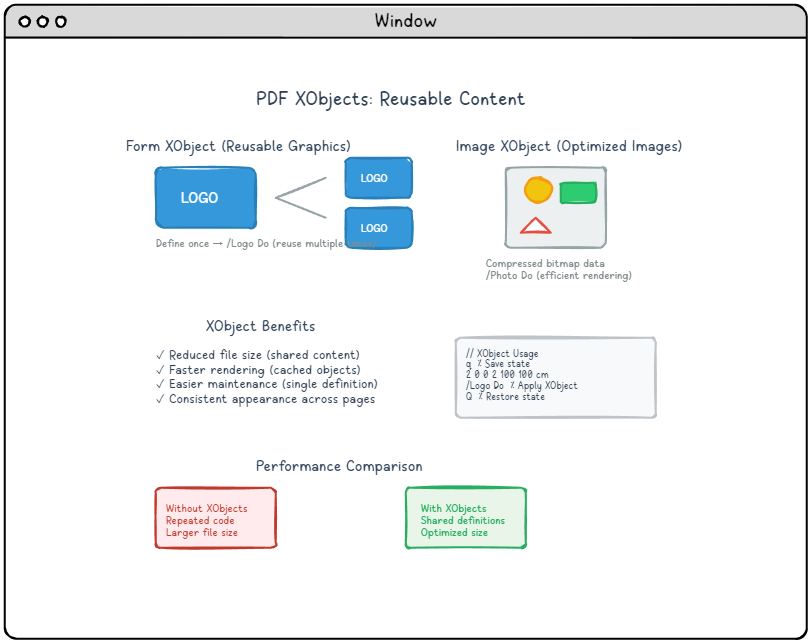
XObjects reprezentują jedną z najpotężniejszych funkcji PDF do tworzenia wydajnych i łatwych w utrzymaniu dokumentów. Hermetyzując grafikę, obrazy i tekst jako obiekty wielokrotnego użytku, XObjects umożliwiają tworzenie wyrafinowanych architektur dokumentów, minimalizując jednocześnie rozmiar i złożoność pliku.
Zrozumienie typów XObject
PDF definiuje kilka typów XObject, każdy zoptymalizowany pod kątem określonych typów treści:
Formularz XObjects: Grafika wielokrotnego użytku
Form XObjects hermetyzują treść graficzną, którą można ponownie wykorzystać w całym dokumencie. Są idealne dla:
- Logo i elementy marki , które pojawiają się na wielu stronach
- Złożona grafika , który w przeciwnym razie wymagałby powtórzenia kodu
- Elementy szablonu jak nagłówki, stopki i obramowania
- Treść warstwowa , który można łatwo modyfikować lub wymieniać
Obraz XObjects: Zoptymalizowane obrazy
Obiekty Image XObjects zapewniają wydajne przechowywanie i renderowanie obrazów bitmapowych:
- Automatyczna kompresja w oparciu o charakterystykę obrazu
- Optymalizacja przestrzeni barw do druku i wyświetlania
- Skalowanie i transformacja bez utraty jakości
- Obsługa masek dla efektów przezroczystości
Implementacja formularza XObject
Tworzenie i używanie obiektów Form XObjects obejmuje proces dwuetapowy: definicja i wywołanie.
Krok 1: Zdefiniuj obiekt XObject formularza
Form XObjects są zdefiniowane w słowniku XObject PDF:
Zakreślacz składni Urvanov v2.9.1|
1 2 3 4 5 6 7 8 9 |
/XObject << /Logo << /Type /XObject /Subtype /Form /BBox [0 0 200 100] % Bounding box /Matrix [1 0 0 1 0 0] % Transformation matrix /Length 45 >> >> |
Strumień treści Form XObject zawiera rzeczywiste polecenia graficzne:
Zakreślacz składni Urvanov v2.9.1|
1 2 3 4 5 6 7 8 |
stream q % Save graphics state 1 0 0 RG % Red stroke color 2 w % 2-point line width 10 10 180 80 re % Rectangle path S % Stroke the rectangle Q % Restore graphics state endstream |
Krok 2: Wywołaj formularz XObject
Po zdefiniowaniu obiekty Form XObjects są wywoływane przy użyciu Do operator:
|
1 2 3 4 |
q % Save current state 2 0 0 2 100 100 cm % Scale by 2, translate to (100,100) /Logo Do % Invoke the Logo XObject Q % Restore state |
Integracja obrazu XObject
Image XObjects obsługują obrazy bitmapowe z zaawansowaną kompresją i zarządzaniem kolorami:
Zakreślacz składni Urvanov v2.9.1|
1 2 3 4 5 6 7 8 9 10 11 12 |
/XObject << /Photo << /Type /XObject /Subtype /Image /Width 640 /Height 480 /BitsPerComponent 8 /ColorSpace /DeviceRGB /Filter /DCTDecode % JPEG compression /Length 45670 >> >> |
Obiekty Image XObject są wywoływane podobnie jak obiekty Form XObjects:
Zakreślacz składni Urvanov v2.9.1|
1 2 3 4 |
q 640 0 0 480 50 300 cm % Scale and position the image /Photo Do % Render the image Q |
Strategie optymalizacji XObject
Zarządzanie pamięcią
Efektywne użycie XObject może radykalnie zmniejszyć zużycie pamięci:
- Udostępnij wspólne elementy: Jednorazowo zdefiniuj logo, nagłówki i powtarzającą się grafikę
- Zoptymalizuj formaty obrazów: Użyj JPEG w przypadku fotografii, PNG w przypadku grafiki z przezroczystością
- Rozważ rozwiązanie: Dopasuj rozdzielczość obrazu do zamierzonego rozmiaru wyświetlacza
Wydajność renderowania
XObjects mogą znacznie poprawić wydajność renderowania, jeśli zostaną użyte strategicznie:
- Pamięć podręczna często używanych elementów: Przeglądający mogą buforować obiekty XObject w celu szybszego, powtarzalnego renderowania
- Zminimalizuj zmiany transformacji: Spójne transformacje poprawiają wydajność buforowania
- Treść związana z grupą: Połącz powiązane elementy w jeden obiekt XObjects
Zaawansowane techniki XObject
Zagnieżdżone obiekty XObjects formularza
Obiekty XObjects formularza mogą zawierać odniesienia do innych obiektów XObject, umożliwiając tworzenie zaawansowanych hierarchii treści:
Zakreślacz składni Urvanov v2.9.1|
1 2 3 4 5 6 7 8 9 10 11 12 13 14 15 |
% Master template containing multiple sub-elements /XObject << /HeaderTemplate << ... >> /FooterTemplate << ... >> /MainContent << /Type /XObject /Subtype /Form % References other XObjects stream /HeaderTemplate Do % ... main content ... /FooterTemplate Do endstream >> >> |
Warunkowe użycie obiektu XObject
Obiekty XObjects można stosować warunkowo w oparciu o właściwości dokumentu lub preferencje użytkownika, umożliwiając adaptacyjne renderowanie treści bez duplikowania zasobów.
Najlepsze praktyki i strategie optymalizacji
Tworzenie wydajnej grafiki PDF wymaga zrozumienia zarówno technicznych możliwości formatu, jak i praktycznych względów jego rzeczywistego użycia. Te najlepsze praktyki pomogą Ci tworzyć profesjonalnej jakości pliki PDF, które będą szybko i spójnie renderowane w różnych przeglądarkach i urządzeniach.
Optymalizacja wydajności grafiki
Zarządzanie złożonością ścieżek
Złożone ścieżki z tysiącami punktów mogą znacząco wpłynąć na wydajność renderowania. Rozważ następujące strategie optymalizacji:
- Uprość krzywe: Użyj sześciennych krzywych Béziera zamiast wielu małych segmentów linii
- Optymalizuj gęstość punktów: Usuń niepotrzebne punkty pośrednie, zachowując wierność wizualną
- Rozważ rasteryzację: W przypadku wyjątkowo złożonych ścieżek konwersja na obrazy może poprawić wydajność
|
1 2 3 4 5 6 7 |
% Inefficient: Many small line segments 100 100 m 101 101 l 102 102 l 103 103 l ... (hundreds of points) % Efficient: Smooth curve 100 100 m 110 105 120 110 150 120 c % Single cubic curve |
Wytyczne dotyczące wyboru przestrzeni kolorów
Wybierz przestrzenie kolorów w oparciu o zamierzone zastosowanie dokumentu:
| Przypadek użycia | Zalecana przestrzeń kolorów | Korzyści |
|---|---|---|
| Wyświetlacz ekranu | UrządzenieRGB | Szybkie renderowanie, naturalny wygląd kolorów |
| Profesjonalne drukowanie | UrządzenieCMYK | Kolory zoptymalizowane pod kątem druku, standard branżowy |
| Dokumenty w skali szarości | Szary urządzenie | Mniejszy rozmiar pliku, szybsze przetwarzanie |
| Prace, w których kolor ma istotne znaczenie | Oparte na ICC | Precyzyjne odwzorowanie kolorów, skalibrowane wyjście |
Optymalizacja rozmiaru pliku
Wydajność strumienia treści
Zminimalizuj zbędne operacje w strumieniach treści:
Zakreślacz składni Urvanov v2.9.1|
1 2 3 4 5 6 7 8 9 10 |
% Inefficient: Repeated color changes 1 0 0 rg 100 100 50 50 re f % Red rectangle 1 0 0 rg 200 100 50 50 re f % Same red, redundant 1 0 0 rg 300 100 50 50 re f % Same red, redundant % Efficient: Set color once 1 0 0 rg % Set red once 100 100 50 50 re f % Rectangle 1 200 100 50 50 re f % Rectangle 2 300 100 50 50 re f % Rectangle 3 |
Strategiczne zarządzanie stanem grafiki
Użyj stosu stanu grafiki (q/Q) strategicznie, aby zminimalizować zmiany stanu:
|
1 2 3 4 5 6 7 8 9 |
q % Save initial state % Apply common transformations/settings 2 w % Set line width once 0.5 G % Set gray level once % Draw multiple elements with shared properties 100 100 m 200 200 l S % Line 1 150 150 m 250 250 l S % Line 2 Q % Restore state efficiently |
Zgodność między platformami
Najlepsze praktyki dotyczące obsługi czcionek
Chociaż ten artykuł skupia się na grafice, renderowanie tekstu wpływa na ogólną niezawodność dokumentu:
- Osadź czcionki: Zapewnij spójny wygląd w różnych systemach
- Użyj standardowych czcionek: Wróć do powszechnie dostępnych krojów pisma
- Rozważ podzbiór czcionek: Uwzględnij tylko niezbędne znaki, aby zmniejszyć rozmiar pliku
Uwagi dotyczące zgodności przeglądarki
Różne przeglądarki PDF mogą nieco inaczej interpretować polecenia graficzne:
- Testuj wśród widzów: Sprawdź wygląd w programie Adobe Reader, przeglądarkach internetowych i aplikacjach mobilnych
- Unikaj przypadków brzegowych: Niektóre rzadko używane operatory mogą nie być powszechnie obsługiwane
- Użyj standardowych wzorców: Trzymaj się ustalonych wzorców graficznych, aby uzyskać maksymalną kompatybilność
Rozwiązywanie typowych problemów z grafiką
Zrozumienie typowych problemów graficznych i ich rozwiązań może zaoszczędzić znaczny czas programowania i zapewnić niezawodne renderowanie dokumentów w różnych środowiskach.
Problemy z renderowaniem ścieżki
Problem: Nie pojawiają się ścieżki
Typowe przyczyny i rozwiązania:
- Brak operatora malowania: Upewnij się, że używasz
S,flubB, aby faktycznie renderować ścieżki - Nieprawidłowe współrzędne: Sprawdź, czy współrzędne ścieżki mieszczą się w granicach strony
- Pociągnięcia o zerowej szerokości: Sprawdź, czy szerokość linii jest odpowiednio ustawiona za pomocą
woperatora
|
1 2 3 4 5 |
% Problem: Path defined but not painted 100 100 m 200 200 l % Path exists but invisible % Solution: Add painting operator 100 100 m 200 200 l S % Now the line will appear |
Problem: Nieoczekiwane przycinanie
Grafika wydaje się obcięta lub niewidoczna z powodu problemów z przycinaniem:
- Sprawdź ścieżki przycinające: Upewnij się, że regiony przycinające są odpowiednie dla Twojej treści
- Sprawdź układy współrzędnych: Transformacje mogą umieszczać obiekty poza widocznymi obszarami
- Przejrzyj stos stanu grafiki: Niezrównoważony
q/Qmogą powodować problemy
Problemy z kolorami i przezroczystością
Problem: Kolory nie odpowiadają oczekiwanym wynikom
Kroki debugowania:
- Przed wartościami kolorów sprawdź, czy przestrzeń kolorów jest prawidłowo ustawiona
- Sprawdź, czy wartości kolorów mieszczą się w prawidłowych zakresach przestrzeni kolorów
- Weź pod uwagę różnice w profilu kolorów pomiędzy środowiskiem tworzenia i oglądania
Problem: Przezroczystość nie działa
Typowe problemy i rozwiązania związane z przejrzystością:
- Brak ExtGState: Przejrzystość wymaga właściwej definicji stanu grafiki zewnętrznej
- Ograniczenia przeglądarki: Niektóre starsze przeglądarki mają ograniczoną obsługę przezroczystości
- Konflikty w trybie mieszania: Upewnij się, że tryby mieszania są zgodne z Twoją treścią
Problemy z wydajnością i renderowaniem
Problem: Niska wydajność renderowania
Strategie optymalizacji:
- Zmniejsz złożoność ścieżki: Uprość złożone krzywe i wyeliminuj zbędne punkty
- Zoptymalizuj użycie XObject: Wykorzystuj ponownie wspólne elementy zamiast powielać kod
- Rozważ rasteryzację: Konwertuj niezwykle złożoną grafikę wektorową na obrazy
- Minimalizuj warstwy przezroczystości: Złożone hierarchie przezroczystości mogą mieć wpływ na wydajność
Wniosek: opanowanie grafiki PDF
Grafika PDF reprezentuje wyrafinowaną równowagę elastyczności, wydajności i niezawodności na wielu platformach. Od podstawowego tworzenia ścieżek po zaawansowane funkcje, takie jak łączenie przezroczystości i obiekty XObjects wielokrotnego użytku, format PDF zapewnia kompleksowy zestaw narzędzi do tworzenia dokumentów o profesjonalnej jakości.
Kluczowe wnioski
W trakcie eksploracji grafiki PDF wyłania się kilka podstawowych zasad:
1. Architektura warstwowa
Model graficzny PDF buduje się systematycznie od prostych prymitywów po złożone efekty. Zrozumienie tego warstwowego podejścia — od podstawowych ścieżek, przez przestrzenie kolorów po transformacje — pozwala sprostać nawet najbardziej wyrafinowanym wymaganiom graficznym.
2. Wydajność dzięki ponownemu użyciu
Funkcje takie jak XObjects, wzorce i zarządzanie stanem grafiki to nie tylko wygodne narzędzia — są niezbędne do tworzenia łatwych w utrzymaniu i wydajnych dokumentów. Inwestycja w zrozumienie tych funkcji procentuje w postaci zmniejszenia rozmiaru pliku i wydajności renderowania.
3. Precyzja i kontrola
W przeciwieństwie do wielu formatów graficznych, PDF zapewnia bezpośrednią kontrolę nad każdym aspektem renderowania. Ta precyzja umożliwia wszystko, od układów o doskonałych pikselach po złożone zarządzanie kolorami, ale wymaga również zrozumienia konsekwencji dokonanych wyborów.
Patrząc w przyszłość: zaawansowane aplikacje
Koncepcje omówione w tym artykule stanowią podstawę bardziej zaawansowanych aplikacji PDF:
- Dokumenty interaktywne: Łączenie grafiki z polami formularzy i adnotacjami
- Produkcja poligraficzna: Wykorzystanie zarządzania kolorami i przejrzystości w profesjonalnym druku
- Treść dynamiczna: Używanie JavaScript i obliczeń formularzy do tworzenia responsywnych dokumentów
- Dostępność: Strukturyzacja treści graficznych dla czytników ekranu i technologii wspomagających
Zasoby umożliwiające dalszą naukę
PDF tworzenie grafiki to bogata dziedzina z obszerną dokumentacją i zasobami społeczności:
- Adobe PDF Odniesienie: Ostateczna specyfikacja techniczna dotycząca szczegółów formatu PDF
- PDF Stowarzyszenie: Standardy branżowe i najlepsze praktyki dotyczące rozwoju PDF
- Biblioteki typu open source: Narzędzia takie jak PDFtk, Poppler i MuPDF do praktycznych eksperymentów
- Narzędzia profesjonalne: Adobe Acrobat Pro, Foxit i inne komercyjne rozwiązania dla zaawansowanych funkcji
Niezależnie od tego, czy tworzysz proste raporty, czy złożoną dokumentację techniczną, zrozumienie grafiki PDF umożliwia tworzenie dokumentów, które są nie tylko atrakcyjne wizualnie, ale także wydajne, dostępne i niezawodne w zróżnicowanym środowisku urządzeń i aplikacji cyfrowych.
Podróż od podstawowych kształtów do wyrafinowanych efektów graficznych odzwierciedla szerszą ewolucję technologii dokumentów cyfrowych – a opanowanie tych koncepcji pozwala w pełni wykorzystać możliwości PDF we własnych projektach.