Kolumna kwot trzyma 250, 730 i 1040. Wygenerowany .xls nakłada na tę kolumnę AutoFilter >=100, Excel otwiera plik bez monitu o naprawę, dropdown nagłówka pokazuje ustawiony filtr, a każdy wiersz danych znika. Bajty są poprawnym BIFF8. Cały problem to jeden bajt typu: operand 100 został zapisany jako string, Excel porównuje operand tekstowy jako tekst, a żadna komórka liczbowa nie przejdzie porównania tekstowego z "100". Zapisz operand jako double IEEE, a ten sam filtr zostawi wszystkie trzy wiersze
Gdzie AutoFilter BIFF8 trzyma swoje kryteria
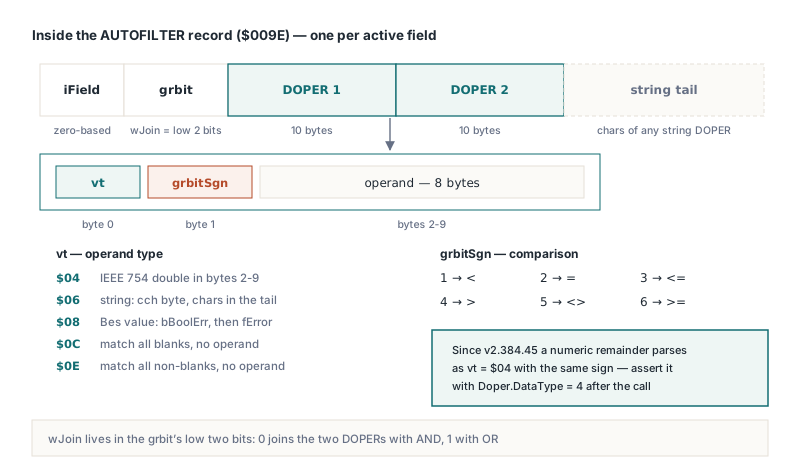
AutoFilter BIFF8 rozciąga się na trzy typy rekordów i tylko jeden z nich niesie kryteria. AUTOFILTERINFO ($009D, [MS-XLS] §2.4.8) zapisuje, ile kolumn obejmuje zakres filtra. FILTERMODE ($009B) to znacznik bez treści i HotXLS emituje go tylko wtedy, gdy co najmniej jedno pole ma aktywne kryterium. Każde aktywne pole dostaje wtedy własny rekord AUTOFILTER ($009E, §2.4.6): indeks pola, słowo grbit, którego dwa najniższe bity to wJoin, dwie struktury DOPER po dokładnie 10 bajtów każda oraz opcjonalny ogon trzymający znaki dowolnego operandu tekstowego. Indeks pola na dysku liczony jest od zera, podczas gdy TXLSWorksheet.ApplyAutoFilter numeruje pola od 1, więc trzecia kolumna twojego zakresu pokazuje się jako 02 00 na początku treści rekordu w zrzucie hex
Pierwszy bajt każdego DOPER, vt, mówi, jakiego rodzaju operand nadchodzi:
$04to double IEEE 754 w pozostałych 8 bajtach, forma, której Excel używa przy porównaniu liczbowym$06to string, którego długość siedzi w pojedynczym bajciecch, a znaki wypychane są do ogona rekordu$08to wartość Bes, czyli Boolean albo kod błędu spakowany w dwa bajty$0Ci$0Enie niosą operandu wcale i znaczą dopasuj wszystkie puste oraz dopasuj wszystkie niepuste
Drugi bajt, grbitSgn, to porównanie: wartości od 1 do 6 oznaczają <, =, <=, >, <> i >=. W HotXLS oba bajty pozostają do wglądu po ustawieniu kryterium. TXLSWorksheet.AutoFilterColumns zwraca TXLSAutofilter, jego metoda Find zwraca pozycję dla pola numerowanego od 1, a ta pozycja wystawia Criteria1 i Criteria2 jako obiekty TXLSAutofilterDOPER z właściwościami tylko do odczytu DataType, grbitSgn i Value. To jest to, co zostanie zapisane, bajt w bajt, przy zapisie skoroszytu
Dlaczego filtr '>=100' nie dopasowuje żadnego wiersza w Excelu?
Filtr nie dopasowuje niczego, bo operand tekstowy wymusza porównanie tekstowe. Naturalny pierwszy zapis poprawnie obcina prefiks >=, ustawia znak na 6, a potem emituje DOPER vtString trzymający znaki 100, skoro każde kryterium i tak przychodzi jako string — zarówno w oknie dialogowym Excela, jak i w wywołaniu AutoFilter z VBA. Excel przyjmuje taki rekord i ewaluuje go dokładnie tak, jak zapisano. Komórka liczbowa z 250 nigdy nie jest "większa lub równa" tekstowi "100" w tym porównaniu, więc kolumna się opróżnia
TXLSWorksheet.ApplyAutoFilter i TXLSAutofilter.SetFieldCriteria konwertują kryteria tak samo. String zaczynający się od jednego z sześciu operatorów, po którym idzie tekst dający się sparsować jako liczba, staje się DOPER vtIEEENumber z tym operatorem jako znakiem. Wariant liczbowy (Integer, Int64, Double, Currency i pozostałe typy porządkowe oraz zmiennoprzecinkowe) staje się DOPER liczbowym ze znakiem 2, testem równości. Wariant Boolean staje się DOPER Bes. Goły string bez operatora zostaje DOPER tekstem, bo tak sam Excel zapisuje pozycję wybraną z listy dropdown
var
  Wb: IXLSWorkbook;
  Sh: TXLSWorksheet;
  Doper: TXLSAutofilterDOPER;
begin
  Wb := TXLSWorkbook.Create;
  Sh := Wb.Sheets.Add;
  Sh.Cells[1, 1].Value := 'Region';
  Sh.Cells[1, 2].Value := 'Amount';
  Sh.Cells[2, 1].Value := 'North';
  Sh.Cells[2, 2].Value := 250;

  // Pole 2 = druga kolumna A1:B100 (pola w API numerowane od 1)
  Sh.ApplyAutoFilter('A1:B100', 2, '>=100');

  Doper := Sh.AutoFilterColumns.Find(2).Criteria1;
  // Oczekiwane: DataType = 4 (liczba IEEE), grbitSgn = 6 (>=)
  // Assert to sprawdzenie, które dopisujesz sam, nie część biblioteki
  Assert((Doper.DataType = 4) and (Doper.grbitSgn = 6));

  Wb.SaveAs('orders.xls');
end;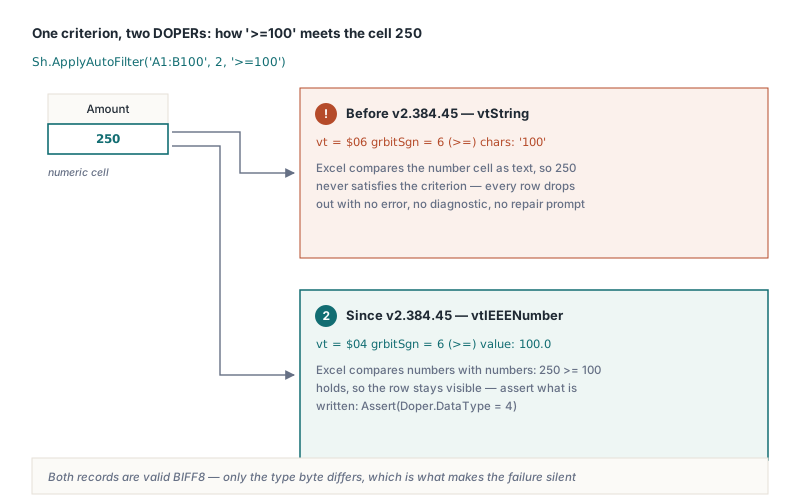
Reguła gołego stringa to ta, która łapie ludzi. W Delphi '100' i 100 wyglądają na wymienne jako argumenty Variant, a jednak pierwszy daje dopasowanie tekstowe, a drugi równość liczbową. Zgadywanie byłoby gorsze. Kolumna numerów części trzymająca 00100 jako tekst dostałaby DOPER liczbowy dla 100 i nie dopasowałaby żadnej z własnych komórek. Gołe stringi dosłowne odwzorowują to, co Excel zapisuje przy wyborze z listy, a gdy masz na myśli liczbę, podajesz liczbę albo piszesz '=100', co daje DOPER IEEE ze znakiem 2
Separatory dziesiętne, daty i system dat 1904
Test liczbowy za operatorem zawsze używa kropki jako separatora dziesiętnego, cokolwiek mówią ustawienia regionalne Windows. '>=1.5' staje się DOPER liczbowym; '>=1,5' nie parsuje się, zostaje DOPER tekstem i opróżni kolumnę liczbową na niemieckiej czy francuskiej maszynie równie niezawodnie jak na amerykańskiej. Separatory grupowania zawodzą tak samo, więc '>=1,000' to tekst. Białe znaki między operatorem a cyframi są przycinane, więc '>= 100' jest w porządku. Przypięcie separatora w jednym miejscu chroni raport przed różnym zachowaniem zależnie od tego, który serwer go wygenerował, i to jest właściwy domyślny dla formatu pliku
Daty to ta sama pułapka w innym przebraniu. '>=2026-01-01' nie jest liczbą, więc zostanie zapisane jako tekst, podczas gdy Excel trzyma komórki dat jako numery seryjne i porównuje je liczbowo. Podaj zamiast tego numer seryjny. Delphiowski TDateTime ma tę samą część całkowitą co numer seryjny systemu 1900 Excela dla każdej daty od 1 marca 1900 wzwyż. Skoroszyt przełączony na system dat 1904 liczy od 1 stycznia 1904, więc jego numery są o 1462 niższe, a IXLSWorkbook.Date1904 mówi ci, którego systemu używa plik. Szczegóły tego offsetu opisuje jak numery seryjne dat 1900 i 1904 współgrają z formatami liczbowymi
var
  Fmt: TFormatSettings;
  Serial: Integer;
begin
  Fmt := TFormatSettings.Create;
  Fmt.DecimalSeparator := '.';

  // Próg z ułamkiem: formatuj z kropką, nigdy wg lokalizacji
  Sh.ApplyAutoFilter('A1:D500', 3, '>' + FloatToStr(1499.5, Fmt));

  // Daty: porównuj z numerem seryjnym, który Excel trzyma w komórce
  Serial := Trunc(EncodeDate(2026, 1, 1));
  if Wb.Date1904 then
    Dec(Serial, 1462);
  Sh.AutoFilterColumns.SetFieldCriteria(4, '>=' + IntToStr(Serial),
    xlAnd, Unassigned);
end;
Wariant liczbowy byłby prostszy niż konkatenacja stringów, ale wariantowy numer zawsze znaczy równość. Każde inne porównanie musi podróżować jako operator plus tekst, więc kroku formatowania nie da się pominąć
Jak AND i OR łączą dwa warunki?
Bity wJoin grbitu AUTOFILTER mają 0 dla AND i 1 dla OR, a ich zamiana jest łatwa i kosztowna. Przekładając je, filtr zakresowy typu co najmniej 100 i poniżej 500 zostanie zapisany jako co najmniej 100 lub poniżej 500, co dopasowuje każdą liczbę i wygląda, jakby filtr nigdy nie zadziałał. HotXLS zapisuje 0 dla xlAnd i 1 dla xlOr, a gdy w grę wchodzą kryteria równości, ustawia też bity fSimple1 i fSimple2 obok wJoin, które znaczą DOPER ze znakiem 2
Publiczne stałe niosą własne ryzyko przenoszenia. W HotXLS xlAnd to 0, a xlOr to 1, podczas gdy automatyzacja Excela numeruje je 1 i 2. XlAutoFilterOperator jest zadeklarowany jako goły Byte, więc makro VBA przetłumaczone z literałami liczbowymi skompiluje się bez ostrzeżenia. Literał 1, który pod COM znaczył AND, znaczy teraz OR. Literał 2, który znaczył OR, koliduje z xlBottom10Items, a ponieważ HotXLS traktuje każdą wartość operatora inną niż xlOr jako AND, gdy buduje oba DOPER-y, to kryterium zostanie złączone przez AND. Oba literały się odwracają. Stałe nazwane omijają cały problem:
// Kwota od 100 (włącznie) do 500 (wyłącznie)
Sh.ApplyAutoFilter('A1:D500', 3, '>=100', xlAnd, '<500');

with Sh.AutoFilterColumns.Find(3) do
begin
  // Sprawdzenia, które dopisujesz sam: potwierdź, co zostanie zapisane
  Assert(Operator = xlAnd);            // wJoin = 0 na dysku
  Assert(Criteria2.DataType = 4);      // liczba IEEE
  Assert(Criteria2.grbitSgn = 1);      // 1 = mniejsze niż
end;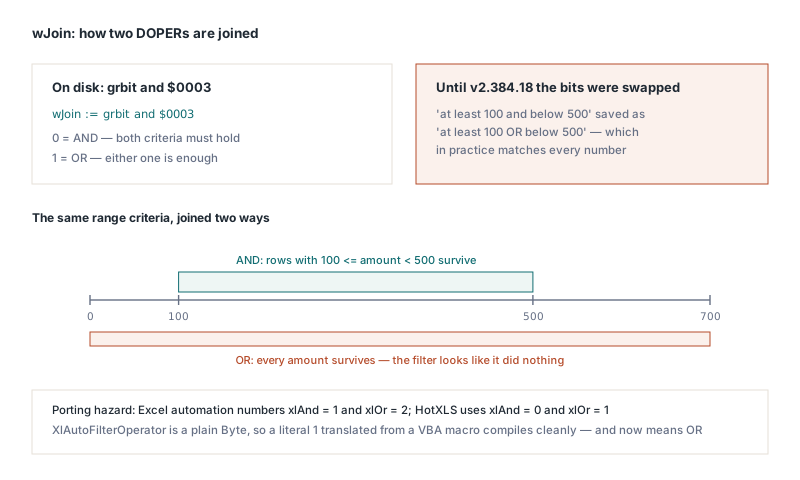
Wartości logiczne, puste pola i sufit 255 znaków
Kryterium logiczne jest zapisywane jako wartość Bes ([MS-XLS] §2.5.10), a Bes stawia bajt wartości bBoolErr najpierw i flagę fError jako drugą. Zapisane w odwrotnej kolejności, filtr dla TRUE wstawi 1 do flagi błędu, więc Excel przeczyta kryterium jako kod błędu. Ohydne jest to, że czytnik z tą samą zamianą robi round-trip własnych plików idealnie. Biblioteka, która czyta wyłącznie to, co sama zapisała, nie dowodzi tu niczego o zgodności; dowodzi otwarcie pliku w Excelu i zajrzenie w okno filtra. HotXLS zapisuje bBoolErr najpierw i fError jako 0, więc przekazanie True daje DOPER o DataType równym 8 i Value równym 1
Testy pustych nie potrzebują operandu. Samotny string '=' daje DOPER dopasuj-wszystkie-puste ($0C), a samotny '<>' DOPER dopasuj-wszystkie-niepuste ($0E). Oba są pełnymi kryteriami, więc pole liczy się jako aktywne i FILTERMODE zostaje zapisany
Operandy tekstowe trafiają na twardy limit w układzie DOPER. Pole cch to jeden bajt, więc operand tekstowy pomieści najwyżej 255 znaków — ten sam sufit, którego pilnuje własne okno filtra Excela. HotXLS najpierw obcina operator, a potem skraca wszystko dłuższe do 255 znaków, co chroni bajt długości przed przekręceniem się i rozsynchronizowaniem ogona rekordu. Filtr na kolumnie długich opisów dopasuje więc prefiks tego, co przekazałeś. Wielkość liter zostaje nietknięta: Excel dopasowuje tekst filtra bez względu na wielkość liter przy nakładaniu filtra, a przepisywanie zapisanego kryterium zmieniałoby tylko dane użytkownika. W BIFF8 ogon zapisuje każdy string jako jednobajtową flagę i następujące po niej jednostki kodowe UTF-16, a zadeklarowany rozmiar rekordu musi policzyć dokładnie te bajty — ta sama księgowość, którą opisuje dryf deklaracji długości rekordów BIFF w generatorze XLS dla Delphi
Filtrowanie kilku kolumn i sprawdzanie zapisanego pliku
Każde wywołanie ApplyAutoFilter definiuje od nowa cały zakres filtra, więc po dwóch wywołaniach przeżywa tylko kryterium z drugiego. Metoda idzie przez publiczne TXLSWorksheet.SetAutoFilter, które czyści każde pole przed przebudową zakresu. Dla jednej kolumny to poprawne, a pierwsze filtrowanie dwóch zaskakuje. Dla kilku kolumn zawołaj ApplyAutoFilter raz, żeby ustalić zakres i pierwsze kryterium, a resztę dodaj przez AutoFilterColumns.SetFieldCriteria, które dotyka jedno pole i zostawia zakres oraz pozostałe pola w spokoju. Obie ścieżki ignorują numer pola spoza zakresu bez rzucania wyjątku, więc sprawdzeniem, które warto mieć, jest odczyt kryteriów z ponownie otwartego pliku
Sh.ApplyAutoFilter('A1:D500', 1, 'North');                       // zakres + pole 1
Sh.AutoFilterColumns.SetFieldCriteria(3, '>=100', xlAnd, Unassigned);
Sh.AutoFilterColumns.SetFieldCriteria(4, True, xlAnd, Unassigned);
Wb.SaveAs('orders.xls');

Wb := TXLSWorkbook.Create;
Wb.Open('orders.xls');
with Wb.Sheets[1].AutoFilterColumns do
begin
  // Sprawdzenia, które dopisujesz sam po ponownym otwarciu pliku
  Assert(Find(1).Active and (Find(1).Criteria1.DataType = 6));   // tekst 'North'
  Assert(Find(3).Criteria1.DataType = 4);                          // liczba 100
  Assert(Find(4).Criteria1.DataType = 8);                          // Boolean TRUE
end;
Rekord AUTOFILTER to zapisana definicja. Na klasycznym arkuszu XLS HotXLS zapisuje kryteria dla Excela do ewaluacji przy otwarciu pliku, a ewaluacja na poziomie wierszy po stronie serwera mieszka w modelu obiektowym XLSX, co pokazuje walidacja danych, AutoFilter i tabele w HotXLS w Delphi. Gdy Excel już schowa wiersze, każda suma pod zakresem zależy od jak SUBTOTAL i AGGREGATE traktują wiersze ukryte i przefiltrowane, a filtr liczbowy zapisany jako tekst wychodzi tam jako suma zero
Konwersja kryteriów, układ Bes i bity łączenia opisane wyżej to to, co HotXLS zapisuje w każdym zapisywanym skoroszycie BIFF8, obok natywnego wsparcia XLSX dla Delphi i C++Builder. Edycje, pełna lista funkcji i pobranie wersji próbnej są na stronie HotXLS Delphi spreadsheet component