PDF 그래픽: 기본 경로에서 고급 시각 효과까지
PDF 그래픽의 매혹적인 세계를 탐험해 보세요. 기본 도형부터 복잡한 시각 효과까지, 이 종합 가이드에서는 PDF가 우아한 코드 구조를 통해 어떻게 멋진 시각적 효과를 만들어내는지 보여줍니다.
디지털 문서의 기초
PDF 문서를 열 때, 수십 년 동안 디지털 문서를 지원해 온 정교한 그래픽 시스템의 결과물을 보고 있는 것입니다. 모든 선, 곡선, 시각적 요소 뒤에는 간단한 명령을 풍부한 시각적 콘텐츠로 변환하는 신중하게 구성된 명령어 세트가 있습니다.
PDF 그래픽은 단순히 정적 이미지를 표시하는 것 이상으로, 시각적 콘텐츠를 위한 완전한 프로그래밍 언어입니다. PDF 생성 작업을 하는 개발자, 기술적 기반에 대해 궁금한 디자이너, 또는 단순히 디지털 문서가 어떻게 작동하는지 알고 싶어하는 사람이라면, 이 가이드가 PDF 그래픽을 가능하게 하는 우아한 메커니즘을 설명해 줄 것입니다.
이 종합적인 탐구에서, 투명도, 변환, 패턴 채우기 등 고급 기술과 함께 경로 및 연산자의 기본 구성 요소에서 PDF 그래픽을 구동하는 핵심 개념을 살펴봅니다. PDF의 그래픽 모델이 단순한 기하학적 도형부터 복잡한 인터랙티브 요소까지 모든 것을 어떻게 만드는지 알아보세요.
구성 요소: PDF 그래픽 기본 사항
PDF 그래픽의 특별한 점은 무엇일까요?
PDF 그래픽은 벡터 그래픽의 정밀성과 프로그래밍 언어의 유연성을 결합한 고유한 모델을 사용합니다. 래스터 이미지와 달리, PDF 그래픽은 각 픽셀의 색상 정보를 저장하는 대신, 수학적 설명을 사용하여 모양, 색상 및 시각 효과를 정의합니다.
이 접근 방식은 다음과 같은 몇 가지 주요 이점을 제공합니다.
- 확장성: 그래픽은 어떤 확대 수준에서도 선명하게 유지됩니다.
- 효율성: 복잡한 모양은 최소한의 데이터로 표현됩니다.
- 정밀성: 수학적 정확성을 통해 일관된 렌더링이 보장됩니다.
- 유연성: 동적인 효과 및 변환이 가능합니다.
그래픽 상태: 캔버스 구성
PDF 그래픽의 핵심은 "그래픽 상태"라는 개념입니다. 이는 디지털 캔버스의 현재 구성이라고 생각하면 됩니다. 이 상태에는 다음과 같은 필수 속성이 포함됩니다.
- 현재 변환 행렬 (CTM): 좌표가 페이지에 어떻게 매핑되는지 정의합니다.
- 색상 공간: 색상이 어떻게 해석되고 표시되는지 결정합니다.
- 선 속성: 폭, 점선 패턴 및 조인 스타일
- 채우기 속성: 색상, 패턴 및 투명도 설정
그래픽 상태를 이해하는 것은 매우 중요합니다. 왜냐하면 수행하는 모든 작업이 이러한 설정에 영향을 받거나 이에 의존하기 때문입니다. 이는 마치 다양한 도구 구성을 즉시 저장하고 복원할 수 있는 정교한 드로잉 프로그램과 같습니다.
콘텐츠 스트림: PDF 그래픽의 언어
PDF 그래픽은 다음을 통해 정의됩니다. 콘텐츠 스트림 시각적 요소를 구성하는 방법에 대한 연산자와 피연산자의 시퀀스입니다. 콘텐츠 스트림을 그래픽 작업에 특화된 프로그래밍 언어라고 생각하십시오.
콘텐츠 스트림의 구조
콘텐츠 스트림은 연산자(명령어)와 그 앞에 오는 피연산자(매개변수)로 구성됩니다. 이 후위 표기법은 처음에는 이상하게 보일 수 있지만, 복잡한 그래픽 작업을 설명하는 깔끔하고 효율적인 방법을 제공합니다.
다음은 기본 구조를 보여주는 간단한 예입니다.
|
1 2 3 4 5 |
100 100 m % Move to point (100, 100) 200 200 l % Draw line to (200, 200) 300 100 l % Draw line to (300, 100) h % Close the path S % Stroke the path |
이 시퀀스는 시작점으로 이동하고, 선을 그려 모양을 만들고, 경로를 닫고, 마지막으로 스트로크하여 시각적으로 보이도록 하는 간단한 삼각형을 만듭니다.
PDF 연산자 이해
PDF 연산자는 그래픽 언어의 동사입니다. 각 연산자는 기본 그리기 명령부터 복잡한 변환까지 특정 작업을 수행합니다. 이 시스템의 아름다움은 조합 가능성에 있습니다. 간단한 연산자를 결합하여 정교한 시각적 효과를 만들 수 있습니다.
이제 이러한 개념이 어떻게 함께 작동하여 첫 번째 PDF 그래픽을 만드는지 살펴보겠습니다.
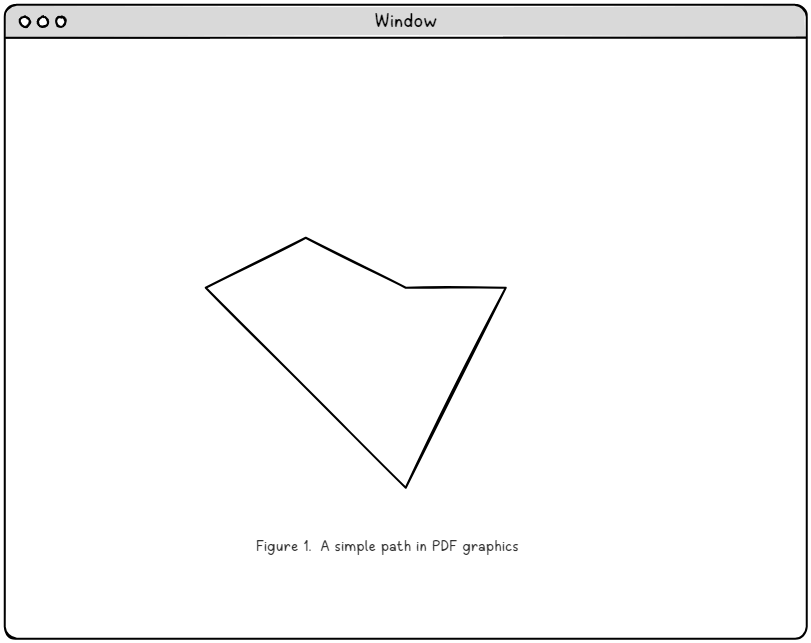
이 그림은 PDF 경로의 기본 개념을 보여줍니다. PDF 그래픽의 구성 요소인 경로를 통해 생성됩니다. 보이는 모양은 점, 곡선 및 시각적 속성을 정의하는 간단한 명령 시퀀스를 통해 만들어집니다.
경로 및 페인팅: 시각적 요소 생성.
경로 생성 프로세스.
PDF 그래픽에서 시각적 콘텐츠를 만드는 것은 일반적으로 두 단계의 프로세스입니다. 먼저 경로(모양 정의)를 생성하고, 그런 다음 페인팅(시각적으로 보이도록 함)합니다. 이러한 분리는 그래픽 요소가 렌더링되는 방식에 엄청난 유연성을 제공합니다.
경로 생성 연산자.
경로 생성에는 직관적인 연산자 세트가 사용되며, 이는 전통적인 드로잉 기술을 반영합니다.
- m (moveto): "펜"을 들어 올리고 그림을 그리지 않고 새 위치로 이동합니다.
- l (lineto): 현재 위치에서 새 점까지 직선을 그립니다.
- c (curveto): 베지어 곡선 수학을 사용하여 부드러운 곡선을 만듭니다.
- h (closepath): 현재 위치를 경로의 시작점으로 연결합니다.
곡선 모양을 만드는 실제 예제를 살펴보겠습니다.
|
1 2 3 4 |
200 250 m % Start at point (200, 250) 300 350 400 450 500 250 c % Create a Bézier curve 400 250 300 200 y % Add another curve segment h % Close the path |
이 시퀀스는 PDF가 수학적 정확성을 사용하여 부드러운 곡선을 정의하는 방법을 보여줍니다. 베지어 곡선 연산자는 c 여섯 개의 매개변수를 사용합니다. 두 개의 제어점과 하나의 끝점이며, 이를 통해 정교한 곡선 정의가 가능합니다.
경로 그리기 작업: 도형에 생명을 불어넣기
경로를 생성한 후, 다음 단계는 페인팅 작업을 통해 시각적으로 보이도록 하는 것입니다. PDF는 경로가 페이지에 표시되는 방식을 결정하는 여러 가지 기본적인 페인팅 연산자를 제공합니다. 이러한 연산자를 이해하는 것은 효과적인 PDF 그래픽을 만드는 데 필수적입니다.
핵심 페인팅 연산자
PDF는 경로를 채우는 세 가지 주요 방법을 제공하며, 각각은 서로 다른 시각적 목적을 수행합니다.
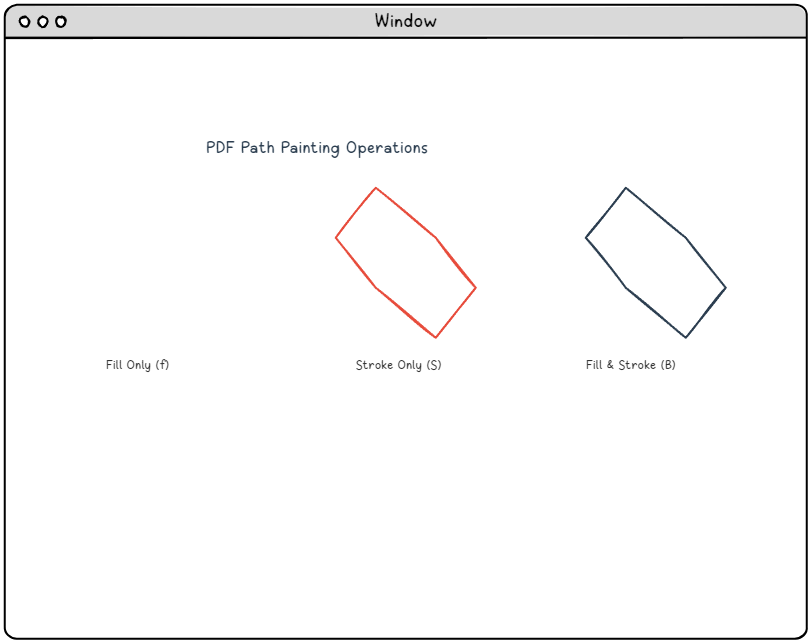
채우기 작업 (f, F, f*, F*)
채우기 작업은 현재 채우기 색상으로 경로의 내부를 채웁니다. f 기본 연산자는 경로 내 영역을 결정하기 위해 0이 아닌 래핑 규칙을 사용하고, f* 는 짝수-홀수 규칙을 사용합니다. 이러한 구별은 서로 교차하는 복잡한 모양을 처리할 때 중요해집니다.
|
1 2 3 4 5 |
200 250 m % Start the path 300 350 400 450 500 250 c % Create curves 400 250 300 200 y % Complete the shape h % Close the path f % Fill the path |
스트로크 작업 (S, s)
스트로크 작업은 현재 스트로크 색상 및 선 속성을 사용하여 경로의 윤곽선을 그립니다. 선 두께, 대시 패턴 및 조인 스타일은 모두 스트로크의 모양에 영향을 미칩니다. 이 작업은 윤곽선, 테두리 및 선형 요소를 만드는 데 적합합니다.
|
1 2 3 4 5 6 |
2.0 w % Set line width to 2 points 200 250 m % Start the path 300 350 400 450 500 250 c % Create the shape 400 250 300 200 y % Complete curves h % Close path S % Stroke the path |
채우기 및 스트로크 결합 (B, B*, b, b*)
The B 연산자는 채우기 및 스트로크 작업을 하나의 명령으로 결합하여 내부 색상과 함께 보이는 윤곽선을 가진 모양을 만들 수 있습니다. 이는 복잡한 그래픽에서 가장 시각적으로 매력적인 옵션인 경우가 많습니다.
|
1 2 3 4 5 6 7 8 |
2.0 w % Set stroke width 0.8 g % Set fill to light gray 0 G % Set stroke to black 200 250 m % Begin path construction 300 350 400 450 500 250 c 400 250 300 200 y h % Close path B % Fill and stroke |
경로 채우기 규칙: 채우기 동작 이해
경로가 교차하거나 복잡한 중첩 영역을 포함하는 경우, PDF는 어떤 영역을 채워야 하는지 결정하기 위해 특정 규칙을 사용합니다.
Non-Zero Winding Rule
다음 텍스트를 한국어로 번역하십시오. 제품 이름, 코드 식별자, 파일 이름, API 이름, 클래스 이름, 단위 이름, URL 및 자리 표시자를 그대로 유지하십시오. 번역 결과만 반환하십시오.
The non-zero winding rule (used by f 그리고 B)는 경로 세그먼트의 방향을 추적하여 채우기 영역을 결정합니다. 이 규칙은 대부분의 도형에 대해 직관적인 결과를 제공하며, 대부분의 애플리케이션에서 기본 선택 사항입니다.
짝수-홀수 규칙.
짝수-홀수 규칙(에 의해 사용됨). f* 그리고 B*)는 경로 교차 횟수에 따라 채워진 영역과 비어 있는 영역을 번갈아 표시합니다. 이 규칙은 구멍이 있거나 복잡한 패턴을 가진 도형을 만드는 데 유용합니다.
색상 및 색상 공간: 정밀한 표현을 위한 기술
PDF 그래픽의 색상은 단순한 RGB 값 이상으로 확장됩니다. PDF는 다양한 색 공간을 지원하며, 각 색 공간은 다양한 사용 사례 및 출력 요구 사항에 최적화되어 있습니다. 이러한 색 공간을 이해하는 것은 다양한 장치 및 환경에서 일관된 표시 및 인쇄를 위한 그래픽을 만드는 데 필수적입니다.
장치 색 공간 (Device Color Spaces)
장치 색 공간은 특정 출력 장치의 기능과 직접적으로 연결됩니다.
DeviceGray
가장 간단한 색 공간인 DeviceGray는 0 (검정)에서 1 (흰색)까지의 회색 값을 나타냅니다. 이 색 공간은 단색 그래픽 및 텍스트에 적합하며, 뛰어난 성능과 작은 파일 크기를 제공합니다.
|
1 2 |
/DeviceGray cs % Select DeviceGray color space 0.5 g % Set gray level to 50% |
DeviceRGB
DeviceRGB는 친숙한 빨강, 초록, 파랑 색상 모델을 사용합니다. 각 구성 요소는 0에서 1까지의 범위를 가지며, 1670만 가지 색상 조합을 가능하게 합니다. 이 색 공간은 화면 표시 및 디지털 그래픽에 이상적입니다.
|
1 2 3 |
/DeviceRGB cs % Select RGB color space 0.2 0.6 0.8 rg % Set fill color (blue-green) 0.8 0.2 0.1 RG % Set stroke color (red) |
DeviceCMYK
DeviceCMYK은 시안, 마젠타, 노랑, 검정 구성 요소를 사용하여 색상을 표현하며, 이는 전문 인쇄의 표준입니다. 이 색상 공간은 인쇄 환경에서 정확한 색상 재현을 보장합니다.
|
1 2 |
/DeviceCMYK cs % Select CMYK color space 0.2 0.8 0.0 0.1 k % Set fill color (magenta-heavy) |
색상 선택 연산자
PDF는 다양한 상황에서 색상을 설정하기 위한 특정 연산자를 제공합니다.
- g, rg, k: 각각 Gray, RGB, CMYK의 채우기 색상을 설정합니다.
- G, RG, K: 각각 (대문자) Stroke 색상을 설정합니다.
- cs, CS: 채우기 및 스트로크 작업에 사용할 색 공간을 선택합니다.
- sc, SC: 현재 색 공간에서 색상을 설정합니다.
이 체계적인 색상 관리는 PDF 그래픽이 다양한 보기 및 인쇄 환경에서 색상 정확도를 유지하도록 보장합니다.
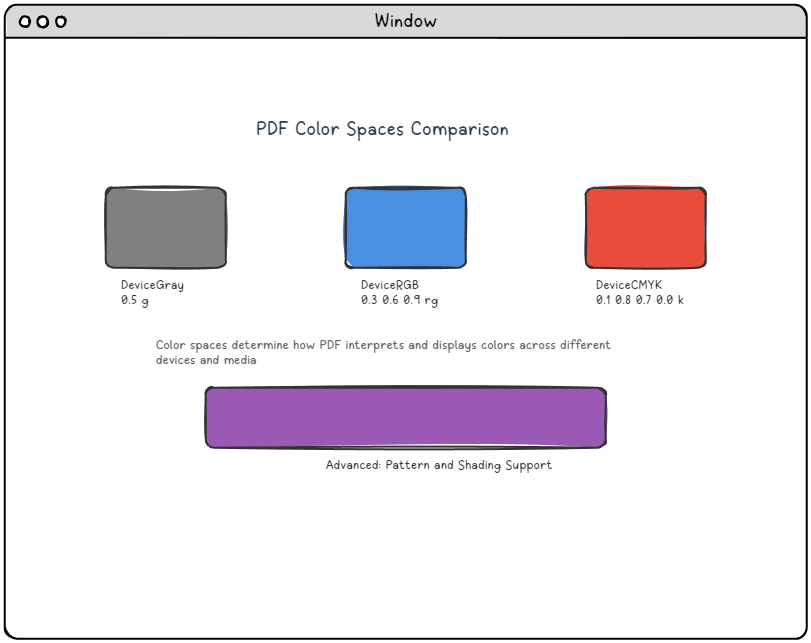
실용적인 색상 관리.
PDF 그래픽에서 효과적인 색상 관리를 위해서는 각 색 공간을 언제 사용해야 하는지 이해해야 합니다.
- DeviceGray를 사용합니다. 흑백 콘텐츠, 텍스트 및 파일 크기가 중요한 경우.
- DeviceRGB를 사용하십시오. 디지털 디스플레이, 웹 그래픽 및 화면 최적화 콘텐츠의 경우.
- DeviceCMYK를 사용하십시오. 인쇄 제작, 전문 출판 및 색상 정확도가 중요한 애플리케이션의 경우.
색상 공간 선택은 외관뿐만 아니라 파일 크기와 처리 성능에도 영향을 미칩니다. 특정 사용 사례에 가장 적합한 색상 공간을 선택하십시오.
좌표 변환: 현실 재구성
PDF의 가장 강력한 기능 중 하나는 좌표 변환 시스템입니다. 수학적 변환을 통해 그래픽 요소를 정확하게 크기 조정, 회전, 이동 및 기울일 수 있습니다. 이 기능은 PDF를 단순한 드로잉 시스템에서 정교한 그래픽 프로그래밍 환경으로 변환합니다.
현재 변환 행렬 (CTM)
PDF 변환 시스템의 핵심은 현재 변환 행렬 (CTM)이며, 이는 그래픽 명령에서 좌표가 페이지의 실제 위치에 어떻게 매핑되는지를 정의하는 3x3 행렬입니다. 지정하는 모든 좌표는 렌더링되기 전에 이 행렬을 통해 변환됩니다.
변환 행렬은 다음과 같은 수학적 표현을 사용합니다.
|
1 2 3 |
[a b 0] [c d 0] where: [x' y' 1] = [x y 1] × CTM [e f 1] |
이 행렬은 네 가지 기본적인 변환 유형을 가능하게 합니다.
이동: 객체 이동
이동은 객체의 크기나 방향을 변경하지 않고 한 위치에서 다른 위치로 이동시키는 것을 의미합니다. 이는 변환 행렬의 e 및 f 구성 요소를 수정하여 수행됩니다.
|
1 |
1 0 0 1 100 50 cm % Translate by (100, 50) |
크기 조정: 객체 크기 변경
크기 조정은 좌표에 크기 조정 계수를 곱하여 객체의 크기를 변경합니다. 균일한 크기 조정은 가로 세로 비율을 유지하는 반면, 비균일한 크기 조정은 객체를 늘리거나 압축할 수 있습니다.
|
1 |
2 0 0 1.5 0 0 cm % Scale x by 2, y by 1.5 |
회전: 회전하는 객체
회전 변환은 객체를 특정 지점(일반적으로 원점) 주위로 회전시킵니다. 회전 각도는 라디안 단위로 지정되며, 양수 값은 반시계 방향 회전을 나타냅니다.
|
1 |
0.707 0.707 -0.707 0.707 0 0 cm % Rotate 45° (π/4 radians) |
기울이기: 원근 효과 생성
기울이기 변환은 좌표를 한 축을 따라 다른 축에 상대적으로 이동시켜 기울어지거나 원근 효과를 만듭니다.
|
1 |
1 0.5 0 1 0 0 cm % Skew along x-axis |
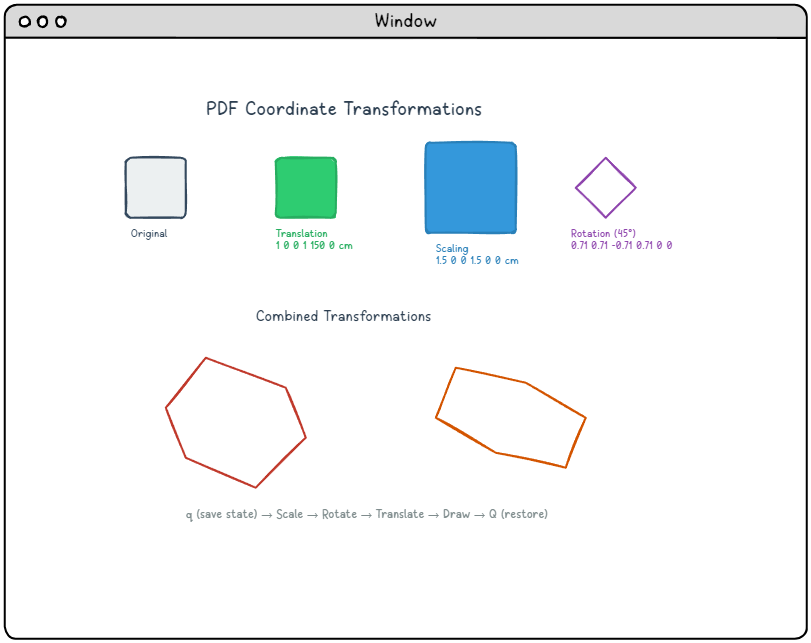
그래픽 상태 관리
PDF는 변환 상태를 관리하기 위한 우아한 메커니즘을 제공합니다. q (save) 및 Q (restore) 연산자. 이 연산자는 스택처럼 작동하며, 다음 작업을 수행할 수 있습니다.
- 현재 상태 저장:
q현재 그래픽 상태를 스택에 저장합니다. - 변환 적용: 특정 작업에 대해 CTM을 수정합니다.
- 이전 상태 복원:
Q저장된 상태를 스택에서 꺼냅니다.
이 방식은 복잡한 그래픽 구성을 가능하게 하면서도 깔끔하고 예측 가능한 좌표계를 유지합니다.
|
1 2 3 4 5 |
q % Save current graphics state 2 0 0 2 100 100 cm % Scale by 2 and translate % ... draw scaled content ... Q % Restore original state % Continue with original coordinate system |
고급 그래픽 기능: 기본 도형을 넘어
PDF 그래픽의 기본은 경로 생성 및 그리기이지만, 이 형식은 정교한 기능을 제공하여 복잡한 시각 효과와 전문적인 품질의 결과물을 만들 수 있습니다. 이러한 고급 기능은 PDF를 단순한 문서 형식이 아닌 강력한 그래픽 플랫폼으로 변환합니다.
클리핑 경로: 제어된 가시성
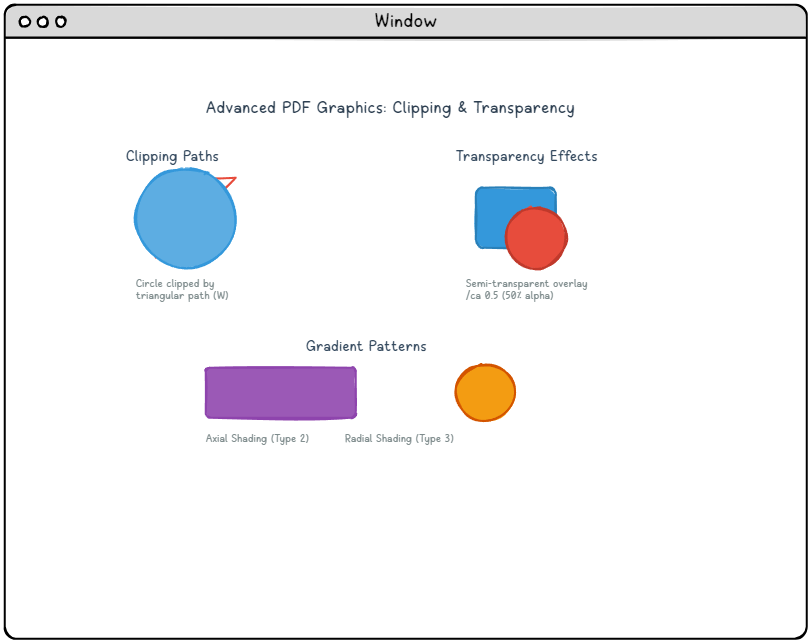
클리핑 경로는 드로잉 작업을 페이지의 특정 영역으로 제한할 수 있습니다. 이 강력한 기술은 복잡한 레이아웃, 마스크 효과 및 정확한 콘텐츠 배치 기능을 제공합니다.
클리핑 영역 생성
클리핑 프로세스는 세 단계로 구성됩니다.
- 클리핑 경로 정의: 표준 경로 생성 연산자 사용
- 클리핑 영역을 설정합니다. 적용합니다.
W(0이 아닌 값) 또는W*(짝수-홀수) 연산자 - 클리핑된 내용을 그립니다. 이후의 모든 그리기 작업은 클리핑 영역으로 제한됩니다.
|
1 2 3 4 5 6 7 8 |
% Define triangular clipping path 200 100 m 200 500 l 500 100 l h % Close the path W % Set as clipping region S % Stroke the clipping boundary % All subsequent drawing is clipped to this triangle |
중첩 클리핑
그래픽 상태 스택을 사용하여 클리핑 영역을 중첩할 수 있습니다. 각 새로운 클리핑 경로는 기존 클리핑 영역과 교차하여 점점 더 제한적인 그리기 영역을 만듭니다.
투명도 및 혼합
PDF의 투명도 모델은 알파 합성 및 혼합 모드를 통해 정교한 시각 효과를 제공합니다. 이 시스템을 통해 사실적인 오버레이, 그림자 및 복잡한 레이어링 효과를 구현할 수 있습니다.
알파 투명도
PDF에서 투명도는 외부 그래픽 상태 메커니즘을 통해 제어됩니다.
|
1 2 3 4 5 |
<< /ExtGState % Define external graphics state << /gs1 % Name for this state collection << /ca 0.5 >> % 50% fill transparency >> >> |
투명도는 다음 연산자를 사용하여 적용됩니다: gs 연산자:
|
1 2 3 |
/gs1 gs % Apply transparency state 0.75 g % Set light gray fill % Draw semi-transparent content |
투명도 속성
- /ca: 투명도 조절 (0 = 완전 투명, 1 = 완전 불투명)
- /CA: 선의 투명도 조절
- /BM: 색상 혼합을 위한 블렌드 모드 지정
패턴 및 음영: 고급 채우기 기술
PDF는 단순한 색상 외에도 정교한 채우기 패턴과 그라데이션 음영을 지원하며, 이를 통해 간단한 도형을 시각적으로 풍부한 요소로 변환할 수 있습니다. 이러한 기능은 미묘한 그라데이션부터 복잡한 반복 패턴까지 가능하게 합니다.
PDF 패턴 이해
PDF는 두 가지 주요 패턴 유형을 지원하며, 각 유형은 서로 다른 시각적 목적을 수행합니다.
타일 패턴 (Type 1)
타일 패턴은 작은 "패턴 셀"을 반복하여 채워진 영역에 적용합니다. 이러한 패턴은 배경, 질감 및 장식 요소에 적합합니다.
음영 패턴 (Type 2)
음영 패턴은 부드러운 색상 전환 및 그라데이션을 만듭니다. PDF는 여러 가지 음영 유형을 지원합니다.
- 축 음영 (Type 2): 두 점 사이의 선형 그라데이션
- 방사형 음영 (Type 3): 중심에서 가장자리로 이어지는 원형 그라데이션
- 함수 기반 쉐이딩 (Type 1): 수학적으로 정의된 색상 전환
- 메시 기반 쉐이딩 (Types 4-7): 복잡한 색상 보간
축 기반 쉐이딩 구현
축 기반 쉐이딩은 색상 간에 부드럽게 전환되는 선형 그라데이션을 생성합니다.
|
1 2 3 4 5 6 7 8 9 10 11 12 13 14 15 16 |
/Pattern % Switch to pattern color space << /GradientShading % Pattern name << /Type /Pattern /PatternType 2 % Shading pattern /Shading << /ColorSpace /DeviceGray /ShadingType 2 % Axial shading /Coords [150 200 450 500] % Start and end points /Function << /FunctionType 2 /N 1 /Domain [0 1] >> /Extend [true true] >> >> >> |
정의된 패턴은 다른 색상과 마찬가지로 적용됩니다.
|
1 2 3 |
/Pattern cs % Select pattern color space /GradientShading scn % Apply our gradient pattern % Draw shape with gradient fill |
방사형 음영 효과
방사형 음영은 원형 그라데이션을 생성하며, 스포트라이트 효과, 방사형 배경 및 3차원 착시 효과에 적합합니다.
|
1 2 |
/ShadingType 3 % Radial shading /Coords [400 400 0 400 400 200] % Inner and outer circles |
이 코드는 중심이 (400, 400)이고 내부 반지름이 0이며 외부 반지름이 200인 방사형 그라데이션을 정의합니다.
실용적인 음영 구현
PDF 문서에 음영을 구현할 때, 다음 최적화 전략을 고려하십시오.
성능 고려 사항
- 음영 복잡성: 간단한 축 및 방사형 음영은 복잡한 메시 기반 패턴보다 빠르게 렌더링됩니다.
- 색상 공간 선택: 장치 종속 색상 공간(DeviceRGB, DeviceCMYK)은 ICC 기반 프로필보다 성능이 더 좋습니다.
- 함수 최적화: 가능한 경우 선형 보간 함수를 사용하여 계산 오버헤드를 최소화합니다.
품질과 파일 크기 간의 균형
그래디언트 품질과 파일 크기는 종종 신중하게 균형을 맞춰야 합니다.
|
1 2 3 4 |
% Smooth gradient with many color stops /Function << /FunctionType 3 /Domain [0 1] /Functions [func1 func2 func3 func4] /Bounds [0.25 0.5 0.75] >> |
또는 파일 크기를 줄이기 위한 간단한 접근 방식:
|
1 2 |
% Simple two-color gradient /Function << /FunctionType 2 /Domain [0 1] /N 1 >> |
XObjects: 재사용 가능한 콘텐츠 및 외부 리소스
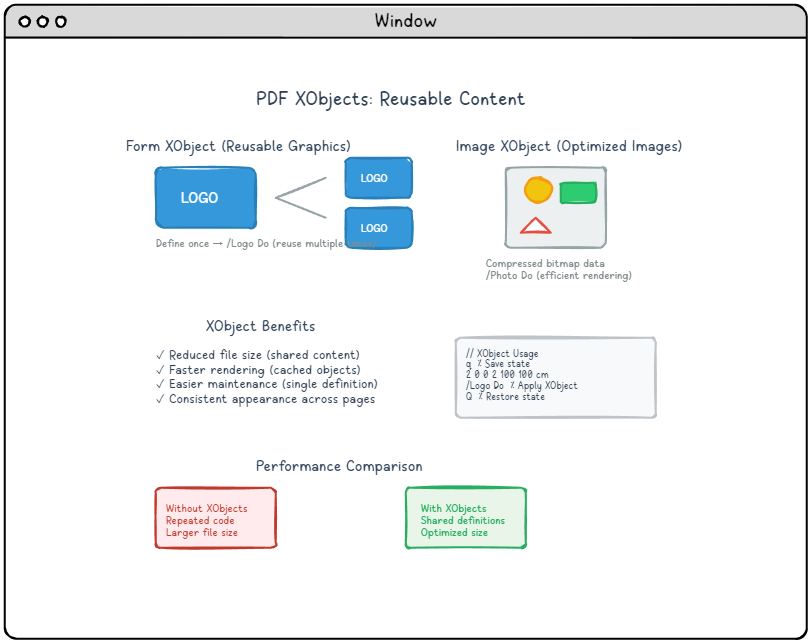
XObjects는 PDF에서 효율적이고 유지 관리가 용이한 문서를 만드는 데 가장 강력한 기능 중 하나입니다. XObjects는 그래픽, 이미지 및 텍스트를 재사용 가능한 객체로 묶어 정교한 문서 구조를 가능하게 하면서 파일 크기와 복잡성을 최소화합니다.
XObject 유형 이해하기.
PDF는 여러 가지 XObject 유형을 정의하며, 각 유형은 특정 콘텐츠 유형에 최적화되어 있습니다.
Form XObjects: 재사용 가능한 그래픽 요소.
Form XObjects는 문서 전체에서 재사용할 수 있는 그래픽 콘텐츠를 캡슐화합니다. 다음 용도로 적합합니다.
- 로고 및 브랜드 요소. 여러 페이지에 나타나는 내용입니다.
- 복잡한 그래픽 그렇지 않으면 반복적인 코드가 필요합니다.
- 템플릿 요소 예: 머리글, 바닥글 및 테두리
- 계층화된 콘텐츠 쉽게 수정하거나 교체할 수 있습니다.
이미지 XObjects: 최적화된 이미지
이미지 XObjects는 비트맵 이미지의 효율적인 저장 및 렌더링을 제공합니다.
- 자동 압축 이미지 특징 기반.
- 색상 공간 최적화. 인쇄 및 디스플레이용.
- 크기 조정 및 변환. 품질 손실 없이.
- 마스크 지원. 투명 효과용.
Form XObject 구현.
Form XObject의 생성 및 사용은 정의 및 호출이라는 두 단계로 이루어집니다.
1단계: Form XObject 정의
Form XObject는 PDF의 XObject 딕셔너리에서 정의됩니다.
|
1 2 3 4 5 6 7 8 9 |
/XObject << /Logo << /Type /XObject /Subtype /Form /BBox [0 0 200 100] % Bounding box /Matrix [1 0 0 1 0 0] % Transformation matrix /Length 45 >> >> |
Form XObject의 콘텐츠 스트림에는 실제 그래픽 명령이 포함되어 있습니다.
|
1 2 3 4 5 6 7 8 |
stream q % Save graphics state 1 0 0 RG % Red stroke color 2 w % 2-point line width 10 10 180 80 re % Rectangle path S % Stroke the rectangle Q % Restore graphics state endstream |
2단계: Form XObject 호출
정의된 Form XObject는 다음 연산자를 사용하여 호출됩니다. Do 연산자:
|
1 2 3 4 |
q % Save current state 2 0 0 2 100 100 cm % Scale by 2, translate to (100,100) /Logo Do % Invoke the Logo XObject Q % Restore state |
이미지 XObject 통합
Image XObjects는 정교한 압축 및 색상 관리를 통해 비트맵 이미지를 처리합니다.
|
1 2 3 4 5 6 7 8 9 10 11 12 |
/XObject << /Photo << /Type /XObject /Subtype /Image /Width 640 /Height 480 /BitsPerComponent 8 /ColorSpace /DeviceRGB /Filter /DCTDecode % JPEG compression /Length 45670 >> >> |
Image XObjects는 Form XObjects와 유사한 방식으로 호출됩니다.
|
1 2 3 4 |
q 640 0 0 480 50 300 cm % Scale and position the image /Photo Do % Render the image Q |
XObject 최적화 전략
메모리 관리
XObject의 효과적인 사용은 메모리 사용량을 크게 줄일 수 있습니다.
- 공통 요소를 공유합니다. 로고, 헤더 및 반복되는 그래픽을 한 번 정의합니다.
- 이미지 형식을 최적화합니다. 사진에는 JPEG을 사용하고, 투명도가 필요한 그래픽에는 PNG을 사용합니다.
- 해상도를 고려하세요. 이미지 해상도를 의도된 표시 크기에 맞추세요.
렌더링 성능.
XObjects를 전략적으로 사용하면 렌더링 성능을 크게 향상시킬 수 있습니다.
- 자주 사용되는 요소를 캐시하세요. 뷰어는 XObjects를 캐시하여 더 빠른 반복 렌더링을 할 수 있습니다.
- 변환 변경을 최소화하세요. 일관된 변환은 캐싱 효율성을 향상시킵니다.
- 관련된 콘텐츠를 그룹화합니다. 관련된 요소를 단일 Form XObject로 결합합니다.
고급 XObject 기술
중첩된 Form XObject
Form XObject는 다른 XObject에 대한 참조를 포함할 수 있으며, 이를 통해 정교한 콘텐츠 계층 구조를 만들 수 있습니다.
|
1 2 3 4 5 6 7 8 9 10 11 12 13 14 15 |
% Master template containing multiple sub-elements /XObject << /HeaderTemplate << ... >> /FooterTemplate << ... >> /MainContent << /Type /XObject /Subtype /Form % References other XObjects stream /HeaderTemplate Do % ... main content ... /FooterTemplate Do endstream >> >> |
조건부 XObject 사용
XObject는 문서 속성 또는 사용자 기본 설정에 따라 조건적으로 적용될 수 있으며, 이를 통해 리소스를 중복하지 않고도 적응형 콘텐츠 렌더링이 가능합니다.
최적화 전략 및 모범 사례
효율적인 PDF 그래픽을 만들려면 해당 형식의 기술적 기능과 실제 사용 시 고려해야 할 사항을 모두 이해해야 합니다. 이러한 모범 사례는 다양한 뷰어 및 장치에서 빠르고 일관되게 렌더링되는 고품질 PDF를 만드는 데 도움이 됩니다.
그래픽 성능 최적화
경로 복잡성 관리
수천 개의 점을 가진 복잡한 경로는 렌더링 성능에 큰 영향을 미칠 수 있습니다. 다음 최적화 전략을 고려하십시오.
- 곡선 단순화: 여러 개의 작은 선분 대신 큐빅 베지어 곡선을 사용하십시오.
- 점 밀도 최적화: 불필요한 중간 지점을 제거하면서 시각적 충실도를 유지합니다.
- 래스터화(rasterization)를 고려하십시오. 매우 복잡한 경로의 경우, 이미지로 변환하면 성능이 향상될 수 있습니다.
|
1 2 3 4 5 6 7 |
% Inefficient: Many small line segments 100 100 m 101 101 l 102 102 l 103 103 l ... (hundreds of points) % Efficient: Smooth curve 100 100 m 110 105 120 110 150 120 c % Single cubic curve |
색상 공간 선택 지침
문서의 사용 목적에 따라 적절한 색상 공간을 선택하십시오.
| Use Case | Recommended Color Space | Benefits |
|---|---|---|
| Screen Display | DeviceRGB | Fast rendering, natural color appearance |
| Professional Printing | DeviceCMYK | Print-optimized colors, industry standard |
| Grayscale Documents | DeviceGray | Smaller file size, faster processing |
| Color-Critical Work | ICC-based | Precise color reproduction, calibrated output |
파일 크기 최적화
콘텐츠 스트림 효율성
콘텐츠 스트림에서 중복 작업을 최소화하십시오.
|
1 2 3 4 5 6 7 8 9 10 |
% Inefficient: Repeated color changes 1 0 0 rg 100 100 50 50 re f % Red rectangle 1 0 0 rg 200 100 50 50 re f % Same red, redundant 1 0 0 rg 300 100 50 50 re f % Same red, redundant % Efficient: Set color once 1 0 0 rg % Set red once 100 100 50 50 re f % Rectangle 1 200 100 50 50 re f % Rectangle 2 300 100 50 50 re f % Rectangle 3 |
전략적인 그래픽 상태 관리.
그래픽 상태 스택을 사용합니다.q/Q)를 전략적으로 사용하여 상태 변경을 최소화합니다.
|
1 2 3 4 5 6 7 8 9 |
q % Save initial state % Apply common transformations/settings 2 w % Set line width once 0.5 G % Set gray level once % Draw multiple elements with shared properties 100 100 m 200 200 l S % Line 1 150 150 m 250 250 l S % Line 2 Q % Restore state efficiently |
크로스 플랫폼 호환성.
글꼴 처리 모범 사례
이 기사는 주로 그래픽에 초점을 맞추고 있지만, 텍스트 렌더링은 문서의 전반적인 안정성에 영향을 미칩니다.
- 글꼴 임베딩: 시스템 전반에 걸쳐 일관된 모습을 유지합니다.
- 표준 글꼴을 사용하십시오. 널리 사용 가능한 글꼴로 대체하십시오.
- 글꼴 부분 집합을 고려하십시오. 파일 크기를 줄이기 위해 필요한 문자만 포함하십시오.
뷰어 호환성 고려 사항.
서로 다른 PDF 뷰어는 그래픽 명령을 약간 다르게 해석할 수 있습니다.
- 다양한 뷰어에서 테스트하십시오. Adobe Reader, 브라우저 뷰어 및 모바일 앱에서 표시되는 내용을 확인하십시오.
- 예외 상황을 피하십시오. 일부 거의 사용되지 않는 연산자는 모든 환경에서 지원되지 않을 수 있습니다.
- 표준 패턴을 사용하십시오. 최대 호환성을 위해 잘 확립된 그래픽 패턴을 따르십시오.
일반적인 그래픽 문제 해결
일반적인 그래픽 문제와 해결 방법을 이해하면 상당한 개발 시간을 절약하고 다양한 환경에서 안정적인 문서 렌더링을 보장할 수 있습니다.
경로 렌더링 문제
문제: 경로가 표시되지 않음
일반적인 원인 및 해결 방법:
- 페인팅 연산자 누락: 다음을 사용해야 합니다:
S,f또는B경로를 실제로 렌더링하기 위해 - 유효하지 않은 좌표: 경로 좌표가 페이지 경계 내에 있는지 확인하십시오.
- 너비가 0인 스트로크: 확인하십시오. 줄 폭이 적절하게 설정되었는지 확인합니다.
w연산자
|
1 2 3 4 5 |
% Problem: Path defined but not painted 100 100 m 200 200 l % Path exists but invisible % Solution: Add painting operator 100 100 m 200 200 l S % Now the line will appear |
문제: 예상치 못한 클리핑
그래픽이 잘리거나 보이지 않는 문제는 클리핑 문제로 인해 발생할 수 있습니다.
- 클리핑 경로를 확인하십시오. 클리핑 영역이 콘텐츠에 적합한지 확인하십시오.
- 좌표계를 확인하십시오. 변환으로 인해 객체가 보이는 영역 밖으로 배치될 수 있습니다.
- 그래픽 상태 스택 검토: 불균형
q/Q작업은 문제를 일으킬 수 있습니다.
색상 및 투명도 문제
문제: 색상이 예상 출력과 일치하지 않습니다.
디버깅 단계:
- 색상 값을 설정하기 전에 색상 공간이 올바르게 설정되었는지 확인합니다.
- 색상 값이 색상 공간에 대한 유효한 범위 내에 있는지 확인합니다.
- 생성 환경과 시청 환경 간의 색상 프로필 차이를 고려하십시오.
문제: 투명도가 작동하지 않습니다.
일반적인 투명도 문제 및 해결 방법:
- ExtGState 누락: 투명도는 올바른 외부 그래픽 상태 정의가 필요합니다.
- 뷰어 제한 사항: 일부 구형 뷰어는 투명도 지원이 제한적입니다.
- 블렌드 모드 충돌: 콘텐츠와 호환되는 블렌드 모드를 사용하십시오.
성능 및 렌더링 문제
문제: 느린 렌더링 성능
최적화 전략:
- 경로 복잡성 감소: 복잡한 곡선을 단순화하고 중복된 점을 제거하십시오.
- XObject 사용 최적화: 코드를 중복하는 대신 공통 요소를 재사용하십시오.
- 래스터화(rasterization)를 고려하십시오. 매우 복잡한 벡터 그래픽을 이미지로 변환합니다.
- 투명 레이어를 최소화하십시오. 복잡한 투명 계층 구조는 성능에 영향을 미칠 수 있습니다.
결론: PDF 그래픽 마스터하기
PDF 그래픽은 유연성, 효율성 및 플랫폼 간 호환성의 정교한 균형을 제공합니다. 기본 경로 생성부터 투명 블렌딩 및 재사용 가능한 XObjects와 같은 고급 기능까지, PDF 형식은 전문적인 품질의 문서를 만드는 데 필요한 포괄적인 도구를 제공합니다.
주요 내용
PDF 그래픽 탐색 과정에서 다음과 같은 몇 가지 기본 원칙이 나타납니다.
1. 계층 구조
PDF의 그래픽 모델은 간단한 기본 요소부터 복잡한 효과까지 체계적으로 구성됩니다. 이러한 계층 구조에 대한 이해, 즉 기본 경로에서부터 색상 공간, 변환에 이르기까지, 사용자가 가장 복잡한 그래픽 요구 사항도 처리할 수 있도록 합니다.
2. 재사용을 통한 효율성
XObject, 패턴, 그래픽 상태 관리와 같은 기능은 단순한 편의 기능이 아니라, 유지 관리 가능하고 효율적인 문서를 만드는 데 필수적입니다. 이러한 기능에 대한 이해는 파일 크기 감소 및 렌더링 성능 향상에 도움이 됩니다.
3. 정밀성과 제어
많은 그래픽 형식과 달리, PDF는 렌더링의 모든 측면에 대한 직접적인 제어를 제공합니다. 이러한 정밀성은 픽셀 단위의 완벽한 레이아웃부터 복잡한 색상 관리까지 가능하게 하지만, 선택의 의미를 이해해야 합니다.
앞으로의 전망: 고급 응용 프로그램
이 문서에서 다룬 개념은 더욱 발전된 PDF 응용 프로그램의 기반을 형성합니다.
- 대화형 문서: 그래픽, 폼 필드 및 주석 결합
- 인쇄 제작: 색상 관리 및 투명성을 활용하여 전문적인 인쇄
- 동적 콘텐츠: JavaScript 및 폼 계산을 사용하여 반응형 문서 생성
- 접근성: 그래픽 콘텐츠를 화면 리더 및 보조 기술에 적합하도록 구성
지속적인 학습을 위한 자료
PDF 그래픽 개발은 방대한 문서와 커뮤니티 자료를 갖춘 풍부한 분야입니다.
- Adobe PDF Reference: PDF 형식에 대한 기술 사양을 자세히 설명합니다.
- PDF Association: PDF 개발을 위한 산업 표준 및 모범 사례입니다.
- 오픈 소스 라이브러리: PDFtk, Poppler, MuPDF와 같은 도구를 사용하여 직접 실험해 볼 수 있습니다.
- 전문 도구: Adobe Acrobat Pro, Foxit 및 기타 상용 솔루션은 고급 기능을 제공합니다.
간단한 보고서든 복잡한 기술 문서든, PDF 그래픽에 대한 이해는 시각적으로 매력적일 뿐만 아니라 효율적이고 접근 가능하며 다양한 디지털 장치 및 애플리케이션 환경에서 안정적인 문서를 만들 수 있도록 해줍니다.
기본적인 도형에서 정교한 그래픽 효과에 이르기까지의 여정은 디지털 문서 기술의 전반적인 발전을 반영하며, 이러한 개념을 숙지하면 PDF의 기능을 최대한 활용하여 자신의 프로젝트에 적용할 수 있습니다.