생성된 판매 워크북에 "Rank by Region"이라는 피벗 열이 있고, Hardware 행의 30, 30, 20 금액이 1, 1, 2로 읽힙니다. 사용자가 파일을 열고 새로 고침을 누르면 같은 세 셀이 이제 30, 30, 20을 보여 줍니다. 캐시된 숫자는 처음부터 맞았습니다. 깨진 것은 GUID입니다. 순위 모드는 {E15A36E0-9728-4e99-A89B-3F7291B0FE68}로 식별되는 확장 블록에 살지만, 패키징 단계가 그것을 4E99로 대문자화했고, Excel은 피벗을 다시 조립할 때 그 식별자를 대소문자까지 구분해 비교합니다
GUID는 생성된 "Show Values As" 열이 맞춰야 할 것 중 하나일 뿐입니다. Excel 메뉴는 동률 값이 어떻게 순위를 매기는지, 평균 위에서 누적 백분율이 무엇을 뜻하는지, 왜 한 비교 열이 공백과 #NULL!, #DIV/0!을 나란히 품을 수 있는지 끝까지 설명해 주지 않습니다
하나의 Excel 메뉴, 파일 안의 두 자리
HotXLS는 이 메뉴를 TXLSPivotDataField의 두 속성으로 모델링합니다. XLSX 포맷이 그것을 두 곳에 저장하기 때문입니다. Excel 2007과 함께 나온 모드들은 pivotTableDefinition 안의 dataField 요소의 showDataAs 속성에 앉고, ECMA-376의 ST_ShowDataAs 열거를 씁니다. Excel 2010은 순위와 부모·누적 백분율을 추가했는데 그 열거에는 슬롯이 없었으므로, 같은 데이터 필드의 extLst 블록에 감싸인 pivotShowAs 속성을 가진 x14:dataField 요소로 기록됩니다
ShowDataAs는 TXLSPivotShowDataAs 값을 받습니다: xlpsdaNormal, xlpsdaDifference, xlpsdaPercent, xlpsdaPercentDiff, xlpsdaRunTotal, xlpsdaPercentOfRow, xlpsdaPercentOfCol, xlpsdaPercentOfTotal, xlpsdaIndex. ExtendedShowDataAs는 TXLSPivotExtendedShowDataAs 값을 받습니다: xlpesdaPercentOfParent, xlpesdaPercentOfParentRow, xlpesdaPercentOfParentColumn, xlpesdaPercentOfRunningTotal, xlpesdaRankAscending, xlpesdaRankDescending, 그리고 xlpesdaNone은 확장 모드가 없다는 뜻입니다
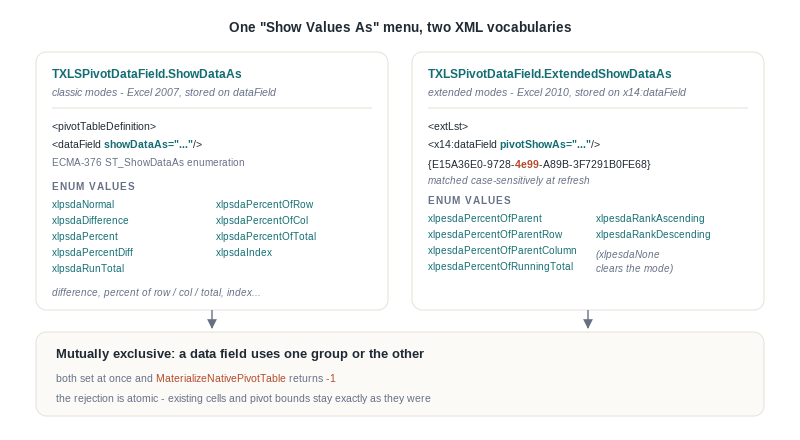
데이터 필드는 두 그룹 중 하나만 씁니다. ExtendedShowDataAs가 xlpesdaNone이 아닌데 ShowDataAs가 xlpsdaNormal이 아니라면, TXLSXWorkbook.MaterializeNativePivotTable은 -1을 돌려주고 이전 셀과 피벗 범위까지 포함해 시트를 그대로 둡니다. 같은 필드를 저장하면 "Pivot basic and extended display modes are mutually exclusive"라는 메시지의 ERangeError가 올라옵니다. 범위 밖 열거 값도 같은 대우를 받습니다. 하한과 상한을 모두 검사하는데, 255짜리 엉뚱한 바이트가 Delphi 열거로 캐스트되면 -1로 돌아와 상한 검사를 슬쩍 지나갈 수 있기 때문입니다
BaseField와 BaseItem은 비교 대상을 이름 짓습니다. BaseField는 피벗 테이블 자체 필드 목록에서의 0 기준 위치이고, 차이, 백분율, 백분율 차이, 누적 합계, 부모 백분율, 누적 합계 백분율, 두 순위 모드가 읽습니다. BaseItem은 그 필드 안에서의 0 기준 항목 위치이거나 "이웃과 비교"를 뜻하는 xlPivotBaseItemPrevious / xlPivotBaseItemNext이며, 세 비교 모드만 이것을 읽습니다. 부모 행·부모 열 백분율은 둘 다 받지 않습니다. BaseField가 무엇을 말하든 한 수준 위의 행이나 열로 나누기 때문입니다
Delphi에서 순위 피벗 만들기
동작 순서는 피벗을 만들고, 데이터 필드에 표시 모드를 설정한 뒤, 저장 전에 MaterializeNativePivotTable을 호출해 시트가 Excel이 계산할 그리드를 담게 하는 것입니다. 예제는 각 카테고리의 지역별 금액을 내림차순으로 매겨, 행에서 가장 큰 금액이 순위 1을 받게 합니다
program RegionRank;

uses
  SysUtils, lxHandleX, lxPivot;

// HotXLS 일부가 아닌 리더 측 헬퍼: BaseField는 피벗의 필드 목록에서의
// 위치를 원하므로, 숫자를 하드코딩하지 말고 조회하세요
function PivotFieldIndex(Pivot: TXLSPivotTable; Field: TXLSPivotField): Integer;
var
  I: Integer;
begin
  for I := 0 to Pivot.FieldCount - 1 do
    if Pivot.Fields[I] = Field then
      Exit(I);
  Result := -1;
end;

procedure PutRow(Sheet: TXLSXWorksheet; Row: Integer;
  const Category, Region: string; Amount: Integer);
begin
  Sheet.Cells[Row, 1].Value := Category;
  Sheet.Cells[Row, 2].Value := Region;
  Sheet.Cells[Row, 3].Value := Amount;
end;

var
  Book: TXLSXWorkbook;
  Data, Report: TXLSXWorksheet;
  Pivot: TXLSPivotTable;
  Region: TXLSPivotField;
  Measure: TXLSPivotDataField;
begin
  Book := TXLSXWorkbook.Create;
  try
    Data := Book.Sheets.Add('Data');
    Data.Cells[1, 1].Value := 'Category';
    Data.Cells[1, 2].Value := 'Region';
    Data.Cells[1, 3].Value := 'Amount';
    PutRow(Data, 2, 'Hardware', 'East', 30);
    PutRow(Data, 3, 'Hardware', 'North', 30);
    PutRow(Data, 4, 'Hardware', 'West', 20);
    PutRow(Data, 5, 'Software', 'East', 12);
    PutRow(Data, 6, 'Software', 'North', 45);
    PutRow(Data, 7, 'Software', 'West', 18);

    Report := Book.Sheets.Add('Report');
    Pivot := Report.AddPivotTable('Data!A1:C7', 4, 3, 'RegionRank');
    if Pivot = nil then
      raise Exception.Create('Source range was rejected');
    Pivot.AddRowField('Category');
    Region := Pivot.AddColumnField('Region');
    Measure := Pivot.AddDataFieldByName('Amount', xlpaSum);
    Measure.DisplayName := 'Rank by Region';

    Measure.ShowDataAs := xlpsdaNormal;            // 기본 모드를 꺼 둡니다
    Measure.ExtendedShowDataAs := xlpesdaRankDescending;
    Measure.BaseField := PivotFieldIndex(Pivot, Region);

    if Book.MaterializeNativePivotTable(Pivot) <> 1 then
      raise Exception.Create('Pivot display mode was rejected');
    if Book.SaveAs('region-rank.xlsx') <> 1 then
      raise Exception.Create('Save failed');
  finally
    Book.Free;
  end;
end.
기대 결과: Hardware 행은 East, North, West 아래 1, 1, 2를 보여 주고, Software 행은 3, 1, 2를 보여 주며, 오른쪽의 총합 열은 비어 있습니다. 순위가 걷는 축은 자기 총합에서는 보여 줄 순위가 없기 때문입니다
몇 줄 전에 만든 필드에서 명시적인 ShowDataAs := xlpsdaNormal은 중복입니다. 그래도 남겨 두세요. 이런 코드는 고객 워크북에서 로드한 피벗을 편집하는 루틴으로 복사되는데, 그 데이터 필드는 이미 기본 모드를 달고 있을 수 있습니다. 그때 이 줄이 호출이 -1을 돌려주는 것을 막아 줍니다. 반환값을 확인하는 데에는 관련된 이유가 있습니다. 거부된 실체화는 옛 그리드를 그대로 두므로, 확인하지 않은 호출은 이전 설정을 묘사하는 셀들을 가진 파일을 출하합니다
BaseField는 MaterializeNativePivotTable이 한 번도 불리지 않아도 파일에 도달합니다. 작성기는 확장 모드만 설정되면 부모 백분율, 누적 합계 백분율, 두 순위 모드에 대해 baseField 속성을 내보내므로, 설정 직후 저장된 워크북도 누군가 새로 고침할 때 어느 필드를 걸어 순위를 매길지 Excel에 알려 줍니다
새로 고침 뒤 순위 열은 왜 합계로 변할까요?
Excel은 uri 속성이 {E15A36E0-9728-4e99-A89B-3F7291B0FE68}과 정확히, 4e99 안의 소문자 e까지 일치할 때만 pivotShowAs 확장을 인식합니다. GUID는 그 외의 거의 모든 곳에서 대소문자를 구분하지 않고, 수많은 XML 도구가 대문자로 정규화합니다. 4E99를 가진 파일은 복구 프롬프트 없이, 캐시된 셀 전부가 옳은 상태로 열립니다. 열 때는 Excel이 저장된 값을 그리기 때문입니다. RefreshTable은 다릅니다: 정의를 다시 읽고, 인식하지 못하는 확장을 건너뛰고, 그 열을 평범한 집계로 재계산합니다
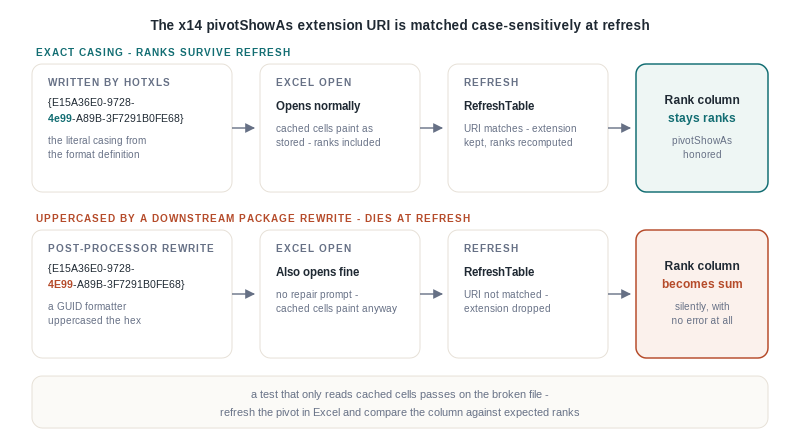
HotXLS는 Excel이 기대하는 대소문자로 URI를 씁니다. MaterializeNativePivotTable이 로드된 워크북에서 데이터 필드를 다시 스테이징할 때는 대소문자와 무관하게 기존 확장을 찾아내 uri를 정확한 형태로 다시 쓰므로, 피벗을 다시 실체화하는 것이 대문자화된 식별자를 물려주는 대신 수리합니다. 남은 노출은 SaveAs 이후에 패키지를 만지는 모든 것입니다: 서명 단계, GUID를 정규화하는 후처리기, extLst 요소를 다시 조립하는 스크립트
이걸 잡아내는 검사는 클릭 한 번 값입니다. 생성된 파일을 Excel에서 열고 피벗을 새로 고친 뒤, 확장 열을 기대한 순위나 백분율과 비교하세요. 어떤 라이브러리로 캐시 셀을 읽는 것도 여기서는 아무것도 증명하지 못합니다. 깨진 파일에서도 그 셀들은 옳으니까요
Excel은 동률 순위와 누적 합계 순서를 어떻게 매기나요?
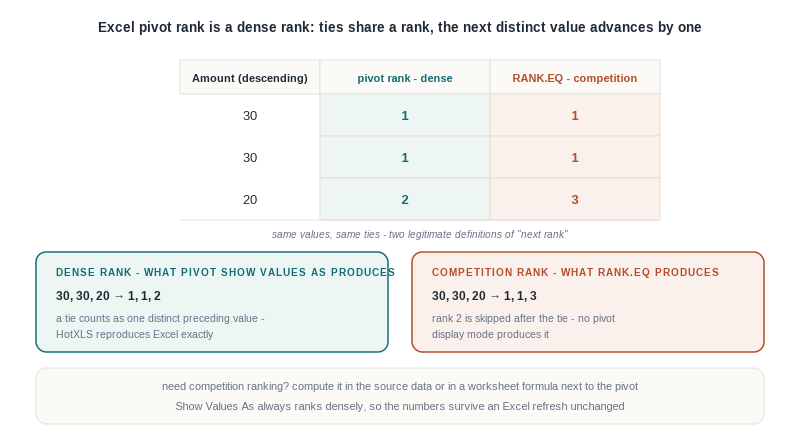
Excel의 피벗 순위는 밀집 순위이고, MaterializeNativePivotTable도 같은 숫자를 만듭니다. 30, 30, 20의 금액은 1, 1, 2로 매겨집니다. 동률은 여러분 앞에 있는 서로 다른 값 하나로 세는 방식입니다. 워크시트 함수 RANK.EQ는 경쟁 순위를 써서 같은 금액에 1, 1, 3을 돌려주고, 그것을 재현하는 피벗 표시 모드는 없습니다. 리포트가 경쟁 순위를 요구하면 소스 데이터나 피벗 옆의 수식 열에서 계산하세요. 피벗 셀을 후처리하려는 시도는 더 나쁜 선택입니다. 다음 새로 고침이 밀집 순위를 되돌려 놓기 때문입니다
누적 합계, 누적 합계 백분율, 이전·다음 비교는 멤버를 표시된 순서대로 걷습니다. SortType을 설정하면 그 순서가 바뀌지만 필드의 항목 목록은 원래 순서를 유지하므로, 항목 목록을 걷는 계산은 그럴듯하나 새로 고침 뒤 Excel과 어긋나는 숫자를 내놓습니다. 아래 조각은 Category를 내림차순으로 정렬하고 순서에 의존하는 두 측정값을 더합니다
var
  Category: TXLSPivotField;
  Growth, Running: TXLSPivotDataField;
...
Category := Pivot.AddRowField('Category');
Category.SortType := xlpfstDescending;        // Software를 Hardware 위에
Pivot.AddColumnField('Region');

Growth := Pivot.AddDataFieldByName('Amount', xlpaSum);
Growth.DisplayName := 'Change vs previous';
Growth.ShowDataAs := xlpsdaPercentDiff;
Growth.BaseField := PivotFieldIndex(Pivot, Category);
Growth.BaseItem := xlPivotBaseItemPrevious;  // 위에 표시된 행

Running := Pivot.AddDataFieldByName('Amount', xlpaSum);
Running.DisplayName := 'Running amount';
Running.ShowDataAs := xlpsdaRunTotal;
Running.BaseField := PivotFieldIndex(Pivot, Category);

if Book.MaterializeNativePivotTable(Pivot) <> 1 then
  raise Exception.Create('Pivot display mode was rejected');
첫 예제의 여섯 행 기준 기대 결과: Software가 먼저 표시되므로 그 "Change vs previous" 셀들은 비어 있고, 누적 금액은 그저 12, 45, 18입니다. Hardware가 두 번째이며, East 변화는 (30 - 12) / 12 = 1.5, North은 (30 - 45) / 45 ≈ -0.333, West는 (20 - 18) / 18 ≈ 0.111이고 누적 금액은 42, 75, 38입니다. 기본 오름차순에서는 두 행이 역할을 맞바꿉니다
맨 가장자리의 빈 셀들은 의도된 것입니다. 이전 멤버가 없으면 차이와 백분율 차이는 셀을 비워 두고, 평범한 백분율(xlpsdaPercent)만이 가장자리 멤버를 자기 자신과 비교해 1을 보여 줍니다. 위 예제에서 Software의 세 "Change vs previous" 셀이 그 이유로 비어 있고, Previous를 밑으로 하는 백분율 열이었다면 셋 모두 1을 보여 줄 것입니다
누적 퍼센트가 100퍼센트를 넘을 수 있는 이유
평균 위의 누적 합계 백분율(xlpesdaPercentOfRunningTotal)은 100퍼센트를 넘게 끝날 수 있고, 그것은 Excel의 결과이기도 합니다. Excel은 표시된 멤버 집계를 누적해 나누는데, 평균의 경우 그 나눗수는 그들의 합이 아닙니다. 합계에서는 둘이 같은 숫자라 마지막 멤버가 정확히 100퍼센트에 닿고 아무도 이 규칙을 눈치채지 못합니다
피벗이 카테고리별 주문 크기를 평균하고, 세 카테고리가 10, 20, 30으로 평균 내며, 각각이 같은 수의 소스 행을 가지고, Category가 가장 안쪽 행 필드이자 밑 필드라고 합시다. 나눗수는 전체 평균 20입니다. 누적 백분율은 10 / 20 = 50퍼센트, 30 / 20 = 150퍼센트, 60 / 20 = 300퍼센트로 나옵니다. HotXLS는 그 값들을 그대로 씁니다. 마지막 값을 100퍼센트로 잘라 버리면, 새로 고침 뒤 같은 파일과 어긋나는 셀이 만들어집니다
나눗수는 밑 필드가 어디 앉는지에 따라 달라집니다. 자기 축에서 가장 안쪽 필드라면 나눗수는 그 축 위치의 원래 집계, 예제에서는 전체 평균입니다. 중첩 레이아웃에서 바깥 필드라면 나눗수는 맞는 멤버들에 걸친 표시 집계의 합입니다. 누구도 BaseField를 건드리지 않아도 레이아웃 변경이 밑 필드를 이 두 자리 사이에서 옮길 수 있으므로, 같은 설정이 두 리포트 레이아웃에서 다른 마지막 행 백분율을 낳을 수 있습니다
행 백분율, 열 백분율, 총합 백분율은 그 스코프의 원래 집계로 나누며, 평균도 포함입니다. 평균 위의 총합 백분율은 셀 평균을 전체 평균으로 나눈 것이므로, 그 열이 100퍼센트에 더해질 필요는 없습니다
비교 모드의 공백, #NULL!, #DIV/0!
밑 비교 백분율(xlpsdaPercent와 xlpsdaPercentDiff)은 세 가지 서로 다른 빈 결과를 만들고, 실체화된 그리드는 Excel이 그러하듯 그것들을 구분해 둡니다:
- 밑 항목의 교차점에 소스 행이 없음: 셀은 공백
- 밑 항목에는 데이터가 있지만 셀 자신의 교차점에는 없음: 셀은
#NULL! - 밑 항목이 존재하고 그 집계가 0: 셀은
#DIV/0!
리포트 시트에서 값을 다시 읽는 코드는 셀을 숫자로 다루기 전에 VarIsEmpty와 VarIsError로 검사해야 합니다. 행·열·총합 백분율은 더 관대한데, 거기서는 없는 분자가 0으로 치환되기 때문입니다. 부모 행·부모 열 백분율은 피벗에 해당 축의 필드가 없으면 공백입니다. 나눌 부모가 없기 때문입니다. 비교, 누적 합계, 순위가 걷는 축을 따르는 총합도 공백이라, 누적 합계 아래의 공백 투성이 총합 행은 올바른 출력입니다
임포트된 피벗에서 모드 전환하기
기존 워크북에서 온 피벗의 표시 모드를 바꾸는 데는 같은 속성들에 두 번째 MaterializeNativePivotTable 오버로드가 더해집니다. AAdoptExisting으로 True를 넘기면 호출이 Excel이 이미 그 피벗을 위해 쓴 셀들을 인수합니다. 넘기지 않으면 자기가 만들지 않은 결과를 덮어쓰기를 거부합니다
Book := TXLSXWorkbook.Create;
try
  if Book.Open('quarterly-sales.xlsx') <> 1 then
    raise Exception.Create('Cannot open workbook');
  Pivot := Book.Sheets.SheetByName('Sales').PivotTables.FindByName('SalesPivot');
  if Pivot = nil then
    raise Exception.Create('Pivot not found');

  with Pivot.DataFields[0] do
  begin
    ShowDataAs := xlpsdaNormal;                      // 기본 모드를 지웁니다
    ExtendedShowDataAs := xlpesdaPercentOfParentRow; // BaseField가 필요 없습니다
  end;

  if Book.MaterializeNativePivotTable(Pivot, True) <> 1 then
    raise Exception.Create('Could not re-materialize the pivot');
  Book.SaveAs('quarterly-sales-share.xlsx');
finally
  Book.Free;
end;
모드가 바뀔 때 스테이징된 정의는 더 이상 적용되지 않는 속성들, showDataAs, pivotShowAs, baseField, baseItem을 모두 떨어뜨려, 저장된 파일이 낡은 기본 모드를 새 확장 모드 옆에 끌고 다니는 일이 없습니다. 같은 단계가 측정값 필드와 비활성 필드의 compact·outline 플래그를 리포트 레이아웃에 맞춰 둡니다. Excel은 새로 고침된 데이터 캡션을 그 플래그들과 행·열 필드에서 함께 만들므로, 어긋나면 첫 새로 고침 뒤 다른 헤더 텍스트로 드러납니다
같은 리포트가 계산 필드나 계산 항목도 쓴다면, HotXLS에서 계산 필드로 피벗 테이블 만들고 새로 고침하기가 그것들이 실체화와 상호작용하는 방식을 다루고, Delphi의 XLSX 피벗 필드 스키마 유효성이 Excel이 파일 수리를 제안하지 않게 막는 필드 수준 XML 규칙을 나열합니다
두 속성 그룹, 밀집 순위, 새로 고침에도 안정적인 확장 마크업은 모두 HotXLS Delphi 스프레드시트 컴포넌트의 일부로, Delphi와 C++Builder에서 XLSX와 XLS 피벗을 읽고 씁니다