Excel 365에서 D2에 입력한 =SORT(A2:B20,2,-1)은 정렬된 표로 D2:E20을 채우지만, 저장된 시트 XML에는 수식 텍스트가 정확히 한 셀에만 들어 있습니다. 나머지 37개 셀은 그냥 캐시된 숫자이며, 이들을 D2와 묶어 주는 것은 ref="D2:E20" 속성과 "이것은 동적 배열이다"라고 알려 주는 메타데이터 플래그 하나뿐입니다. D2를 평범한 한 셀짜리 수식으로 읽는 계산 엔진은 값 하나를 돌려받고, B열이 바뀌어도 37개 이웃 셀은 지난 실행의 순서를 계속 보여 주며, FILTER가 예전보다 적은 행을 돌려주면 새 결과 아래에 옛 행들이 시트에 남습니다
Open 이후 스필된 결과의 모습
HotXLS는 TXLSXWorkbook.Open이 파일을 로드할 때 그 플래그를 읽고 D2를 동적 배열 루트, 그러니까 수식을 소유한 셀이자 그 결과가 현재 덮고 있는 사각형의 주인으로 취급합니다. 이웃 셀들은 추종자입니다. 자체 수식이 없고 값은 루트의 결과 행렬에서 옵니다. TXLSXWorkbook.Recalculate는 루트를 평가하고 반환된 행렬의 크기를 측정해 루트 셀에서 아래로, 오른쪽으로 펼치므로, 스필은 Excel이 지난번에 저장한 크기가 아니라 오늘의 입력이 만들어 내는 크기를 갖게 됩니다
TXLSXCell의 읽기 전용 속성 두 개가 스필이 어디까지 퍼졌는지 알려 줍니다. 루트의 ArrayLastRow와 ArrayLastCol은 가장 최근 재계산 뒤의 우하단 코너를 가리키므로, 읽는 루프에 D2:E20을 하드코딩할 필요가 없습니다. 동적 배열 루트는 Recalculate 호출마다 다시 평가됩니다. 상위 입력에 쓰인 것이 없더라도요. 스필은 모양이 바뀌어 다른 수식이 의존하는 셀을 밀어내거나 놓아줄 수 있으므로, 스필의 사각형이 실제로 변하면 증분 재계산 의존성 그래프가 다시 만들어집니다
var
  Book: TXLSXWorkbook;
  Sheet: TXLSXWorksheet;
  Root: TXLSXCell;
  r, c: Integer;
begin
  Book := TXLSXWorkbook.Create;
  try
    if Book.Open('from-customer.xlsx') <> 1 then
      Exit;
    Book.Recalculate;                     // 스필 크기가 현재 입력에 맞게 조정됨
    Sheet := Book.Sheets[1];              // Sheets는 1부터 시작
    Root := Sheet.Cells[2, 4];            // D2에 =SORT(A2:B20,2,-1)이 들어 있음
    if VarIsError(Root.Value) then
      Writeln('D2 did not spill: ', VarToStr(Root.Value))
    else
      for r := Root.Row to Root.ArrayLastRow do
      begin
        for c := Root.Col to Root.ArrayLastCol do
          Write(VarToStr(Sheet.Cells[r, c].Value), #9);
        Writeln;
      end;
  finally
    Book.Free;
  end;
end;
Excel이 계산해 둔 것만 원한다면 Recalculate를 건너뛰어도 됩니다. 추종자 셀에는 이미 Excel의 캐시 값이 들어 있고 루트의 사각형도 파일의 ref 속성과 일치합니다. 하지만 코드가 입력 셀에 쓰는 순간, 그 캐시 값들은 더 이상 존재하지 않는 시트를 묘사합니다
Delphi에서 스필 수식 쓰기
가장 짧은 길은 평범한 셀 API입니다. TXLSXCell.Formula에 대입하면 텍스트가 컴파일되고, 수식의 최외곽 결과가 배열이면 HotXLS는 그 셀을 동적 배열 루트로 표시하고 Excel이 쓰는 것과 같은 메타데이터를 추가합니다. 이 감지는 배열을 돌려주는 내장 함수들을 커버합니다. FILTER, SORT, SORTBY, UNIQUE, SEQUENCE, RANDARRAY, XLOOKUP, 모양 다루기 계열(VSTACK, HSTACK, TAKE, DROP, CHOOSEROWS, CHOOSECOLS, EXPAND, TOROW, TOCOL, WRAPROWS, WRAPCOLS), TEXTSPLIT, 그리고 LAMBDA 헬퍼인 MAP, SCAN, MAKEARRAY, BYROW, BYCOL입니다. =D2:D13*1.1처럼 여러 셀 범위에 연산자가 적용된 경우도 해당됩니다. XMATCH는 찾는 값 자체가 범위일 때 스필하고, LET는 최종 식이 스필할 때 스필합니다
이것은 호출마다 숫자 하나를 돌려주고 이웃 셀을 결코 건드리지 않는 스칼라 통계 분포 함수와는 다른 계약입니다. 위의 함수들은 모두 하나의 평가기 분기를 거쳐 2차원 행렬을 돌려주며, 스필 로직은 어떤 함수가 그 행렬을 만들었는지 신경 쓰지 않습니다
TXLSXRange.SetDynamicArrayFormula는 명시적 형태입니다. 왼쪽 위 셀이 루트인 범위를 넘기되, 범위의 나머지 부분은 시작 사각형일 뿐입니다. 다음 Recalculate가 실제 결과 크기로 다시 잡아 주기 때문입니다. 이 형태는 감지기가 수식 텍스트만으로 배열을 볼 수 없을 때 쓰는데, 사용자 정의 워크시트 함수 훅으로 직접 등록한 함수가 평소의 그 경우입니다. 엔진은 내장 이름만 알지 여러분의 콜백이 무엇을 돌려줄지 모릅니다. 그런 함수가 스필하려면 2차원 variant 배열을 돌려주어야 합니다
var
  Book: TXLSXWorkbook;
  Sheet: TXLSXWorksheet;
  r: Integer;
begin
  Book := TXLSXWorkbook.Create;
  try
    Sheet := Book.Sheets.Add('Orders');
    for r := 2 to 20 do
    begin
      Sheet.Cells[r, 1].Value := 'Item ' + IntToStr((r mod 7) + 1);
      Sheet.Cells[r, 2].Value := r * 37 mod 250;
    end;
    // 내장 배열 함수는 대입 시점에 감지됩니다
    Sheet.Cells[2, 4].Formula := '=SORT(A2:B20,2,-1)';       // D2:E20으로 스필
    Sheet.Cells[2, 7].Formula := '=UNIQUE(A2:A20)';          // G2에서 아래로 스필
    // 명시적 형태: I2가 루트이고 크기는 결과에서 나옵니다
    Sheet.Range['I2'].SetDynamicArrayFormula(
      '=FILTER(A2:B20,B2:B20>100,"none")');
    Book.Recalculate;
    Book.SaveAs('orders-sorted.xlsx');
  finally
    Book.Free;
  end;
end;
저장된 파일에는 t="array"와 계산된 사각형에 맞는 ref, 그리고 동적 배열 셀 메타데이터가 기록되므로, Excel 365는 D2를 캐시 값이 이미 갖춰진 살아 있는 스필로 엽니다. 수식 텍스트는 인수 사이에 쉼표를 쓰는데, 이것이 Excel이 저장하는 방식입니다. HotXLS 파서는 세미콜론도 받으므로 유럽 로캘 수식 입력줄에서 복사한 수식 문자열도 그대로 컴파일됩니다
스필이 #SPILL!로 돌아오는 이유
필요한 사각형이 비어 있지 않으면 스필은 #SPILL!을 돌려줍니다. HotXLS는 무엇이든 쓰기 전에 루트가 아닌 모든 대상 셀을 검사하고, 그중 하나라도 값을 갖거나 수식이 있거나 리치 텍스트를 담거나 다른 배열에 속해 있으면 스필을 거부합니다. 사각형은 병합 범위나 Excel 테이블과 겹쳐서도 안 되고, 워크시트의 마지막 행이나 열을 넘어서도 안 됩니다. 이것은 Excel의 규칙이며, 그것을 그대로 따르는 것이 요점입니다. 여러분의 서비스에서는 숫자가 보이고 고객의 Excel에서는 #SPILL!이 보이는 파일이, 양쪽 다 실패하는 파일보다 더 나쁩니다
검사가 실패하면 루트 셀이 오류 값을 갖고 ArrayLastRow와 ArrayLastCol은 루트 자신으로 축소됩니다. 가로막은 셀은 그대로 둡니다. 비슷하게 보이지만 의미가 다른 오류도 둘 있습니다. 2차원 행렬이 아닌 결과는 #CALC!가 되고, 행을 하나도 걸러 내지 못한 FILTER도 마찬가지입니다. 위의 I2 FILTER처럼 세 번째 if_empty 인수를 넘긴 경우는 예외입니다
// G2에 =UNIQUE(A2:A20)이 들어 있습니다. 누군가 두 행 아래에 레이블을 입력했습니다
Sheet.Cells[5, 7].Value := 'Total';
Book.Recalculate;
if VarIsError(Sheet.Cells[2, 7].Value) then
  // #SPILL!: G5가 가로막이며 G2 아래는 아무것도 덮어쓰지 않았습니다
  Sheet.Cells[5, 7].Value := Null;   // 착지 영역을 치움
Book.Recalculate;                    // 이제 G2는 G2:G8 위로 스필합니다
축소도 같은 패스에서 처리됩니다. 어제 40행을 돌려주던 FILTER가 오늘 25행을 돌려주면, 옛 스필에만 속했던 15개 셀은 놓아지고 캐시 값이 지워져서, 어제 결과의 어떤 것도 새 결과 아래에 남지 않습니다. 지워지는 것은 이 루트가 채워 넣었던, 자체 수식이 없는 셀들뿐입니다
생성하는 템플릿에서는 모든 스필 루트의 아래와 오른쪽을 비워 두세요. FILTER 바로 아래 놓인 레이블은 데이터가 한 행 늘어날 때까지 견디다가, 그 순간 블록 전체가 오류 하나로 변합니다. 합계는 루트 위에 두거나 스필이 닿을 수 없는 열에 두세요
고정 사각형: SetArrayFormula와 레거시 CSE 배열
클래식 엔진의 TXLSRange.SetArrayFormula와 XLSX 엔진의 TXLSXRange.SetArrayFormula는 더 오래된 방식의 배열 수식, 그러니까 동적 배열 이전에 미리 선택한 범위 위로 Ctrl+Shift+Enter로 입력하던 {=...} 블록을 기록합니다. 수식은 왼쪽 위 셀에 한 번만 저장되고 사각형 안의 다른 모든 셀은 그 셀을 가리킵니다. 동적 배열과의 차이는 사각형이 수식 정의의 일부라는 점입니다. Recalculate는 사각형을 채울 뿐 경계를 움직이지 않습니다
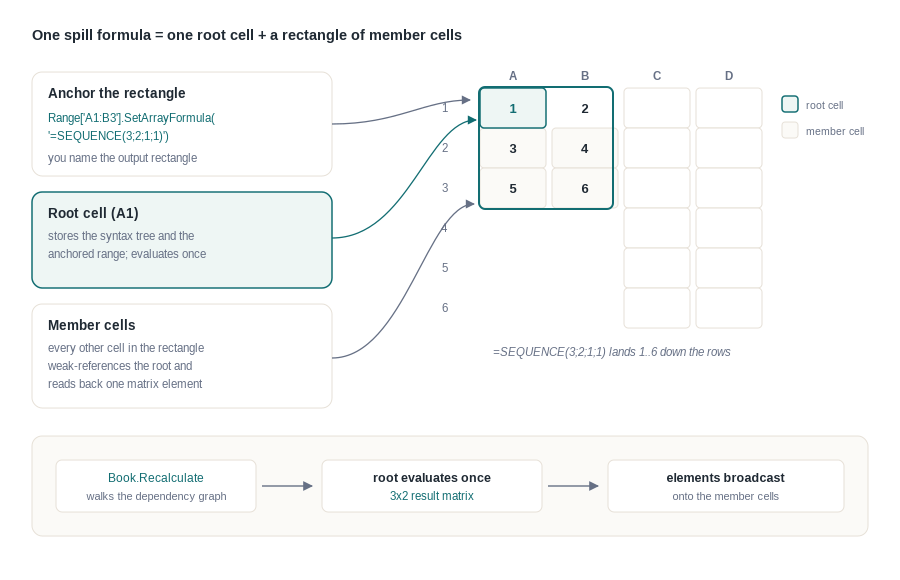
이 고정된 경계가 결과와 사각형이 어긋날 때의 동작을 결정합니다. 결과가 사각형보다 크면 가장자리에서 잘립니다. 더 작으면 남는 셀들은 비어 있습니다. 값 하나뿐인 결과는 Excel이 그렇게 하듯 모든 셀에 반복해 채워집니다
// 3×2 결과를 3×2 블록에: 1..6, 행마다 채워짐
Sheet.Range['A1:B3'].SetArrayFormula('=SEQUENCE(3,2,1,1)');
// 네 개의 결과를 두 셀에: D1 = 1, D2 = 2, 나머지는 버려짐
Sheet.Range['D1:D2'].SetArrayFormula('=SEQUENCE(4)');
Book.Recalculate;
// A1과 A3 사이에 행을 삽입하면 예외가 발생합니다:
// 구조 편집은 CSE 블록 전체를 옮기거나 지울 수는 있어도 가로지를 수는 없습니다
// Sheet.InsertRows(2, 1);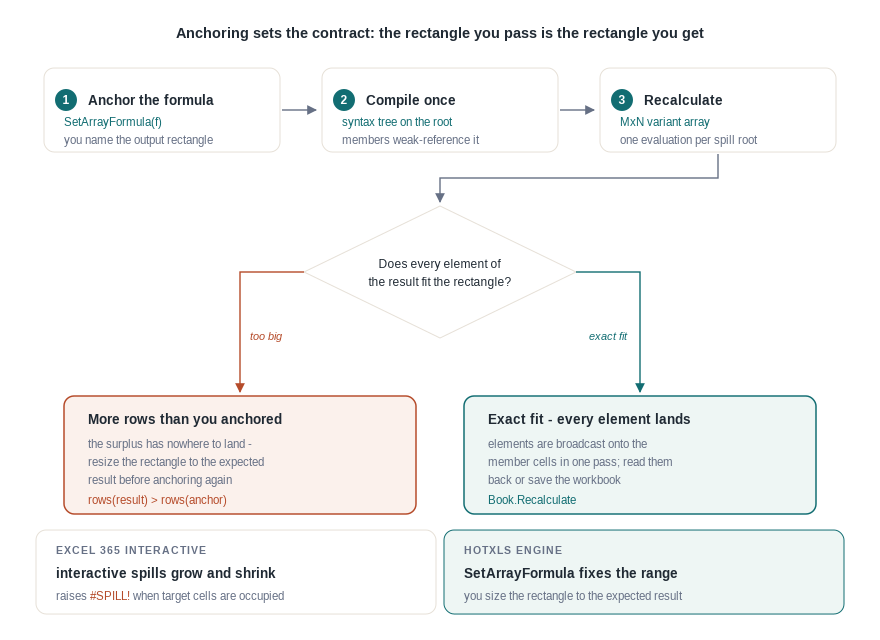
새로 만드는 작업이라면 동적 배열을 쓰세요. SetArrayFormula는 주변 배치가 고정되어 있어 움직이면 안 될 때, 예컨대 블록에서 세 행 아래에 바닥글이 붙은 서식 템플릿이나, 파일에 이미 CSE 블록으로 들어 왔던 배열을 다시 만들 때 쓰면 좋습니다. Excel은 CSE 배열의 일부를 가로지르는 구조 편집을 거부하며, HotXLS도 같은 상황에서 블록 크기를 조정하는 대신 InsertRows나 DeleteRows에서 예외를 일으킵니다. 동적 스필에는 이런 제한이 없습니다. 행을 삽입하면 옛 추종자들이 놓아지고 다음 Recalculate가 결과를 다시 펼칩니다
요소별 연산자와 모양 규칙
+, -, *, /, ^의 어느 한쪽이 배열이면 HotXLS는 그 연산자를 요소별로 적용합니다. 비교 연산자와 &도 같은 경로를 따르므로, =B2:B20>100은 TRUE와 FALSE의 열을 만들어 내는데, 정확히 FILTER가 두 번째 인수로 기대하는 마스크입니다
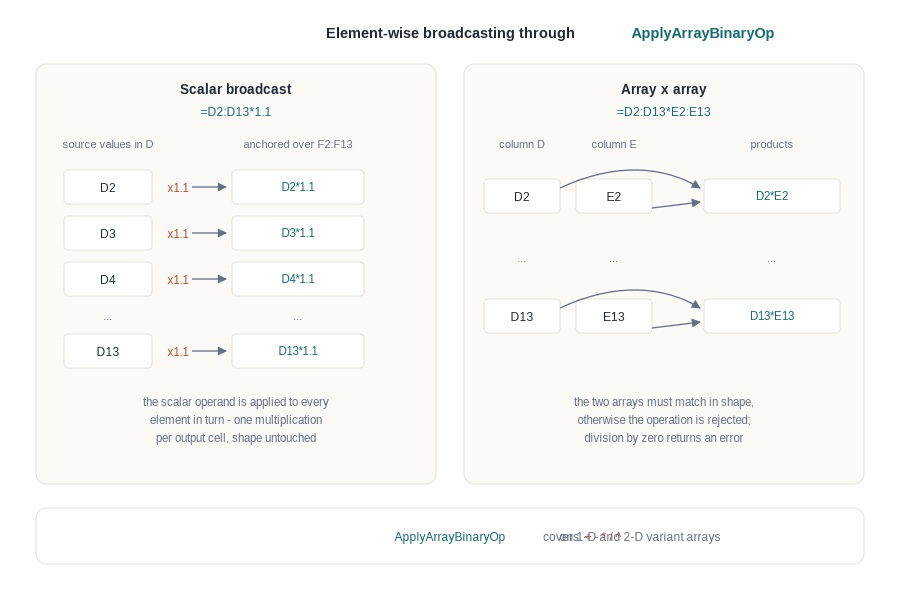
모양 규칙은 짧습니다. 각 차원에서 두 피연산자는 길이가 같거나 1이어야 하고, 길이 1은 다른 쪽에 맞춰 늘어납니다. 따라서 스칼라는 모든 요소에 닿고, 12행짜리 두 열은 행 대 행으로 짝지어지며, 12×1 열에 1×3 행을 곱하면 12×3 격자가 나옵니다. 그 외의 조합, 예컨대 12행 열과 10행 열의 조합은 수식 전체가 #VALUE!로 평가되므로 양쪽 범위가 같은 행을 덮도록 확인하세요. 오류는 국소적으로 머뭅니다. E7의 0은 =D2:D13/E2:E13의 대응 요소 하나만 #DIV/0!로 만들고 나머지 열한 개의 결과는 정상적으로 계산됩니다
D2:D13에 가격이, E2:E13에 수량이 들어 있을 때, F2에 =D2:D13*1.1을 대입하면 F2:F13으로 스필하고, G2의 =D2:D13*E2:E13은 열두 개의 짝별 곱을 스필하며, I2의 =D2:D13*{1,1.1,1.2}는 I2:K13을 행당 세 개의 가격 등급으로 채웁니다. 셋 모두 대입 시점에 동적 배열로 감지되므로 Recalculate 전에 부르는 추가 호출은 없습니다
한 셀 케이스는 배열 연산자 수식과 암시적 교차 글이 다룹니다. =SUM(A1:B1*{10,100}) 같은 수식은 배열을 숫자 하나로 줄이지만, Excel이 @를 삽입하지 않도록 저장은 동적 배열로 해야 합니다
수식 텍스트의 @, #, 교차
동적 배열을 쓰는 통합 문서에는 세 가지 구문이 나타나고 HotXLS는 셋 모두 파싱합니다. =@A2:A20처럼 앞에 붙는 @는 Excel 365의 암시적 교차로, 범위를 수식 자신의 행(가로 범위라면 열)의 셀로 줄이고 수식이 스필하지 못하게 막습니다. =SUM(D2#)처럼 뒤에 붙는 #는 D2에 뿌리 내린 스필이 현재 덮고 있는 사각형을 참조하므로, FILTER 결과 위의 합계가 결과가 늘고 줄 때마다 따라갑니다. 루트에 유효한 스필이 없으면 D2#는 루트가 보여 주는 것과 같은 오류를 돌려줍니다
파일 안에는 어느 기호도 그대로 나오지 않습니다. Excel은 @X를 SINGLE(X) 호출로, X#를 ANCHORARRAY(X)로 저장하고, HotXLS는 그 저장 형태와 여러분이 입력하는 @, # 표기 사이를 번역합니다. 더 오래된 범위 교차 연산자도 여전히 동작합니다. 두 참조 사이에 공백을 둔 =A1:A3 B1:B3는 범위가 교차하는 셀을 돌려주며, HotXLS는 공백의 정확한 개수를 유지해 수식 텍스트가 그대로 왕복합니다. 두 참조 사이에 쓴 @, 그러니까 A1:A3 @ B1:B3는 같은 교차로 읽힙니다
여기서 설명한 동적 배열 함수, 스필 크기 조정, #SPILL! 검사는 HotXLS Delphi Excel Component 수식 엔진의 일부입니다. 수식 레퍼런스에는 지원하는 모든 함수와 각 함수가 받는 인수 방식이 정리되어 있습니다