금액 열에 250, 730, 1,040이 들어 있다고 합시다. 생성된 .xls가 그 열에 >=100 AutoFilter를 걸면, Excel은 복구 프롬프트 없이 파일을 열고, 헤더 드롭다운에는 필터가 걸려 있다고 표시되는데, 데이터 행은 전부 사라집니다. 바이트는 유효한 BIFF8입니다. 문제의 전부는 타입 바이트 하나입니다. 피연산자 100이 문자열로 저장되었고, Excel은 문자열 피연산자를 텍스트로 비교하며, 숫자 셀은 텍스트 "100"과의 비교를 통과할 수 없습니다. 피연산자를 IEEE double로 저장하면 같은 필터가 세 행을 모두 살려 둡니다
BIFF8 AutoFilter는 조건을 어디에 보관하는가
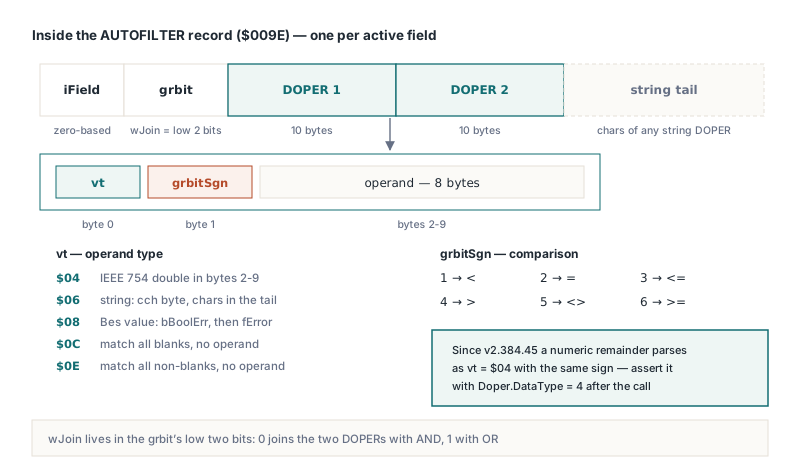
BIFF8 AutoFilter는 레코드 타입 세 개에 걸쳐 있고, 그중 조건을 실제로 담는 것은 하나입니다. AUTOFILTERINFO($009D, [MS-XLS] §2.4.8)는 필터 범위가 몇 개의 열을 커버하는지 기록합니다. FILTERMODE($009B)는 몸체 없는 마커이며, HotXLS는 최소한 하나의 필드에 활성 조건이 있을 때만 내보냅니다. 활성 필드마다 AUTOFILTER 레코드($009E, §2.4.6)를 하나씩 받습니다. 필드 인덱스, 하위 2비트가 wJoin인 grbit 워드, 정확히 10바이트씩인 DOPER 구조 두 개, 그리고 문자열 피연산자의 문자들을 담는 선택적 테일이 그 구성입니다. 디스크의 필드 인덱스는 0 기반인 반면 TXLSWorksheet.ApplyAutoFilter는 필드를 1부터 매기므로, 범위의 세 번째 열은 헥스 덤프에서 레코드 몸체의 시작이 02 00으로 나타납니다
각 DOPER의 첫 바이트인 vt는 뒤이는 피연산자의 종류를 말해 줍니다:
$04는 나머지 8바이트에 저장되는 IEEE 754 double로, Excel이 숫자 비교를 저장하는 방식입니다$06은 길이가 단일cch바이트에 들어가는 문자열이며, 문자 그 자체는 레코드 테일로 밀려 납니다$08은 Bes 값, 즉 두 바이트에 패킹된 Boolean 또는 오류 코드입니다$0C와$0E는 피연산자를 갖지 않으며 각각 모든 빈 셀 매칭, 모든 비어 있지 않은 셀 매칭을 뜻합니다
두 번째 바이트인 grbitSgn은 비교 연산을 담습니다. 1부터 6까지가 각각 <, =, <=, >, <>, >=에 대응합니다. HotXLS에서는 조건을 설정한 뒤에도 두 바이트를 들여다볼 수 있습니다. TXLSWorksheet.AutoFilterColumns는 TXLSAutofilter를 돌려주고, 그 Find 메서드는 1 기반 필드의 항목을 돌려주며, 항목은 Criteria1과 Criteria2를 읽기 전용 DataType, grbitSgn, Value 속성을 갖춘 TXLSAutofilterDOPER 객체로 노출합니다. 워크북을 저장할 때 바이트 단위까지 그대로 기록되는 것이 바로 그 값입니다
Excel에서 '>=100' 필터는 왜 한 행도 매칭하지 못하는가
필터가 아무것도 매칭하지 못하는 이유는 텍스트 피연산자가 텍스트 비교를 강제하기 때문입니다. 자연스러운 첫 구현은 >= 접두사를 올바르게 떼어 내고 부호를 6으로 설정한 뒤, 문자 100을 담은 vtString DOPER를 내보냅니다. 조건은 Excel 자체 대화상자에서도, VBA의 AutoFilter 호출에서도 어차피 문자열로 도착하기 때문입니다. Excel은 그 레코드를 받아들여 적힌 그대로 평가합니다. 그 비교에서 250을 담은 숫자 셀은 텍스트 "100" 이상일 수 없으니 열은 텅 비워집니다
TXLSWorksheet.ApplyAutoFilter와 TXLSAutofilter.SetFieldCriteria는 같은 규칙으로 조건을 변환합니다. 여섯 연산자 중 하나로 시작하고 뒤이는 텍스트가 숫자로 파싱되는 문자열은 그 연산자를 부호로 하는 vtIEEENumber DOPER가 됩니다. 숫자 Variant(Integer, Int64, Double, Currency 등 서수형과 실수형)는 부호 2, 즉 동등 비교의 숫자 DOPER가 됩니다. Boolean Variant는 Bes DOPER가 됩니다. 연산자 없는 맨문자열은 문자열 DOPER로 남는데, Excel 자신도 드롭다운 목록에서 고른 항목을 이런 식으로 저장하기 때문입니다
var
  Wb: IXLSWorkbook;
  Sh: TXLSWorksheet;
  Doper: TXLSAutofilterDOPER;
begin
  Wb := TXLSWorkbook.Create;
  Sh := Wb.Sheets.Add;
  Sh.Cells[1, 1].Value := 'Region';
  Sh.Cells[1, 2].Value := 'Amount';
  Sh.Cells[2, 1].Value := 'North';
  Sh.Cells[2, 2].Value := 250;

  // 필드 2 = A1:B100의 두 번째 열 (API에서는 필드가 1 기반)
  Sh.ApplyAutoFilter('A1:B100', 2, '>=100');

  Doper := Sh.AutoFilterColumns.Find(2).Criteria1;
  // 기대값: DataType = 4 (IEEE 숫자), grbitSgn = 6 (>=)
  // 이 Assert는 직접 넣는 점검이지 라이브러리 일부가 아닙니다
  Assert((Doper.DataType = 4) and (Doper.grbitSgn = 6));

  Wb.SaveAs('orders.xls');
end;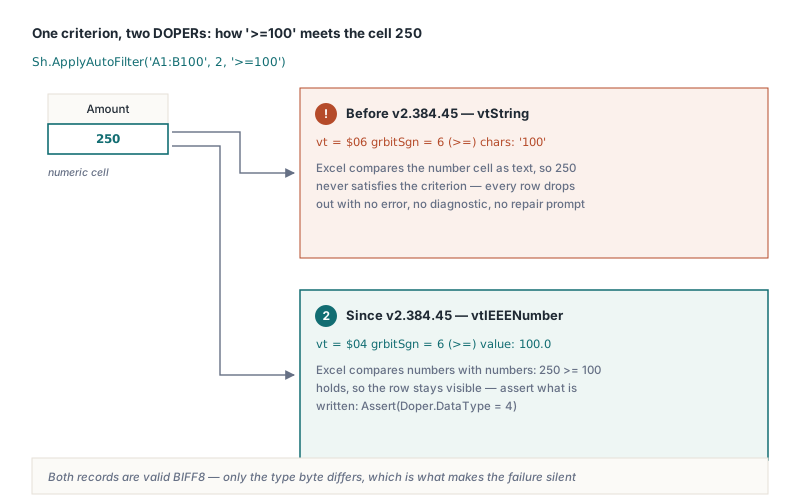
맨문자열 규칙이 사람을 걸리게 하는 지점입니다. Delphi에서 '100'과 100은 Variant 인자로는 바꿔 쓸 수 있어 보이지만, 첫 번째는 텍스트 매칭을 만들고 두 번째는 숫자 동등 비교를 만듭니다. 감으로 때우면 더 나쁩니다. 부품 번호 열이 00100을 텍스트로 담고 있다면 100의 숫자 DOPER가 붙어 정작 자기 셀을 하나도 매칭하지 못합니다. 맨문자열 그대로는 Excel이 목록 선택에 쓰는 형태를 그대로 반영한 것이고, 숫자를 뜻하려면 숫자를 넘기거나 '=100'처럼 쓰세요. 그러면 부호 2의 IEEE DOPER가 됩니다
소수점 구분자, 날짜와 1904 날짜 체계
연산자 뒤의 숫자 판정은 Windows 지역 설정이 뭐라고 하든 마침표를 소수점 구분자로 씁니다. '>=1.5'는 숫자 DOPER가 되고, '>=1,5'는 파싱에 실패해 문자열 DOPER로 남아 독일이나 프랑스 머신에서도 미국 머신에서와 똑같이 확실하게 숫자 열을 비워 버립니다. 자릿수 구분자도 같은 방식으로 실패하므로 '>=1,000'은 텍스트입니다. 연산자와 숫자 사이 공백은 잘라 내므로 '>= 100'은 괜찮습니다. 구분자를 한 곳에서 고정하면 어느 서버가 만들었는지에 따라 리포트가 다르게 동작하는 일이 없는데, 파일 형식 입장에서 이것이 옳은 기본값입니다
날짜는 옷만 갈아입은 같은 함정입니다. '>=2026-01-01'은 숫자가 아니라서 텍스트로 기록되는 반면, Excel은 날짜 셀을 serial number로 보관하고 숫자로 비교합니다. 대신 serial을 넘기세요. Delphi TDateTime의 정수부는 1900년 3월 1일 이후의 모든 날짜에서 Excel 1900 체계 serial과 같습니다. 워크북이 1904 날짜 체계로 바뀌면 1904년 1월 1일부터 세므로 serial이 1462만큼 낮아지는데, 파일이 어느 체계를 쓰는지는 IXLSWorkbook.Date1904가 알려 줍니다. 이 오프셋의 세부 사항은 1900과 1904 날짜 serial이 숫자 형식과 상호작용하는 방식에 정리되어 있습니다
var
  Fmt: TFormatSettings;
  Serial: Integer;
begin
  Fmt := TFormatSettings.Create;
  Fmt.DecimalSeparator := '.';

  // 소수부가 붙는 문턱값: 로캘이 아니라 마침표로 포맷합니다
  Sh.ApplyAutoFilter('A1:D500', 3, '>' + FloatToStr(1499.5, Fmt));

  // 날짜: Excel이 셀에 저장하는 serial number와 비교합니다
  Serial := Trunc(EncodeDate(2026, 1, 1));
  if Wb.Date1904 then
    Dec(Serial, 1462);
  Sh.AutoFilterColumns.SetFieldCriteria(4, '>=' + IntToStr(Serial),
    xlAnd, Unassigned);
end;
숫자 Variant가 문자열 연결보다 간단해 보이지만, Variant 숫자는 언제나 동등 비교를 뜻합니다. 그 외의 비교는 연산자와 텍스트 결합으로 전달되어야 하므로 포매팅 단계를 건너뛸 수 없습니다
AND와 OR은 두 조건을 어떻게 결합할까요?
AUTOFILTER grbit의 wJoin 비트는 AND가 0, OR이 1인데, 뒤집으면 쉽고 비용도 큽니다. 뒤집히면 100 이상 500 미만 같은 범위 필터가 100 이상 또는 500 미만으로 저장되고, 이는 모든 숫자를 매칭하니 필터가 아예 적용되지 않은 것처럼 보입니다. HotXLS는 xlAnd에 0을, xlOr에 1을 기록하고, 동등 조건이 걸려 있을 때는 wJoin 옆의 fSimple1과 fSimple2 비트도 설정합니다. 부호 2의 DOPER를 표시하는 비트입니다
공개 상수에는 자체 포팅 함정이 있습니다. HotXLS에서 xlAnd는 0, xlOr은 1이지만 Excel automation은 이를 각각 1과 2로 매깁니다. XlAutoFilterOperator는 그냥 Byte로 선언되어 있어서 literal 숫자와 함께 옮겨 온 VBA 매크로는 경고 없이 컴파일됩니다. COM에서 AND를 뜻하던 literal 1은 이제 OR을 뜻합니다. OR을 뜻하던 literal 2는 xlBottom10Items와 충돌하는데, HotXLS는 두 DOPER를 만들 때 xlOr 이외의 모든 연산자 값을 AND로 취급하므로 그 조건은 AND로 결합됩니다. literal 둘 다 뒤집힙니다. 이름 붙은 상수를 쓰면 이 문제 전체를 피할 수 있습니다:
// 금액 100 이상 500 미만
Sh.ApplyAutoFilter('A1:D500', 3, '>=100', xlAnd, '<500');

with Sh.AutoFilterColumns.Find(3) do
begin
  // 직접 넣는 점검: 기록될 내용을 확인합니다
  Assert(Operator = xlAnd);            // 디스크에서는 wJoin = 0
  Assert(Criteria2.DataType = 4);      // IEEE 숫자
  Assert(Criteria2.grbitSgn = 1);      // 1 = 미만
end;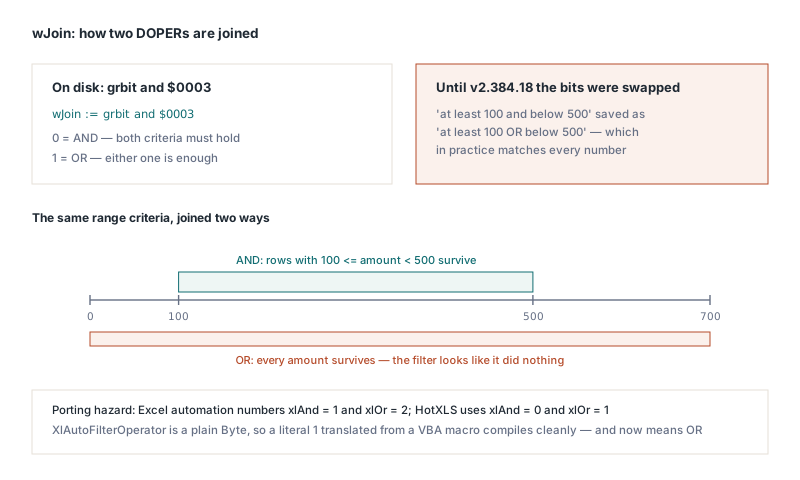
Boolean, 빈 셀, 그리고 255자 상한
Boolean 조건은 Bes 값([MS-XLS] §2.5.10)으로 저장되며, Bes는 값 바이트 bBoolErr를 먼저 놓고 fError 플래그를 그다음에 놓습니다. 반대 순서로 쓰면 TRUE에 대한 필터가 오류 플래그에 1을 넣고, Excel은 그 조건을 오류 코드로 읽습니다. 성가신 점은 같은 뒤집기를 하는 리더는 자기 파일을 완벽하게 왕복 전송한다는 것입니다. 여기서 자기가 쓴 것만 읽는 라이브러리는 스펙 준수의 아무 증거도 되지 못하고, 파일을 Excel에서 열어 필터 대화상자를 확인하는 것이 증거입니다. HotXLS는 bBoolErr를 먼저 쓰고 fError는 0으로 쓰므로, True를 넘기면 DataType이 8이고 Value가 1인 DOPER가 됩니다
빈 셀 검사에는 피연산자가 필요 없습니다. '='만 넘기면 모든 빈 셀 매칭 DOPER($0C)가 되고, '<>'만 넘기면 모든 비어 있지 않은 셀 매칭 DOPER($0E)가 됩니다. 둘 다 온전한 조건이므로 그 필드는 활성으로 간주되고 FILTERMODE가 기록됩니다
문자열 피연산자는 DOPER 레이아웃에서 하드 리밋에 부딪힙니다. cch 필드가 한 바이트라 문자열 피연산자는 최대 255자를 담을 수 있는데, Excel 자체 필터 대화상자가 두는 상한과 같은 값입니다. HotXLS는 먼저 연산자를 떼어 낸 뒤 더 긴 텍스트를 255자로 잘라서, 길이 바이트가 wrap되어 레코드 테일이 어긋나는 일을 막습니다. 그래서 긴 설명 열에 건 필터는 넘겨 준 텍스트의 접두어를 기준으로 매칭할 수 있습니다. 대소문자는 건드리지 않습니다. Excel은 필터를 적용할 때 필터 텍스트를 대소문자 구분 없이 매칭하고, 저장된 조건을 고쳐 쓰는 것은 사용자 데이터를 바꾸는 일일 뿐입니다. BIFF8에서 테일은 각 문자열을 1바이트 플래그 뒤에 UTF-16 코드 유닛으로 저장하고, 선언되는 레코드 크기는 정확히 그 바이트들을 세어야 하는데, Delphi XLS 작성기에서 BIFF 레코드 길이 선언이 어긋나는 방식에서 다룬 것과 같은 장부 관리입니다
여러 열을 필터링하고 저장된 파일 확인하기
ApplyAutoFilter를 호출할 때마다 필터 범위 전체가 재정의되므로 두 번 호출하면 두 번째 조건만 살아남습니다. 이 메서드는 공개된 TXLSWorksheet.SetAutoFilter을 거치는데, 이것은 범위를 다시 만들기 전에 모든 필드를 지웁니다. 열이 하나면 올바른 동작이지만 두 번째 열을 필터하는 첫 순간에는 의외로 느껴집니다. 여러 열에는 ApplyAutoFilter를 한 번 호출해 범위와 첫 조건을 잡고, 나머지는 하나의 필드만 건드리고 범위와 다른 필드를 그대로 두는 AutoFilterColumns.SetFieldCriteria로 추가하세요. 두 경로 모두 범위 밖 필드 번호를 예외 없이 무시하므로, 가치 있는 확인은 파일을 다시 열어 조건을 되읽는 것입니다
Sh.ApplyAutoFilter('A1:D500', 1, 'North');                       // 범위 + 필드 1
Sh.AutoFilterColumns.SetFieldCriteria(3, '>=100', xlAnd, Unassigned);
Sh.AutoFilterColumns.SetFieldCriteria(4, True, xlAnd, Unassigned);
Wb.SaveAs('orders.xls');

Wb := TXLSWorkbook.Create;
Wb.Open('orders.xls');
with Wb.Sheets[1].AutoFilterColumns do
begin
  // 파일을 다시 연 뒤 직접 넣는 점검
  Assert(Find(1).Active and (Find(1).Criteria1.DataType = 6));   // 텍스트 'North'
  Assert(Find(3).Criteria1.DataType = 4);                          // 숫자 100
  Assert(Find(4).Criteria1.DataType = 8);                          // Boolean TRUE
end;
AUTOFILTER 레코드는 저장된 정의입니다. 클래식 XLS 워크시트에서 HotXLS는 Excel이 파일을 열 때 평가하도록 조건을 기록하고, 서버 쪽 행 수준 평가는 Delphi에서 HotXLS 데이터 유효성 검사, AutoFilter와 테이블에서 보여 주듯 XLSX 오브젝트 모델에 살아 있습니다. Excel이 실제로 행을 숨긴 뒤에는 범위 아래의 합계가 SUBTOTAL과 AGGREGATE가 숨겨진 행과 필터된 행을 다루는 방식에 좌우되는데, 텍스트로 저장된 숫자 필터는 여기서 합계 0으로 드러납니다
위에서 설명한 조건 변환, Bes 레이아웃, 결합 비트는 HotXLS가 저장하는 모든 BIFF8 워크북에 기록되는 것이며, Delphi와 C++Builder용 네이티브 XLSX 지원도 함께 제공됩니다. 에디션, 전체 기능 목록과 평가판 다운로드는 HotXLS Delphi 스프레드시트 컴포넌트 페이지에 있습니다