디자인 팀이 리포트 제목에 Inter 굵기 620과 너비 87.5를 지정하고 리포트 생성기가 폰트 파일을 임베드하는데, 정작 PDF를 열면 제목은 평범한 Regular로 나옵니다. 파일에서 620을 검색해도 어디에도 없습니다. 당연한 결과입니다. PDF 폰트 딕셔너리(ISO 32000-1 §9.6과 §9.8)는 고정된 폭을 가진 고정 글리프 프로그램을 기술할 뿐 축 좌표가 들어갈 항목이 없으므로, 가변 폰트를 받은 리더는 파일에 저장된 윤곽선, 즉 기본 인스턴스를 그릴 뿐입니다. 굵기 620을 종이에 찍어 내려면 폰트가 PDF에 닿기 전에 좌표를 윤곽선에 구워 넣어야 합니다
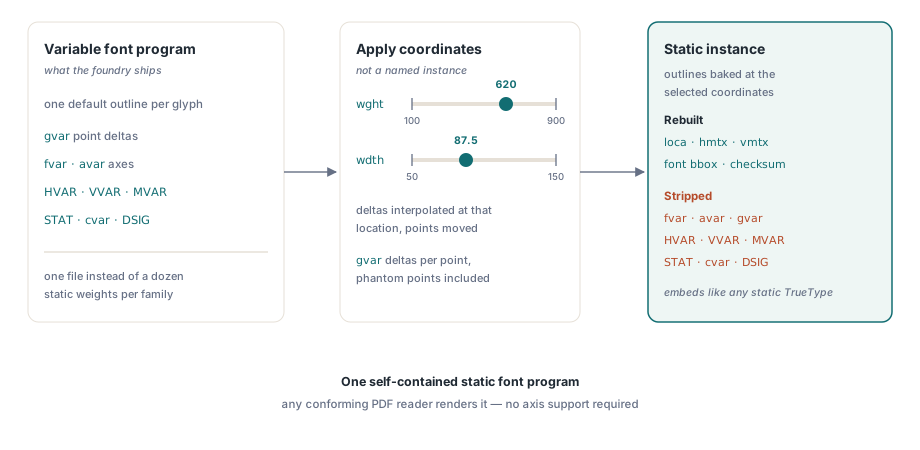
구워 넣는다는 것은 헤더에 숫자 하나를 써넣는 수준이 아닙니다. 윤곽선, 어드밴스, 바운딩 박스, 레이아웃 테이블이 모두 디자인 공간에서 선택한 위치와 일치하는 새로운 독립형 정적 폰트를 만들어 원본 대신 그 폰트를 임베드하는 작업입니다
정적 인스턴스가 재구축해야 하는 것들
HotPDF는 폰트 등록 시점에 정적 인스턴스를 만들며, TrueType 계열 가변 폰트라면 이 작업이 파일의 거의 모든 테이블에 걸칩니다. OpenType 가변 폰트는 글리프마다 기본 윤곽선 하나를 저장하고 델타는 gvar 테이블에 두는데, 각 델타 집합은 디자인 공간의 한 영역에 묶여 있습니다. 라이브러리는 글리프마다 주어진 좌표에서 각 영역이 얼마나 강하게 적용되는지 계산하고, 가중 델타를 모든 튜플에 걸쳐 부동소수점으로 누적한 뒤 마지막에 포인트별로 한 번만 반올림합니다. 튜플마다 반올림하면 여러 영역이 겹치는 글리프에서 오차가 쌓입니다
이어서 이동된 포인트에서 파생되는 모든 값을 다시 만듭니다. glyf 테이블을 재작성하고 loca는 long 오프셋 형식으로 출력하며, hmtx(그리고 있다면 vmtx)는 글리프마다 완전한 엔트리를 하나씩 갖습니다. head의 전역 바운딩 박스와 hhea, vhea의 요약 필드 — 최대 어드밴스, 최소 사이드 베어링, 최대 익스텐트 — 는 최종 메트릭에서 다시 계산하고, sfnt 체크섬도 재구축합니다. 폰트 전체 값도 뒤따릅니다. cvar 델타는 cvt 테이블에 들어가고, MVAR은 ascender, descender 등 비슷한 메트릭을 조정하며, GDEF, GPOS, GSUB 기능 변형의 variation 데이터는 선택한 위치에서 해석됩니다
기술하는 메타데이터도 바뀝니다. OS/2의 usWeightClass는 wght 값을 받으므로 굵기 620은 620으로 기록되고, usWidthClass는 wdth 백분율에서 대응되어 87.5는 정확히 클래스 4인 세미 콘덴스트에 놓입니다. slnt 축은 자신의 각도를 post.italicAngle에 기록합니다. 마지막으로 variation 테이블이 제거됩니다. fvar, avar, gvar, HVAR, VVAR, MVAR, STAT, cvar, 그리고 더 이상 존재하지 않는 바이트를 서명했던 DSIG까지입니다. 윤곽선을 이동한 뒤에도 fvar을 남겨둔 폰트는 variation을 인식하는 소비자에게 같은 델타를 한 번 더 적용해 달라는 초대장이 됩니다
CFF2 계열 가변 폰트는 별도 경로를 거칩니다. charstring에 정적 폰트 프로그램이 표현할 수 없는 blend 연산자가 들어 있으므로, HotPDF는 모든 축이 기본값에 있을 때라도 CFF2 폰트를 등록할 때마다 정적 인스턴스로 변환합니다. 이 변환과 CID-keyed CFF로서의 임베딩은 CFF2 가변 폰트 임베딩에서 다룹니다
팬텀 포인트와 이중 계산의 함정
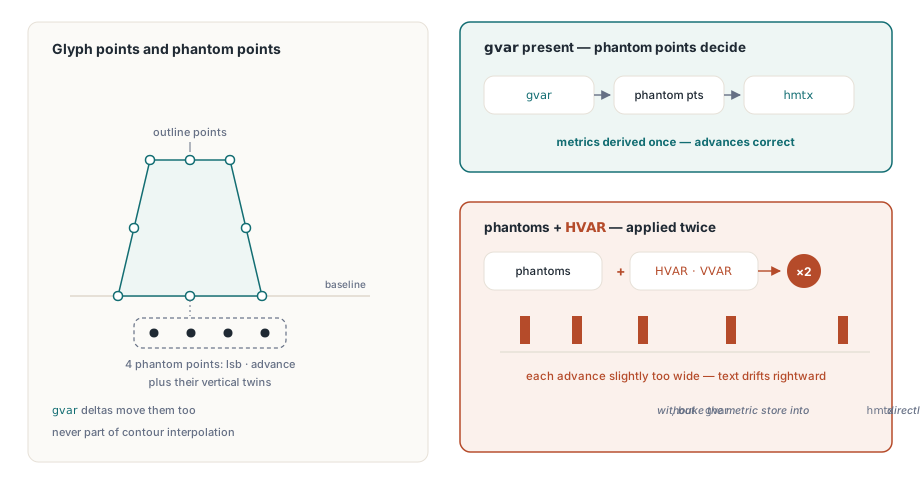
가장 미묘한 규칙은 메트릭에 관한 것이고, OpenType 사양은 여기서 실수하기 쉽게 되어 있습니다. gvar에서 글리프 하나의 포인트 개수는 윤곽선 포인트(합성 글리프라면 컴포넌트)에 더해 왼쪽 사이드 베어링과 어드밴스 폭, 그리고 그 수직 대응값을 인코딩하는 팬텀 포인트 네 개를 포함합니다. 이 팬텀 포인트들도 다른 포인트와 마찬가지로 델타를 받습니다
gvar를 가진 폰트는 HVAR도 함께 실는 경우가 흔한데, HVAR 덕분에 렌더러가 윤곽선을 디코딩하지 않고도 어드밴스를 찾을 수 있기 때문입니다. 둘을 모두 적용하면 모든 어드밴스가 두 번 움직이고, 양쪽 정렬된 텍스트는 글리프를 하나 넘길 때마다 조금씩 더 오른쪽으로 밀려납니다. gvar가 있으면 HotPDF는 보간된 팬텀 포인트에서 가로/세로 메트릭을 유도하고 HVAR와 VVAR은 무시합니다. 메트릭 변형 저장소를 hmtx와 vmtx에 곧장 구워 넣는 것은 gvar가 없는 폰트뿐입니다. 이 우선순위가 더 안전합니다. 윤곽선과 메트릭을 한 연산에서 함께 움직이는 테이블은 gvar뿐이므로, 그 결과가 자신이 기술하는 글리프와 어긋날 일이 없습니다
지오메트리를 정직하게 유지하는 규칙이 두 가지 더 있습니다. 희소 델타 집합에 나열되지 않은 포인트는 IUP(interpolate untouched points)로 컨투어별로 추론되며, 팬텀 포인트는 그 보간에 절대 참여하지 않습니다. 합성 글리프의 경우 델타는 컴포넌트가 XY 값으로 배치될 때만 컴포넌트 오프셋을 움직이고, 포인트 매칭 컴포넌트는 대신 어태치먼트 포인트에서 위치를 얻습니다. 이어서 자식 바운드가 재귀적으로 다시 계산되는데, 중첩은 64단계로 제한되어 있어 자기 자신을 다시 참조하는 잘못된 컴포넌트 그래프는 끝없는 재귀 대신 거부된 폰트로 끝납니다
InspectVariableFont로 디자인 공간 읽기
가장 먼저 호출할 함수는 InspectVariableFont입니다. 어떤 축이 존재하는지, 축마다 어떤 범위를 받는지 알려 주기 때문입니다. 파일이 없거나 fvar가 없는 폰트면 False를 돌려주고, .ttc 컬렉션이면 첫 번째 멤버를 읽습니다. THPDFVariableFontAxis 레코드는 4바이트 Tag와 MinimumValue, DefaultValue, MaximumValue, Flags, NameID를 담고, 명명된 인스턴스는 SubfamilyNameID와 Flags, PostScriptNameID, 그리고 축 순서대로 축마다 하나씩 들어 있는 Coordinates 엔트리를 담습니다
// ClampToAxis는 직접 추가하는 헬퍼입니다. HotPDF는 대신 클램프해 주지 않습니다
function ClampToAxis(const Axis: THPDFVariableFontAxis; Value: Single): Single;
begin
  Result := Value;
  if Result < Axis.MinimumValue then Result := Axis.MinimumValue;
  if Result > Axis.MaximumValue then Result := Axis.MaximumValue;
end;

procedure ListDesignSpace(Pdf: THotPDF; const FontPath: string);
var
  Axes: THPDFVariableFontAxisArray;
  Instances: THPDFVariableFontNamedInstanceArray;
  I, J: Integer;
  Coords: string;
begin
  if not Pdf.InspectVariableFont(FontPath, Axes, Instances) then
  begin
    Writeln('static font: register it without axis selections');
    Exit;
  end;
  for I := 0 to High(Axes) do
    Writeln(Format('%s  min=%.1f default=%.1f max=%.1f',
      [string(Axes[I].Tag), Axes[I].MinimumValue,
       Axes[I].DefaultValue, Axes[I].MaximumValue]));
  for I := 0 to High(Instances) do
  begin
    Coords := '';
    for J := 0 to High(Instances[I].Coordinates) do
      Coords := Coords + Format('%s=%g ',
        [string(Axes[J].Tag), Instances[I].Coordinates[J]]);
    Writeln(Format('named instance %d: %s', [I, Coords]));
  end;
end;
범위가 중요한 이유는 HotPDF가 범위를 벗어난 값을 거부하기 때문입니다. wght 축이 900에서 끝나는 폰트에 굵기 1000을 선택하면 등록이 예외를 일으키면서 축 이름, 요청한 값, 허용 범위를 알려 줍니다. 조용히 클램프했다면 화면 미리보기와 어긋난 PDF가 만들어졌을 것이므로 이 검사는 UI가 담당하며, 슬라이더 한계는 MinimumValue와 MaximumValue에서 곧장 가져오면 됩니다
축 선택은 왜 RegisterUnicodeTTF보다 앞서야 할까?
축 선택은 RegisterUnicodeTTF가 폰트 파일을 로드하는 시점에 한 번 읽히므로 미리 설정해 두어야 합니다. SetVariableFontAxis는 4바이트 인쇄 가능 ASCII 태그와 유한한 값을 받고, 그 외의 값은 곧바로 예외를 일으키며, 같은 태그를 다시 설정하면 이전 값을 대체합니다. GetVariableFontAxisSelections는 대기 중인 선택을 돌려주고 ClearVariableFontAxes는 목록을 비웁니다. 등록 후 GetRegisteredVariableFontAxes는 가장 최근에 등록된 페이스에 고정된 전체 좌표 집합을 보고하며, 선택하지 않은 축은 기본값으로 채워집니다
var
  Pdf: THotPDF;
  Frozen: THPDFVariableFontAxisValueArray;
  I: Integer;
begin
  Pdf := THotPDF.Create(nil);
  try
    Pdf.FileName := 'quarterly.pdf';
    Pdf.BeginDoc;

    Pdf.SetVariableFontAxis('wght', 620);   // 세미볼드, 명명된 인스턴스가 아님
    Pdf.SetVariableFontAxis('wdth', 87.5);  // 세미 콘덴스트
    Pdf.RegisterUnicodeTTF('C:\Fonts\Inter.ttf');
    Pdf.ClearVariableFontAxes;              // 다음 폰트를 위해 남겨둘 것 없음

    Frozen := Pdf.GetRegisteredVariableFontAxes;
    for I := 0 to High(Frozen) do
      Writeln(Format('%s = %g', [string(Frozen[I].Tag), Frozen[I].Value]));

    Pdf.CurrentPage.SetFont('Inter', [], 14, DEFAULT_CHARSET);
    Pdf.CurrentPage.UnicodeTextOut(60, 70, 0, 'Quarterly results');

    Pdf.EndDoc;
  finally
    Pdf.Free;
  end;
end;
등록 직후의 ClearVariableFontAxes 호출이 사람들이 빠뜨리는 줄입니다. 선택은 지울 때까지 대기 상태로 남습니다. 그래서 다음 RegisterUnicodeTTF 호출이 정적 폰트를 로드하면 가변 폰트가 아닌데 축 선택이 공급되었다는 이유로 예외를 일으키고, wdth 축이 없는 다른 가변 패밀리를 로드하면 그 축이 없다는 이유로 예외를 일으킵니다. 두 실패 모두 축을 설정한 코드에서 멀리 떨어진 곳에서 드러납니다. 등록할 때마다 지우면 선택은 원래 의도했던 그 하나의 폰트에만 묶여 있습니다
해석된 모든 값이 축 기본값과 같으면 TrueType 가변 폰트는 저장된 상태 그대로 등록됩니다. 저장된 윤곽선이 이미 기본 인스턴스이기 때문입니다. 앞서 설명한 재구축은 기본값이 아닌 좌표나 CFF2 윤곽선에만 실행됩니다
OnVariableFontInstance로 자체 인스턴서 공급하기
OnVariableFontInstance는 등록 도중 축이 하나라도 기본값에서 벗어나 있을 때 발생하며, 원본 폰트 바이트와 해석된 좌표를 함께 받습니다. 핸들러는 Handled를 False로 두고 내장 인스턴서가 진행하게 하거나, True로 설정해 자체 정적 폰트를 InstanceFontBytes로 돌려줄 수 있습니다. HotPDF는 돌려받은 폰트를 사용하기 전에 검사합니다. 12바이트 미만이거나 여전히 fvar을 담고 있는 폰트는 임베드되는 대신 예외를 일으킵니다
procedure TReportBuilder.VariableFontInstance(Sender: TObject;
  const SourceFontBytes: TBytes;
  const AxisValues: THPDFVariableFontAxisValueArray;
  out InstanceFontBytes: TBytes; out Handled: Boolean);
var
  I: Integer;
  Coords: string;
begin
  InstanceFontBytes := nil;
  Handled := False;   // 내장 인스턴서를 유지
  Coords := '';
  for I := 0 to High(AxisValues) do
    Coords := Coords + Format('%s=%g ',
      [string(AxisValues[I].Tag), AxisValues[I].Value]);
  // FLog는 직접 만든 로거이며 이 PDF에 담길 내용을 기록합니다
  FLog.Add(Format('instancing %d-byte font at %s',
    [Length(SourceFontBytes), Coords]));
end;

// 연결: Pdf.OnVariableFontInstance := VariableFontInstance;
대부분의 애플리케이션은 위 예처럼 핸들러를 로깅 용도로만 쓰는 것이 좋습니다. 인스턴서를 교체할 만한 경우는 애플리케이션 밖의 폰트 파이프라인이 이미 검증된 정적 인스턴스를 만들어 내고 PDF가 그것들과 바이트 단위로 일치해야 할 때입니다. 그 외에는 내장 경로가 메트릭, 레이아웃 테이블, 메타데이터를 서로 일관되게 유지해 주며, 그 일관성이야말로 인스턴싱의 존재 이유입니다
인스턴싱과 서브셋팅, 셰이핑의 상호작용
인스턴싱은 서브셋팅보다 먼저 실행되므로 서브셋터는 평범한 정적 폰트를 봅니다. 폰트 서브셋 클로저와 셰이핑된 글리프에서 설명했듯 글리프 클로저를 계산하고 문서가 사용하는 글리프는 남기고 나머지는 버립니다. HotPDF가 캐싱에 쓰는 식별자는 인스턴스 바이트에서 유도되므로, 같은 패밀리의 서로 다른 두 좌표 집합이 캐시 엔트리를 공유하는 일은 없습니다
셰이핑은 인스턴싱된 레이아웃 테이블을 읽습니다. GSUB와 GPOS는 variation 데이터가 이미 해석된 채 인스턴싱을 통과하므로, 합자와 OpenType GSUB 스타일 대체 글리프에서 설명한 대체 글리프는 계속 동작하고, 기능 변형으로 특정 굵기 이상에서 글리프를 바꾸는 폰트는 620에 맞는 교체를 적용합니다. 문제가 생기는 곳은 위치 지정입니다. 세미 콘덴스트 인스턴스는 기본값보다 어드밴스가 좁고, GetWideTextWidth는 실제로 등록된 페이스의 어드밴스로 측정합니다. RegisterUnicodeTTF 이후에 측정하면 계산한 줄바꿈이 그대로 인쇄됩니다
가변 폰트 인스턴싱은 임베딩, 서브셋팅, 셰이핑과 같은 파이프라인 안에 있으며, Delphi와 C++Builder를 위한 전체 타이포그래피 기능 목록은 HotPDF Delphi PDF 컴포넌트 페이지에 정리되어 있습니다