200行の製品と12列の月次を持つダッシュボードワークブックは、すべての行末にトレンドのグリフを要ります。普通のチャートで作ると、200個のDrawingMLチャートパートになり、それぞれが独自のXMLパート、リレーションシップエントリ、アンカー矩形を持ち、ファイルを開くときExcelはそのすべてをレイアウトしなければなりません。Excel自身の答えがスパークラインです。1つのセルの中に描かれるミニチャートで、数行のワークシートメタデータで宣言されます。200本のトレンド線すべてが1つのスパークライングループに収まり、そのメンバーは「B2:M2をN2へ描け、B3:M3をN3へ」とシートを下って列挙します
スパークラインはチャートではなくx14拡張である理由
スパークラインがワークシートの拡張リストに住むのは、Excel 2010と共に到着したからです。ECMA-376の基本スキーマは既に出荷済みで、コアのワークシートマークアップに新しい要素を足すと既存のすべてのリーダーが壊れていました。拡張メカニズムはまさにこのために作られたものです。ワークシートは<extLst>要素で終わり、その中に<ext>ブロックを持ち、各ブロックは中身の機能を名指すURIを運びます([MS-XLSX] §2.3.6)。スパークラインは{05C60535-1F16-4fd2-B633-F4F36F0B64E0}とx14名前空間を使います
リーダー側の規則は短いです。GUIDを認識してブロックを解析するか、飛ばすか。Excel 2007はスパークラインのワークブックを問題なく開き、月次の数字を空の列Nと共に表示します。Excel 2010以降と、x14スパークライン拡張を実装した他のリーダーは、グリフをホストセルに描きます。この劣化こそフォーマットの設計された挙動であり、スパークラインのワークブックは古いExcelを使う人へ送っても安全という意味になります
よくある思い込みは、古いリーダーを黙らせるためにワークシートルートにもmc:Ignorable="x14"宣言が要るというものです。要りません。extのGUIDがゲートの全体であり、Excel自身のライターはx14名前空間を<ext>要素の上でローカルに宣言し、ルートには触れません。HotXLSも同じ書き方をするため、シートにスパークラインを足しても<worksheet>ルート要素は元のままです
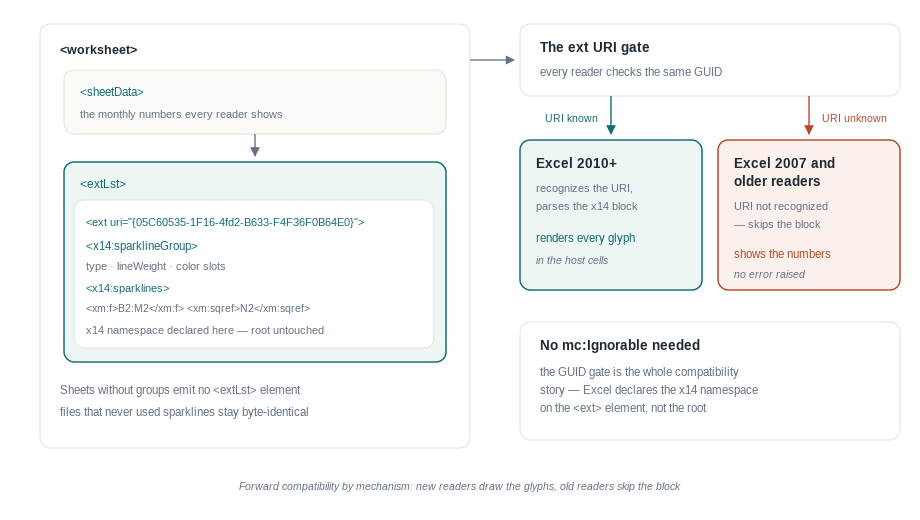
ここでもスパークラインは本物のチャートと分かれます。チャートは独自のレンダリングパイプラインを持つ別のDrawingMLパートで、チャート、画像、図形の解説記事で扱います。スパークラインにはパートもアンカーもリレーションシップもありません。グリッドがセルの描画の一部として描きます
Delphiでスパークライングループを作る
HotXLSの1呼び出しの経路はTXLSXWorksheet.AddSparklineGroup(AType, ASourceRange, ALocation)です。要求された型のグループを作り、ColorSeriesを$FF376092(Excelが新しいスパークラインに使う青)で種まきし、シート修飾のソース範囲をホストセルへ対応付ける最初のメンバーを加えます。返されたTXLSXSparklineGroupは、Add(AF, ASqref)を通じてさらにメンバーを受け取ります。すべてのメンバーはグループの型、色、軸設定を共有します。200行のダッシュボードが望むまさにその形です。オプションの1セットに、多くの行
var
  Book: TXLSXWorkbook;
  Sheet: TXLSXWorksheet;
  Grp: TXLSXSparklineGroup;
  Row: Integer;
begin
  Book := TXLSXWorkbook.Create;
  try
    Book.Open('dashboard.xlsx');
    Sheet := Book.Sheets[1];   // Sheets のインデクサは 1 始まり

    // 1 つのグループ。全製品行が型と書式を共有する
    Grp := Sheet.AddSparklineGroup(xlsxSparklineLine,
      'Sheet1!B2:M2', 'N2');
    for Row := 3 to 201 do
      Grp.Add(Format('Sheet1!B%d:M%d', [Row, Row]),
        Format('N%d', [Row]));

    Book.SaveAs('dashboard-trends.xlsx');
  finally
    Book.Free;
  end;
end;このループには人が躓く細部が2つあります。Book.Sheets[1]は最初のワークシートです。ワークブックレベルのインデクサは1から数えるためで、Sheets[0]はnilを返し、次の行がアクセス違反で失敗します。そしてソース範囲はシート名を運ばなければなりません。Excelはxm:fの中にシート修飾の参照を期待し、素のB2:M2では解決すべきシートがありません。シート名にスペースが含まれるなら、数式の流儀で引用します。'Q3 Sales'!B2:M2
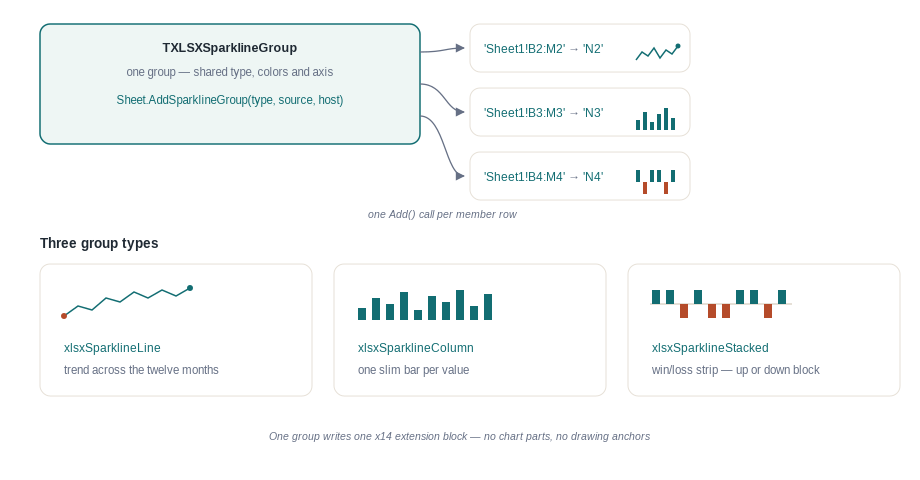
TXLSXSparklineTypeには3つの値があり、Excelの挿入リボンの3ボタンに対応します。トレンド線のxlsxSparklineLine、値ごとに1本の細い棒のxlsxSparklineColumn、そして勝敗の帯のxlsxSparklineStackedで、こちらはすべての値が大きさに関係なく上か下のブロックとして描かれます。メンバーは2つの文字列にすぎません。ソースのFとホストセルのSqrefです。ヘルパーを飛ばして、Sheet.SparklineGroups.Addでグループをゼロから組むこともできます。そのグループはすべてのカラースロットが0で始まるため、Excelが色をすべて自分で選びます
マーカー、カラースロット、軸スケーリング
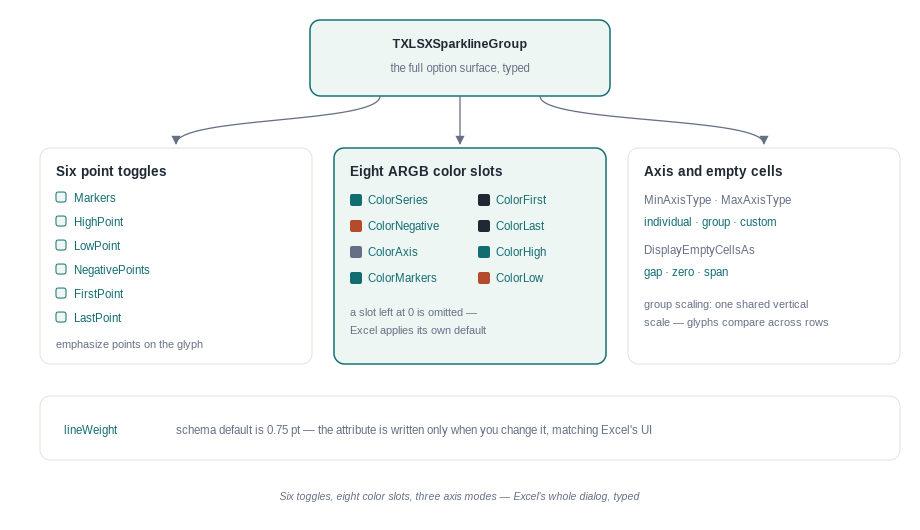
TXLSXSparklineGroupは、Excelのスパークラインツールリボンのオプションセットを素のプロパティとして公開します。データポイントを選ぶ6つのブールトグルです。ラインスパークラインのすべてのポイントに対するMarkersに加え、HighPoint、LowPoint、NegativePoints、FirstPoint、LastPoint。8つのARGBカラースロットがそれらとペアになります。ColorSeries、ColorNegative、ColorAxis、ColorMarkers、ColorFirst、ColorLast、ColorHigh、ColorLowです。0のままのスロットはファイルに一切書かれず、Excelはそのスロットに自分のデフォルトを当てます。ARGB形式はライブラリの他の部分と同じなので、$FFD00000は条件付き書式スタイルでの赤と同じ赤です
Grp := Sheet.AddSparklineGroup(xlsxSparklineStacked,
  'Sheet1!B2:M2', 'N2');
Grp.NegativePoints := True;          // 負け月が目立つ
Grp.ColorNegative := $FFD00000;
Grp.HighPoint := True;
Grp.ColorHigh := $FF00B050;
Grp.MinAxisType := xlsxSparklineAxisGroup;   // 全行で 1 つのスケール
Grp.MaxAxisType := xlsxSparklineAxisGroup;
Grp.DisplayEmptyCellsAs := xlsxSparklineEmptyGap;軸設定は、ダッシュボードが真実を語るかどうかを決めます。MinAxisTypeとMaxAxisTypeはそれぞれxlsxSparklineAxisIndividual、xlsxSparklineAxisGroup、xlsxSparklineAxisCustomを受け取り、individualがデフォルトです。individualスケーリングの下では、すべてのスパークラインが自分のセルの高さを満たすまで伸びます。99から101の間を漂う製品は、40から400へ動いた製品と同じようにギザギザの線を描き、列Nを下に走って眺める読み手には2つを区別する手がかりがありません
行同士を比較させる意図のシートでは、両軸をgroupに設定してください。グリフの高さがすべての行で同じ量を意味するようになり、平坦な製品は平坦に見えます。individualスケーリングが正しいのは、各行を独立に読ませるときだけです。形状が意味を持ち、大きさはどうせ隣の列に印刷される口座ごとの健康ストリップなどがその例です
DisplayEmptyCellsAsはソースデータの穴を扱います。xlsxSparklineEmptyGapは空の月で線を断ち、xlsxSparklineEmptyZeroはゼロまで落とし、xlsxSparklineEmptySpanは穴を越えて隣同士を繋ぎます。スキーマのデフォルトはゼロで、売上データではたいてい間違いです。まだ報告されていない月が軸まで急落し、崩壊のように見えます。Gapは欠けている月を欠けているものとして見せます
保存されたワークシートXMLの姿
保存時、各グループはx14:sparklineGroup要素になります。型とポイントのトグルは属性に入り、ゼロでないカラースロットは<x14:colorNegative rgb="FFD00000"/>のような子要素になり、x14:sparklinesリストがメンバーごとに1つのx14:sparklineを保持します。それぞれがxm:fのソースとxm:sqrefのホストセルをペアにします。シート上のすべてのグループは、スパークラインURIを持つ1つの<ext>ブロックへ入り、ワークシートパートの末尾に置かれます。スパークラインも他の拡張コンテンツもないシートは<extLst>を一切得ません。ロスレス ラウンドトリップ基盤の記事に述べたのと同じ保守的なやり方です
スキーマのデフォルトに坐っている属性は書き出されません。typeはcolumnとstackedのグループにだけ現れます。lineがデフォルトだからです。minAxisTypeとmaxAxisTypeはindividualでないときだけ、displayEmptyCellsAsはゼロでないときだけ現れます。HotXLSの出力をExcelが保存したファイルとdiffするとき、これらの場所の欠けた属性は「デフォルト」を意味し、両ファイルは同じグループを述べています
XMLを目視で確認する人を捕まえる属性が線の太さです。いくつかの二次資料はlineWeightのデフォルトを1.25ポイントとしていますが、[MS-XLSX]はCT_SparklineGroup@lineWeightをデフォルト0.75で定義しており、Excelのリボンが適用するのもその0.75です。TXLSXSparklineGroup.LineWeightは0.75で始まり、属性は値が違うときだけ書かれます。1.25を信じて1.25のときに属性を落とすライターは、Excelが0.75で描く線を得ます。欠けた属性に1.25を補うリーダーは、Excel製のすべてのスパークラインを実物より太く報告します。どちらの間違いも、誰かが2つのファイルを並べて列Nを睨み付けるまで現れません
行が動いたりシートがコピーされたときスパークラインはどうなるか
スパークラインの参照は構造編集に従います。TXLSXWorksheet.InsertRows、DeleteRows、InsertCols、DeleteColsは、編集されたシートを指すすべてのシート上ですべてのメンバーのソース範囲を書き直し、編集されたシート自体に住むメンバーのホストセルを動かします。50行を削除すると、N51に坐っていたスパークラインはN50に坐り、B50:M50を読みます。ホストセルを含む行を削除すると、そのメンバーは取り除かれます。最後のメンバーを失ったグループは一緒に取り除かれるため、空のグループがファイルに届くことはありません
シートを別のワークブックへコピーするとき、参照が注意を要ります。TXLSXSheets.AddCopyはオプションとメンバー込みでスパークライングループをすべて複製しますが、Fの文字列はテキストのままコピーされます。ソースのワークブックでTemplate!B2:M2を読んでいたメンバーは、宛先でもTemplate!B2:M2を読むため、そこでその名前を持つシートがあればそこから、なければどこからも描きません。これは、保護範囲のアドレスなど、コピー時の他のテキスト的なシート参照をHotXLSが扱うやり方と一致します。セルの数式は独自の再束縛の規則に従い、ワークブック間コピーと数式の再束縛の記事に述べられています
ということで、テンプレート駆動のレポートでは、コピーの直後にメンバーを付け替えてください。ループは短くて済みます。グループもメンバーも、素の0始まりのインデックス付きリストだからです
var
  Report: TXLSXWorkbook;
  Region: TXLSXWorksheet;
  Grp: TXLSXSparklineGroup;
  I, J: Integer;
begin
  // Template は別の、既に開かれたワークブック内のシート
  Region := Report.Sheets.AddCopy(Template, 'North');
  for I := 0 to Region.SparklineGroups.Count - 1 do
  begin
    Grp := Region.SparklineGroups[I];
    for J := 0 to Grp.Count - 1 do
      Grp[J].F := StringReplace(Grp[J].F, 'Template!', 'North!',
        [rfIgnoreCase]);
  end;
end;この置換は、テンプレートのソース範囲がすべてテンプレートシート自身を指しているという前提で、自己完結したレポートページでは通常のレイアウトです。テンプレートが別のデータシートからデータを引くなら、その名前を写像してください。AddCopyは、宛先が別のワークブックのときスパークライングループを運びます。同じワークブック内のコピーでは、新しいシート上にAddSparklineGroupでグループを作り直してください
他の拡張を運ぶワークブック
Excelが書いたワークシートのextLstがスパークラインだけを運ぶことはまれです。同じリストは、スライサー、拡張されたデータ入力規則、データバー、HotXLSが型付きクラスでまだモデル化していないどんな機能より新しい機能のブロックを運べます。オープン時、HotXLSはスパークラインブロックをSparklineGroupsへ解析し、モデル化している拡張はそれぞれのオブジェクトへ振り分け、その他のすべての<ext>ブロックをWorksheet.RawWorksheetExtsへ捕捉します。ブロックごとに1つのXML断片を持つ読み取り専用リストです
捕捉されたブロックは、保存時にスパークラインブロックの後に書き戻され、AddCopyでコピーされたシートと共に旅をし、そのセル参照はスパークラインを動かすのと同じ行と列の編集でシフトします。断片は解析済みの要素から組み立て直されるため、元のファイルとのテキストdiffでは、書式は違いうるものの等価なマークアップが見えます。実用上は、顧客のワークブックを開き、トレンドグリフの列を1つ足して保存し直しても、触っていない拡張がその場に留まるという意味です
スパークライングループは、ここで見せたXLSXエンジンの残りと共に、DelphiとC++Builder向けのHotXLS Delphi Excel Componentの一部で、Sparkline Toolsの完全なオプションセットがTXLSXSparklineGroupで使えます