日次売上シートがC2:C9に8つの金額を置き、C10に=SUM(C2:C9)と読む合計があるとします。レポートジョブが9日目を追加するため、最後の金額の真下である行10に行を挿入し、C10に1500を書き込みました。C11へ移動した合計は、依然として=SUM(C2:C9)を読み、新しい数字を無視します。ユーザーが手でその行を挿入したとき、Excelも同じことをします。数式参照は自分の名指すセルに従い、範囲が伸びるのは、挿入された行がその最初の行より下で、最後の行より下ではない場所に着地するときだけです
この1つの規則が、プログラムがワークシート構造を編集するときに人が遭遇する驚きの大半を説明します。編集点より上の参照はそのままです。編集点以降の参照は挿入・削除された行数だけ動き、範囲が伸縮するのは、その内側に落ちる編集だけです。Excelユーザー向けのスプレッドシートを書くものすべては、この機構を正確に再現しなければなりません。日次売上シートでは、挿入はC9より1行先に着地するため、範囲は8セルのままで、変わるのは合計自身のアドレスだけ、C10からC11へです
HotXLSのInsertRowsとDeleteRowsが数式を書き直す仕組み
HotXLSのXLSXエンジンは、この規則をTXLSXWorksheetの構造編集メソッドの内側で適用します。InsertRows(BeforeRow, Count)、DeleteRows(StartRow, Count)、InsertCols(BeforeCol, Count)、DeleteCols(StartCol, Count)です。各呼び出しは、セルの移動と数式テキストの書き換えを同じパスで行います。有効にするフラグはありません。ゼロ以下のCountは何もせず、1未満の開始インデックスは1として扱われます
書き換えは、編集されたシートのセルより遠くまで届きます。編集されたシートを名指すワークブック内の全数式が調整され、グラフ系列の範囲、内部ハイパーリンクのターゲット、定義名も一緒に調整されます。範囲形状の設定もグリッドと一緒に動きます。結合領域、条件付き書式、データ入力規則、テーブル範囲、オートフィルタ範囲、印刷範囲、ウィンドウ枠の固定です。条件付き書式には独自の皺があります。先頭セルに固定されたルールは2つに分割されねばならないことがあり、固定条件付き書式の分割に関する記事がそれらのケースを歩きます。InsertColsはさらに、左隣の明示的な幅を新しい列へコピーします。これはExcelの「シートの列の挿入」コマンドがすることと同じです
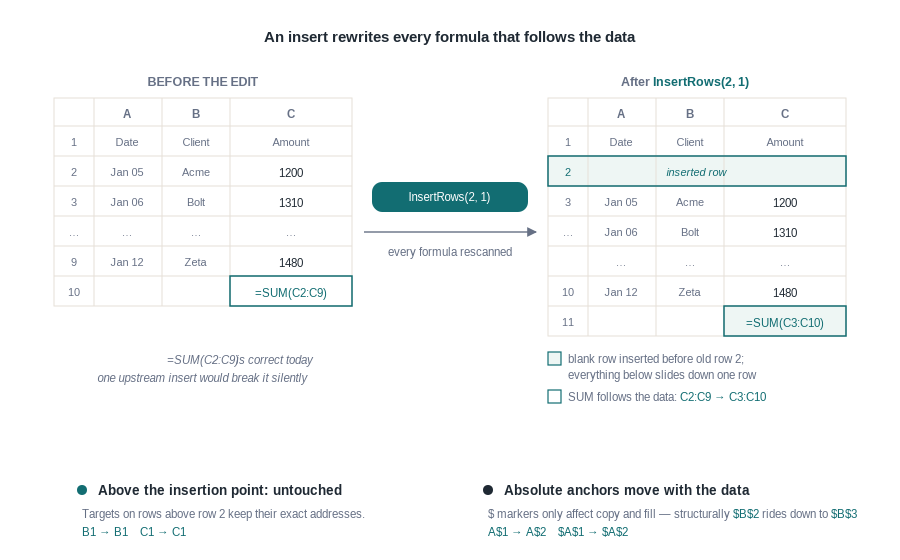
冒頭のシートに戻ります。図のように行2で挿入すれば、範囲の両端が動き、合計は正しいままです。最後の金額の下への追記こそが、うまくいかないケースです。テンプレートに対する最もきれいな対策は、合計範囲の内側に空のスペーサー行を置くことです。合計を=SUM(C2:C10)と書き、行10を空のままにすれば、行10でのあらゆる挿入が範囲の内側に着地します:
uses
  SysUtils, Variants, lxCalc, lxHandleX;   // lxOk は lxCalc で宣言されています

var
  Book: TXLSXWorkbook;
  Sheet: TXLSXWorksheet;
begin
  Book := TXLSXWorkbook.Create;
  try
    if Book.Open('daily-sales.xlsx') <> lxOk then
      Exit;
    Sheet := Book.Sheets[1];          // Sheetsインデクサは1始まり

    // C2..C9に金額、行10は空のスペーサー、
    // C11に =SUM(C2:C10)
    Sheet.InsertRows(10, 1);          // 新しい行はC2:C10の内側に着地する
    Sheet.Cells[10, 1].Value := 'Jan 13';
    Sheet.Cells[10, 3].Value := 1500;

    // 合計はC12へ移動し、範囲はC2:C11へ伸びた
    Writeln(Sheet.Cells[12, 3].Formula);

    if Book.Recalculate = lxOk then
      Writeln(VarToStr(Sheet.Cells[12, 3].Value));
    Book.SaveAs('daily-sales-out.xlsx');
  finally
    Book.Free;
  end;
end;
プログラムがシート全体を自前で組み立てるなら、もっと単純な答えがあります。すべての行が揃った後に、合計を最後に書くのです。テンプレートは違います。人も手で編集し、誰も操作の順序を制御できません。各ブロックの末尾のスペーサーは、目に見える空行を1行の代償にしますが、以後のあらゆる追記が合計を伸ばします。行がコードから来ようと、Excelで行10を右クリックして挿入を選んだユーザーから来ようと、です
行を挿入したとき$B$2が動くのはなぜか
$B$2のダラー記号が決めるのは、数式が別のセルへコピーまたはフィルされたときの挙動です。構造編集では何の役割も果たしません。行2の上に行を挿入すると、Excelは$B$2を$B$3へ書き換えます。マーカーはそのままです。数式が依存する値が、物理的に行3へ引っ越したからです。混在形式も同じ論理に従います。行2で1行挿入するとA$3はA$4になり、$A1は放置されます。行1は編集点の上にあるからです
HotXLSは相対、絶対、混在の各参照を同じようにシフトし、各$を元の場所へ正確に書き戻します。範囲の2つの角はそれぞれ自分のマーカーを保持するため、あの挿入の後、$A$2:A9は$A$3:A10になります。固定参照こそ、通常は重要なものです。すべての請求明細行で使われる$B$2の税率を考えます。行2で1行挿入された後、明細行の数式=C5*$B$2は行6へ動き、=C6*$B$3と読み、依然として税率を指します
行の削除:そのまま、滑り上がり、#REF!
単一セル参照は、行が削除されると3つの運命のどれかを迎えます。削除ブロックの上なら変更されません。ブロックの下なら、削除行数だけ滑り上がります。ブロックの内側なら指す先がなくなり、HotXLSは参照全体を#REF!へ書き直します。同じ状況でExcelが書くものと同じです
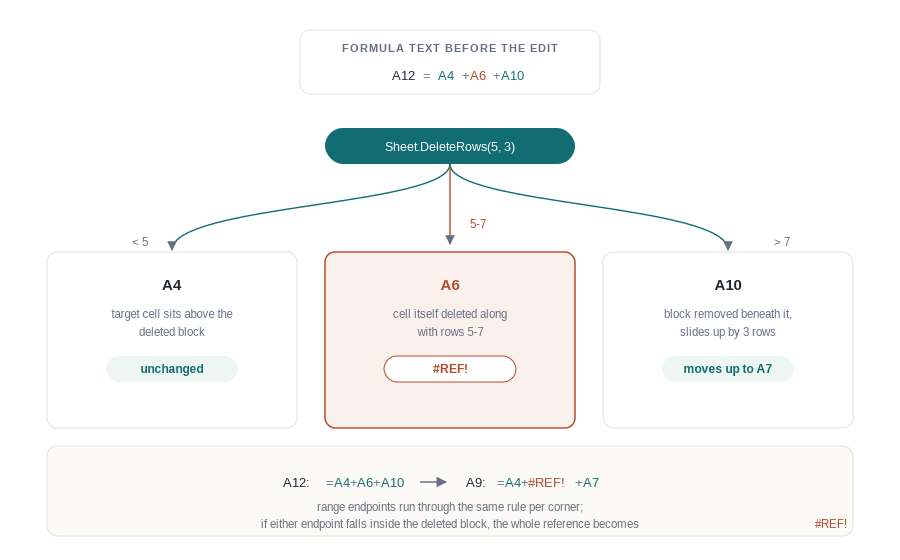
範囲は、もう少し穏やかな扱いを受けます。各角が独立にシフトされ、片方の角が削除ブロックの内側に落ちたときは、生き残ったセルの端へ引き寄せられるため、範囲は壊れる代わりに縮みます。削除された行の全体が範囲の内側にあるときだけ、範囲は#REF!になります。単一セルまで縮んだ範囲は、単一セル形式で書き戻されます:
// A12 holds  =A4+A6+A10
// B22 holds  =SUM(B2:B20)
// D22 holds  =SUM(B6:B12)
// E22 holds  =SUM(B5:B7)
// F22 holds  =SUM(B6:B8)
Sheet.DeleteRows(5, 3);          // 5..7行目を削除
// A9 : =A4+#REF!+A7     A6はブロックの内側、A10は3つ分上へ滑った
// B19: =SUM(B2:B17)     範囲は中間の3行を失った
// D19: =SUM(B5:B9)      上の角が切られ、範囲は5行目から始まる
// E19: =SUM(#REF!)      範囲の全セルが削除された
// F19: =SUM(B5)         旧8行目だけが生き残った

// E1 holds  =B1*$C$1
Sheet.DeleteCols(3, 1);          // C列を削除
// D1 : =B1*#REF! $マーカーは削除されたセルを守らない#REF!の結末は、正しいトレードです。本当の入力が消えた後に黙って隣のセルへ再ターゲットした数式は、それらしい数値を返します。誰も二度見しません。#REF!は依存するすべての数式へ広がり、出力の一目で顔を出します。同じ3つの運命は列軸でも、グリッドの遠い端でも適用されます。参照を1,048,576行目やXFD列の先へ押し出す挿入は、その参照を#REF!へ変え、シートの外へ押し出されたセルは落とされます
テキストの書き換えが触れてはならないもの
数式テキストは小さな言語であり、文字と数字のペアを探す正規表現は、少なくとも4つの場所でそれを傷つけます。HotXLSはトークン境界で参照を読むので、以下は手作りのシフターがたいてい間違えるケースです:
- 文字列リテラルの中のテキストはそのままコピーされるため、
="See A1"&B2はメッセージを保ち、動くのはB2だけです - 開き括弧が後ろに続く文字数字の連なりは関数名であるため、行2での挿入の後も
LOG10(B2)がLOG11(B3)になることはありません - セルに見えるシート名は修飾子として読まれます。
Q1!B2では、候補はB2だけです。しかも、Q1というシートが編集中のシートである場合に限ります Table1[Amount]のような構造化テーブル参照は、セル参照ではまったくありません。テーブル自身の範囲が編集と一緒に動くため、そのまま機能し続けます
A:Aのような列全体参照や1:1のような行全体参照は、どの構造編集でも書かれたまま放置されるため、挿入された列や行に追従させる必要があるなら、先に有界な範囲へ書き直してください。書き換えはA1表記の上で動きます。R1C1テキストとして保持された数式は触れられないため、シートを再構築する前にA1へ変換してください。DelphiでのR1C1数式表記に関する姉妹記事がそのあたりを扱います
テーブルには、知っておく価値のある規則がもう1つあります。テーブルのヘッダー行を削除するとテーブルが取り除かれ、それへのすべての構造化参照は#REF!になります。合計行だけの削除ならテーブルは残り、合計行が単純にオフへ切り替わります
シートをまたぐ数式、定義名、配列数式
1つのシートでの構造編集は、編集されたシートの名前で参照を修飾している、他の全シートの数式を書き直します。引用の有無は問いません。他のシートの非修飾参照は自分のシートを指すため、そのままです。定義名にも同じスコーピングが当てはまります。ワークブックレベルの名前は、編集されたシートで修飾された参照だけを動かし、編集されたシートにスコープされた名前は、非修飾の参照も一緒に動かします
レガシーな配列数式、つまりCtrl+Shift+Enterで入力され、固定のセルブロック上に保存される種類のものを横切る部分的な編集は、拒否されます。Excelは同じ編集を「You can't change part of an array」のメッセージで拒否し、HotXLSはどのセルもシフトする前に例外を発生させます。ブロック全体の移動や、それがカバーする全行の削除は、通ります:
var
  Summary: TXLSXWorksheet;
begin
  // SheetはBook.Sheets[1]、名前はData
  Summary := Book.Sheets[2];
  // Summary!B1 holds  =SUM(Data!C2:C9)
  // Data!D2:D4 holds the array formula {=B2:B4*C2:C4}
  Sheet.Range['D2:D4'].SetArrayFormula('=B2:B4*C2:C4');

  Sheet.InsertRows(2, 1);           // 配列全体がD3:D5へ動く
  Writeln(Summary.Cells[1, 2].Formula);   // =SUM(Data!C3:C10)

  try
    Sheet.InsertRows(4, 1);         // 行4はD3:D5を横切る
  except
    on E: Exception do
      Writeln(E.Message);  // Cannot insert rows through part of a CSE array formula
  end;
end;ワークシート全体の削除やリネームは、ワークブックレベルで処理されます。Book.Sheets.DeleteByNameは、削除されたシートへの参照をすべて#REF!へ変えます。セル数式、定義名、条件付き書式、データの入力規則、グラフ系列のどこでもです。そのシートにスコープされた名前は落とされます。シート修飾子とその後ろのセルや範囲は一緒につぶれ、Excelがディスクに書く形になります。=Sheet2!A1+1は=#REF!+1に、=SUM(Sheet2!A1:B2)は=SUM(#REF!)になります。リネームは修飾子を新しい名前へ書き直します。名前とシートをまたぐ数式の相互作用には、さらに角があります。定義名とシートをまたぐ数式に関する記事を参照してください
最後の構造編集の後に再計算する
書き換えは数式テキストを変えるのであって、何も再計算しません。各数式の傍らに保存されたキャッシュ結果は、まだ旧レイアウトを記述しており、再計算なしにキャッシュを信じる読み手は、古い合計を見ます。各構造編集はワークブックの依存グラフをstaleとしてマークするため、次のRecalculateが書き直された参照からグラフを組み立て直します。インクリメンタル再計算エンジンとその依存グラフが、影響を受けたセルだけを評価するために頼っている仕組みです
すべての挿入と削除を先に済ませ、Book.Recalculateを1回呼び、それから保存します。ループ内の個々のInsertRowsのたびに再計算すると、グラフは捨てられ、毎回組み立て直されます。保存経路が編集コードから遠いなら、代わりにBook.RecalcBeforeSave := xrmIfDirtyを設定します。デフォルトはxrmManualで、保存時に決して再計算せず、xrmIfDirtyは、構造編集がグラフをstaleにしたときにちょうど再計算します。#REF!を含むようになった書き換え済み数式は、ファイルが書かれる前にエラー値へ評価されます
HotXLS Delphi Excel Componentは、Delphiと C++Builder プロジェクト向けのXLSXエンジンでこの参照調整を適用します。製品ページには、ここで使った行と列のメソッドから、範囲、テーブル、再計算のメンバーまで、ワークシート編集APIの全容が一覧されています