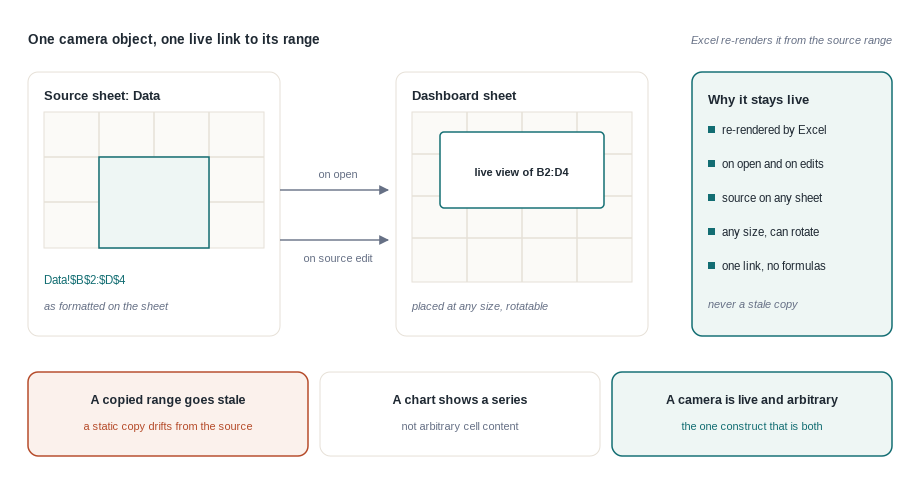
Excelのカメラツールで作られたワークブックでは、Dataシート上で編集した数値が、少し遅れてDashboardシートの画像に現れます。罫線も、結合された見出しも、条件付き書式の色も込みで。パッケージの中では、その画像はロゴと同じく、どこにでもある画像パートを指しています。それでも、画像パートの中身が空のメタファイルでも画面には何も変わりません。ワークブックを開くたび、ソースが変わるたびに、リンクされたセル範囲から画像が描き直されるからです
この振る舞いこそ、カメラ画像をコードから生成する価値がある理由です。範囲を貼り付けたコピーはソースが編集された瞬間に古くなり、チャートは任意の書式付きセルを表示できず、Excelで手作業で作ったリンク画像は夜間バッチのレポートジョブでは生成できません。カメラオブジェクトは、ライブでありながら自由形式でもある唯一の構造です。しかも既定ではリボンに載っていないため、ほとんどのExcelユーザーはそのボタンを見たことがありません
カメラのリンクはXLSXファイルのどこにいるのか
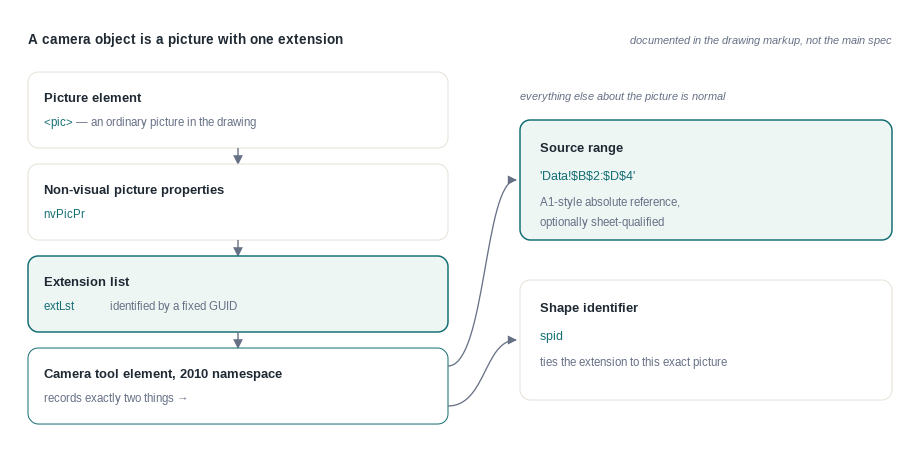
カメラのリンクは、ECMA-376の主要なスプレッドシートスキーマにはまったく存在しません。文書化されているのはMicrosoftのdrawing拡張仕様[MS-ODRAWXML]のCamera Toolの項です。これを知っていると、存在しない要素をSpreadsheetMLで探し回る午後の時間を節約できます
構造的には、カメラは描画アンカーの中にあるごく普通のxdr:pic要素です。非視覚的な画像プロパティ(xdr:cNvPicPr)が拡張リストを運んでおり、URI 84589F7E-364E-4c9e-8A38-B11213B215E9で識別される拡張が、Office 2010 drawing名前空間のa14:cameraTool要素を1つだけ持っています。この要素には2つの属性があります。cellRangeはA1形式の絶対参照(シート修飾ありでもよい)としてのソース範囲、spidは図形識別子です。blip、アンカー、サイズ、回転、効果は、他のどの画像ともまったく同じです
他のプロデューサーのファイルを読むとき、細部が1つ効いてきます。a14というプレフィックスは名前空間の別名にすぎません。Excelがたまたまこれを使っているだけで、同じ名前空間を別のプレフィックスで宣言したツールのファイルも等しく有効です。HotXLSは描画をロードするとき、要素をローカル名cameraToolで照合するので、プロデューサーが選んだプレフィックスによってカメラが認識されるかどうかが変わることはありません
AddCameraでカメラオブジェクトを作る
TXLSXWorksheet.AddCameraはワークシートにカメラ画像を配置し、新しいTXLSXImageを返します。オーバーロードが2つあります。テキスト形式はソース参照を、これから格納されるのとまったく同じ形で受け取ります。Dataシート上のテーブルのようなシートをまたぐソースには、こちらを使います。座標形式は同じシート上の1ベースの座標を4つ受け取り、逆順に渡しても角を入れ替え、1未満の行や列には例外を上げ、絶対参照($B$2:$D$4)を組み立ててくれます
uses
  lxHandleX;

var
  Book: TXLSXWorkbook;
  Dashboard: TXLSXWorksheet;
  Cam: TXLSXImage;
begin
  Book := TXLSXWorkbook.Create;
  try
    if Book.Open('reporting.xlsx') <> 1 then
      Exit;
    // Sheets[]は1ベース。名前でシートを引けばこの問いは起こりません
    Dashboard := Book.Sheets.SheetByName('Dashboard');
    if Dashboard = nil then
      Exit;

    // Data!$B$2:$D$4のライブビュー。左上隅をB10(行10、列2)に置く
    Cam := Dashboard.AddCamera('Data!$B$2:$D$4', 10, 2, 20, 6);
    Cam.Name := 'Revenue snapshot';
    Cam.AltText := 'Live copy of the revenue table on the Data sheet';

    // 初期状態のボックスは4列 x 64 px、10行 x 20 px。
    // その代わり画像に実際のサイズを与えます
    Cam.WidthCM := 12.5;
    Cam.HeightCM := 6.0;

    Book.SaveAs('reporting-dashboard.xlsx');
  finally
    Book.Free;
  end;
end;つまずきどころは4つの配置引数です。画像の左上隅はAFromRow、AFromColのセルに入るのですが、サイズは差分から計算されます。つまりExcel標準の64ピクセル幅でAToCol - AFromCol列、20ピクセルの高さでAToRow - AFromRow行という具合です。10, 2, 20, 6を渡すと、256 x 200ピクセルのボックスになり、B列からE列、10行から19行を覆い、F20を含めずにF20の端で終わります。既定幅でない列が混ざるとボックスはさらに不正確になるので、例ではWidthCMとHeightCMをすぐに設定しています。WidthInch、WidthPt、生のWidthEMUもあり、Rotationは度単位です
埋め込まれた画像が空白なのはなぜか
XLSXパッケージのすべての画像には画像パートが必要で、カメラも例外ではありません。ただしExcelはファイルを開くときそのパートを無視します。リンクされた範囲を再描画し、その結果を描画します。埋め込みバイトは、カメラを実装していないソフトウェア向けの表示キャッシュにすぎません
だからAddCameraは何もラスタライズしません。画像パートとして書き込むのは最小限のEnhanced Metafile(EMF)、つまりヘッダーレコードとファイル終端レコード、合計108バイトで、大きさは初期の配置ボックスに合わせます。パッケージは構造的に完成しており、レンダリングエンジンは一切介在せず、Excelの表示と食い違いうるキャッシュ画像もありません。描画済みスナップショットよりもこちらを選んでいます。Excelが開くたびに捨てるキャッシュのために画像ごとにレンダリングを回す価値はなく、古いキャッシュは空のキャッシュより気づきにくいのです
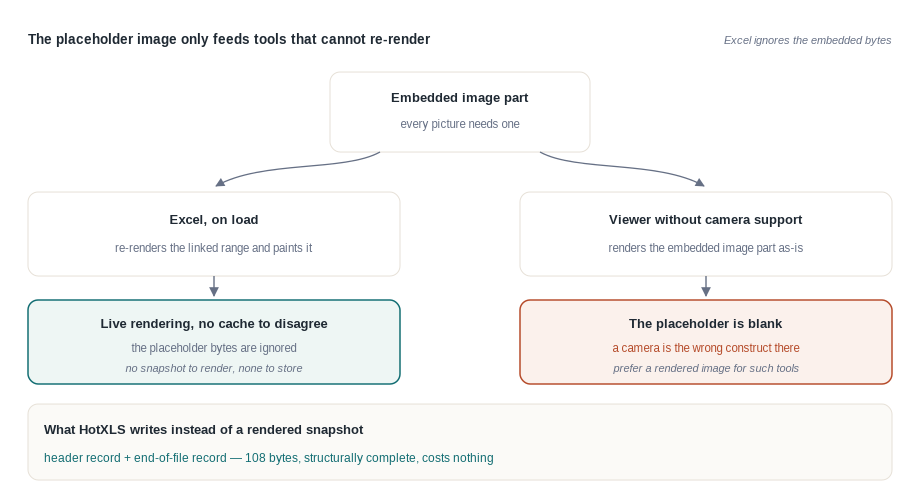
コストが見えるのは、ちょうど1つの場所だけです。XLSXを描画できてもカメラオブジェクトを実装していないビューアはプレースホルダーを描きますが、プレースホルダーは空白です。このブロックのプレビューを自分で生成できるなら、Cam.Format := xlsxImagePngでCam.Dataに割り当ててください。cameraTool要素は画像バイトが何であれCameraRangeから書き込まれるので、Excelはライブ範囲を描き続け、カメラ非対応のビューアにはあなたのプレビューが描かれます。主な読者がそもそもExcelでないなら、カメラをやめて範囲の描画済み画像を埋め込んでください
メタファイルヘッダーの単位の罠
自前でメタファイルキャッシュを作る人は、単位の不一致に突き当たります。Open XMLの描画ジオメトリはEnglish Metric Unitsで測られ、1インチは914,400 EMU、1センチメートルは360,000 EMUです。EMFヘッダーはフレームを0.01ミリメートル単位で記録し、0.01ミリメートルは360 EMUなので、変換は360で割る1回の除算で済みます
やりたくなる経路はピクセル経由です。EMUを9,525で割って96 DPIのピクセルを出し、それに2,540を掛ける。そうすると、フレームはちょうど96倍に膨らみ、しかもそれを拒否するものは何もありません。パッケージは有効で、アンカーは画像を正しく配置し続け、メタファイルの宣言フレームだけが間違っています。EMUモデルと丸めの挙動については画像のジオメトリ、EMU単位、スケーリングで扱っています
範囲文字列は書かれたまま格納される
AddCameraのテキストオーバーロードは、空文字列と空白だけの文字列を拒否し、それ以外はASourceRangeをcellRange属性にそのまま格納します。参照をパースしないので、シート名の打ち間違いはそのままファイルに届きます。Excel自身は絶対参照を書くので、渡すのはその形です。'Data!$B$2:$D$4'、ドル記号付き。空白を含むシート名は、数式と同じシングルクォートを取り、Delphiソースでは'''Q3 Data''!$A$1:$E$12'のようになります。シート名のない参照は画像を保持するシートを指し、座標オーバーロードが作るのはこちらです
TXLSXImageのCameraRangeプロパティは同じ文字列を運び、書き込み可能です。新しい参照を代入すれば既存のカメラの指し先が変わり、空文字列を代入すれば普通の画像に戻ります。AddCameraが作ったカメラの場合、その普通の画像とは108バイトの空白メタファイルのことで、それはめったに誰の望みでもないでしょう
開く、編集する、保存する、を通してカメラを守る
ワークブックを開いて保存しても、拡張要素と範囲参照を含め、カメラオブジェクトは保持されます。ほとんどのプロジェクトでは、これがカメラの作成よりも重要です。カメラ画像を含む典型的なワークブックはアナリストがExcelで作ったもので、データ更新のためにそれを開くプログラムは、凍りついた画像のダッシュボードを返してはなりません。CameraRangeは、画像がカメラであるときにちょうど空でないので、同じプロパティが、自分で作っていないワークブック内のどの画像がライブかを教えてくれます
// ワークブック内の全カメラと、それが表示している範囲を出力します
for S := 1 to Book.Sheets.Count do
begin
  Sheet := Book.Sheets[S];
  for I := 0 to Sheet.Images.Count - 1 do
    if Sheet.Images[I].CameraRange <> '' then
      Writeln(Format('%s, picture %d -> %s',
        [Sheet.Name, I, Sheet.Images[I].CameraRange]));
end;保存して開き直すサイクルの前後でこれを走らせ、2つのリストを比べます。同じカメラが同じ範囲を指していなければなりません。生成したダッシュボードがビルドの一部に含まれるなら、この比較が回帰テストです。アンカーモデルを含む、画像と描画全般の扱いはチャート、画像、描画で扱っています
カメラのリンクはXLSX描画フォーマットの機能です。同じワークブックをXLSBとして保存する可能性があるなら、先に変換レポートを要求してください。GetConversionReportは、ファイルが1バイトも書かれる前に、カメラを含む画像を持つシートをPictures機能、xlsConversionUnsupportedフィデリティで一覧に上げます
uses
  lxHandleX, lxDiagnostics;

var
  Report: TXLSConversionReport;
  I: Integer;
begin
  Report := Book.GetConversionReport(xlsConversionExcelBinaryWorkbook);
  try
    for I := 0 to Report.Count - 1 do
      if Report[I].Fidelity = xlsConversionUnsupported then
        Writeln(Format('%s on sheet %s: %s',
          [Report[I].Feature, Report[I].SheetName, Report[I].Message]));
  finally
    Report.Free;  // レポートの所有権は呼び出し側にあります
  end;
end;
カメラ画像を軸に組み立てたダッシュボードは、.xlsxに属します。XLSB保存は何かを書き込む前に同じ変換検査を実行し、未対応エントリーが1つでもあれば保存を拒むので、バイナリコピーはまったく生まれません。先にレポートを読めば、バッチジョブは猶予があるうちにフォーマットを選べます。バッチの終わりに拒否されたXLSB保存から事実を知るのではなく
カメラが代替手段に勝る場面
同じライブテーブルを異なるサイズで複数シートに表示しなければならないとき、印刷レイアウトで1つのシートの領域を別シートの領域の隣に並べたいとき、あるいは要約ブロックがセルごとの数式配線なしに他所の編集を追うべきとき、カメラを使います。1つのソーステーブルを指す3台のカメラは、アンカー3つと文字列1つずつです。そのテーブルを数式で組み直すと、セルごとの数式に加えて書式全体のコピーが必要になります
わずかなセルなら、普通のシート間数式の方が単純で、どのスプレッドシートツールも理解します。データが本当に系列であって書式付きブロックではないなら、チャートが正しい選択です。ワークブックをExcel以外のツールで読むなら、または納品後にスナップショットが変わってはならないなら、描画済み画像が勝ちます。月末報告のアーカイブはライブであるべきではなく、そこに入れたカメラは、次の四半期にソースセルが何を言っていようと喜んで表示します
結果の見栄えを決めるのは、レイアウトの要点1つです。カメラはソース範囲を書式のまま正確に表示します。結合セル、条件付き書式、列幅込みで。だから見栄えのよいダッシュボードブロックは、ソース範囲を完成した出力であるかのように書式設定することから始まります。結合セルとレポートテンプレートのレイアウトで説明しているのと同じ規律です
カメラ画像、描画レイヤーの残り、そしてその下にあるXLSXパッケージライターは、DelphiとC++Builder向けの1つのネイティブライブラリの一部です。ライセンスと機能一覧の全体は、HotXLS Delphiスプレッドシートコンポーネントページにあります