Grafica PDF: Dalle basi ai complessi effetti visivi.
Scopri l'affascinante mondo della grafica PDF, dalle forme base agli effetti visivi complessi. Questa guida completa rivela come i PDF creano immagini straordinarie attraverso eleganti strutture di codice.
Le basi dei documenti digitali.
Quando apri un documento PDF, stai assistendo al risultato di un sofisticato sistema di grafica che alimenta silenziosamente i documenti digitali da decenni. Dietro ogni linea, curva ed elemento visivo, c'è un insieme di istruzioni attentamente orchestrate che trasformano semplici comandi in contenuti visivi ricchi.
La grafica PDF non riguarda solo la visualizzazione di immagini statiche; rappresenta un linguaggio di programmazione completo per i contenuti visivi. Che tu sia uno sviluppatore che lavora con la generazione di PDF, un designer curioso delle basi tecniche o semplicemente qualcuno affascinato da come funzionano i documenti digitali, questa guida illuminerà i meccanismi eleganti che rendono possibile la grafica PDF.
In questa esplorazione completa, faremo un viaggio attraverso i concetti fondamentali che guidano la grafica PDF, dalle fondamenta di percorsi e operatori alle tecniche avanzate come la trasparenza, le trasformazioni e i riempimenti a motivo. Scoprirai come il modello di grafica di PDF crea tutto, dalle semplici forme geometriche agli elementi interattivi complessi.
I mattoni fondamentali: basi della grafica PDF.
Cosa rende speciale la grafica PDF?
La grafica PDF si basa su un modello unico che combina la precisione della grafica vettoriale con la flessibilità di un linguaggio di programmazione. A differenza delle immagini bitmap che memorizzano informazioni sul colore per ogni pixel, la grafica PDF utilizza descrizioni matematiche per definire forme, colori ed effetti visivi.
Questo approccio offre diversi vantaggi chiave:
- Scalabilità: La grafica rimane nitida a qualsiasi livello di zoom.
- Efficienza: Le forme complesse sono descritte con una quantità minima di dati.
- Precisione: La precisione matematica garantisce una resa coerente.
- Flessibilità: Sono possibili effetti e trasformazioni dinamiche.
Lo stato grafico: la configurazione della tua tela.
Al centro della grafica PDF c'è il concetto di "stato grafico": pensalo come la configurazione corrente della tua tela digitale. Questo stato include proprietà essenziali come:
- Matrice di trasformazione corrente (CTM): Definisce come le coordinate vengono mappate alla pagina.
- Spazio colore: Determina come i colori vengono interpretati e visualizzati.
- Proprietà della linea: Larghezza, schemi di tratteggio e stili di connessione.
- Proprietà del riempimento: Colori, motivi e impostazioni di trasparenza.
Comprendere lo stato grafico è fondamentale perché ogni operazione che si esegue influisce o dipende da queste impostazioni. È come avere un programma di disegno sofisticato in cui è possibile salvare e ripristinare istantaneamente diverse configurazioni di strumenti.
Stream di contenuto: il linguaggio della grafica PDF.
La grafica PDF è definita tramite stream di contenuto. sequenze di operatori e operandi che descrivono come creare elementi visivi. Considerate i flussi di contenuto come un linguaggio di programmazione specializzato progettato specificamente per operazioni grafiche.
L'anatomia di un flusso di contenuto.
Un flusso di contenuto è composto da operatori (comandi) preceduti dai loro operandi (parametri). Questa notazione postfissa potrebbe sembrare insolita all'inizio, ma fornisce un modo pulito ed efficiente per descrivere operazioni grafiche complesse.
Ecco un semplice esempio che dimostra la struttura di base:
|
1 2 3 4 5 |
100 100 m % Move to point (100, 100) 200 200 l % Draw line to (200, 200) 300 100 l % Draw line to (300, 100) h % Close the path S % Stroke the path |
Questa sequenza crea un semplice triangolo spostandosi verso un punto di partenza, disegnando linee per formare la forma, chiudendo il percorso e, infine, riempiendolo per renderlo visibile.
Comprendere gli operatori PDF.
Gli operatori PDF sono i verbi del linguaggio grafico. Ogni operatore esegue un'azione specifica, dalle operazioni di disegno di base alle trasformazioni complesse. La bellezza di questo sistema risiede nella sua composabilità: operatori semplici possono essere combinati per creare effetti visivi sofisticati.
Esploriamo come questi concetti lavorano insieme per creare la nostra prima grafica PDF:
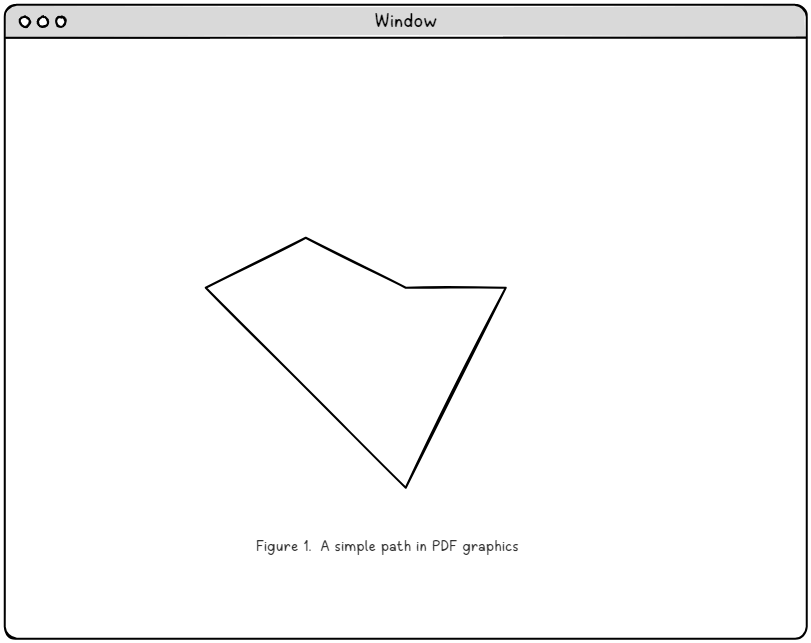
Questa figura illustra il concetto fondamentale dei percorsi PDF: i blocchi costitutivi da cui sono costruite tutte le grafiche PDF. La forma che si vede è creata attraverso una serie di comandi semplici che definiscono punti, curve e proprietà visive.
Percorsi e riempimento: creazione di elementi visivi.
Il processo di costruzione del percorso.
Nella grafica PDF, la creazione di contenuti visivi è tipicamente un processo in due fasi: prima si costruisce un percorso (definendo la forma), quindi lo si riempie (rendendolo visibile). Questa separazione offre un'incredibile flessibilità su come gli elementi grafici vengono renderizzati.
Operatori di costruzione del percorso.
La costruzione del percorso utilizza un insieme di operatori intuitivi che rispecchiano le tecniche di disegno tradizionali:
- m (moveto): Solleva la "penna" e si sposta in una nuova posizione senza disegnare.
- l (lineto): Disegna una linea retta dalla posizione corrente a un nuovo punto.
- c (curveto): Crea curve lisce utilizzando la matematica delle curve di Bézier.
- h (closepath): Collega la posizione corrente al punto di partenza del percorso.
Esaminiamo un esempio pratico che crea una forma curva:
|
1 2 3 4 |
200 250 m % Start at point (200, 250) 300 350 400 450 500 250 c % Create a Bézier curve 400 250 300 200 y % Add another curve segment h % Close the path |
Questa sequenza dimostra come PDF utilizza la precisione matematica per definire curve lisce. L'operatore di curva di Bézier c accetta sei parametri: due punti di controllo e un punto finale, consentendo una definizione sofisticata delle curve.
Operazioni di disegno: dare vita alle forme.
Una volta creato un percorso, il passaggio successivo è renderlo visibile tramite operazioni di disegno. PDF fornisce diversi operatori di disegno fondamentali che determinano come i percorsi appaiono sulla pagina. Comprendere questi operatori è essenziale per creare grafica PDF efficace.
Gli operatori di disegno principali.
PDF offre tre modi principali per disegnare un percorso, ognuno con scopi visivi diversi:
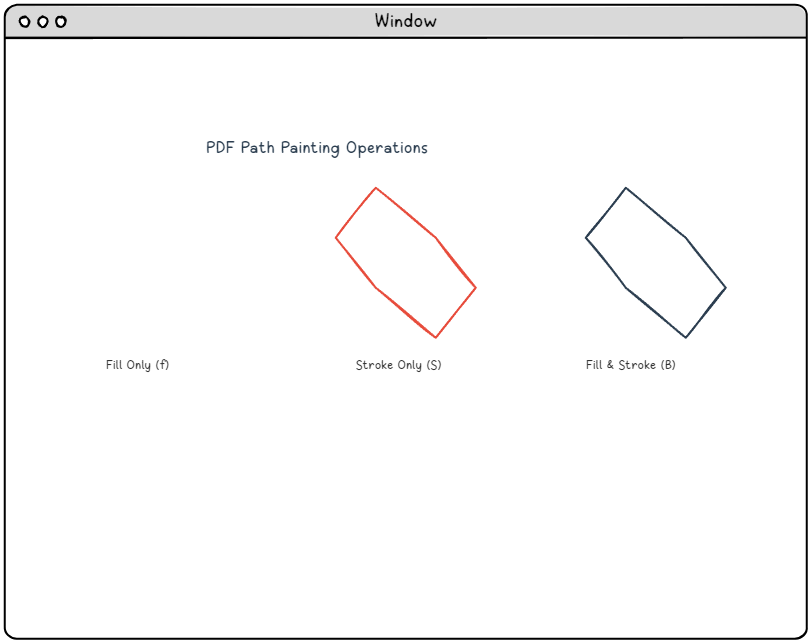
Operazioni di riempimento (f, F, f*, F*).
Le operazioni di riempimento colorano l'interno di un percorso con il colore di riempimento corrente. La funzione di base f l'operatore utilizza la regola di riempimento non nulla per determinare quali aree si trovano all'interno del percorso, mentre f* utilizza la regola del pari-dispari. Questa distinzione diventa cruciale quando si tratta di forme complesse che si intersecano.
|
1 2 3 4 5 |
200 250 m % Start the path 300 350 400 450 500 250 c % Create curves 400 250 300 200 y % Complete the shape h % Close the path f % Fill the path |
Operazioni di tratto (S, s).
Le operazioni di tratto disegnano il contorno di un percorso utilizzando il colore e le proprietà della linea corrente. Lo spessore della linea, il motivo delle linee tratteggiate e lo stile di connessione influenzano tutti l'aspetto del tratto. Questa operazione è ideale per creare contorni, bordi ed elementi lineari.
|
1 2 3 4 5 6 |
2.0 w % Set line width to 2 points 200 250 m % Start the path 300 350 400 450 500 250 c % Create the shape 400 250 300 200 y % Complete curves h % Close path S % Stroke the path |
Riempimento e contorno combinati (B, B*, b, b*).
Il B L'operatore combina le operazioni di riempimento e contorno in un unico comando, consentendo di creare forme con sia il colore interno che i contorni visibili. Questa è spesso l'opzione più esteticamente gradevole per grafiche complesse.
|
1 2 3 4 5 6 7 8 |
2.0 w % Set stroke width 0.8 g % Set fill to light gray 0 G % Set stroke to black 200 250 m % Begin path construction 300 350 400 450 500 250 c 400 250 300 200 y h % Close path B % Fill and stroke |
Regole per la pittura con percorsi: comprensione del comportamento del riempimento.
Quando i percorsi si intersecano o contengono aree nidificate complesse, PDF utilizza regole specifiche per determinare quali aree devono essere riempite:
Regola del Winding Non-Zero
La regola del winding non-zero (utilizzata da f e B) determina le aree da riempire tracciando la direzione dei segmenti del percorso. Questa regola produce tipicamente risultati intuitivi per la maggior parte delle forme ed è la scelta predefinita per la maggior parte delle applicazioni.
Regola Even-Odd
La regola even-odd (utilizzata da f* e B*) alterna tra aree riempite e non riempite in base al numero di incroci del percorso. Questa regola è utile per creare forme con fori o schemi complessi.
Colori e Spazi Colore: Dipingere con Precisione
I colori nelle immagini PDF vanno ben oltre i semplici valori RGB. PDF supporta molteplici spazi colore, ciascuno ottimizzato per diversi casi d'uso e requisiti di output. Comprendere questi spazi colore è essenziale per creare immagini che vengano visualizzate e stampate in modo coerente su diversi dispositivi e contesti.
Spazi colore del dispositivo
Gli spazi colore del dispositivo corrispondono direttamente alle capacità di dispositivi di output specifici:
DeviceGray
Lo spazio colore più semplice, DeviceGray rappresenta i valori in scala di grigi da 0 (nero) a 1 (bianco). Questo spazio colore è perfetto per immagini e testo monocromatici, offrendo eccellenti prestazioni e dimensioni del file ridotte.
|
1 2 |
/DeviceGray cs % Select DeviceGray color space 0.5 g % Set gray level to 50% |
DeviceRGB
DeviceRGB utilizza il familiare modello di colore rosso, verde e blu. Ogni componente varia da 0 a 1, consentendo 16,7 milioni di combinazioni di colori. Questo spazio colore è ideale per la visualizzazione su schermo e la grafica digitale.
|
1 2 3 |
/DeviceRGB cs % Select RGB color space 0.2 0.6 0.8 rg % Set fill color (blue-green) 0.8 0.2 0.1 RG % Set stroke color (red) |
DeviceCMYK
DeviceCMYK rappresenta i colori utilizzando i componenti ciano, magenta, giallo e nero, lo standard per la stampa professionale. Questo spazio colore garantisce una riproduzione accurata dei colori negli ambienti di stampa.
|
1 2 |
/DeviceCMYK cs % Select CMYK color space 0.2 0.8 0.0 0.1 k % Set fill color (magenta-heavy) |
Operatori di selezione del colore
PDF fornisce operatori specifici per impostare i colori in diversi contesti:
- g, rg, k: Imposta i colori di riempimento per Grigio, RGB e CMYK, rispettivamente.
- G, RG, K: Imposta i colori del tratto (lettere maiuscole).
- cs, CS: Seleziona gli spazi colore per le operazioni di riempimento e contorno.
- sc, SC: Imposta i colori nello spazio colore corrente.
Questo approccio sistematico alla gestione del colore garantisce che la precisione del colore nelle tue grafiche PDF sia mantenuta in diversi scenari di visualizzazione e stampa.
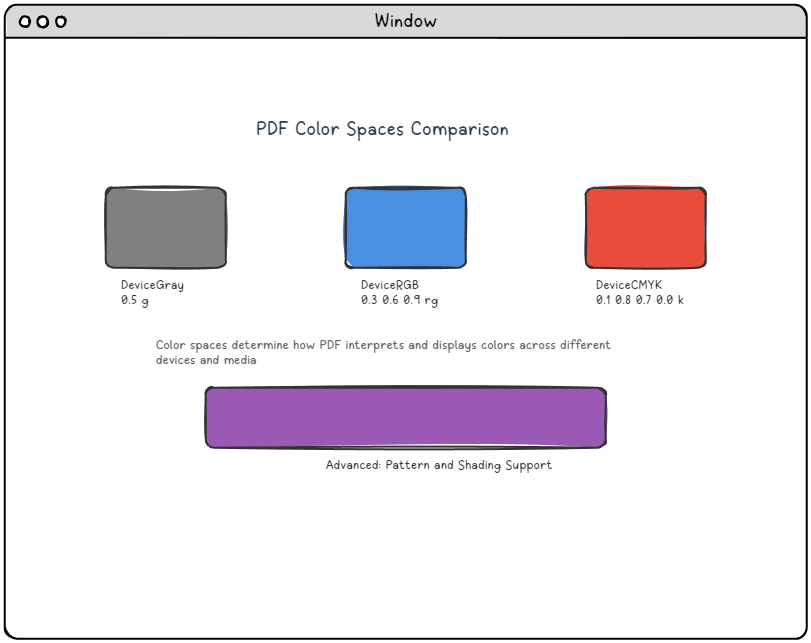
Gestione pratica del colore.
Una gestione efficace del colore nelle grafiche PDF richiede la comprensione di quando utilizzare ciascun spazio colore:
- Usa DeviceGray. Per contenuti in bianco e nero, testo e quando le dimensioni del file sono un problema.
- Utilizzare DeviceRGB. Per display digitali, grafica web e contenuti ottimizzati per lo schermo.
- Utilizzare DeviceCMYK. Per la produzione di stampa, la pubblicazione professionale e le applicazioni che richiedono colori accurati.
Ricorda che la selezione dello spazio colore influisce non solo sull'aspetto, ma anche sulle dimensioni del file e sulle prestazioni di elaborazione. Scegli lo spazio colore più appropriato per il tuo caso d'uso specifico.
Trasformazioni di coordinate: rimodellare la realtà.
Una delle funzionalità più potenti di PDF è il suo sistema di trasformazioni di coordinate. Attraverso trasformazioni matematiche, è possibile scalare, ruotare, traslare e inclinare gli elementi grafici con precisione. Questa capacità trasforma PDF da un semplice sistema di disegno in un sofisticato ambiente di programmazione grafica.
La matrice di trasformazione corrente (CTM).
Al cuore del sistema di trasformazione dei PDF c'è la matrice di trasformazione corrente (CTM), una matrice 3x3 che definisce come le coordinate nei comandi grafici vengono mappate alle posizioni effettive sulla pagina. Ogni coordinata specificata viene trasformata attraverso questa matrice prima di essere renderizzata.
La matrice di trasformazione utilizza la seguente rappresentazione matematica:
|
1 2 3 |
[a b 0] [c d 0] where: [x' y' 1] = [x y 1] × CTM [e f 1] |
Questa matrice consente quattro tipi fondamentali di trasformazione:
Traslazione: Spostamento degli oggetti.
La traslazione sposta gli oggetti da una posizione all'altra senza modificarne le dimensioni o l'orientamento. Questo viene realizzato modificando i componenti e e f della matrice di trasformazione.
|
1 |
1 0 0 1 100 50 cm % Translate by (100, 50) |
Ridimensionamento: Modifica delle dimensioni degli oggetti.
Il ridimensionamento modifica le dimensioni degli oggetti moltiplicando le coordinate per fattori di scala. Il ridimensionamento uniforme mantiene le proporzioni, mentre il ridimensionamento non uniforme può allungare o comprimere gli oggetti.
|
1 |
2 0 0 1.5 0 0 cm % Scale x by 2, y by 1.5 |
Rotazione: Oggetti in rotazione.
La rotazione trasforma gli oggetti attorno a un punto specifico (tipicamente l'origine). L'angolo di rotazione è specificato in radianti, con valori positivi che indicano una rotazione in senso antiorario.
|
1 |
0.707 0.707 -0.707 0.707 0 0 cm % Rotate 45° (π/4 radians) |
Distorsione: Creazione di effetti prospettici.
Le trasformazioni di distorsione creano effetti inclinati o prospettici spostando le coordinate lungo un asse rispetto all'altro.
|
1 |
1 0.5 0 1 0 0 cm % Skew along x-axis |
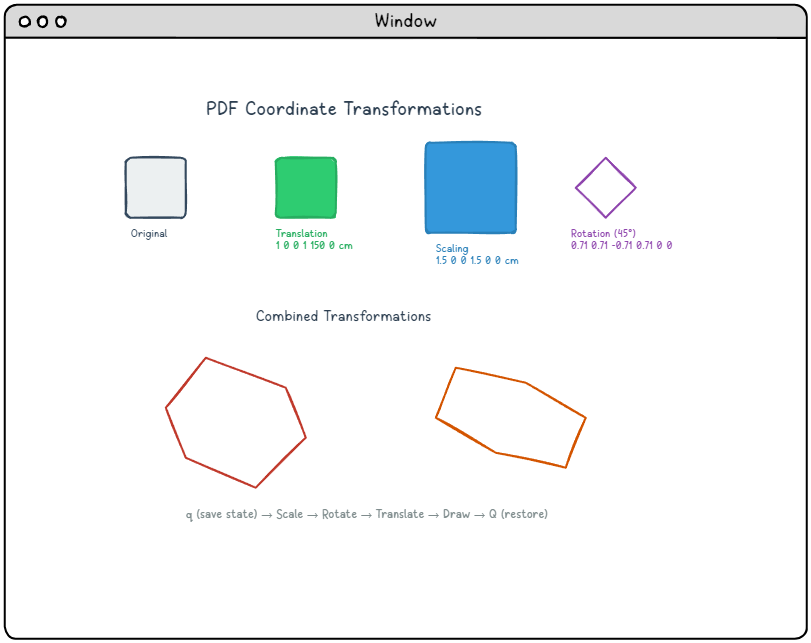
Gestione dello stato grafico.
PDF fornisce meccanismi eleganti per la gestione degli stati di trasformazione tramite q (salvataggio) e Q operatori (ripristino). Questi operatori funzionano come una pila, consentendoti di:
- Salvare lo stato corrente:
qinserisce lo stato grafico corrente in una pila. - Applicare trasformazioni: Modificare la CTM per operazioni specifiche.
- Ripristinare lo stato precedente:
Qrimuove lo stato salvato dalla pila.
Questo approccio consente composizioni grafiche complesse mantenendo al contempo sistemi di coordinate puliti e prevedibili.
|
1 2 3 4 5 |
q % Save current graphics state 2 0 0 2 100 100 cm % Scale by 2 and translate % ... draw scaled content ... Q % Restore original state % Continue with original coordinate system |
Funzionalità avanzate di grafica: oltre le forme base.
Sebbene la costruzione e la visualizzazione di percorsi di base costituiscano la base della grafica PDF, il formato offre funzionalità avanzate che consentono effetti visivi complessi e risultati di qualità professionale. Queste capacità avanzate trasformano il PDF da un semplice formato di documento in una potente piattaforma grafica.
Percorsi di ritaglio: visibilità controllata.
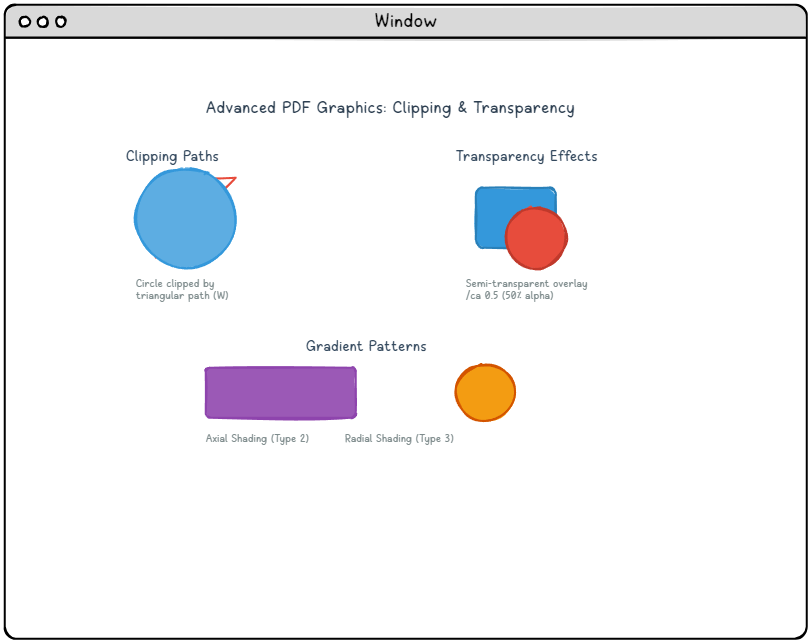
I percorsi di ritaglio consentono di limitare le operazioni di disegno a specifiche aree della pagina. Questa potente tecnica consente layout complessi, effetti mascherati e un posizionamento preciso dei contenuti.
Creazione di regioni di ritaglio.
Il processo di ritaglio prevede tre passaggi:
- Definizione del percorso di ritaglio: Utilizzare gli operatori standard di costruzione del percorso.
- Imposta la regione di ritaglio: Applica l'
W(diverso da zero) oppureW*operatore (pari-dispari) - Disegna il contenuto ritagliato: Tutte le operazioni di disegno successive sono limitate all'area di ritaglio.
|
1 2 3 4 5 6 7 8 |
% Define triangular clipping path 200 100 m 200 500 l 500 100 l h % Close the path W % Set as clipping region S % Stroke the clipping boundary % All subsequent drawing is clipped to this triangle |
Ritaglio nidificato
Le regioni di ritaglio possono essere nidificate utilizzando lo stack dello stato grafico. Ogni nuovo percorso di ritaglio interseca la regione di ritaglio esistente, creando aree di disegno sempre più restrittive.
Trasparenza e fusione.
Il modello di trasparenza di PDF consente effetti visivi sofisticati tramite la composizione alfa e le modalità di fusione. Questo sistema consente sovrapposizioni realistiche, ombre ed effetti di stratificazione complessi.
Trasparenza alfa.
La trasparenza in PDF è controllata tramite il meccanismo dello stato grafico esterno:
|
1 2 3 4 5 |
<< /ExtGState % Define external graphics state << /gs1 % Name for this state collection << /ca 0.5 >> % 50% fill transparency >> >> |
La trasparenza viene quindi applicata utilizzando l'operatore: gs Image XObject Integration.
|
1 2 3 |
/gs1 gs % Apply transparency state 0.75 g % Set light gray fill % Draw semi-transparent content |
Proprietà della trasparenza.
- /ca: Controlla la trasparenza del riempimento (0 = completamente trasparente, 1 = completamente opaco).
- /CA: Controlla la trasparenza del contorno.
- /BM: Specifica la modalità di fusione per la miscelazione dei colori.
Modelli e sfumature: tecniche avanzate di riempimento.
Oltre ai colori solidi, PDF supporta modelli di riempimento e sfumature avanzate che possono trasformare forme semplici in elementi visivamente ricchi. Queste funzionalità consentono di creare sfumature sottili a modelli complessi e ripetuti.
Comprendere i modelli PDF.
Il formato PDF supporta due tipi principali di pattern, ciascuno con scopi visivi diversi:
Pattern a griglia (Tipo 1)
I pattern a griglia ripetono una piccola "cella di pattern" sull'area riempita. Questi pattern sono perfetti per sfondi, texture ed elementi decorativi.
Pattern di sfumatura (Tipo 2)
I pattern di sfumatura creano transizioni di colore e sfumature uniformi. PDF supporta diversi tipi di sfumatura:
- Sfumatura assiale (Tipo 2): Sfumature lineari tra due punti
- Sfumatura radiale (Tipo 3): Gradienti circolari dal centro al bordo.
- Sfumature basate su funzioni (Tipo 1): Transizioni di colore definite matematicamente.
- Sfumature basate su mesh (Tipi 4-7): Interpolazioni di colore complesse.
Implementazione delle sfumature assiali.
Le sfumature assiali creano gradienti lineari che passano gradualmente tra i colori:
|
1 2 3 4 5 6 7 8 9 10 11 12 13 14 15 16 |
/Pattern % Switch to pattern color space << /GradientShading % Pattern name << /Type /Pattern /PatternType 2 % Shading pattern /Shading << /ColorSpace /DeviceGray /ShadingType 2 % Axial shading /Coords [150 200 450 500] % Start and end points /Function << /FunctionType 2 /N 1 /Domain [0 1] >> /Extend [true true] >> >> >> |
Una volta definiti, i pattern vengono applicati come qualsiasi altro colore:
|
1 2 3 |
/Pattern cs % Select pattern color space /GradientShading scn % Apply our gradient pattern % Draw shape with gradient fill |
Effetti di sfumatura radiale.
Le sfumature radiali creano gradienti circolari, perfetti per effetti di luce, sfondi radiali e illusioni tridimensionali.
|
1 2 |
/ShadingType 3 % Radial shading /Coords [400 400 0 400 400 200] % Inner and outer circles |
Questo definisce un gradiente radiale centrato in (400, 400) con raggio interno 0 e raggio esterno 200.
Implementazione pratica delle sfumature.
Quando implementi le sfumature nei tuoi documenti PDF, considera queste strategie di ottimizzazione.
Considerazioni sulle prestazioni
- Complessità delle sfumature. Le sfumature assiali e radiali semplici vengono renderizzate più velocemente rispetto ai modelli basati su mesh complessi.
- Selezione dello spazio colore: Gli spazi colore dipendenti dal dispositivo (DeviceRGB, DeviceCMYK) offrono prestazioni migliori rispetto ai profili basati su ICC.
- Ottimizzazione delle funzioni: Utilizzare funzioni di interpolazione lineare quando possibile per ridurre al minimo l'overhead computazionale.
Compromessi tra qualità e dimensione del file:
La qualità dei gradienti e la dimensione del file spesso richiedono un'attenta bilanciatura:
|
1 2 3 4 |
% Smooth gradient with many color stops /Function << /FunctionType 3 /Domain [0 1] /Functions [func1 func2 func3 func4] /Bounds [0.25 0.5 0.75] >> |
Rispetto a un approccio più semplice per file più piccoli:
|
1 2 |
% Simple two-color gradient /Function << /FunctionType 2 /Domain [0 1] /N 1 >> |
XObjects: Contenuti riutilizzabili e risorse esterne.
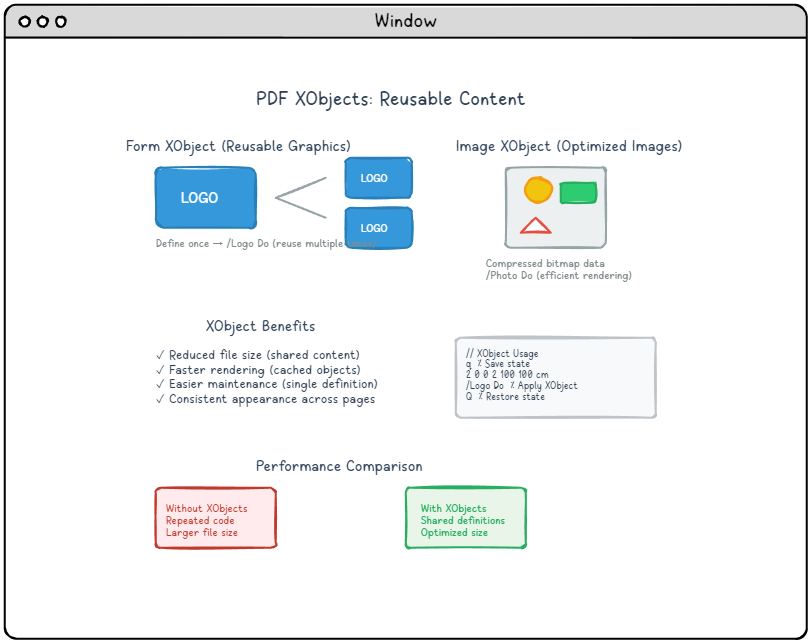
Gli XObject rappresentano una delle funzionalità più potenti di PDF per la creazione di documenti efficienti e manutenibili. Incapsulando grafica, immagini e testo come oggetti riutilizzabili, gli XObject consentono architetture di documenti sofisticate riducendo al minimo le dimensioni e la complessità dei file.
Comprensione dei tipi di XObject.
PDF definisce diversi tipi di XObject, ciascuno ottimizzato per tipi di contenuto specifici:
XObject di tipo Form: Grafica riutilizzabile.
Gli XObject di tipo Form incapsulano contenuti grafici che possono essere riutilizzati in tutto il documento. Sono perfetti per:
- Loghi ed elementi di branding che appaiono su più pagine
- Grafica complessa. che altrimenti richiederebbe ripetizioni di codice.
- Elementi di template. come intestazioni, piè di pagina e bordi.
- Contenuto a strati. che può essere facilmente modificato o sostituito.
Image XObjects: Immagini ottimizzate.
Gli Image XObjects forniscono un efficiente storage e rendering di immagini bitmap.
- Compressione automatica. basato sulle caratteristiche dell'immagine.
- Ottimizzazione dello spazio colore. per la stampa e la visualizzazione.
- Ridimensionamento e trasformazione. senza perdita di qualità.
- Supporto per maschere. per effetti di trasparenza.
Implementazione di Form XObject.
La creazione e l'utilizzo di Form XObjects prevede un processo in due fasi: definizione e invocazione.
Fase 1: Definizione del Form XObject.
I Form XObjects sono definiti nel dizionario XObject del PDF.
|
1 2 3 4 5 6 7 8 9 |
/XObject << /Logo << /Type /XObject /Subtype /Form /BBox [0 0 200 100] % Bounding box /Matrix [1 0 0 1 0 0] % Transformation matrix /Length 45 >> >> |
Il flusso di contenuto del Form XObject contiene i comandi grafici effettivi.
|
1 2 3 4 5 6 7 8 |
stream q % Save graphics state 1 0 0 RG % Red stroke color 2 w % 2-point line width 10 10 180 80 re % Rectangle path S % Stroke the rectangle Q % Restore graphics state endstream |
Fase 2: Invoca il Form XObject.
Una volta definiti, i Form XObjects vengono invocati utilizzando l'operatore. Do Image XObject Integration.
|
1 2 3 4 |
q % Save current state 2 0 0 2 100 100 cm % Scale by 2, translate to (100,100) /Logo Do % Invoke the Logo XObject Q % Restore state |
Integrazione di Image XObjects.
Gli oggetti immagine (Image XObjects) gestiscono immagini bitmap con compressione avanzata e gestione del colore.
|
1 2 3 4 5 6 7 8 9 10 11 12 |
/XObject << /Photo << /Type /XObject /Subtype /Image /Width 640 /Height 480 /BitsPerComponent 8 /ColorSpace /DeviceRGB /Filter /DCTDecode % JPEG compression /Length 45670 >> >> |
Gli oggetti immagine vengono richiamati in modo simile agli oggetti modulo (Form XObjects).
|
1 2 3 4 |
q 640 0 0 480 50 300 cm % Scale and position the image /Photo Do % Render the image Q |
Strategie di ottimizzazione degli oggetti (XObject Optimization Strategies).
Gestione della memoria.
L'utilizzo efficace degli oggetti può ridurre drasticamente l'impronta di memoria.
- Condividi elementi comuni. Definisci loghi, intestazioni e grafica ripetuta una sola volta.
- Ottimizza i formati immagine. Utilizza JPEG per le fotografie e PNG per la grafica con trasparenza.
- Considera la risoluzione: Adatta la risoluzione dell'immagine alle dimensioni di visualizzazione previste.
Prestazioni di rendering.
Gli XObjects possono migliorare significativamente le prestazioni di rendering se utilizzati strategicamente.
- Memorizza nella cache gli elementi utilizzati frequentemente: I visualizzatori possono memorizzare nella cache gli XObjects per un rendering ripetuto più veloce.
- Minimizza le modifiche di trasformazione: Trasformazioni coerenti migliorano l'efficienza della memorizzazione nella cache.
- Raggruppa i contenuti correlati: Combina gli elementi correlati in singoli oggetti Form XObject.
Tecniche avanzate per gli oggetti XObject.
Oggetti XObject di tipo Form nidificati.
Gli oggetti XObject di tipo Form possono contenere riferimenti ad altri oggetti XObject, consentendo gerarchie di contenuti sofisticate:
|
1 2 3 4 5 6 7 8 9 10 11 12 13 14 15 |
% Master template containing multiple sub-elements /XObject << /HeaderTemplate << ... >> /FooterTemplate << ... >> /MainContent << /Type /XObject /Subtype /Form % References other XObjects stream /HeaderTemplate Do % ... main content ... /FooterTemplate Do endstream >> >> |
Utilizzo condizionale degli oggetti XObject.
Gli oggetti XObject possono essere applicati in modo condizionale in base alle proprietà del documento o alle preferenze dell'utente, consentendo un rendering adattivo dei contenuti senza duplicare le risorse.
Best practice e strategie di ottimizzazione.
La creazione di grafica PDF efficiente richiede la comprensione sia delle capacità tecniche del formato che delle considerazioni pratiche dell'utilizzo reale. Queste best practice ti aiuteranno a creare file PDF di qualità professionale che si visualizzano rapidamente e in modo coerente su diversi visualizzatori e dispositivi.
Ottimizzazione delle prestazioni grafiche.
Gestione della complessità dei percorsi.
I percorsi complessi con migliaia di punti possono influire significativamente sulle prestazioni di rendering. Considera queste strategie di ottimizzazione:
- Semplifica le curve: Utilizza curve di Bézier cubiche invece di più piccoli segmenti di linea.
- Ottimizza la densità dei punti: Rimuovere i punti intermedi non necessari mantenendo la fedeltà visiva.
- Considerare la rasterizzazione: Per percorsi estremamente complessi, la conversione in immagini potrebbe migliorare le prestazioni.
|
1 2 3 4 5 6 7 |
% Inefficient: Many small line segments 100 100 m 101 101 l 102 102 l 103 103 l ... (hundreds of points) % Efficient: Smooth curve 100 100 m 110 105 120 110 150 120 c % Single cubic curve |
Linee guida per la selezione dello spazio colore.
Scegliere gli spazi colore in base all'uso previsto del documento.
| Use Case | Recommended Color Space | Benefits |
|---|---|---|
| Screen Display | DeviceRGB | Fast rendering, natural color appearance |
| Professional Printing | DeviceCMYK | Print-optimized colors, industry standard |
| Grayscale Documents | DeviceGray | Smaller file size, faster processing |
| Color-Critical Work | ICC-based | Precise color reproduction, calibrated output |
Ottimizzazione delle dimensioni del file.
Efficienza del flusso di contenuti.
Minimizzare le operazioni ridondanti nei flussi di contenuti.
|
1 2 3 4 5 6 7 8 9 10 |
% Inefficient: Repeated color changes 1 0 0 rg 100 100 50 50 re f % Red rectangle 1 0 0 rg 200 100 50 50 re f % Same red, redundant 1 0 0 rg 300 100 50 50 re f % Same red, redundant % Efficient: Set color once 1 0 0 rg % Set red once 100 100 50 50 re f % Rectangle 1 200 100 50 50 re f % Rectangle 2 300 100 50 50 re f % Rectangle 3 |
Gestione strategica dello stato della grafica.
Utilizzare strategicamente la pila dello stato della grafica (q/Q) per ridurre al minimo le modifiche dello stato:
|
1 2 3 4 5 6 7 8 9 |
q % Save initial state % Apply common transformations/settings 2 w % Set line width once 0.5 G % Set gray level once % Draw multiple elements with shared properties 100 100 m 200 200 l S % Line 1 150 150 m 250 250 l S % Line 2 Q % Restore state efficiently |
Compatibilità multipiattaforma.
Best practice per la gestione dei font.
Sebbene questo articolo si concentri sulla grafica, il rendering del testo influisce sull'affidabilità complessiva del documento:
- Incorporare i font: Garantire un aspetto coerente su tutti i sistemi.
- Utilizzare font standard: Utilizzare font ampiamente disponibili.
- Considerare la possibilità di utilizzare sottoinsiemi di font: Includere solo i caratteri necessari per ridurre le dimensioni del file.
Considerazioni sulla compatibilità del visualizzatore.
Diversi visualizzatori PDF potrebbero interpretare i comandi grafici in modo leggermente diverso:
- Testare su diversi visualizzatori: Verificare l'aspetto in Adobe Reader, visualizzatori integrati nei browser e app mobili.
- Evitare casi limite: Alcuni operatori raramente utilizzati potrebbero non essere universalmente supportati.
- Utilizzare schemi standard: Attenersi a schemi grafici consolidati per la massima compatibilità.
Risoluzione dei problemi comuni di grafica.
Comprendere i problemi comuni di grafica e le loro soluzioni può far risparmiare tempo prezioso nello sviluppo e garantire una rendering affidabile dei documenti in diversi ambienti.
Problemi di rendering dei percorsi.
Problema: i percorsi non vengono visualizzati.
Cause comuni e soluzioni:
- Operatore di disegno mancante: Assicurati di utilizzare
S,foppureBper rendere effettivamente i percorsi. - Coordinate non valide: Verifica che le coordinate del percorso siano all'interno dei limiti della pagina.
- Tratteggi di larghezza zero: Verificare che la larghezza delle linee sia impostata correttamente con.
woperatore
|
1 2 3 4 5 |
% Problem: Path defined but not painted 100 100 m 200 200 l % Path exists but invisible % Solution: Add painting operator 100 100 m 200 200 l S % Now the line will appear |
Problema: Ritaglio imprevisto.
Immagini che appaiono troncate o invisibili a causa di problemi di clipping:
- Controlla i percorsi di ritaglio: Assicurarsi che le regioni di ritaglio siano adatte al contenuto.
- Verificare i sistemi di coordinate: Le trasformazioni potrebbero posizionare gli oggetti al di fuori delle aree visibili.
- Esamina lo stack dello stato grafico: Uno squilibrio
q/Qpuò causare problemi.
Problemi di colore e trasparenza.
Problema: i colori non corrispondono all'output previsto.
Passaggi di debug:
- Verifica che lo spazio colore sia impostato correttamente prima dei valori dei colori.
- Controlla che i valori dei colori rientrino negli intervalli validi per lo spazio colore.
- Considerare le differenze del profilo colore tra l'ambiente di creazione e quello di visualizzazione.
Problema: La trasparenza non funziona.
Problemi comuni di trasparenza e soluzioni:
- ExtGState mancante: La trasparenza richiede una corretta definizione dello stato grafico esterno.
- Limitazioni del visualizzatore: Alcuni visualizzatori più vecchi hanno un supporto limitato per la trasparenza.
- Conflitti di modalità di fusione: Assicurarsi che le modalità di fusione siano compatibili con i propri contenuti.
Problemi di prestazioni e rendering.
Problema: prestazioni di rendering lente.
Strategie di ottimizzazione:
- Ridurre la complessità dei percorsi: Semplificare le curve complesse ed eliminare i punti ridondanti.
- Ottimizzare l'utilizzo di XObject: Riutilizzare gli elementi comuni invece di duplicare il codice.
- Considerare la rasterizzazione: Convertire grafica vettoriale estremamente complessa in immagini.
- Minimizzare i livelli di trasparenza: Gerarchie di trasparenza complesse possono influire sulle prestazioni.
Conclusione: Padroneggiare la grafica PDF.
La grafica PDF rappresenta un equilibrio sofisticato tra flessibilità, efficienza e affidabilità multipiattaforma. Dalla semplice costruzione di percorsi alle funzionalità avanzate come la fusione della trasparenza e gli XObjects riutilizzabili, il formato PDF fornisce una suite completa di strumenti per creare documenti di qualità professionale.
Punti chiave.
Durante questa esplorazione della grafica PDF, emergono diversi principi fondamentali:
1. Architettura a strati.
Il modello grafico di PDF si basa sistematicamente su elementi primitivi per creare effetti complessi. Comprendere questo approccio a strati, dalle semplici linee agli spazi colore e alle trasformazioni, consente di affrontare anche le esigenze grafiche più sofisticate.
2. Efficienza attraverso il riutilizzo.
Funzionalità come XObjects, pattern e gestione dello stato grafico non sono solo strumenti utili, ma sono essenziali per creare documenti efficienti e manutenibili. Investire nella comprensione di queste funzionalità porta a una riduzione delle dimensioni dei file e a prestazioni di rendering migliori.
3. Precisione e controllo.
A differenza di molti formati grafici, PDF offre un controllo diretto su ogni aspetto del rendering. Questa precisione consente di ottenere layout perfetti a livello di pixel, una gestione complessa dei colori e molto altro, ma richiede anche di comprendere le implicazioni delle proprie scelte.
Prospettive future: applicazioni avanzate.
I concetti trattati in questo articolo costituiscono la base per applicazioni PDF più avanzate:
- Documenti interattivi: Combinazione di grafica con campi modulo e annotazioni.
- Produzione di stampa: Utilizzo della gestione del colore e della trasparenza per la stampa professionale.
- Contenuti dinamici: Utilizzo di JavaScript e calcoli di moduli per creare documenti reattivi.
- Accessibilità: Strutturazione dei contenuti grafici per lettori di schermo e tecnologie assistive.
Risorse per l'apprendimento continuo.
Lo sviluppo di grafica PDF è un campo ricco, con ampia documentazione e risorse della comunità:
- Adobe PDF Reference: La specifica tecnica definitiva per il formato PDF.
- PDF Association: Standard di settore e migliori pratiche per lo sviluppo di PDF.
- Librerie open source: Strumenti come PDFtk, Poppler e MuPDF per la sperimentazione pratica.
- Strumenti professionali: Adobe Acrobat Pro, Foxit e altre soluzioni commerciali per funzionalità avanzate.
Sia che si stiano creando report semplici o documentazione tecnica complessa, la comprensione della grafica PDF consente di creare documenti che non solo sono visivamente accattivanti, ma anche efficienti, accessibili e affidabili in tutto l'ampio panorama di dispositivi e applicazioni digitali.
Il percorso dalle forme di base agli effetti grafici sofisticati riflette l'evoluzione più ampia della tecnologia dei documenti digitali, e padroneggiare questi concetti vi permette di sfruttare appieno le capacità del PDF nei vostri progetti.