Per esportare un foglio di lavoro Excel in PDF da Delphi o C++Builder senza Office installato, chiamate SaveAsPDF su un foglio o su una cartella di lavoro HotXLS. HotXLS è un componente Excel VCL nativo, e la sua esportazione da foglio a PDF esegue il rendering dell'intervallo usato del foglio in un file PDF 1.4 autonomo, mappando le larghezze di colonna di Excel e il testo visualizzato delle celle su pagine dimensionate dalla configurazione pagina del foglio, A4 quando non è impostata, con impaginazione multipagina automatica. Nessuna copia di Excel e nessun driver di stampa prende parte al rendering
HotXLS tratta il PDF come un formato di presentazione dei dati, un fratello dei suoi percorsi di esportazione CSV, TSV e HTML più che un motore di rendering accurato al pixel. L'esportazione riproduce il foglio come tabella formattata: i valori che vedete nella griglia, le proporzioni delle colonne, i riempimenti delle celle, i bordi, l'enfasi e i colori dei font, e sulle cartelle di lavoro XLSX le immagini e i grafici posati sul foglio. Il resto dell'articolo percorre come quella tabella diventa pagine, quali proprietà controllano il layout, e come testo e font finiscono nel file
Come convertire Excel in PDF in Delphi senza Office?
La via più breve è una singola chiamata. TXLSWorksheet espone SaveAsPDF(FileName) e SaveAsPDF(Stream), e TXLSWorkbook espone i medesimi due overload che reindirizzano al foglio attivo. Ciascuno restituisce un valore Integer, 1 in caso di successo e -1 in caso di errore, permettendoti di gestire il risultato senza dover racchiudere la chiamata in una gestione delle eccezioni personalizzata
uses
  lxHandle;

var
  Book: TXLSWorkbook;
begin
  Book := TXLSWorkbook.Create;
  try
    Book.Open('sales-june.xlsx');
    // Esegue il rendering dell'intervallo utilizzato del foglio attivo direttamente in report.pdf.
    if Book.SaveAsPDF('report.pdf') = 1 then
      Writeln('PDF written');
  finally
    Book.Free;
  end;
end;
Quando chiamate SaveAsPDF su un foglio di lavoro, HotXLS esporta il UsedRange di quel foglio, il riquadro di delimitazione di ogni cella popolata. L'overload della cartella di lavoro è una comodità che delega al foglio attivo, quindi un report multifoglio o scorre i fogli che gli servono o seleziona il foglio attivo prima della chiamata. Ogni chiamata esegue il rendering di un foglio o di un intervallo
In che modo HotXLS trasforma un intervallo utilizzato in pagine PDF?
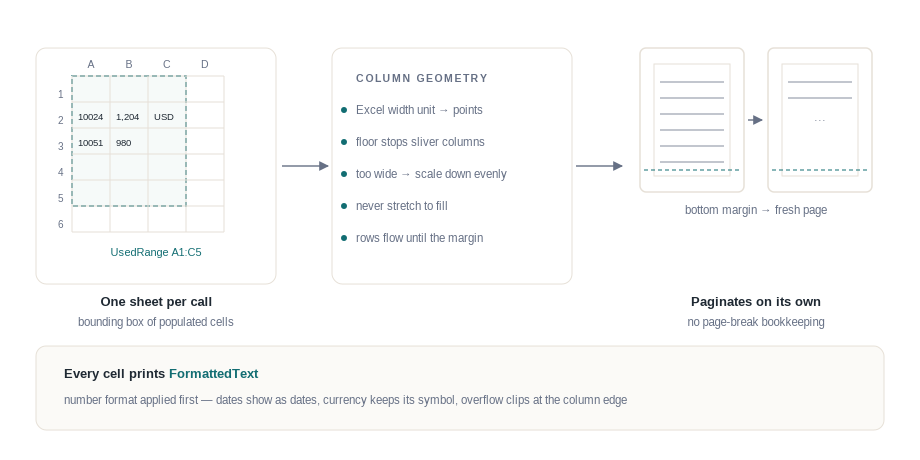
HotXLS percorre l'intervallo utilizzato cella per cella e lo imposta come una griglia impaginata. La geometria delle colonne proviene direttamente da Excel: ogni larghezza di colonna viene convertita dall'unità di misura di Excel in punti tipografici, con un limite minimo per evitare che una colonna si riduca a una linea sottile. Quando le colonne complessivamente risultano più larghe della pagina utilizzabile, HotXLS le ridimensiona uniformemente per adattarle; quando invece rientrano già nelle dimensioni, le lascia alla loro larghezza naturale anziché estenderle lungo la pagina
Le righe poi scorrono lungo la pagina finché la successiva non sconfinerebbe il margine inferiore, momento in cui HotXLS apre una pagina fresca e continua, così un foglio di mille righe si impagina da solo senza che voi teniate la contabilità delle interruzioni di pagina. Ogni cella stampa il suo FormattedText, la stringa visualizzata prodotta dopo l'applicazione del formato numerico, così una data si mostra come la mostra il foglio e una cella valuta conserva i separatori delle migliaia e il simbolo. Sui fogli XLSX il testo che sconfinerebbe la sua colonna trabocca sulle celle vicine vuote e si ferma alla prima vicina che contiene qualcosa; le celle XLS classiche tagliano il testo alla larghezza della cella
Controllo dell'orientamento, dei margini e della dimensione del carattere
Per qualsiasi cosa oltre il layout predefinito, guidate direttamente l'esportatore. TXLSPDFExport è la classe dietro gli helper di una riga, e tre delle sue proprietà coprono il layout di tutti i giorni: Orientation (xlsPdfPortrait o xlsPdfLandscape, portrait per default), Margin (punti, default 40) e FontSize (la dimensione del testo di default in punti, 9). Un'altra proprietà decide chi vince: UseWorksheetPageSetup vale True per default, quindi la configurazione pagina del foglio stesso, inclusi formato carta, orientamento, margini, area di stampa e il flag print-gridlines, guida il layout. Impostatelo a False, come fa l'esempio sotto, quando devono valere i vostri valori
uses
  lxHandle, lxPDF;

var
  Book: TXLSWorkbook;
  Exporter: TXLSPDFExport;
begin
  Book := TXLSWorkbook.Create;
  try
    Book.Open('wide-ledger.xlsx');
    Exporter := TXLSPDFExport.Create;
    try
      Exporter.UseWorksheetPageSetup := False;  // usate i valori qui sotto, non la configurazione pagina del foglio
      Exporter.Orientation := xlsPdfLandscape;  // adatta i fogli larghi alla pagina
      Exporter.Margin := 28;                     // margine di pagina più stretto, in punti
      Exporter.FontSize := 8;                    // righe più dense
      Exporter.SaveAsPDF(Book.ActiveSheet, 'ledger.pdf');
    finally
      Exporter.Free;
    end;
  finally
    Book.Free;
  end;
end;
TXLSPDFExport accetta anche un intervallo invece di un intero foglio tramite SaveAsPDF(Range: IXLSRange; ...), utile per esportare un blocco di riepilogo da un foglio che contiene anche calcoli di servizio. Questo overload dell'intervallo è lo stesso su cui si basa internamente l'helper del foglio di lavoro, pertanto il layout, il ridimensionamento e l'impaginazione si comportano allo stesso modo sia che si passi un intero intervallo utilizzato, sia che si passi una selezione specifica
var
  Book: TXLSWorkbook;
  Exporter: TXLSPDFExport;
  Summary: IXLSRange;
begin
  Book := TXLSWorkbook.Create;
  try
    Book.Open('quarter.xlsx');
    // Esporta solo il blocco di riepilogo, non le colonne di calcolo adiacenti.
    Summary := Book.Sheets[1].Range['A1', 'F20'];
    Exporter := TXLSPDFExport.Create;
    try
      Exporter.SaveAsPDF(Summary, 'summary.pdf');
    finally
      Exporter.Free;
    end;
  finally
    Book.Free;
  end;
end;
Helvetica integrata per WinAnsi, un font incorporato per tutto il resto
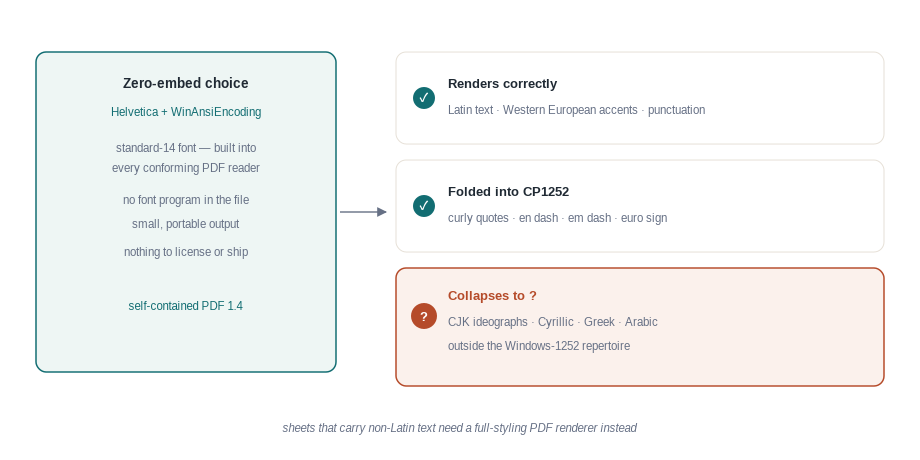
HotXLS scrive il testo WinAnsi con la famiglia Helvetica integrata del PDF e la WinAnsiEncoding. Poiché Helvetica è uno dei 14 font standard che ogni lettore PDF conforme porta già con sé, l'esportatore non incorpora alcun programma di font per quel testo: il file resta piccolo e si apre ovunque, senza nulla da concedere in licenza o da spedire accanto
WinAnsiEncoding copre il set Windows-1252, quindi testo latino, punteggiatura comune e i consueti accenti dell'Europa occidentale si renderizzano correttamente, e HotXLS ripiega una manciata di caratteri tipografici, virgolette curve, trattini en ed em e il simbolo dell'euro, nelle loro posizioni CP1252. Il testo fuori da quell'intervallo, come ideogrammi CJK, cirillico, greco o arabo, passa invece per un font TrueType o OpenType incorporato: l'esportatore usa il file nominato in UnicodeFontFile o, quando è vuoto, sceglie un font installato adatto, e per default incorpora solo i glifi che il documento usa. FontEmbedding commuta fra incorporamento automatico, subset, completo e solo-riferimento, e OnFontEmbed lascia l'applicazione ispezionare o scavalcare la decisione per ogni font. Su un'immagine server con un set minimo di font, puntate UnicodeFontFile a un font che copre gli script che le vostre cartelle di lavoro portano
Cosa disegna l'esportazione da foglio di lavoro a PDF
Ogni pagina è disegnata a strati. I riempimenti delle celle scendono per primi, poi il testo visualizzato di ogni cella con la sua enfasi, il colore e l'allineamento del font, poi i bordi per lato, incluse le sequenze attorno alle celle unite, e poi le linee della griglia quando la configurazione pagina del foglio le chiede, o sempre quando UseWorksheetPageSetup è False. Sulle cartelle di lavoro XLSX i grafici e le immagini ancorate sul foglio sono dipinti sopra, e ExportSheetBackgroundImages aggiunge l'immagine di sfondo del foglio quando la volete. Il risultato si legge come la stessa tabella che mostra il foglio, che è ciò che un report o un passaggio di dati richiede
Quando l'obiettivo è un documento con stile e conforme al brand, la prassi abituale consiste nell'assemblare prima i numeri in un modello di foglio di calcolo, argomento trattato in dettaglio nel flusso di lavoro per la generazione di report basata su modelli. E poiché nulla di tutto ciò tocca COM o un'istanza di Excel in esecuzione, la pipeline si adatta allo stesso modello di automazione senza Office utilizzato globalmente da HotXLS: puro Pascal, distribuibile su un server headless, senza licenze di interop da gestire
Il PDF autonomo, byte per byte
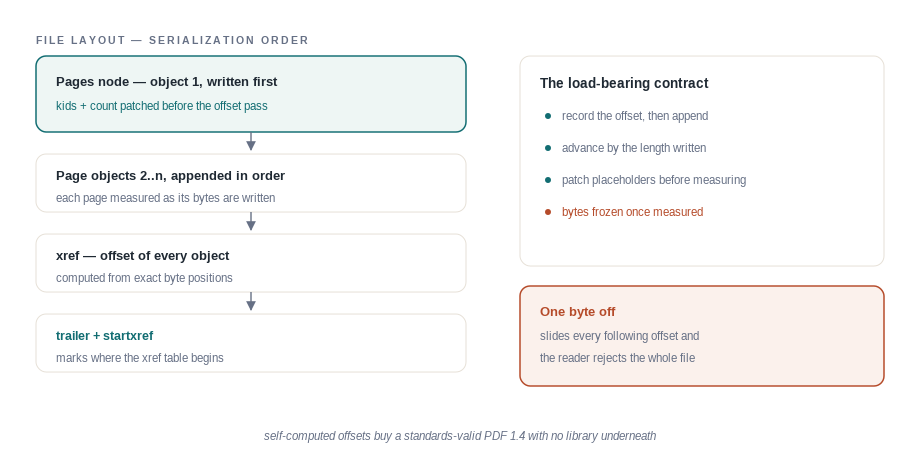
HotXLS compila la struttura del file PDF a mano e calcola la sua tabella di riferimento incrociato a partire da offset di byte esatti, ed è questo il motivo per cui l'output si apre in ogni lettore. Durante la serializzazione di ciascun oggetto, HotXLS registra l'offset iniziale di quell'oggetto prima di aggiungerne i byte, quindi fa avanzare la posizione corrente in base alla lunghezza appena scritta, in modo che la tabella xref si posizioni precisamente su ogni oggetto e startxref contrassegni il punto di inizio di tale tabella. Un lettore che rileva questi offset errati anche di un solo byte rifiuta l'intero file, il che rende l'offset calcolato autonomamente il contratto fondamentale dell'esportatore
Questo contratto comporta una rigida conseguenza che vale la pena conoscere. Il nodo Pages viene scritto per primo come oggetto 1, ma il suo elenco di pagine figlie non è noto fino a quando non sono state emesse tutte le pagine, pertanto HotXLS lo riserva come segnaposto e introduce le pagine figlie definitive e il conteggio prima dell'esecuzione del passaggio dell'offset, mai dopo. Una volta misurati i byte di un oggetto per l'xref, questi vengono congelati: la modifica di un singolo byte in un secondo momento sposterebbe ogni offset successivo e corromperebbe la tabella. Si tratta di una piccola accortezza che garantisce un PDF 1.4 conforme agli standard senza alcuna libreria sottostante
I metodi SaveAsPDF e la classe TXLSPDFExport mostrati qui sono forniti con HotXLS Delphi Excel Component, insieme agli esportatori CSV, HTML e RTF e alle API complete per i fogli di lavoro per Delphi e C++Builder