Una cartella di lavoro dashboard con 200 righe di prodotto e dodici colonne mensili ha bisogno di un glifo di tendenza in fondo a ogni riga. Costruita con grafici ordinari, sarebbero 200 parti di grafico DrawingML, ciascuna con la sua parte XML, la sua voce di relazione e il suo rettangolo di ancoraggio, ed Excel deve disporle tutte quando il file si apre. La risposta di Excel stessa è la sparkline: un mini grafico dipinto dentro una singola cella, dichiarato in poche righe di metadati del foglio di lavoro. Tutte le 200 linee di tendenza stanno in un solo gruppo di sparkline i cui membri dicono «disegna B2:M2 in N2, B3:M3 in N3» e così via giù per il foglio
Perché le sparkline sono un'estensione x14 anziché un grafico?
Le sparkline vivono nella lista di estensioni del foglio di lavoro perché sono arrivate con Excel 2010, dopo che lo schema base ECMA-376 era già stato spedito, e aggiungere nuovi elementi al markup centrale del foglio di lavoro avrebbe rotto ogni lettore esistente. Il meccanismo di estensione è stato costruito esattamente per questo. Un foglio di lavoro può terminare con un elemento <extLst> che contiene blocchi <ext>, e ogni blocco porta un URI che nomina la funzionalità dentro di esso ([MS-XLSX] §2.3.6). Le sparkline usano {05C60535-1F16-4fd2-B633-F4F36F0B64E0} e il namespace x14
La regola per i lettori è corta: riconosci il GUID e analizza il blocco, oppure saltalo. Excel 2007 apre una cartella di lavoro con sparkline pulitamente e mostra i numeri mensili con una colonna N vuota. Excel 2010 e successivi, più qualsiasi altro lettore che implementi l'estensione sparkline x14, dipingono i glifi nelle celle ospiti. Quella degradazione è il comportamento progettato del formato, e significa che una cartella di lavoro con sparkline è sicura da spedire a qualcuno con un Excel più vecchio
Un presupposto comune è che la radice del foglio di lavoro abbia bisogno anche di una dichiarazione mc:Ignorable="x14" per tenere tranquilli i vecchi lettori. Non ne ha bisogno. Il GUID dell'ext è tutto il cancello, e lo scrittore di Excel stesso dichiara il namespace x14 localmente sull'elemento <ext> e lascia la radice in pace. HotXLS scrive il blocco allo stesso modo, quindi aggiungere sparkline a un foglio lascia l'elemento radice <worksheet> esattamente com'era
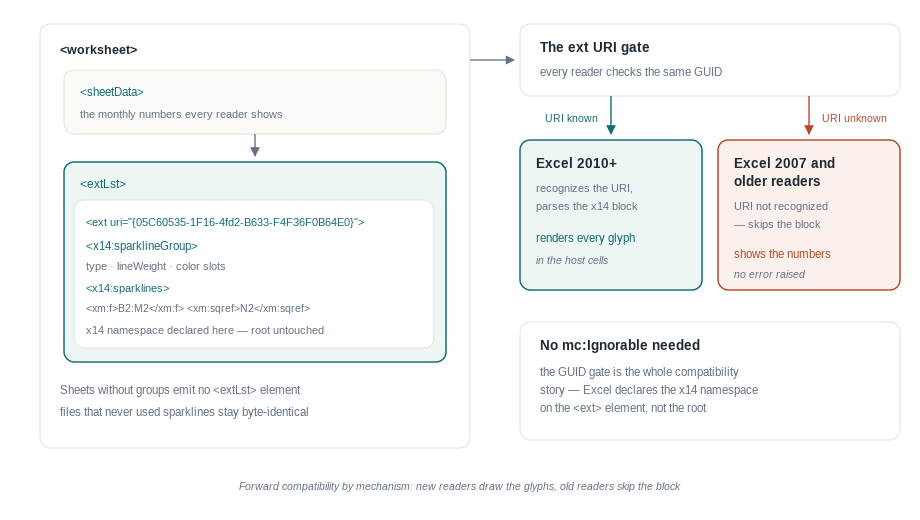
È anche qui che le sparkline si separano dai grafici veri. Un grafico è una parte DrawingML separata con la propria pipeline di rendering, coperta in l'articolo gemello su grafici, immagini e disegni. Una sparkline non ha parte, né ancoraggio, né relazione. La griglia la disegna come parte del dipingere la cella
Costruire un gruppo di sparkline in Delphi
In HotXLS il percorso a una chiamata è TXLSXWorksheet.AddSparklineGroup(AType, ASourceRange, ALocation). Crea un gruppo del tipo richiesto, semina ColorSeries con $FF376092 (il blu che Excel usa per una sparkline nuova), e aggiunge il primo membro, che mappa un intervallo sorgente qualificato dal foglio su una cella ospite. Il TXLSXSparklineGroup restituito prende ulteriori membri tramite Add(AF, ASqref). Ogni membro condivide tipo, colori e impostazioni degli assi del gruppo, che è esattamente la forma che una dashboard da 200 righe vuole: un insieme di opzioni, molte righe
var
  Book: TXLSXWorkbook;
  Sheet: TXLSXWorksheet;
  Grp: TXLSXSparklineGroup;
  Row: Integer;
begin
  Book := TXLSXWorkbook.Create;
  try
    Book.Open('dashboard.xlsx');
    Sheet := Book.Sheets[1];   // l'indicizzatore Sheets è a base 1

    // Un solo gruppo: ogni riga prodotto condivide tipo e formattazione
    Grp := Sheet.AddSparklineGroup(xlsxSparklineLine,
      'Sheet1!B2:M2', 'N2');
    for Row := 3 to 201 do
      Grp.Add(Format('Sheet1!B%d:M%d', [Row, Row]),
        Format('N%d', [Row]));

    Book.SaveAs('dashboard-trends.xlsx');
  finally
    Book.Free;
  end;
end;
Due dettagli in quel ciclo fanno inciampare la gente. Book.Sheets[1] è il primo foglio di lavoro, perché l'indicizzatore a livello cartella conta da 1; Sheets[0] restituisce nil e la riga successiva fallisce con un access violation. E l'intervallo sorgente deve portare il nome del suo foglio. Excel si aspetta un riferimento qualificato dal foglio in xm:f, e un B2:M2 nudo non gli dà alcun foglio su cui risolvere. Se il nome del foglio contiene spazi, citatelo come farebbe una formula: 'Q3 Sales'!B2:M2
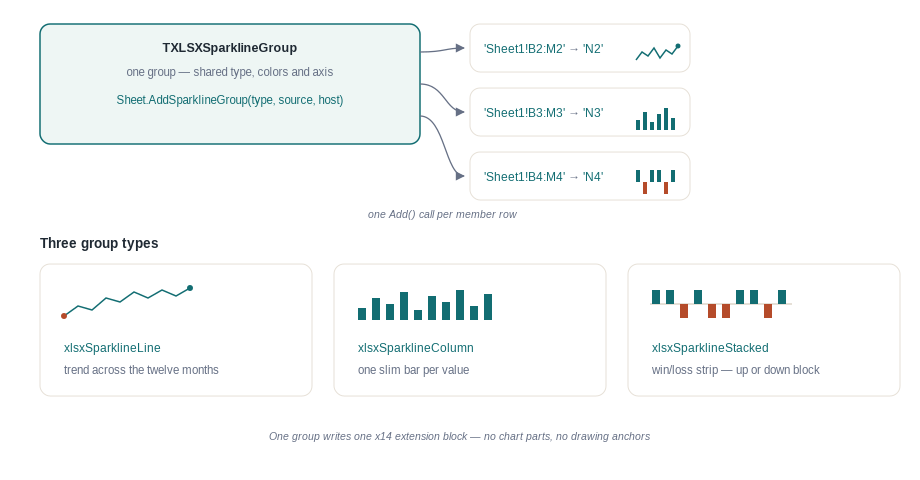
TXLSXSparklineType ha tre valori, in corrispondenza dei tre pulsanti nella barra Inserisci di Excel: xlsxSparklineLine per linee di tendenza, xlsxSparklineColumn per una barra snella per valore, e xlsxSparklineStacked per strisce win/loss, dove ogni valore si renderizza come un blocco su o giù indipendentemente dalla dimensione. Un membro è solo due stringhe, F per la sorgente e Sqref per la cella ospite. Potete anche saltare l'helper e costruire un gruppo da zero con Sheet.SparklineGroups.Add. Quel gruppo parte con ogni slot di colore a 0, quindi Excel sceglie tutti i colori da sé
Marcatori, slot di colore e scala degli assi
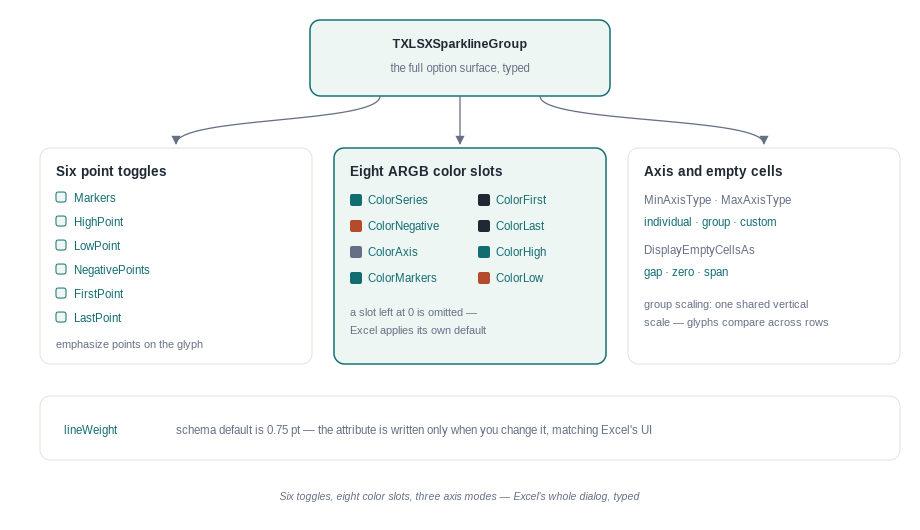
TXLSXSparklineGroup espone l'insieme di opzioni dalla barra Sparkline Tools di Excel come proprietà semplici. Sei interruttori booleani selezionano punti dati: Markers per ogni punto su una sparkline a linea, più HighPoint, LowPoint, NegativePoints, FirstPoint e LastPoint. Otto slot di colore ARGB si accoppiano con loro: ColorSeries, ColorNegative, ColorAxis, ColorMarkers, ColorFirst, ColorLast, ColorHigh e ColorLow. Uno slot lasciato a 0 non viene scritto affatto nel file, ed Excel torna al suo predefinito per quello slot. La forma ARGB è la stessa che usa il resto della libreria, quindi $FFD00000 è il rosso che sarebbe negli stili di formattazione condizionale
Grp := Sheet.AddSparklineGroup(xlsxSparklineStacked,
  'Sheet1!B2:M2', 'N2');
Grp.NegativePoints := True;          // i mesi in perdita risaltano
Grp.ColorNegative := $FFD00000;
Grp.HighPoint := True;
Grp.ColorHigh := $FF00B050;
Grp.MinAxisType := xlsxSparklineAxisGroup;   // una sola scala per tutte le righe
Grp.MaxAxisType := xlsxSparklineAxisGroup;
Grp.DisplayEmptyCellsAs := xlsxSparklineEmptyGap;
Le impostazioni degli assi decidono se la dashboard dice la verità. MinAxisType e MaxAxisType prendono ciascuno xlsxSparklineAxisIndividual, xlsxSparklineAxisGroup o xlsxSparklineAxisCustom, e individual è il predefinito. Sotto scala individuale ogni sparkline si stira per riempire l'altezza della propria cella. Un prodotto che oscilla tra 99 e 101 unità disegna una linea altrettanto frastagliata quanto una che è andata da 40 a 400, e un lettore che scorre la colonna N non ha modo di distinguerle
Per qualsiasi foglio dove le righe sono pensate per essere confrontate, impostate entrambi gli assi su group. L'altezza del glifo significa allora la stessa quantità in ogni riga, e i prodotti piatti sembrano piatti. La scala individuale è la scelta giusta solo quando ogni riga si legge da sola, come una striscia di salute per account dove la forma conta e la magnitudine è comunque stampata nella colonna successiva
DisplayEmptyCellsAs gestisce i buchi nei dati sorgente. xlsxSparklineEmptyGap spezza la linea su un mese vuoto, xlsxSparklineEmptyZero la butta a zero, e xlsxSparklineEmptySpan collega i vicini attraverso il buco. Zero è il predefinito dello schema, e per dati di vendita di solito è sbagliato: un mese non ancora riportato precipita all'asse e sembra un crollo. Gap mostra il mese mancante come mancante
Com'è l'XML del foglio di lavoro salvato
Al salvataggio, ogni gruppo diventa un elemento x14:sparklineGroup. Il tipo e gli interruttori dei punti vanno in attributi, gli slot di colore non azzerati diventano elementi figli come <x14:colorNegative rgb="FFD00000"/>, e una lista x14:sparklines tiene un x14:sparkline per membro, ciascuno che accoppia una sorgente xm:f con una cella ospite xm:sqref. Tutti i gruppi di un foglio vanno in un unico blocco <ext> con l'URI sparkline, in fondo alla parte del foglio di lavoro. Un foglio senza sparkline e senza altro contenuto di estensione non riceve alcun <extLst>, lo stesso approccio conservativo descritto in l'articolo sull'infrastruttura di round-trip senza perdita
Gli attributi seduti al loro predefinito di schema vengono lasciati fuori. type compare solo per gruppi column e stacked, perché line è il predefinito. minAxisType e maxAxisType compaiono solo quando non sono individual, e displayEmptyCellsAs solo quando non è zero. Se mettete in diff l'output di HotXLS contro un file salvato da Excel, attributi mancanti in quei posti significano «predefinito», ed entrambi i file descrivono lo stesso gruppo
Lo spessore della linea è l'attributo che colpisce la gente che controlla l'XML a mano. Diverse referenze secondarie elencano 1,25 punti come predefinito per lineWeight, ma [MS-XLSX] definisce CT_SparklineGroup@lineWeight con un predefinito di 0,75, che è anche lo spessore che la barra di Excel applica. TXLSXSparklineGroup.LineWeight parte a 0,75, e l'attributo viene scritto solo quando il valore differisce. Uno scrittore che si fida della cifra 1,25 e butta l'attributo a 1,25 ottiene linee che Excel disegna a 0,75, e un lettore che riempie 1,25 per un attributo mancante riporta ogni sparkline fatta da Excel come più spessa di quanto sia. Nessuno dei due errori compare finché qualcuno non mette due file fianco a fianco e strizza gli occhi sulla colonna N
Cosa succede alle sparkline quando le righe si muovono o i fogli vengono copiati?
I riferimenti delle sparkline seguono le modifiche strutturali. TXLSXWorksheet.InsertRows, DeleteRows, InsertCols e DeleteCols riscrivono l'intervallo sorgente di ogni membro su ogni foglio che punta al foglio modificato, e muovono le celle ospiti dei membri che vivono sul foglio modificato stesso. Cancellate la riga 50 e la sparkline che sedeva in N51 ora siede in N50 e legge B50:M50. Cancellate una riga che contiene una cella ospite e quel membro viene rimosso; un gruppo il cui ultimo membro se ne va viene rimosso con lui, così un gruppo vuoto non arriva mai al file
Copiare un foglio in un'altra cartella di lavoro è dove i riferimenti hanno bisogno della vostra attenzione. TXLSXSheets.AddCopy clona ogni gruppo di sparkline con le sue opzioni e i suoi membri, ma le stringhe F vengono copiate come testo. Un membro che leggeva Template!B2:M2 nella cartella sorgente legge ancora Template!B2:M2 nella destinazione, quindi disegna da qualsiasi foglio porti quel nome lì, o da niente. Questo corrisponde a come HotXLS tratta gli altri riferimenti di foglio testuali in copia, come gli indirizzi degli intervalli protetti. Le formule delle celle seguono le loro proprie regole di ribindaggio, descritte in l'articolo su copia tra cartelle e ribindaggio delle formule
Per i report guidati da template, dunque, riappuntate i membri subito dopo la copia. Il ciclo è corto, visto che gruppi e membri sono entrambe liste semplici indicizzate a base 0
var
  Report: TXLSXWorkbook;
  Region: TXLSXWorksheet;
  Grp: TXLSXSparklineGroup;
  I, J: Integer;
begin
  // Template è un foglio in un'altra cartella di lavoro, già aperta
  Region := Report.Sheets.AddCopy(Template, 'North');
  for I := 0 to Region.SparklineGroups.Count - 1 do
  begin
    Grp := Region.SparklineGroups[I];
    for J := 0 to Grp.Count - 1 do
      Grp[J].F := StringReplace(Grp[J].F, 'Template!', 'North!',
        [rfIgnoreCase]);
  end;
end;
La sostituzione presuppone che gli intervalli sorgente del template puntino tutti al foglio template stesso, che è il layout normale per una pagina di report autocontenuta. Se un template tira i suoi dati da un foglio dati separato, mappate invece quel nome. AddCopy porta i gruppi di sparkline quando la destinazione è un'altra cartella di lavoro; per una copia dentro la stessa cartella, ricreate i gruppi sul nuovo foglio con AddSparklineGroup
Cartelle di lavoro che portano altre estensioni
Un extLst di foglio di lavoro scritto da Excel raramente tiene solo sparkline. La stessa lista può portare blocchi per slicer, data validation estesa, data bar e funzionalità più nuove di qualsiasi cosa HotXLS modelli con classi tipizzate. All'apertura, HotXLS analizza il blocco sparkline in SparklineGroups, instrada le estensioni che modella ai loro propri oggetti, e cattura ogni altro blocco <ext> in Worksheet.RawWorksheetExts, una lista di sola lettura con un frammento XML per blocco
Quei blocchi catturati vengono riscritti al salvataggio dopo il blocco sparkline, viaggiano con un foglio copiato tramite AddCopy, e i loro riferimenti di cella vengono spostati dalle stesse modifiche di riga e colonna che muovono le sparkline. I frammenti vengono ricostruiti dagli elementi analizzati, quindi un diff testuale contro l'originale mostra markup equivalente con formattazione possibilmente diversa. In pratica questo significa che aprire la cartella di lavoro di un cliente, aggiungere una colonna di glifi di tendenza e salvarla di nuovo lascia al loro posto le estensioni che non avete mai toccato
I gruppi di sparkline, insieme al resto del motore XLSX mostrato qui, fanno parte di HotXLS Delphi Excel Component per Delphi e C++Builder, con il set completo di opzioni degli Sparkline Tools disponibile su TXLSXSparklineGroup