Due righe di dati di vendita: una ha venduto un singolo pezzo a 10, l'altra nove pezzi a 30. Posate sul data area di una pivot un campo calcolato definito =Revenue/Units e il totale legge 4. Fare la media dei due prezzi di riga darebbe 6.67, sommarli darebbe 13.33, e la pivot non mostra nessuno dei due, perché un campo calcolato viene valutato sugli operandi sommati di ogni cella: 40 diviso 10
Quella regola è esattamente giusta per un prezzo medio del biglietto ed esattamente sbagliata per qualunque cosa calcolata riga per riga. Le pivot generate hanno qualche altro posto simile: il campo base dietro a una visualizzazione «difference from previous», una cache che descrive ancora le righe del mese scorso, e una griglia che nessuno ha riempito perché il file non è ancora stato aperto in Excel
Costruire una tabella pivot XLSX da Delphi con AddPivotTable
HotXLS crea una pivot con TXLSXWorksheet.AddPivotTable, che prende l'intervallo sorgente in notazione A1, la riga e colonna 1-based dove la tabella si ancora, e un nome. La chiamata legge la riga di intestazione per i nomi dei campi (un'intestazione vuota diventa Field1, Field2 e così via), scansiona ogni riga di dati per raccogliere i valori distinti di ogni colonna, deduce un tipo per colonna, e restituisce una TXLSPivotTable i cui campi partono tutti fuori asse. Una seconda chiamata sullo stesso foglio e rettangolo riusa la cache esistente invece di costruirne un'altra. Su un intervallo sbagliato, un nome di foglio sconosciuto o un'ancora fuori dal foglio, il metodo restituisce nil
I campi vanno sul layout con AddRowField, AddColumnField e AddPageField. AddDataFieldByName mette una colonna nell'area dei valori con una delle undici funzioni TXLSPivotAggregation: xlpaSum, xlpaCount, xlpaAverage, xlpaMax, xlpaMin, xlpaProduct, xlpaCountNums, xlpaStdDev, xlpaStdDevP, xlpaVar e xlpaVarP
uses
  SysUtils, lxHandleX, lxPivot;

var
  Book : TXLSXWorkbook;
  Sheet: TXLSXWorksheet;
  Pivot: TXLSPivotTable;
begin
  Book := TXLSXWorkbook.Create;
  try
    Book.Open('sales.xlsx');
    Sheet := Book.Sheets[1];   // foglio di report; Sheets è 1-based

    // Data!A1:E500 contiene Region, Quarter, Year, Revenue, Units
    Pivot := Sheet.AddPivotTable('Data!$A$1:$E$500', 3, 1, 'SalesByRegion');
    if Pivot = nil then
      raise Exception.Create('Pivot source range was rejected');

    Pivot.AddRowField('Region');
    Pivot.AddColumnField('Quarter');
    Pivot.AddPageField('Year');
    Pivot.AddDataFieldByName('Revenue', xlpaSum);
    Pivot.AddDataFieldByName('Units', xlpaAverage);
    Book.SaveAs('sales-pivot.xlsx');
  finally
    Book.Free;
  end;
end;
Un nome di foglio contenente spazi va fra virgolette semplici, come in 'Q3 Sales'!A1:E500, e un intervallo senza prefisso si riferisce al foglio su cui chiamate il metodo. La sorgente per AddPivotTable è un rettangolo; i workbook che indirizzano i loro dati attraverso un nome seguono le stesse regole A1 trattate in nomi definiti e riferimenti tra fogli, e la chiamata di refresh più avanti risolve nomi definiti e tabelle da sé
Perché cache e tabella sono due parti separate
Una pivot XLSX è due parti che puntano l'una all'altra, e la maggior parte delle sorprese più avanti in questo articolo viene dal dimenticare quale parte contiene cosa. Il pivotCacheDefinition è l'istantanea dei dati: un worksheetSource che nomina l'intervallo sorgente, un cacheField per colonna con i valori distinti di quella colonna in sharedItems, e una parte records che conserva ogni riga sorgente come indici dentro quei valori. Il pivotTableDefinition è la vista: quale campo sta su quale asse, i campi dati e le loro funzioni, gli interruttori di layout. ECMA-376 Part 1 §18.10 definisce entrambe, e la vista trova la sua cache attraverso un cacheId registrato nella lista pivotCaches del workbook
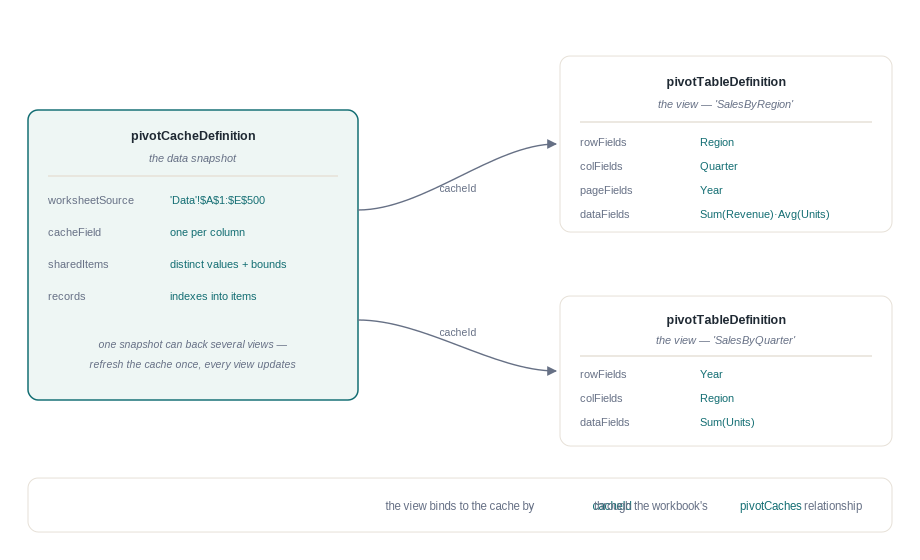
Una cache può alimentare diverse viste. L'overload di AddPivotTable che prende una TXLSPivotCache invece di una stringa di intervallo aggancia una seconda vista a una cache esistente, così una tabella «per regione» e una «per trimestre» leggono la stessa istantanea e un refresh copre entrambe. Una cache appena costruita porta anche RefreshOnLoad = True, che scrive refreshOnLoad="1" e chiede a Excel di ricostruire la cache dalla sorgente la prima volta che il file viene aperto. Il motore classico .xls conserva la stessa divisione in un formato wire diverso, descritto in il layout dei record SX binari dietro le classiche pivot .xls
Qual è la differenza fra campo calcolato e item calcolato?
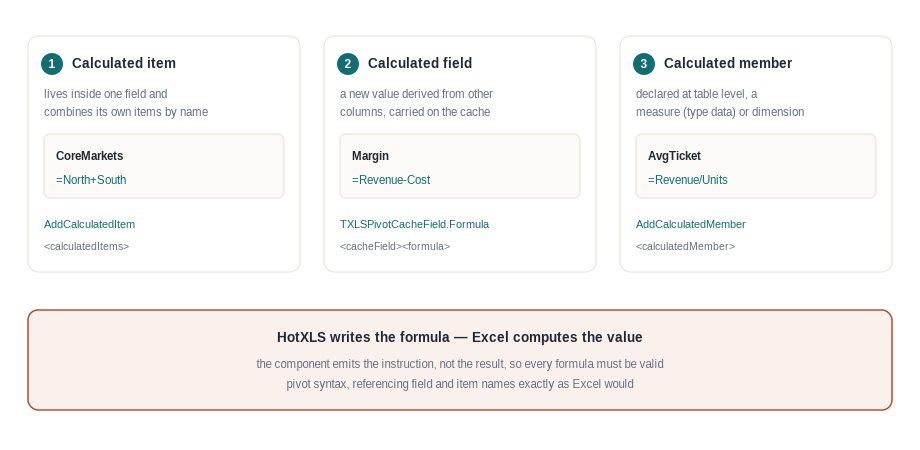
Un campo calcolato è una nuova colonna di valori, e un item calcolato è un nuovo membro dentro una colonna esistente; i tre termini pivot che suonano uguali si comportano in modo molto diverso. Un campo calcolato come il prezzo medio deriva un valore da altre colonne e vive sulla cache: aggiungete un campo cache, datogli una formula attraverso TXLSPivotCacheField.Formula, e marcatelo DatabaseField := False così lo scrittore emette <cacheField formula="..." databaseField="0"> senza alcuna colonna sorgente dietro. Un item calcolato vive dentro un campo e combina i membri di quel campo per nome, così un campo Region può crescere di una riga CoreMarkets pari a North più South; TXLSPivotField.AddCalculatedItem lo crea. Un membro calcolato, aggiunto con TXLSPivotTable.AddCalculatedMember, è una definizione a livello di tabella il cui MemberType è 'data' per una misura o vuoto per un membro di dimensione, e conta soprattutto per pivot dal profilo OLAP
var
  Cache   : TXLSPivotCache;
  PriceFld: TXLSPivotCacheField;
  PriceVw : TXLSPivotField;
  Region  : TXLSPivotField;
begin
  Cache := Pivot.Cache;

  // Campo CALCOLATO: una colonna cache con formula e nessun dato sorgente
  PriceFld := Cache.AddField('AvgPrice', xlpcftNumber);
  PriceFld.Formula := '=Revenue/Units';
  PriceFld.DatabaseField := False;

  // Espone lo alla vista; il secondo argomento è il suo indice di campo cache
  PriceVw := Pivot.AddField('AvgPrice', Cache.FieldCount - 1);
  Pivot.AddDataField(PriceVw, xlpaSum).DisplayName := 'Average price';

  // Item CALCOLATO: un membro sintetico del campo Region
  Region := Pivot.FindFieldByName('Region');
  Region.AddCalculatedItem('CoreMarkets', '=North+South');
  Pivot.BindCalculatedItemsToCache;   // prima della valutazione in process
end;
Il campo calcolato entra nell'area dei valori con xlpaSum, ed è deliberato. Excel applica la formula agli operandi sommati di ogni cella, da cui viene il 4 nell'esempio d'apertura, e l'etichetta «Sum of» è come Excel presenta ogni campo calcolato. Per mettere quei numeri nelle celle salvate, materializzate la tabella con TXLSXWorkbook.MaterializeNativePivotTable. Quel metodo valuta i campi calcolati nell'ordine di Excel: somma ogni campo database referenziato nel contesto della cella, foglia, subtotale o totale generale, e poi applica la formula. L'esempio d'apertura viene fuori come 40/10 = 4, e un totale generale è il suo proprio rapporto fra somme, mai la somma dei rapporti mostrati sopra di esso. Se vi serve una metrica vera per riga, calcolatela come colonna ordinaria nell'intervallo sorgente prima di costruire la pivot
Gli item calcolati hanno due fili taglienti. Il primo è il binding: un item aggiunto attraverso AddCalculatedItem è una definizione a livello di vista finché BindCalculatedItemsToCache non appende il suo membro e la sua formula alla cache, e la valutazione in process richiede quel passo. Dato che il binding atterra sulla cache, ogni vista che la condivide vede il nuovo membro. Il secondo filo appartiene a Excel. Excel rifiuta di aggiungere un item calcolato a un campo raggruppato per intervallo numerico o per data, quindi tenete gli item calcolati su campi non raggruppati e fate il raggruppamento altrove
Come mostrare i valori pivot come percentuale del totale?
Impostate TXLSPivotDataField.ShowDataAs e lasciate stare i numeri. L'enum TXLSPivotShowDataAs rispecchia i valori OOXML ST_ShowDataAs: xlpsdaNormal, xlpsdaDifference, xlpsdaPercent, xlpsdaPercentDiff, xlpsdaRunTotal, xlpsdaPercentOfRow, xlpsdaPercentOfCol, xlpsdaPercentOfTotal e xlpsdaIndex. Posare la stessa colonna sorgente nell'area dei valori due volte, una volta grezza e una come quota del totale generale, dà a un report sia la cifra sia il suo peso. Le visualizzazioni percent-of-parent e rank passano per una proprietà ExtendedShowDataAs separata
var
  Share, Change: TXLSPivotDataField;
begin
  Pivot.AddDataFieldByName('Revenue', xlpaSum).DisplayName := 'Revenue';

  Share := Pivot.AddDataFieldByName('Revenue', xlpaSum);
  Share.DisplayName := 'Share of total';
  Share.ShowDataAs  := xlpsdaPercentOfTotal;      // nessuna base richiesta

  Change := Pivot.AddDataFieldByName('Revenue', xlpaSum);
  Change.DisplayName := 'Change vs previous quarter';
  Change.ShowDataAs  := xlpsdaDifference;
  Change.BaseField   := 1;                        // Quarter, 0-based in questa vista
  Change.BaseItem    := xlPivotBaseItemPrevious;  // o un indice di item 0-based
end;xlpsdaDifference, xlpsdaPercent e xlpsdaPercentDiff richiedono sia BaseField sia BaseItem; xlpsdaRunTotal richiede solo BaseField; le modalità riga, colonna, totale e index non richiedono nessuno dei due. BaseField è una posizione 0-based nella lista dei campi della tabella stessa. Per una pivot costruita con AddPivotTable quella lista segue le colonne sorgente, così Quarter in colonna B è 1, e un campo calcolato che avete appeso sta dopo l'ultima colonna sorgente. BaseItem è un indice di item 0-based in quel campo, o uno dei due selettori relativi, xlPivotBaseItemPrevious ($7FFB) e xlPivotBaseItemNext ($7FFC). Usate i selettori relativi per i report «variazione vs trimestre precedente»: un indice di item fisso significa «confronta col Q1» e resta così quando arrivano i dati del trimestre successivo
Raggruppare date e numeri, e i filtri dei campi pagina
Il raggruppamento si imposta sul campo cache perché cambia il modo in cui i valori sorgente vengono suddivisi per ogni vista di quella cache. Prendete il campo con Pivot.Cache.FindFieldByName, impostate HasGroup := True, poi riempite o la fascia numerica (GroupStartNum, GroupEndNum, GroupInterval) o la gerarchia di date (GroupByDate con GroupMonths, GroupQuarters, GroupYears e gli altri flag Group*, più GroupStartDate e GroupEndDate). Lo scrittore emette il corrispondente <fieldGroup><rangePr groupBy="months"/>, così una colonna importo ordine raggruppata in fasce da 1000 si apre già suddivisa
I campi pagina sono i filtri a discesa sopra la tabella. PageItemIndex pre-seleziona un item cache e ha come predefinito xlPageItemAll ($7FFD, mostrato come «(All)»). MultipleItemSelectionAllowed := True lascia che il lettore spunti parecchi item e viene scritto come multipleItemSelectionAllowed="1" sul pivotField. Le regole oltre la scelta manuale vanno nella collezione Filters di ogni campo: Filters.Add restituisce un TXLSPivotFilter il cui FilterType copre le famiglie count, percent, sum, caption, value, date e top/bottom, con gli operandi in Value1 e Value2
Come rinfrescare una cache pivot quando cambiano le righe sorgente?
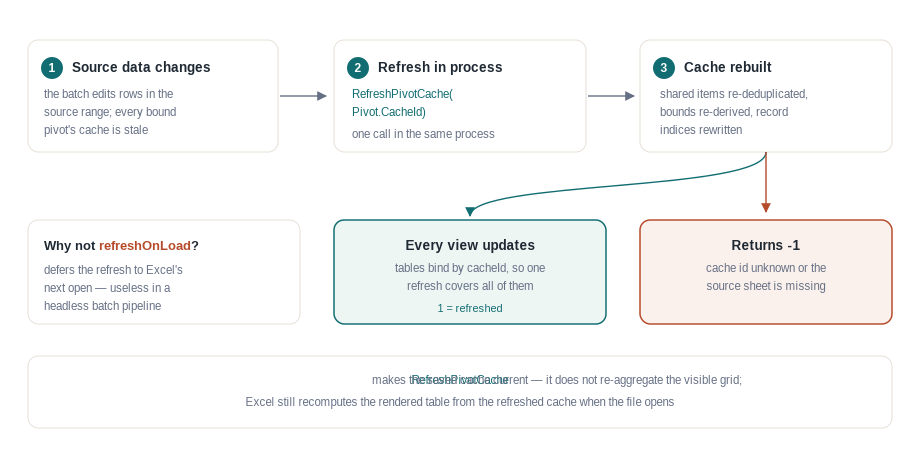
TXLSXWorkbook.RefreshPivotCache rilegge la sorgente e aggiorna la cache nello stesso processo, che è ciò di cui ha bisogno un job notturno dopo aver riscritto il foglio dati. Restituisce 1 in successo e -1 quando l'id della cache è sconosciuto o la sorgente, la sua riga di intestazione o i suoi valori non possono essere rinfrescati. La sorgente può essere il rettangolo originale, un nome definito o una tabella Excel, risolta alla sua estensione corrente a ogni chiamata. I membri esistenti conservano i loro indici, i valori nuovi vengono appesi, e una regione sparita dai dati resta nella lista dei membri della cache senza produrre una riga, così le selezioni pagina e i riferimenti a item base impostati in precedenza puntano ancora agli stessi membri
var
  Data: TXLSXWorksheet;
begin
  if not Book.Sheets.TryGetSheetByName('Data', Data) then
    raise Exception.Create('Source sheet not found');

  Data.Cells[2, 4].Value := 128000;   // Revenue corretto in D2
  Book.Recalculate;                   // il refresh legge i valori correnti delle celle

  if Book.RefreshPivotCache(Pivot.CacheId) <> 1 then
    raise Exception.Create('Pivot cache refresh failed');

  // Scrive la griglia calcolata e l'XML di layout di Excel; AvgPrice viene
  // valutato su Revenue e Units sommati, come fa Excel al refresh
  if Book.MaterializeNativePivotTable(Pivot) <> 1 then
    raise Exception.Create('Pivot layout or output area is not supported');

  Book.SaveAs('sales-pivot-refreshed.xlsx');
end;
La chiamata Recalculate c'è perché il refresh prende qualunque valore ogni cella tenga in quel momento; una colonna Revenue fatta di formule porta ancora i risultati di ieri finché il workbook non viene ricalcolato. Due fallimenti meritano di essere riconosciuti prima che compaiano in un log. Rinominare, rimuovere o aggiungere una colonna sorgente restituisce -1, perché le intestazioni vengono abbinate ai campi cache per nome (case-insensitive); riordinare le colonne va bene. Un campo con gruppi discreti manuali restituisce -1 anche quando i dati nuovi contengono un membro che nessun gruppo mappa. In entrambi i casi la cache precedente resta intatta, e il batch può riferire il file invece di spedire una pivot aggiornata a metà
Un refresh riuscito imposta anche RefreshOnLoad a False, con la logica che la cache ora corrisponde alla sorgente. Per un job server che consegna numeri finiti, quel predefinito è il più sicuro. Un workbook che una persona modificherà e ripivoterà in Excel può riaccenderlo con Pivot.Cache.RefreshOnLoad := True, al prezzo di Excel che ricostruisce la cache a ogni apertura
Chi calcola i numeri nella griglia pivot
Una cache rinfrescata è ancora solo dati. Le celle sotto la pivot contengono qualunque cosa sia stata scritta lì per ultima, e un'applicazione che legge i valori delle celle senza rinfrescare le pivot vede quello, non i nuovi totali. MaterializeNativePivotTable chiude il divario: valuta la vista dalla cache corrente, scrive la griglia risultato al FirstRow e FirstCol della tabella, e scrive l'XML di layout compatto di Excel nella stessa transazione. Restituisce -1 quando il layout cade fuori dai layout compatti che supporta, o quando l'output sovrascriverebbe celle che non gli appartengono, come dati, un intervallo unito o un'altra pivot; l'overload AAdoptExisting prende possesso dei valori semplici già presenti nell'area dichiarata della tabella alla prima esecuzione. MaterializePivotTable scrive la sola griglia. Una pivot che porta campi calcolati passa per il metodo nativo, perché lì ogni valore calcolato viene computato da operandi sommati, così le celle salvate contengono le stesse cifre che Excel mostra dopo il suo refresh
Lasciare la griglia a Excel è l'altra opzione. Saltate la materializzazione e tenete refreshOnLoad="1", ed Excel calcola tutto all'apertura mentre ogni altro reader del file vede un blocco vuoto o stantio. Materializzate in process, e le celle salvate portano i numeri, le formule a valle che referenziano l'area della pivot possono essere ricalcolate, ed Excel tratta ancora la tabella come una pivot viva che può rinfrescare. Per i report generati che lasciano il server, chiamate MaterializeNativePivotTable dopo ogni refresh. Le formule di campi e item calcolati devono comunque essere formule pivot Excel valide, dato che Excel le valuta di nuovo al suo prossimo refresh. Le righe che alimentano la pivot di solito vengono da fogli di input validati, e convalida dati, AutoFilter e tabelle strutturate copre quel lato di un report
Tutto ciò che è mostrato qui, da AddPivotTable fino al refresh della cache e alla materializzazione della griglia, viaggia nell'HotXLS Delphi Excel Component per Delphi e C++Builder, che gestisce le parti pivot XLSX e i classici record pivot BIFF8 attraverso un unico modello a oggetti