Graphiques PDF : des chemins de base aux effets visuels avancés.
Découvrez le monde fascinant des graphiques PDF, des formes de base aux effets visuels complexes. Ce guide complet révèle comment les PDF créent des visuels époustouflants grâce à des structures de code élégantes.
Les fondations des documents numériques.
Lorsque vous ouvrez un document PDF, vous êtes témoin du résultat d'un système graphique sophistiqué qui alimente discrètement les documents numériques depuis des décennies. Derrière chaque ligne, courbe et élément visuel se trouve un ensemble d'instructions soigneusement orchestrées qui transforment des commandes simples en contenu visuel riche.
Les graphiques PDF ne se limitent pas à l'affichage d'images statiques ; ils représentent un langage de programmation complet pour le contenu visuel. Que vous soyez un développeur travaillant sur la génération de PDF, un designer curieux des aspects techniques ou simplement quelqu'un de fasciné par le fonctionnement des documents numériques, ce guide vous éclairera sur les mécanismes élégants qui rendent les graphiques PDF possibles.
Dans cette exploration complète, nous allons découvrir les concepts fondamentaux qui sous-tendent les graphiques PDF, des éléments constitutifs de base tels que les chemins et les opérateurs aux techniques avancées telles que la transparence, les transformations et les remplissages de motifs. Vous découvrirez comment le modèle graphique de PDF crée tout, des formes géométriques simples aux éléments interactifs complexes.
Les éléments constitutifs : les fondamentaux des graphiques PDF.
Qu'est-ce qui rend les graphiques PDF spéciaux ?
Les graphiques PDF fonctionnent selon un modèle unique qui combine la précision des graphiques vectoriels avec la flexibilité d'un langage de programmation. Contrairement aux images bitmap qui stockent des informations de couleur pour chaque pixel, les graphiques PDF utilisent des descriptions mathématiques pour définir les formes, les couleurs et les effets visuels.
Cette approche offre plusieurs avantages clés :
- Évolutivité : Les graphiques restent nets à n'importe quel niveau de zoom.
- Efficacité : Les formes complexes sont décrites avec un minimum de données.
- Précision : La précision mathématique garantit un rendu cohérent.
- Flexibilité: Des effets et transformations dynamiques sont possibles.
L'état graphique : La configuration de votre zone de dessin.
Au cœur des graphiques PDF se trouve le concept d'"état graphique" – considérez-le comme la configuration actuelle de votre zone de dessin numérique. Cet état comprend des propriétés essentielles telles que :
- Matrice de transformation actuelle (CTM) : Définit comment les coordonnées sont mappées à la page.
- Espace colorimétrique : Détermine comment les couleurs sont interprétées et affichées.
- Propriétés de la ligne : Largeur, motifs de tirets et styles de jointure.
- Propriétés du remplissage : Couleurs, motifs et paramètres de transparence.
Comprendre l'état graphique est crucial car chaque opération que vous effectuez affecte ou dépend de ces paramètres. C'est comme avoir un programme de dessin sophistiqué où vous pouvez enregistrer et restaurer instantanément différentes configurations d'outils.
Flux de contenu : Le langage des graphiques PDF.
Les graphiques PDF sont définis par des flux de contenu. – séquences d'opérateurs et d'opérandes qui décrivent comment construire des éléments visuels. Considérez les flux de contenu comme un langage de programmation spécialisé conçu spécifiquement pour les opérations graphiques.
L'anatomie d'un flux de contenu.
Un flux de contenu est constitué d'opérateurs (commandes) précédés de leurs opérandes (paramètres). Cette notation postfixée peut sembler inhabituelle au premier abord, mais elle offre une manière propre et efficace de décrire des opérations graphiques complexes.
Voici un exemple simple qui illustre la structure de base :
|
1 2 3 4 5 |
100 100 m % Move to point (100, 100) 200 200 l % Draw line to (200, 200) 300 100 l % Draw line to (300, 100) h % Close the path S % Stroke the path |
Cette séquence crée un simple triangle en se déplaçant vers un point de départ, en dessinant des lignes pour former la forme, en fermant le chemin et, enfin, en le remplissant pour le rendre visible.
Comprendre les opérateurs PDF.
Les opérateurs PDF sont les verbes du langage graphique. Chaque opérateur effectue une action spécifique, des commandes de dessin de base aux transformations complexes. La beauté de ce système réside dans sa composabilité : les opérateurs simples peuvent être combinés pour créer des effets visuels sophistiqués.
Examinons comment ces concepts fonctionnent ensemble pour créer notre premier graphique PDF :
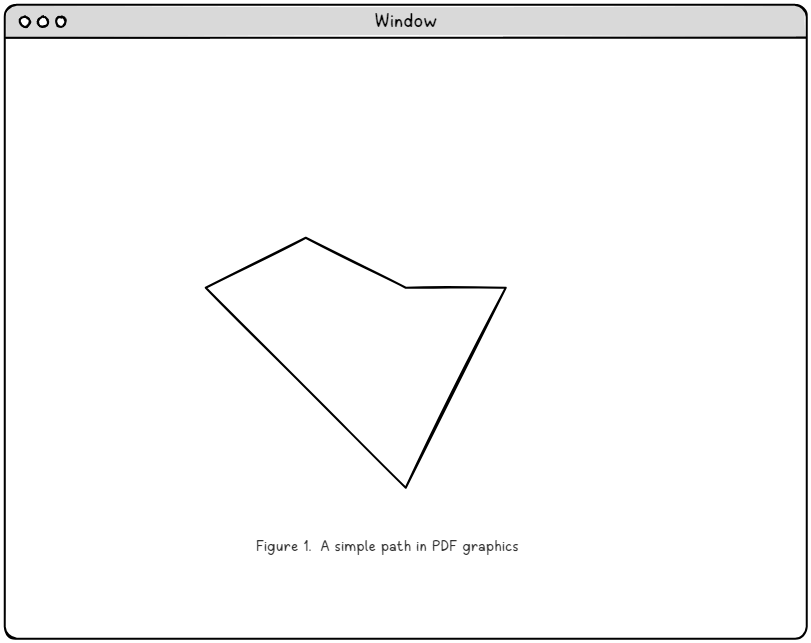
Cette figure illustre le concept fondamental des chemins PDF, qui sont les éléments constitutifs à partir desquels tous les graphiques PDF sont construits. La forme que vous voyez est créée grâce à une série de commandes simples qui définissent des points, des courbes et des propriétés visuelles.
Chemins et Remplissage : Création d'éléments visuels.
Le processus de construction des chemins.
Dans les graphiques PDF, la création de contenu visuel est généralement un processus en deux étapes : vous construisez d'abord un chemin (définissant la forme), puis vous le remplissez (le rendant visible). Cette séparation offre une flexibilité incroyable dans la façon dont les éléments graphiques sont rendus.
Opérateurs de construction de chemins.
La construction de chemins utilise un ensemble d'opérateurs intuitifs qui reflètent les techniques de dessin traditionnelles :
- m (moveto) : Lève le "stylet" et se déplace vers une nouvelle position sans dessiner.
- l (lineto): Dessine une ligne droite de la position actuelle à un nouveau point.
- c (curveto): Crée des courbes lisses en utilisant les mathématiques des courbes de Bézier.
- h (closepath): Relie la position actuelle au point de départ du chemin.
Examinons un exemple pratique qui crée une forme incurvée :
|
1 2 3 4 |
200 250 m % Start at point (200, 250) 300 350 400 450 500 250 c % Create a Bézier curve 400 250 300 200 y % Add another curve segment h % Close the path |
Cette séquence illustre comment PDF utilise la précision mathématique pour définir des courbes lisses. L'opérateur de courbe de Bézier c prend six paramètres : deux points de contrôle et un point d'extrémité, ce qui permet de définir des courbes complexes.
Opérations de peinture de chemins : Donner vie aux formes
Une fois qu'un chemin est construit, l'étape suivante consiste à le rendre visible grâce aux opérations de peinture. PDF fournit plusieurs opérateurs de peinture fondamentaux qui déterminent l'apparence des chemins sur la page. Comprendre ces opérateurs est essentiel pour créer des graphiques PDF efficaces.
Les opérateurs de peinture principaux
PDF offre trois méthodes principales pour peindre un chemin, chacune ayant un objectif visuel différent :
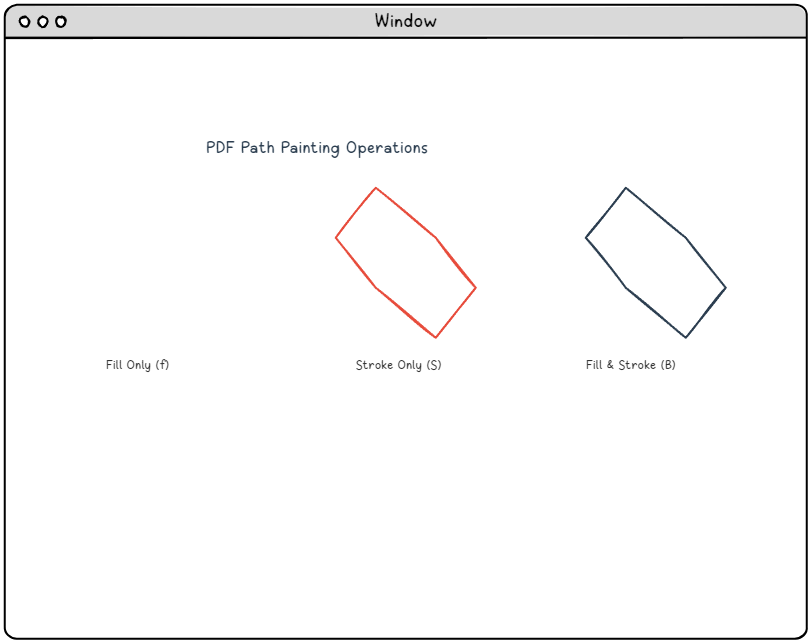
Opérations de remplissage (f, F, f*, F*)
Les opérations de remplissage peignent l'intérieur d'un chemin avec la couleur de remplissage actuelle. f L'opérateur de base utilise la règle de winding non nulle pour déterminer quelles zones sont à l'intérieur du chemin, tandis que f* utilise la règle paire-impair. Cette distinction devient cruciale lors de la manipulation de formes complexes qui se croisent.
|
1 2 3 4 5 |
200 250 m % Start the path 300 350 400 450 500 250 c % Create curves 400 250 300 200 y % Complete the shape h % Close the path f % Fill the path |
Opérations de contour (S, s)
Les opérations de contour peignent le contour d'un chemin en utilisant la couleur de contour actuelle et les propriétés de ligne. La largeur de ligne, le motif de traits et le style de jointure affectent tous l'apparence du contour. Cette opération est idéale pour créer des contours, des bordures et des éléments linéaires.
|
1 2 3 4 5 6 |
2.0 w % Set line width to 2 points 200 250 m % Start the path 300 350 400 450 500 250 c % Create the shape 400 250 300 200 y % Complete curves h % Close path S % Stroke the path |
Remplissage et contour combinés (B, B*, b, b*)
La B L'opérateur combine à la fois les opérations de remplissage et de contour dans une seule commande, vous permettant de créer des formes avec une couleur intérieure et des contours visibles. C'est souvent l'option la plus attrayante pour les graphiques complexes.
|
1 2 3 4 5 6 7 8 |
2.0 w % Set stroke width 0.8 g % Set fill to light gray 0 G % Set stroke to black 200 250 m % Begin path construction 300 350 400 450 500 250 c 400 250 300 200 y h % Close path B % Fill and stroke |
Règles de peinture de chemin : comprendre le comportement du remplissage.
Lorsque les chemins se croisent ou contiennent des zones imbriquées complexes, PDF utilise des règles spécifiques pour déterminer quelles zones doivent être remplies :
Règle de remplissage non nulle.
La règle de remplissage non nulle (utilisée par... f et B) détermine les zones de remplissage en suivant la direction des segments de chemin. Cette règle produit généralement des résultats intuitifs pour la plupart des formes et est le choix par défaut pour la plupart des applications.
Règle pair-impair.
La règle pair-impair (utilisée par). f* et B*) alterne entre les zones pleines et les zones vides en fonction du nombre de croisements de chemins. Cette règle est utile pour créer des formes avec des trous ou des motifs complexes.
Couleurs et espaces colorimétriques : Peindre avec précision.
Dans les graphiques PDF, la couleur va bien au-delà des simples valeurs RGB. PDF prend en charge plusieurs espaces colorimétriques, chacun étant optimisé pour différents cas d'utilisation et exigences de sortie. Comprendre ces espaces colorimétriques est essentiel pour créer des graphiques qui s'affichent et s'impriment de manière cohérente sur différents appareils et contextes.
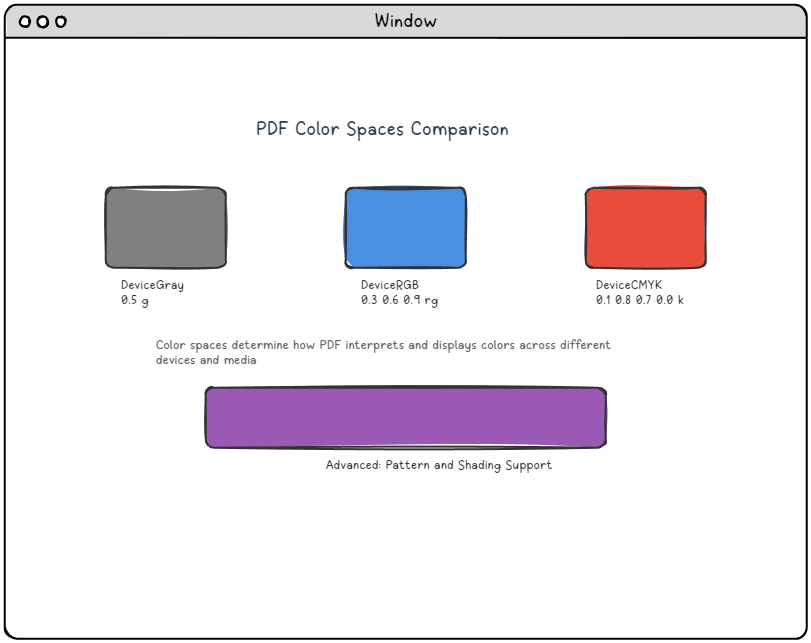
Espaces colorimétriques de l'appareil
Les espaces colorimétriques de l'appareil correspondent directement aux capacités des appareils de sortie spécifiques :
DeviceGray
L'espace colorimétrique le plus simple, DeviceGray, représente les valeurs en niveaux de gris de 0 (noir) à 1 (blanc). Cet espace colorimétrique est parfait pour les graphiques et le texte monochromes, offrant d'excellentes performances et de petites tailles de fichier.
|
1 2 |
/DeviceGray cs % Select DeviceGray color space 0.5 g % Set gray level to 50% |
DeviceRGB
DeviceRGB utilise le modèle de couleur rouge, vert et bleu familier. Chaque composant varie de 0 à 1, permettant 16,7 millions de combinaisons de couleurs. Cet espace colorimétrique est idéal pour l'affichage à l'écran et les graphiques numériques.
|
1 2 3 |
/DeviceRGB cs % Select RGB color space 0.2 0.6 0.8 rg % Set fill color (blue-green) 0.8 0.2 0.1 RG % Set stroke color (red) |
DeviceCMYK
DeviceCMYK représente les couleurs en utilisant les composantes cyan, magenta, jaune et noir, la norme pour l'impression professionnelle. Cet espace colorimétrique garantit une reproduction précise des couleurs dans les environnements d'impression.
|
1 2 |
/DeviceCMYK cs % Select CMYK color space 0.2 0.8 0.0 0.1 k % Set fill color (magenta-heavy) |
Opérateurs de sélection de couleurs
PDF fournit des opérateurs spécifiques pour définir les couleurs dans différents contextes :
- g, rg, k : Définissent les couleurs de remplissage pour Gris, RGB et CMYK respectivement.
- G, RG, K : Définissent les couleurs de trait (lettres majuscules).
- cs, CS : Sélectionnez les espaces colorimétriques pour les opérations de remplissage et de contour.
- sc, SC: Définissez les couleurs dans l'espace colorimétrique actuel.
Cette approche systématique de la gestion des couleurs garantit que vos graphiques PDF conservent la précision des couleurs dans différents scénarios de visualisation et d'impression.
Gestion pratique des couleurs.
Une gestion efficace des couleurs dans les graphiques PDF nécessite de comprendre quand utiliser chaque espace colorimétrique.
- Utilisez DeviceGray. Pour le contenu monochrome, le texte et lorsque la taille du fichier est une préoccupation.
- Utilisez DeviceRGB. Pour les écrans numériques, les graphiques web et le contenu optimisé pour l'écran.
- Utilisez DeviceCMYK. Pour la production d'impression, la publication professionnelle et les applications critiques en matière de couleur.
N'oubliez pas que la sélection de l'espace colorimétrique affecte non seulement l'apparence, mais également la taille du fichier et les performances du traitement. Choisissez l'espace colorimétrique le plus approprié pour votre cas d'utilisation spécifique.
Transformations de coordonnées : Remodeler la réalité.
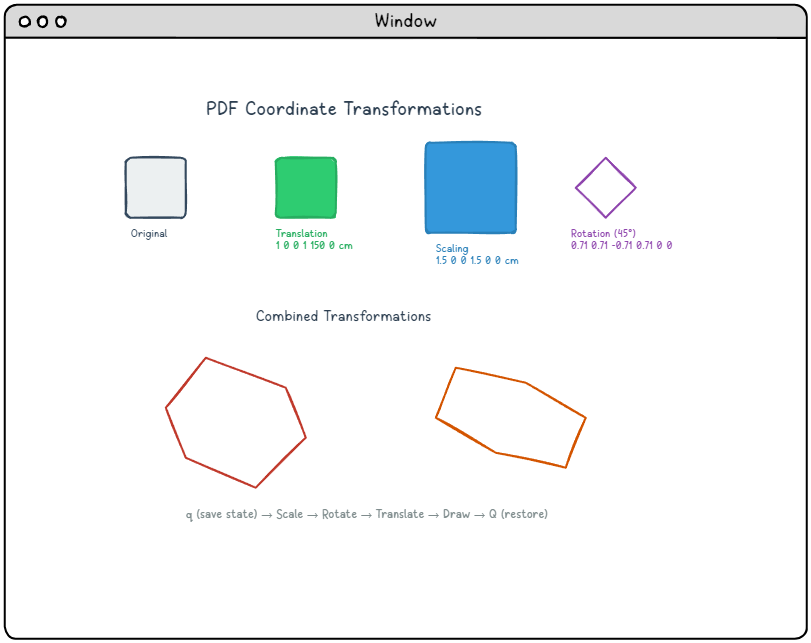
L'une des fonctionnalités les plus puissantes de PDF est son système de transformation de coordonnées. Grâce aux transformations mathématiques, vous pouvez redimensionner, faire pivoter, déplacer et incliner les éléments graphiques avec précision. Cette capacité transforme PDF d'un simple système de dessin en un environnement de programmation graphique sophistiqué.
La matrice de transformation actuelle (CTM).
Au cœur du système de transformation des PDF se trouve la matrice de transformation actuelle (CTM), une matrice 3x3 qui définit comment les coordonnées de vos commandes graphiques sont mappées aux positions réelles sur la page. Chaque coordonnée que vous spécifiez est transformée par cette matrice avant d'être rendue.
La matrice de transformation utilise la représentation mathématique suivante :
|
1 2 3 |
[a b 0] [c d 0] where: [x' y' 1] = [x y 1] × CTM [e f 1] |
Cette matrice permet quatre types de transformations fondamentales :
Translation : Déplacement des objets.
La translation déplace les objets d'une position à une autre sans modifier leur taille ou leur orientation. Cela est réalisé en modifiant les composantes e et f de la matrice de transformation.
|
1 |
1 0 0 1 100 50 cm % Translate by (100, 50) |
Mise à l'échelle : Modification de la taille des objets.
La mise à l'échelle modifie la taille des objets en multipliant les coordonnées par des facteurs d'échelle. La mise à l'échelle uniforme maintient les rapports d'aspect, tandis que la mise à l'échelle non uniforme peut étirer ou comprimer les objets.
|
1 |
2 0 0 1.5 0 0 cm % Scale x by 2, y by 1.5 |
Rotation : Objets en rotation.
La rotation transforme les objets autour d'un point spécifique (généralement l'origine). L'angle de rotation est spécifié en radians, les valeurs positives indiquant une rotation dans le sens antihoraire.
|
1 |
0.707 0.707 -0.707 0.707 0 0 cm % Rotate 45° (π/4 radians) |
Déformation : Création d'effets de perspective.
Les transformations de déformation créent des effets inclinés ou de perspective en déplaçant les coordonnées le long d'un axe par rapport à l'autre.
|
1 |
1 0.5 0 1 0 0 cm % Skew along x-axis |
Gestion de l'état graphique.
PDF fournit des mécanismes élégants pour gérer les états de transformation grâce à q (save) et Q opérateurs (restauration). Ces opérateurs fonctionnent comme une pile, vous permettant de :
- Sauvegarder l'état actuel :
qempile l'état graphique actuel sur une pile. - Appliquer des transformations : Modifier la matrice de transformation courante (CTM) pour des opérations spécifiques.
- Restaurer l'état précédent :
Qdépile l'état sauvegardé de la pile.
Cette approche permet des compositions graphiques complexes tout en maintenant des systèmes de coordonnées propres et prévisibles.
|
1 2 3 4 5 |
q % Save current graphics state 2 0 0 2 100 100 cm % Scale by 2 and translate % ... draw scaled content ... Q % Restore original state % Continue with original coordinate system |
Fonctionnalités graphiques avancées : Au-delà des formes de base.
Bien que la construction et le rendu de base des chemins constituent la base des graphiques PDF, le format offre des fonctionnalités sophistiquées qui permettent des effets visuels complexes et une qualité professionnelle. Ces capacités avancées transforment le PDF d'un simple format de document en une puissante plateforme graphique.
Chemins de masquage : Visibilité contrôlée.
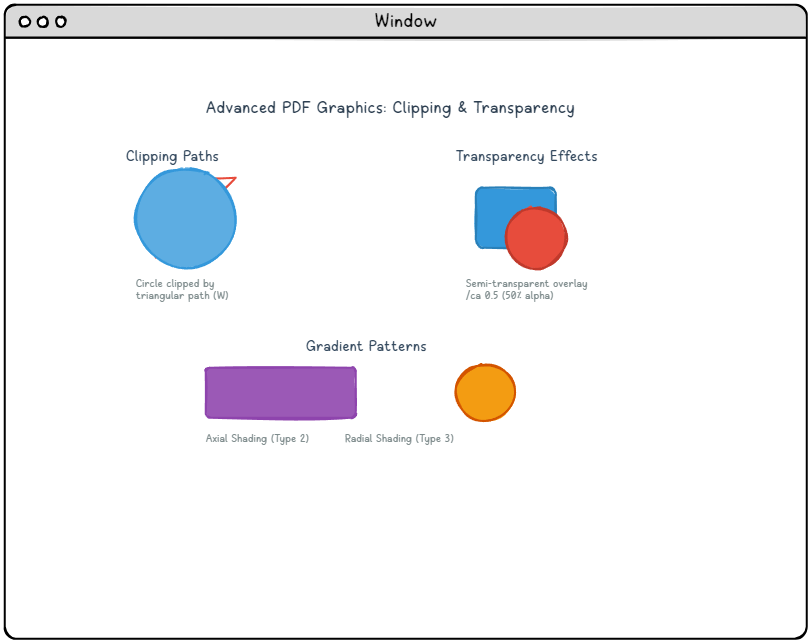
Les chemins de masquage vous permettent de limiter les opérations de dessin à des régions spécifiques de la page. Cette technique puissante permet des mises en page complexes, des effets masqués et un positionnement précis du contenu.
Création de régions de masquage.
Le processus de masquage implique trois étapes :
- Définir le chemin de masquage : Utiliser les opérateurs standard de construction de chemins.
- Définir la région de découpage : Appliquer l'
W(non nul) ouW*opérateur (pair-impair) - Dessiner le contenu découpé : Tous les dessins suivants sont limités à la zone de découpage.
|
1 2 3 4 5 6 7 8 |
% Define triangular clipping path 200 100 m 200 500 l 500 100 l h % Close the path W % Set as clipping region S % Stroke the clipping boundary % All subsequent drawing is clipped to this triangle |
Découpage imbriqué
Les régions de découpage peuvent être imbriquées à l'aide de la pile d'état graphique. Chaque nouveau chemin de découpage interagit avec la région de découpage existante, créant des zones de dessin de plus en plus restrictives.
Transparence et fusion.
Le modèle de transparence des PDF permet des effets visuels sophistiqués grâce à la composition alpha et aux modes de fusion. Ce système permet des superpositions réalistes, des ombres et des effets de superposition complexes.
Transparence alpha.
La transparence dans les PDF est contrôlée par le mécanisme de l'état graphique externe :
|
1 2 3 4 5 |
<< /ExtGState % Define external graphics state << /gs1 % Name for this state collection << /ca 0.5 >> % 50% fill transparency >> >> |
La transparence est ensuite appliquée en utilisant l'opérateur : gs opérateur :
|
1 2 3 |
/gs1 gs % Apply transparency state 0.75 g % Set light gray fill % Draw semi-transparent content |
Propriétés de la transparence.
- /ca : Contrôle la transparence du remplissage (0 = totalement transparent, 1 = totalement opaque).
- /CA: Contrôle la transparence du contour.
- /BM: Spécifie le mode de fusion pour le mélange des couleurs.
Motifs et dégradés : Techniques de remplissage avancées.
Au-delà des couleurs unies, PDF prend en charge des motifs de remplissage sophistiqués et des dégradés qui peuvent transformer des formes simples en éléments visuellement riches. Ces fonctionnalités permettent de créer des dégradés subtils à des motifs complexes et répétitifs.
Comprendre les motifs PDF.
PDF prend en charge deux types de motifs principaux, chacun ayant un objectif visuel différent :
Motifs de tuilage (Type 1)
Les motifs de tuilage répètent une petite "cellule de motif" sur la zone remplie. Ces motifs sont parfaits pour les arrière-plans, les textures et les éléments décoratifs.
Motifs de dégradé (Type 2)
Les motifs de dégradé créent des transitions de couleurs et des dégradés lisses. PDF prend en charge plusieurs types de dégradés :
- Dégradé axial (Type 2) : Dégradés linéaires entre deux points
- Dégradé radial (Type 3) : Dégradés circulaires du centre vers le bord.
- Ombres basées sur des fonctions (Type 1) : Transitions de couleurs définies mathématiquement.
- Ombres basées sur des maillages (Types 4-7) : Interpolations de couleurs complexes.
Implémentation des ombres axiales.
Les ombres axiales créent des dégradés linéaires qui assurent une transition fluide entre les couleurs :
|
1 2 3 4 5 6 7 8 9 10 11 12 13 14 15 16 |
/Pattern % Switch to pattern color space << /GradientShading % Pattern name << /Type /Pattern /PatternType 2 % Shading pattern /Shading << /ColorSpace /DeviceGray /ShadingType 2 % Axial shading /Coords [150 200 450 500] % Start and end points /Function << /FunctionType 2 /N 1 /Domain [0 1] >> /Extend [true true] >> >> >> |
Une fois définies, les motifs sont appliqués comme n'importe quelle autre couleur :
|
1 2 3 |
/Pattern cs % Select pattern color space /GradientShading scn % Apply our gradient pattern % Draw shape with gradient fill |
Effets de dégradé radial.
Les dégradés radiaux créent des gradients circulaires, parfaits pour les effets de projecteur, les arrière-plans radiaux et les illusions tridimensionnelles.
|
1 2 |
/ShadingType 3 % Radial shading /Coords [400 400 0 400 400 200] % Inner and outer circles |
Ceci définit un dégradé radial centré en (400, 400) avec un rayon interne de 0 et un rayon externe de 200.
Implémentation pratique des dégradés.
Lors de l'implémentation des dégradés dans vos documents PDF, tenez compte de ces stratégies d'optimisation.
Considérations de performance
- Complexité des dégradés. Les dégradés axiaux et radiaux simples rendent plus rapidement que les motifs complexes basés sur des maillages.
- Sélection de l'espace colorimétrique : Les espaces colorimétriques dépendants du périphérique (DeviceRGB, DeviceCMYK) offrent de meilleures performances que les profils basés sur ICC.
- Optimisation des fonctions : Utilisez des fonctions d'interpolation linéaire lorsque cela est possible pour minimiser la surcharge de calcul.
Compromis entre qualité et taille du fichier.
La qualité des dégradés et la taille du fichier nécessitent souvent un équilibre minutieux.
|
1 2 3 4 |
% Smooth gradient with many color stops /Function << /FunctionType 3 /Domain [0 1] /Functions [func1 func2 func3 func4] /Bounds [0.25 0.5 0.75] >> |
Par rapport à une approche plus simple pour les fichiers plus petits :
|
1 2 |
% Simple two-color gradient /Function << /FunctionType 2 /Domain [0 1] /N 1 >> |
XObjects : Contenu réutilisable et ressources externes.
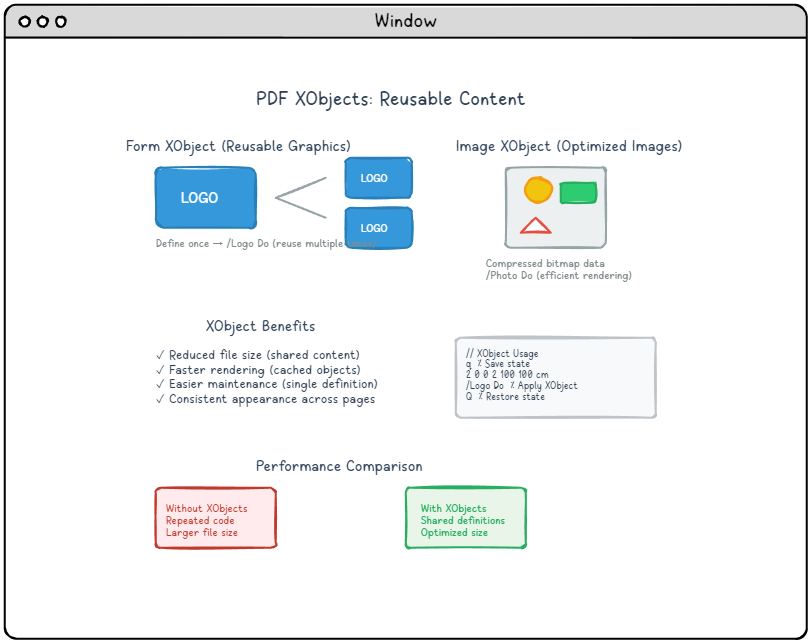
Les XObjects représentent l'une des fonctionnalités les plus puissantes de PDF pour créer des documents efficaces et faciles à maintenir. En encapsulant les graphiques, les images et le texte sous forme d'objets réutilisables, les XObjects permettent des architectures de documents sophistiquées tout en minimisant la taille et la complexité des fichiers.
Comprendre les types de XObjects.
PDF définit plusieurs types de XObjects, chacun étant optimisé pour des types de contenu spécifiques.
XObjects de formulaire : graphiques réutilisables.
Les XObjects de formulaire encapsulent le contenu graphique qui peut être réutilisé dans tout un document. Ils sont parfaits pour :
- Les logos et les éléments de marque qui apparaissent sur plusieurs pages.
- Les graphiques complexes. qui nécessiterait autrement une répétition de code.
- Éléments de modèle. tels que les en-têtes, les pieds de page et les bordures.
- Contenu en couches. qui peut être facilement modifié ou remplacé.
Image XObjects : Images optimisées.
Les Image XObjects permettent un stockage et un rendu efficaces des images bitmap.
- Compression automatique. basé sur les caractéristiques de l'image.
- Optimisation de l'espace colorimétrique. pour l'impression et l'affichage.
- Mise à l'échelle et transformation. sans perte de qualité.
- Prise en charge des masques. pour les effets de transparence.
Implémentation de Form XObject.
La création et l'utilisation des Form XObjects impliquent un processus en deux étapes : la définition et l'invocation.
Étape 1 : Définir le Form XObject.
Les Form XObjects sont définis dans le dictionnaire XObject du PDF.
|
1 2 3 4 5 6 7 8 9 |
/XObject << /Logo << /Type /XObject /Subtype /Form /BBox [0 0 200 100] % Bounding box /Matrix [1 0 0 1 0 0] % Transformation matrix /Length 45 >> >> |
Le flux de contenu du Form XObject contient les commandes graphiques réelles.
|
1 2 3 4 5 6 7 8 |
stream q % Save graphics state 1 0 0 RG % Red stroke color 2 w % 2-point line width 10 10 180 80 re % Rectangle path S % Stroke the rectangle Q % Restore graphics state endstream |
Étape 2 : Invoquer le Form XObject.
Une fois définis, les Form XObjects sont invoqués à l'aide de l'opérateur. Do opérateur :
|
1 2 3 4 |
q % Save current state 2 0 0 2 100 100 cm % Scale by 2, translate to (100,100) /Logo Do % Invoke the Logo XObject Q % Restore state |
Intégration des Image XObjects.
Les Image XObjects gèrent les images bitmap avec une compression sophistiquée et une gestion des couleurs avancée.
|
1 2 3 4 5 6 7 8 9 10 11 12 |
/XObject << /Photo << /Type /XObject /Subtype /Image /Width 640 /Height 480 /BitsPerComponent 8 /ColorSpace /DeviceRGB /Filter /DCTDecode % JPEG compression /Length 45670 >> >> |
Les Image XObjects sont invoquées de manière similaire aux Form XObjects.
|
1 2 3 4 |
q 640 0 0 480 50 300 cm % Scale and position the image /Photo Do % Render the image Q |
Stratégies d'optimisation des XObjects.
Gestion de la mémoire.
L'utilisation efficace des XObjects peut réduire considérablement l'empreinte mémoire.
- Partagez les éléments communs. Définissez les logos, les en-têtes et les graphiques répétitifs une seule fois.
- Optimisez les formats d'image. Utilisez JPEG pour les photographies, PNG pour les graphiques avec transparence.
- Tenez compte de la résolution : Adaptez la résolution de l'image à la taille d'affichage prévue.
Performances de rendu.
Les XObjects peuvent améliorer considérablement les performances de rendu lorsqu'ils sont utilisés de manière stratégique :
- Mettez en cache les éléments fréquemment utilisés : Les lecteurs peuvent mettre en cache les XObjects pour un rendu plus rapide et répété.
- Minimisez les modifications de transformation : Des transformations cohérentes améliorent l'efficacité de la mise en cache.
- Grouper le contenu connexe. Combiner les éléments connexes en un seul Form XObject.
Techniques avancées des XObjects.
Form XObjects imbriqués.
Les Form XObjects peuvent contenir des références à d'autres XObjects, ce qui permet de créer des hiérarchies de contenu complexes.
|
1 2 3 4 5 6 7 8 9 10 11 12 13 14 15 |
% Master template containing multiple sub-elements /XObject << /HeaderTemplate << ... >> /FooterTemplate << ... >> /MainContent << /Type /XObject /Subtype /Form % References other XObjects stream /HeaderTemplate Do % ... main content ... /FooterTemplate Do endstream >> >> |
Utilisation conditionnelle des XObjects.
Les XObjects peuvent être appliqués de manière conditionnelle en fonction des propriétés du document ou des préférences de l'utilisateur, ce qui permet un rendu de contenu adaptatif sans duplication de ressources.
Bonnes pratiques et stratégies d'optimisation.
La création de graphiques PDF efficaces nécessite de comprendre à la fois les capacités techniques du format et les considérations pratiques de son utilisation réelle. Ces bonnes pratiques vous aideront à créer des fichiers PDF de qualité professionnelle qui se rendent rapidement et de manière cohérente sur différents lecteurs et appareils.
Optimisation des performances graphiques.
Gestion de la complexité des chemins.
Les chemins complexes avec des milliers de points peuvent avoir un impact significatif sur les performances de rendu. Envisagez ces stratégies d'optimisation :
- Simplifier les courbes : Utilisez des courbes de Bézier cubiques au lieu de plusieurs petits segments de ligne.
- Optimiser la densité des points : Supprimez les points intermédiaires inutiles tout en conservant la fidélité visuelle.
- Envisagez la rasterisation : Pour les chemins extrêmement complexes, la conversion en images peut améliorer les performances.
|
1 2 3 4 5 6 7 |
% Inefficient: Many small line segments 100 100 m 101 101 l 102 102 l 103 103 l ... (hundreds of points) % Efficient: Smooth curve 100 100 m 110 105 120 110 150 120 c % Single cubic curve |
Directives de sélection de l'espace colorimétrique.
Choisissez les espaces colorimétriques en fonction de l'utilisation prévue de votre document.
| Use Case | Recommended Color Space | Benefits |
|---|---|---|
| Screen Display | DeviceRGB | Fast rendering, natural color appearance |
| Professional Printing | DeviceCMYK | Print-optimized colors, industry standard |
| Grayscale Documents | DeviceGray | Smaller file size, faster processing |
| Color-Critical Work | ICC-based | Precise color reproduction, calibrated output |
Optimisation de la taille des fichiers.
Efficacité du flux de contenu.
Minimisez les opérations redondantes dans vos flux de contenu.
|
1 2 3 4 5 6 7 8 9 10 |
% Inefficient: Repeated color changes 1 0 0 rg 100 100 50 50 re f % Red rectangle 1 0 0 rg 200 100 50 50 re f % Same red, redundant 1 0 0 rg 300 100 50 50 re f % Same red, redundant % Efficient: Set color once 1 0 0 rg % Set red once 100 100 50 50 re f % Rectangle 1 200 100 50 50 re f % Rectangle 2 300 100 50 50 re f % Rectangle 3 |
Gestion stratégique de l'état graphique.
Utilisez stratégiquement la pile d'état graphique (q/Q) pour minimiser les changements d'état.
|
1 2 3 4 5 6 7 8 9 |
q % Save initial state % Apply common transformations/settings 2 w % Set line width once 0.5 G % Set gray level once % Draw multiple elements with shared properties 100 100 m 200 200 l S % Line 1 150 150 m 250 250 l S % Line 2 Q % Restore state efficiently |
Compatibilité multiplateforme.
Bonnes pratiques pour la gestion des polices.
Bien que cet article se concentre sur les graphiques, le rendu du texte affecte la fiabilité globale du document.
- Intégrez les polices. Assurez une apparence cohérente sur tous les systèmes.
- Utilisez des polices standard. Utilisez des polices largement disponibles.
- Envisagez l'utilisation de sous-ensembles de polices. Incluez uniquement les caractères nécessaires pour réduire la taille du fichier.
Considérations de compatibilité du lecteur.
Différents lecteurs PDF peuvent interpréter les commandes graphiques légèrement différemment.
- Effectuez des tests sur différents lecteurs. Vérifiez l'apparence dans Adobe Reader, les lecteurs de navigateurs et les applications mobiles.
- Évitez les cas limites. Certains opérateurs rarement utilisés peuvent ne pas être universellement pris en charge.
- Utilisez des modèles standard. Respectez les modèles graphiques bien établis pour une compatibilité maximale.
Dépannage des problèmes graphiques courants.
Comprendre les problèmes graphiques courants et leurs solutions peut vous faire gagner du temps de développement et garantir un rendu fiable des documents dans différents environnements.
Problèmes de rendu des chemins.
Problème : Les chemins ne s'affichent pas.
Causes courantes et solutions :
- Opérateur de peinture manquant : Assurez-vous d'utiliser
S,fouBpour réellement afficher les chemins. - Coordonnées invalides : Vérifiez que les coordonnées des chemins se trouvent dans les limites de la page.
- Traits de largeur nulle : Vérifiez que la largeur des lignes est correctement définie avec le...
wopérateur
|
1 2 3 4 5 |
% Problem: Path defined but not painted 100 100 m 200 200 l % Path exists but invisible % Solution: Add painting operator 100 100 m 200 200 l S % Now the line will appear |
Problème : Découpage inattendu.
Les graphiques peuvent apparaître tronqués ou invisibles en raison de problèmes de rognage :
- Vérifiez les chemins de détourage : Assurez-vous que les régions de découpage sont appropriées pour votre contenu.
- Vérifiez les systèmes de coordonnées : Les transformations peuvent déplacer des objets en dehors des zones visibles.
- Examiner la pile d'état des graphiques. Un équilibre.
q/QLes opérations peuvent causer des problèmes.
Problèmes de couleur et de transparence.
Problème : les couleurs ne correspondent pas à la sortie attendue.
Étapes de débogage :
- Vérifier que l'espace colorimétrique est correctement défini avant les valeurs de couleur.
- Vérifier que les valeurs de couleur se situent dans les plages valides pour l'espace colorimétrique.
- Tenez compte des différences de profil de couleur entre l'environnement de création et l'environnement de visualisation.
Problème : La transparence ne fonctionne pas.
Problèmes courants de transparence et solutions :
- ExtGState manquant : La transparence nécessite une définition correcte de l'état graphique externe.
- Limitations du visualiseur : Certains anciens visualiseurs ont une prise en charge limitée de la transparence.
- Conflits de modes de fusion : Assurez-vous que les modes de fusion sont compatibles avec votre contenu.
Problèmes de performance et de rendu.
Problème : Performances de rendu lentes.
Stratégies d'optimisation :
- Réduisez la complexité des chemins : Simplifiez les courbes complexes et éliminez les points redondants.
- Optimisez l'utilisation des XObject : Réutilisez les éléments courants au lieu de dupliquer le code.
- Envisagez la rasterisation : Convertissez les graphiques vectoriels extrêmement complexes en images.
- Minimisez les calques de transparence : Les hiérarchies de transparence complexes peuvent affecter les performances.
Conclusion : Maîtriser les graphiques PDF.
Les graphiques PDF représentent un équilibre sophistiqué entre flexibilité, efficacité et fiabilité multiplateforme. De la construction de base de chemins aux fonctionnalités avancées telles que le mélange de transparence et les XObjects réutilisables, le format PDF offre une boîte à outils complète pour créer des documents de qualité professionnelle.
Points clés à retenir.
Tout au long de cette exploration des graphiques PDF, plusieurs principes fondamentaux se dégagent :
1. Architecture en couches.
Le modèle graphique de PDF est construit systématiquement à partir de primitives simples jusqu'aux effets complexes. Comprendre cette approche en couches, des chemins de base aux espaces colorimétriques en passant par les transformations, vous permet de relever même les exigences graphiques les plus sophistiquées.
2. Efficacité grâce à la réutilisation.
Les fonctionnalités telles que les XObjects, les motifs et la gestion de l'état graphique ne sont pas de simples outils pratiques, mais sont essentielles pour créer des documents maintenables et efficaces. L'investissement dans la compréhension de ces fonctionnalités se traduit par une réduction de la taille des fichiers et une amélioration des performances de rendu.
3. Précision et contrôle.
Contrairement à de nombreux formats graphiques, PDF vous donne un contrôle direct sur tous les aspects du rendu. Cette précision permet tout, des mises en page pixel-parfait aux gestion complexes des couleurs, mais elle nécessite également de comprendre les implications de vos choix.
Perspectives d'avenir : applications avancées.
Les concepts abordés dans cet article constituent la base de applications PDF plus avancées :
- Documents interactifs : Combiner des graphiques avec des champs de formulaire et des annotations.
- Production d'impression : Utiliser la gestion des couleurs et la transparence pour une impression professionnelle.
- Contenu dynamique : Utiliser JavaScript et les calculs de formulaire pour créer des documents réactifs.
- Accessibilité: Structurer le contenu graphique pour les lecteurs d'écran et les technologies d'assistance.
Ressources pour l'apprentissage continu.
Le développement de graphiques PDF est un domaine riche, avec une documentation étendue et des ressources communautaires.
- Adobe PDF Reference: La spécification technique définitive pour le format PDF.
- PDF Association: Normes de l'industrie et meilleures pratiques pour le développement PDF.
- Bibliothèques open source: Outils tels que PDFtk, Poppler et MuPDF pour l'expérimentation pratique.
- Outils professionnels: Adobe Acrobat Pro, Foxit et autres solutions commerciales pour des fonctionnalités avancées.
Que vous créiez des rapports simples ou une documentation technique complexe, la compréhension des graphiques PDF vous permet de créer des documents qui sont non seulement visuellement attrayants, mais aussi efficaces, accessibles et fiables sur la diversité des appareils et applications numériques.
Le parcours allant des formes de base aux effets graphiques sophistiqués reflète l'évolution globale de la technologie des documents numériques, et la maîtrise de ces concepts vous permet de tirer pleinement parti des capacités du PDF dans vos propres projets.