Dans Excel 365, =SORT(A2:B20,2,-1) saisie en D2 remplit D2:E20 avec la table triée, alors que le XML de la feuille enregistrée ne porte le texte de la formule que dans exactement une cellule. Les 37 autres cellules contiennent de simples nombres en cache, et le seul lien qui les rattache à D2 est un attribut ref="D2:E20" plus un indicateur de métadonnées qui dit « ceci est un tableau dynamique ». Un moteur de calcul qui lit D2 comme une formule ordinaire à une cellule récupère une seule valeur ; quand la colonne B change, les 37 voisines continuent d'afficher l'ordre du passage précédent, et quand un FILTER renvoie moins de lignes qu'avant, les anciennes lignes restent sur la feuille sous les nouvelles
À quoi ressemble un résultat propagé après Open
HotXLS lit cet indicateur quand TXLSXWorkbook.Open charge le fichier et traite D2 comme racine de tableau dynamique : la cellule qui possède la formule et le rectangle que son résultat couvre actuellement. Les voisines sont des suiveuses. Elles n'ont pas de formule propre, et leurs valeurs viennent de la matrice résultat de la racine. TXLSXWorkbook.Recalculate évalue la racine, mesure la matrice qu'elle renvoie, et la dispose à partir de la cellule racine vers le bas et vers la droite, si bien que le spill prend la taille que produisent les entrées du jour au lieu de la taille qu'Excel avait enregistrée la dernière fois
Deux propriétés en lecture seule de TXLSXCell vous disent où le spill a fini. ArrayLastRow et ArrayLastCol sur la racine donnent le coin inférieur droit après le recalcul le plus récent, ce qui vous évite de coder en dur D2:E20 dans la boucle de lecture. Les racines de tableaux dynamiques sont réévaluées à chaque appel de Recalculate, même quand rien en amont n'a été écrit, car un spill peut changer de forme et pousser ou libérer des cellules dont d'autres formules dépendent ; le graphe de dépendances du recalcul incrémental est reconstruit quand le rectangle d'un spill change réellement
var
  Book: TXLSXWorkbook;
  Sheet: TXLSXWorksheet;
  Root: TXLSXCell;
  r, c: Integer;
begin
  Book := TXLSXWorkbook.Create;
  try
    if Book.Open('from-customer.xlsx') <> 1 then
      Exit;
    Book.Recalculate;                     // les spills se redimensionnent selon les entrées
    Sheet := Book.Sheets[1];              // Sheets est en base 1
    Root := Sheet.Cells[2, 4];            // D2 contient =SORT(A2:B20,2,-1)
    if VarIsError(Root.Value) then
      Writeln('D2 did not spill: ', VarToStr(Root.Value))
    else
      for r := Root.Row to Root.ArrayLastRow do
      begin
        for c := Root.Col to Root.ArrayLastCol do
          Write(VarToStr(Sheet.Cells[r, c].Value), #9);
        Writeln;
      end;
  finally
    Book.Free;
  end;
end;
Passer Recalculate est légitime quand vous ne voulez que ce qu'Excel a calculé. Les suiveuses portent déjà les valeurs en cache d'Excel, et le rectangle de la racine correspond à l'attribut ref du fichier. Dès que votre code écrit une cellule d'entrée, en revanche, ces valeurs en cache décrivent une feuille qui n'existe plus
Écrire des formules de spill depuis Delphi
Le chemin le plus court passe par l'API cellule ordinaire. Affecter TXLSXCell.Formula compile le texte, et quand le résultat le plus externe de la formule est un tableau, HotXLS marque la cellule comme racine de tableau dynamique et ajoute les mêmes métadonnées qu'Excel écrit. Cette détection couvre les fonctions intégrées qui renvoient un tableau : FILTER, SORT, SORTBY, UNIQUE, SEQUENCE, RANDARRAY, XLOOKUP, la famille de façonnage (VSTACK, HSTACK, TAKE, DROP, CHOOSEROWS, CHOOSECOLS, EXPAND, TOROW, TOCOL, WRAPROWS, WRAPCOLS), TEXTSPLIT, et les aides LAMBDA MAP, SCAN, MAKEARRAY, BYROW et BYCOL. Un opérateur appliqué à une plage multi-cellules, comme dans =D2:D13*1.1, compte aussi. XMATCH se propage quand sa valeur cherchée est elle-même une plage, et LET se propage quand son expression finale le fait
C'est un contrat différent de celui des fonctions statistiques de distribution scalaires, qui rendent un nombre par appel et ne touchent jamais une voisine. Toutes les fonctions ci-dessus passent par une même branche de l'évaluateur et renvoient une matrice à deux dimensions, et la logique de spill se moque de savoir quelle fonction l'a produite
TXLSXRange.SetDynamicArrayFormula est la forme explicite. Passez-lui une plage dont la cellule supérieure gauche est la racine ; le reste de la plage n'est qu'un rectangle de départ, car le prochain Recalculate le redimensionne au résultat réel. Recourez-y quand le détecteur ne peut pas voir le tableau depuis le texte de la formule, ce qui est le cas normal pour une fonction que vous avez enregistrée vous-même via le crochet des fonctions de feuille de calcul personnalisées : le moteur connaît les noms intégrés, pas ce que votre callback va renvoyer. Une telle fonction doit renvoyer un tableau de variants à deux dimensions pour se propager
var
  Book: TXLSXWorkbook;
  Sheet: TXLSXWorksheet;
  r: Integer;
begin
  Book := TXLSXWorkbook.Create;
  try
    Sheet := Book.Sheets.Add('Orders');
    for r := 2 to 20 do
    begin
      Sheet.Cells[r, 1].Value := 'Item ' + IntToStr((r mod 7) + 1);
      Sheet.Cells[r, 2].Value := r * 37 mod 250;
    end;
    // Les fonctions tableau intégrées sont détectées à l'affectation
    Sheet.Cells[2, 4].Formula := '=SORT(A2:B20,2,-1)';       // se propage en D2:E20
    Sheet.Cells[2, 7].Formula := '=UNIQUE(A2:A20)';          // se propage vers le bas depuis G2
    // Forme explicite : I2 est la racine, la taille vient du résultat
    Sheet.Range['I2'].SetDynamicArrayFormula(
      '=FILTER(A2:B20,B2:B20>100,"none")');
    Book.Recalculate;
    Book.SaveAs('orders-sorted.xlsx');
  finally
    Book.Free;
  end;
end;
Le fichier enregistré reçoit t="array", un ref qui correspond au rectangle calculé, et les métadonnées de cellule de tableau dynamique, si bien qu'Excel 365 ouvre D2 comme un spill vivant avec les valeurs en cache déjà en place. Le texte de la formule utilise des virgules entre les arguments, ce qu'Excel stocke ; l'analyseur HotXLS accepte aussi les points-virgules, si bien que des chaînes de formule copiées depuis une barre de formule en paramètre régional européen compilent sans changement
Pourquoi un spill revient-il en #SPILL! ?
Un spill renvoie #SPILL! quand le rectangle dont il a besoin n'est pas libre. HotXLS vérifie chaque cellule cible autre que la racine avant d'écrire quoi que ce soit, et le spill est refusé quand l'une d'elles contient une valeur ou une formule, porte du texte enrichi, ou appartient à un autre tableau. Le rectangle ne peut pas non plus chevaucher une plage fusionnée ou un tableau Excel, ni dépasser la dernière ligne ou colonne de la feuille. Ce sont les règles d'Excel, et les respecter est tout l'enjeu : un fichier qui affiche des nombres dans votre service et #SPILL! dans l'Excel du client est pire qu'un fichier qui échoue aux deux endroits
Quand la vérification échoue, la cellule racine prend la valeur d'erreur et ses ArrayLastRow et ArrayLastCol se replient sur la racine elle-même. La cellule bloquante reste intacte. Deux autres erreurs se ressemblent mais signifient autre chose : un résultat qui n'est pas une matrice à deux dimensions devient #CALC!, et il en va de même pour un FILTER qui n'apparie aucune ligne, sauf si vous avez passé son troisième argument if_empty comme le FILTER en I2 ci-dessus le fait
// G2 contient =UNIQUE(A2:A20). Quelqu'un a saisi une étiquette deux lignes plus bas
Sheet.Cells[5, 7].Value := 'Total';
Book.Recalculate;
if VarIsError(Sheet.Cells[2, 7].Value) then
  // #SPILL! : G5 gêne, rien sous G2 n'a été écrasé
  Sheet.Cells[5, 7].Value := Null;   // vide la zone d'atterrissage
Book.Recalculate;                    // G2 se propage maintenant sur G2:G8
La réduction est gérée dans la même passe. Quand un FILTER qui renvoyait 40 lignes hier en renvoie 25 aujourd'hui, les 15 cellules qui n'appartenaient qu'à l'ancien spill sont libérées et leurs valeurs en cache effacées, si bien que rien du résultat d'hier ne survit sous le nouveau. Seules les cellules sans formule propre qui avaient été remplies par cette racine sont effacées
Gardez la zone sous et à droite de chaque racine de spill vide dans les modèles que vous générez. Une étiquette placée juste sous un FILTER fonctionne jusqu'à ce que les données gagnent une ligne, et là tout le bloc se transforme en une unique erreur. Mettez les totaux au-dessus de la racine, ou dans une colonne que le spill ne peut pas atteindre
Rectangles fixes : SetArrayFormula et tableaux CSE hérités
TXLSRange.SetArrayFormula sur le moteur classique et TXLSXRange.SetArrayFormula sur le moteur XLSX écrivent l'ancien type de formule matricielle, le bloc {=...} qui précède les tableaux dynamiques et se saisissait avec Ctrl+Shift+Enter sur une plage présélectionnée. La formule est stockée une seule fois, dans la cellule supérieure gauche, et toutes les autres cellules du rectangle renvoient à elle. La différence avec un tableau dynamique est que le rectangle fait partie de la définition de la formule : Recalculate le remplit et ne déplace jamais sa bordure
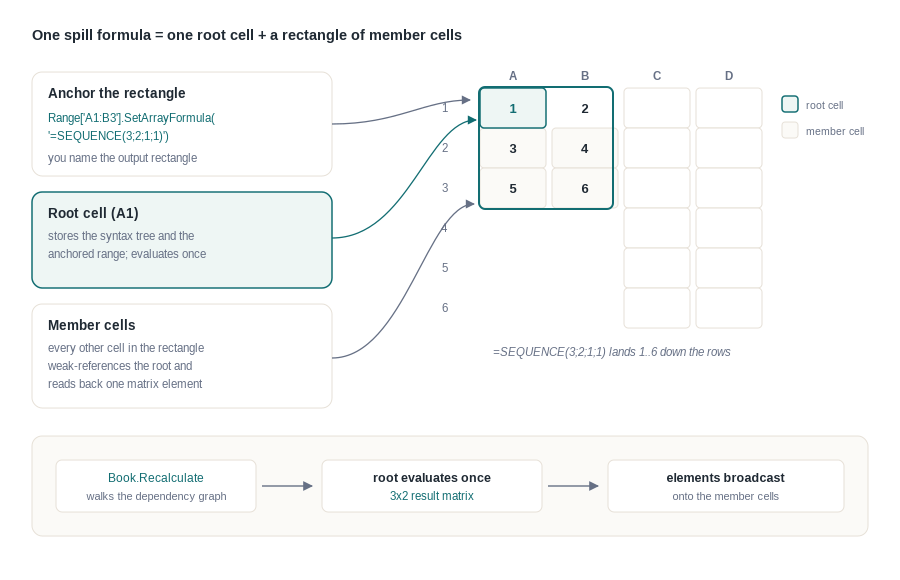
Cette bordure fixe décide de ce qui se passe quand le résultat et le rectangle sont en désaccord. Un résultat plus grand que le rectangle est coupé au bord. Avec un résultat plus petit, les cellules supplémentaires restent vides. Une valeur unique est répétée dans chaque cellule, comme le fait Excel
// Un résultat 3 par 2 dans un bloc 3 par 2 : 1..6, rempli ligne par ligne
Sheet.Range['A1:B3'].SetArrayFormula('=SEQUENCE(3,2,1,1)');
// Quatre résultats dans deux cellules : D1 = 1, D2 = 2, le reste est perdu
Sheet.Range['D1:D2'].SetArrayFormula('=SEQUENCE(4)');
Book.Recalculate;
// Insérer une ligne entre A1 et A3 lève une exception :
// une édition structurelle peut déplacer ou supprimer un bloc CSE entier, jamais le traverser
// Sheet.InsertRows(2, 1);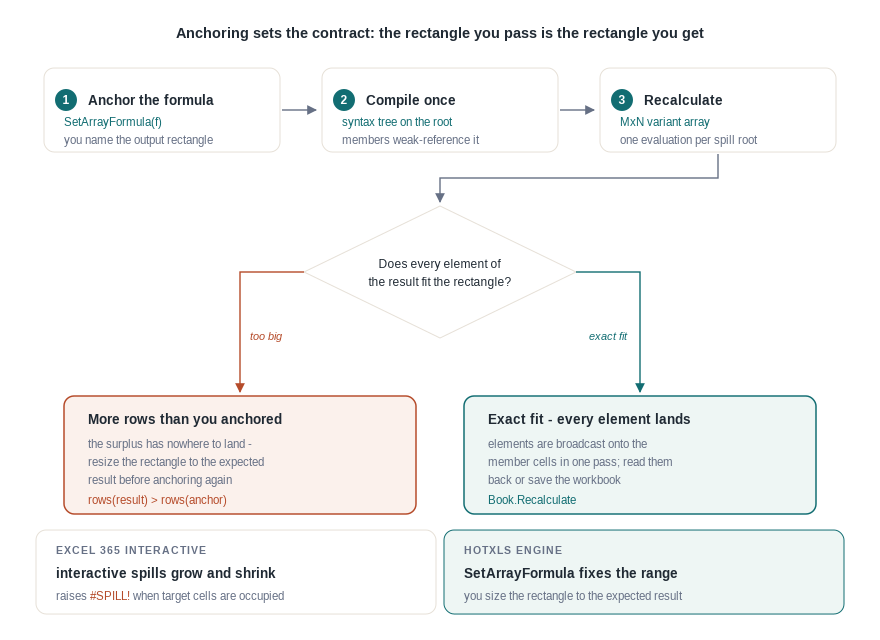
Pour du travail neuf, écrivez des tableaux dynamiques. Utilisez SetArrayFormula quand la mise en page autour est fixe et ne doit pas bouger, par exemple un modèle formaté avec un pied de page trois lignes sous le bloc, ou quand vous reconstruisez un tableau déjà arrivé dans le fichier sous forme de bloc CSE. Excel rejette les éditions structurelles qui traversent une partie d'un tableau CSE, et HotXLS lève une exception depuis InsertRows ou DeleteRows dans la même situation au lieu de redimensionner le bloc. Les spills dynamiques n'ont pas une telle restriction ; une insertion libère les anciennes suiveuses et le prochain Recalculate dispose à nouveau le résultat
Opérateurs élément par élément et règle de forme
Quand l'un des côtés de +, -, *, / ou ^ est un tableau, HotXLS applique l'opérateur élément par élément. Les opérateurs de comparaison et & suivent le même chemin, si bien que =B2:B20>100 produit une colonne de TRUE et FALSE, exactement le genre de masque auquel FILTER s'attend comme second argument
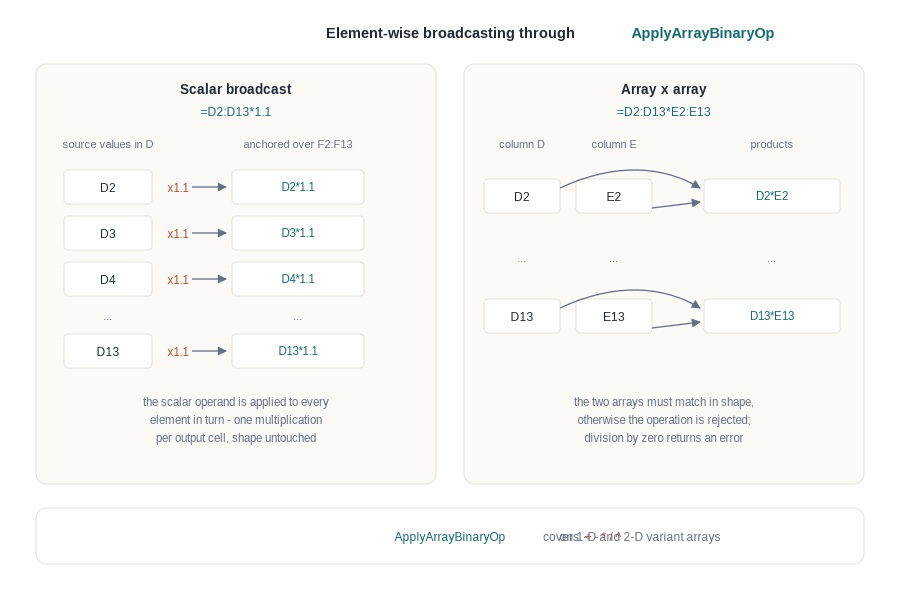
La règle de forme est courte. Dans chaque dimension, les deux opérandes doivent avoir soit la même longueur, soit une longueur de 1, et une longueur de 1 est étirée pour égaler l'autre côté. Un scalaire atteint donc chaque élément, deux colonnes de 12 lignes s'apparient ligne par ligne, et une colonne 12 par 1 multipliée par une ligne 1 par 3 produit une grille de 12 par 3. Toute autre combinaison, comme une colonne de 12 lignes face à une colonne de 10 lignes, s'évalue en #VALUE! pour toute la formule, alors assurez-vous que les deux plages couvrent les mêmes lignes. Les erreurs restent locales : un zéro en E7 ne transforme que l'élément correspondant de =D2:D13/E2:E13 en #DIV/0!, et les onze autres résultats se calculent normalement
Avec des prix en D2:D13 et des quantités en E2:E13, affecter =D2:D13*1.1 à F2 propage F2:F13, =D2:D13*E2:E13 en G2 propage les douze produits deux à deux, et =D2:D13*{1,1.1,1.2} en I2 remplit I2:K13 avec trois niveaux de prix par ligne. Chacun est détecté comme tableau dynamique à l'affectation, donc aucun appel supplémentaire n'est nécessaire avant Recalculate
L'article sur les formules à opérateurs de tableau et l'intersection implicite couvre le cas à une cellule, où une formule telle que =SUM(A1:B1*{10,100}) réduit un tableau à un seul nombre mais doit quand même être stockée comme tableau dynamique pour qu'Excel n'insère pas de @
@, # et intersections dans le texte de formule
Trois morceaux de syntaxe apparaissent dans les classeurs qui utilisent des tableaux dynamiques, et HotXLS les analyse tous. Un @ en tête, comme dans =@A2:A20, est l'intersection implicite d'Excel 365 : il réduit la plage à la cellule située sur la propre ligne de la formule (ou colonne, pour une plage horizontale) et empêche la formule de se propager. Un # final, comme dans =SUM(D2#), désigne le rectangle que le spill enraciné en D2 couvre actuellement, si bien qu'un total sur un résultat FILTER suit le résultat quand il grandit et rétrécit. Quand la racine n'a pas de spill valide, D2# renvoie la même erreur qu'affiche la racine
Dans le fichier, aucun de ces symboles n'apparaît littéralement. Excel stocke @X comme un appel à SINGLE(X) et X# comme ANCHORARRAY(X), et HotXLS traduit entre ces formes de stockage et la notation @ et # que vous tapez. L'ancien opérateur d'intersection de plages fonctionne toujours aussi : =A1:A3 B1:B3, avec une espace entre deux références, renvoie la cellule où les plages se croisent, et HotXLS garde la suite exacte d'espaces pour que le texte de la formule fasse l'aller-retour sans changement. Un @ écrit entre deux références, A1:A3 @ B1:B3, se lit comme cette même intersection
Les fonctions de tableaux dynamiques, le dimensionnement des spills et les vérifications #SPILL! décrits ici font partie du moteur de formules du HotXLS Delphi Excel Component ; sa référence des formules liste chaque fonction prise en charge avec les modes d'arguments qu'elle accepte