Para exportar una hoja de cálculo de Excel a PDF desde Delphi o C++Builder sin tener Office instalado, llame a SaveAsPDF en una hoja de cálculo o libro de trabajo de HotXLS. HotXLS es un componente nativo de Excel VCL, y su exportación de hoja de cálculo a PDF renderiza el rango utilizado de la hoja a un archivo PDF 1.4 independiente, asignando los anchos de columna de Excel y el texto de visualización de las celdas en páginas con el tamaño definido por el page setup de la hoja, A4 cuando no hay ninguno, con paginación automática de varias páginas. Ninguna copia de Excel y ningún controlador de impresora participan en el renderizado
HotXLS trata a PDF como un formato de presentación de datos, un hermano de sus rutas de exportación CSV, TSV e HTML en lugar de un motor de renderizado preciso a nivel de píxel. La exportación reproduce la hoja como una tabla formateada: los valores que ve en la cuadrícula, las proporciones de las columnas, los rellenos de celda, los bordes, el énfasis de fuente y los colores, y en libros XLSX también las imágenes y los gráficos colocados en la hoja. El resto de este artículo recorre cómo esa tabla se convierte en páginas, qué propiedades controlan el diseño y cómo acaban en el archivo el texto y las fuentes
¿Cómo convertir Excel a PDF en Delphi sin Office?
La ruta más corta es una sola llamada. TXLSWorksheet expone SaveAsPDF(FileName) y SaveAsPDF(Stream), y TXLSWorkbook expone las mismas dos sobrecargas que se reenvían a la hoja activa. Cada una devuelve un Integer, 1 en caso de éxito y -1 en caso de fallo, por lo que puede bifurcar según el resultado sin tener que envolver la llamada en su propio control de excepciones
uses
  lxHandle;

var
  Book: TXLSWorkbook;
begin
  Book := TXLSWorkbook.Create;
  try
    Book.Open('sales-june.xlsx');
    // Represente el rango usado de la hoja activa directamente en report.pdf.
    if Book.SaveAsPDF('report.pdf') = 1 then
      Writeln('PDF written');
  finally
    Book.Free;
  end;
end;
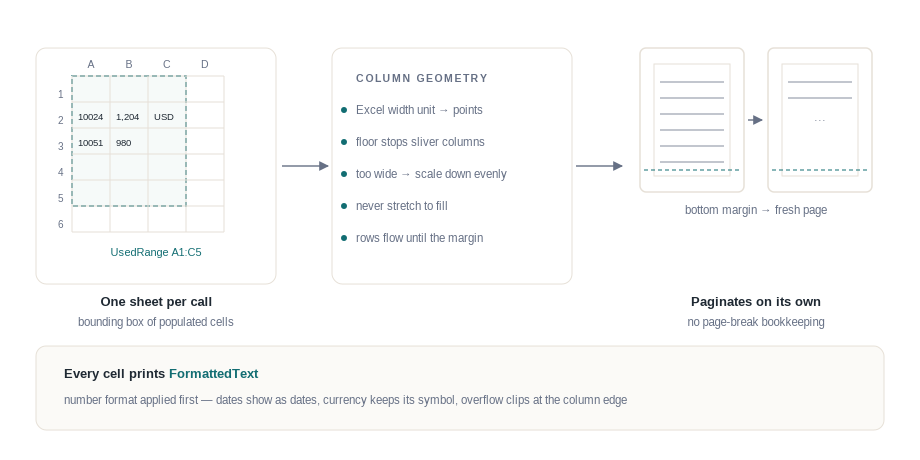
Cuando llama a SaveAsPDF en una hoja de cálculo, HotXLS exporta el UsedRange de esa hoja, que es el cuadro delimitador de cada celda ocupada. La sobrecarga del libro de trabajo es una conveniencia que delega en la hoja activa, por lo que un reporte de varias hojas requiere recorrer las hojas necesarias o seleccionar la hoja activa antes de la llamada. Cada llamada renderiza una hoja o un rango
¿Cómo convierte HotXLS un rango utilizado en páginas PDF?
HotXLS recorre el rango utilizado celda por celda y lo diseña como una cuadrícula paginada. La geometría de las columnas proviene directamente de Excel: el ancho de cada columna se convierte de la unidad de ancho de Excel a puntos tipográficos, con un límite mínimo para que ninguna columna se contraiga a un fragmento diminuto. Cuando las columnas juntas son más anchas que la página utilizable, HotXLS las reduce uniformemente para que quepan; cuando ya caben, las deja en su ancho natural en lugar de estirarlas a lo largo de la página
Las filas fluyen hacia abajo en la página hasta que la siguiente cruzaría el margen inferior, momento en el cual HotXLS abre una nueva página y continúa, de modo que una hoja de mil filas se pagina por sí sola sin que usted tenga que llevar un registro de los saltos de página. Cada celda imprime su FormattedText, que es la cadena de visualización producida después de aplicar el formato de número, por lo que una fecha se muestra como la fecha que muestra la hoja y una celda de moneda conserva su símbolo y sus separadores de miles. En hojas XLSX, el texto que supera el límite de su columna se desborda por las celdas vecinas vacías y se detiene en la primera vecina que contiene algo; las celdas XLS clásicas recortan su texto al ancho de la celda
Control de la orientación, los márgenes y el tamaño de la fuente
Para cualquier cosa que vaya más allá del diseño predeterminado, maneje el exportador directamente. TXLSPDFExport es la clase detrás de los asistentes de una sola línea, y tres de sus propiedades cubren el diseño cotidiano: Orientation (xlsPdfPortrait o xlsPdfLandscape, vertical por defecto), Margin (puntos, por defecto 40) y FontSize (el tamaño de texto por defecto en puntos, 9). Una propiedad más decide quién manda: UseWorksheetPageSetup vale True por defecto, así que el page setup de la propia hoja, incluidos tamaño de papel, orientación, márgenes, área de impresión y el flag de líneas de cuadrícula de impresión, dirige el diseño. Establézcala a False, como hace el ejemplo de abajo, cuando deban imponer sus propios valores
uses
  lxHandle, lxPDF;

var
  Book: TXLSWorkbook;
  Exporter: TXLSPDFExport;
begin
  Book := TXLSWorkbook.Create;
  try
    Book.Open('wide-ledger.xlsx');
    Exporter := TXLSPDFExport.Create;
    try
      Exporter.UseWorksheetPageSetup := False;  // usa los valores de abajo, no el page setup de la hoja
      Exporter.Orientation := xlsPdfLandscape;  // ajuste las hojas anchas en la página
      Exporter.Margin := 28;                     // margen de página más reducido, en puntos
      Exporter.FontSize := 8;                    // filas más densas
      Exporter.SaveAsPDF(Book.ActiveSheet, 'ledger.pdf');
    finally
      Exporter.Free;
    end;
  finally
    Book.Free;
  end;
end;
TXLSPDFExport también acepta un rango en lugar de una hoja completa a través de SaveAsPDF(Range: IXLSRange; ...), que es cómo se exporta un bloque de resumen de una hoja que también contiene cálculos auxiliares. Esa sobrecarga de rango es la misma en la que se apoya internamente el asistente de la hoja de cálculo, por lo que el diseño, la escala y la paginación se comportan de manera idéntica tanto si se entrega un rango completo utilizado como una selección elegida a mano
var
  Book: TXLSWorkbook;
  Exporter: TXLSPDFExport;
  Summary: IXLSRange;
begin
  Book := TXLSWorkbook.Create;
  try
    Book.Open('quarter.xlsx');
    // Exporte solo el bloque de resumen, no las columnas de borrador que lo rodean.
    Summary := Book.Sheets[1].Range['A1', 'F20'];
    Exporter := TXLSPDFExport.Create;
    try
      Exporter.SaveAsPDF(Summary, 'summary.pdf');
    finally
      Exporter.Free;
    end;
  finally
    Book.Free;
  end;
end;
Helvetica integrada para WinAnsi, una fuente incrustada para todo lo demás
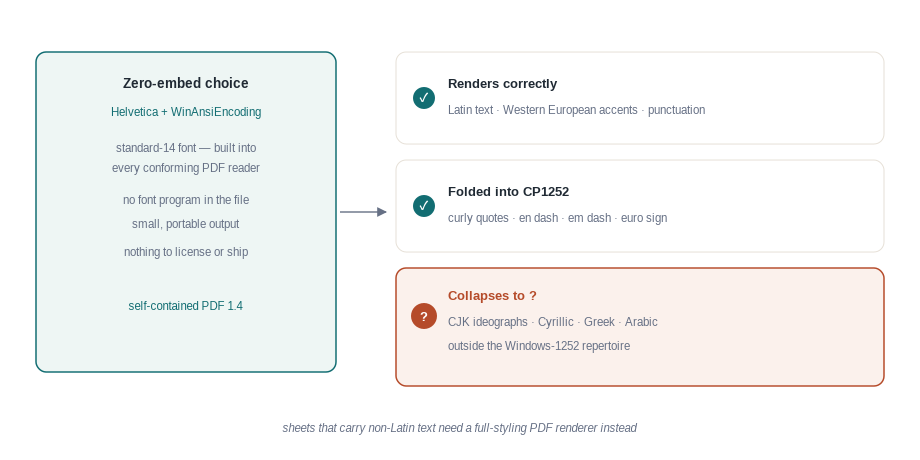
HotXLS escribe el texto WinAnsi con la familia Helvetica integrada de PDF y la codificación WinAnsiEncoding. Debido a que Helvetica es una de las 14 fuentes estándar que ya incluye cada lector de PDF compatible, el exportador no incrusta ningún programa de fuentes para ese texto: el archivo se mantiene pequeño y se abre en cualquier lugar, sin necesidad de licencias ni de archivos adicionales para enviar
WinAnsiEncoding cubre el conjunto Windows-1252, por lo que el texto en alfabeto latino, la puntuación común y las acentuaciones usuales de Europa occidental se renderizan correctamente, y HotXLS adapta un puñado de caracteres tipográficos, comillas tipográficas, guiones cortos y largos, y el signo del euro en sus posiciones CP1252. El texto fuera de ese rango, como ideogramas CJK, cirílico, griego o árabe, pasa por una fuente TrueType u OpenType incrustada: el exportador usa el archivo nombrado en UnicodeFontFile o, cuando está vacío, elige una fuente instalada adecuada, y por defecto incrusta solo los glifos que el documento usa. FontEmbedding conmuta entre incrustación automática, subset, completa y solo referencia, y OnFontEmbed deja que la aplicación inspeccione o anule la decisión para cada fuente. En una imagen de servidor con un conjunto de fuentes mínimo, apunte UnicodeFontFile a una fuente que cubra los alfabetos que traen sus libros
Qué dibuja la exportación de hoja de cálculo a PDF
Cada página se dibuja en capas. Los rellenos de celda van primero, luego el texto de visualización de cada celda con su énfasis de fuente, color y alineación, después los bordes por lado, incluidos los tramos alrededor de las celdas combinadas, y luego las líneas de cuadrícula cuando el page setup de la hoja las pide, o siempre cuando UseWorksheetPageSetup es False. En libros XLSX los gráficos y las imágenes anclados en la hoja se pintan encima, y ExportSheetBackgroundImages añade la imagen de fondo de la hoja cuando la quiere. El resultado se lee como la misma tabla que muestra la hoja, que es lo que necesita un reporte o una transferencia de datos
Cuando el objetivo es un documento con estilo y coherente con la marca, el patrón habitual es organizar primero los números en una plantilla de hoja de cálculo, lo que se cubre en detalle en el flujo de trabajo de generación de reportes basado en plantillas. And because none of this touches COM or a running Excel instance, the pipeline fits the same Office-free automation model HotXLS uses throughout: pure Pascal, deployable on a headless server, with no interop to license or babysit
El PDF independiente, byte por byte
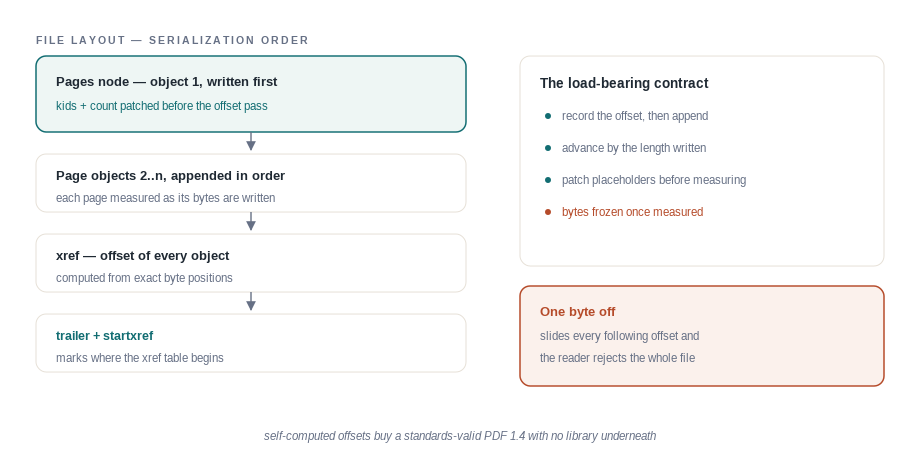
HotXLS construye la estructura del archivo PDF a mano y calcula su tabla de referencias cruzadas a partir de desplazamientos de bytes exactos, que es la razón por la que la salida se abre en cada lector. A medida que serializa cada objeto, HotXLS registra el desplazamiento inicial de ese objeto antes de añadir sus bytes, luego avanza la posición de ejecución según la longitud que acaba de escribir, de modo que la tabla xref se ubica precisamente en cada objeto y startxref marca dónde comienza esa tabla. Un lector que encuentre esos desplazamientos desplazados incluso un solo byte rechaza todo el archivo, lo que convierte al desplazamiento autocalculado en el contrato principal del exportador
Ese contrato conlleva una consecuencia estricta que vale la pena conocer. El nodo Pages se escribe primero como el objeto 1, pero su lista de páginas secundarias no no se conoce hasta que se han emitido todas las páginas, por lo que HotXLS lo reserva como un marcador de posición y parchea los elementos secundarios y el recuento finales antes de que se ejecute el paso de desplazamiento, nunca después. Una vez medidos los bytes de un objeto para el xref, se congelan: cambiar un solo byte después desplazaría cada desplazamiento siguiente y corrompería la tabla. Es una pequeña disciplina que proporciona un PDF 1.4 válido según los estándares sin ninguna biblioteca subyacente
Los métodos SaveAsPDF y la clase TXLSPDFExport que se muestran aquí se incluyen con HotXLS Delphi Excel Component, junto con los exportadores de CSV, HTML y RTF y la API de hoja de cálculo completa para Delphi y C++Builder