Gráficos PDF: Desde rutas básicas hasta efectos visuales avanzados.
Descubra el fascinante mundo de los gráficos PDF, desde formas básicas hasta efectos visuales complejos. Esta guía completa revela cómo los PDF crean visuales impresionantes a través de elegantes estructuras de código.
La base de los documentos digitales.
Cuando abre un documento PDF, está presenciando el resultado de un sofisticado sistema de gráficos que ha impulsado silenciosamente los documentos digitales durante décadas. Detrás de cada línea, curva y elemento visual, hay un conjunto cuidadosamente orquestado de instrucciones que transforman comandos simples en contenido visual rico.
Los gráficos PDF no se limitan a mostrar imágenes estáticas; representan un lenguaje de programación completo para contenido visual. Ya sea que sea un desarrollador que trabaja con la generación de PDF, un diseñador curioso sobre los fundamentos técnicos o simplemente alguien fascinado por cómo funcionan los documentos digitales, esta guía iluminará los mecanismos elegantes que hacen posible la creación de gráficos PDF.
En esta exploración exhaustiva, recorreremos los conceptos centrales que impulsan los gráficos PDF, desde los bloques de construcción fundamentales de rutas y operadores hasta técnicas avanzadas como la transparencia, las transformaciones y los rellenos de patrones. Descubrirá cómo el modelo de gráficos de PDF crea todo, desde formas geométricas simples hasta elementos interactivos complejos.
Los bloques de construcción: fundamentos de los gráficos PDF.
¿Qué hace que los gráficos PDF sean especiales?
Los gráficos PDF operan con un modelo único que combina la precisión de los gráficos vectoriales con la flexibilidad de un lenguaje de programación. A diferencia de las imágenes de mapa de bits que almacenan información de color para cada píxel, los gráficos PDF utilizan descripciones matemáticas para definir formas, colores y efectos visuales.
Este enfoque ofrece varias ventajas clave:
- Escalabilidad: Los gráficos se mantienen nítidos a cualquier nivel de zoom.
- Eficiencia: Las formas complejas se describen con una cantidad mínima de datos.
- Precisión: La precisión matemática garantiza una representación consistente.
- Flexibilidad: Es posible aplicar efectos y transformaciones dinámicas.
El estado de gráficos: La configuración de tu lienzo.
En el corazón de los gráficos PDF se encuentra el concepto de "estado de gráficos", considéralo como la configuración actual de tu lienzo digital. Este estado incluye propiedades esenciales como:
- Matriz de transformación actual (CTM): Define cómo se mapean las coordenadas a la página.
- Espacio de color: Determina cómo se interpretan y muestran los colores.
- Propiedades de la línea: Ancho, patrones de guiones y estilos de unión.
- Propiedades de relleno: Colores, patrones y configuraciones de transparencia.
Comprender el estado de los gráficos es crucial porque cada operación que realiza afecta o depende de estas configuraciones. Es como tener un programa de dibujo sofisticado donde puede guardar y restaurar instantáneamente diferentes configuraciones de herramientas.
Flujos de contenido: El lenguaje de los gráficos PDF.
Los gráficos PDF se definen a través de flujos de contenido. – secuencias de operadores y operandos que describen cómo construir elementos visuales. Piensa en los flujos de contenido como un lenguaje de programación especializado diseñado específicamente para operaciones gráficas.
La estructura de un flujo de contenido.
Un flujo de contenido consta de operadores (comandos) precedidos por sus operandos (parámetros). Esta notación de postfijo puede parecer inusual al principio, pero proporciona una forma limpia y eficiente de describir operaciones gráficas complejas.
Aquí hay un ejemplo simple que demuestra la estructura básica:
|
1 2 3 4 5 |
100 100 m % Move to point (100, 100) 200 200 l % Draw line to (200, 200) 300 100 l % Draw line to (300, 100) h % Close the path S % Stroke the path |
Esta secuencia crea un triángulo simple moviéndose a un punto de partida, dibujando líneas para formar la forma, cerrando el camino y, finalmente, rellenándolo para hacerlo visible.
Comprender los operadores de PDF.
Los operadores de PDF son los verbos del lenguaje gráfico. Cada operador realiza una acción específica, desde comandos de dibujo básicos hasta transformaciones complejas. La belleza de este sistema radica en su capacidad de composición: los operadores simples se pueden combinar para crear efectos visuales sofisticados.
Exploremos cómo estos conceptos trabajan juntos para crear nuestro primer gráfico PDF:
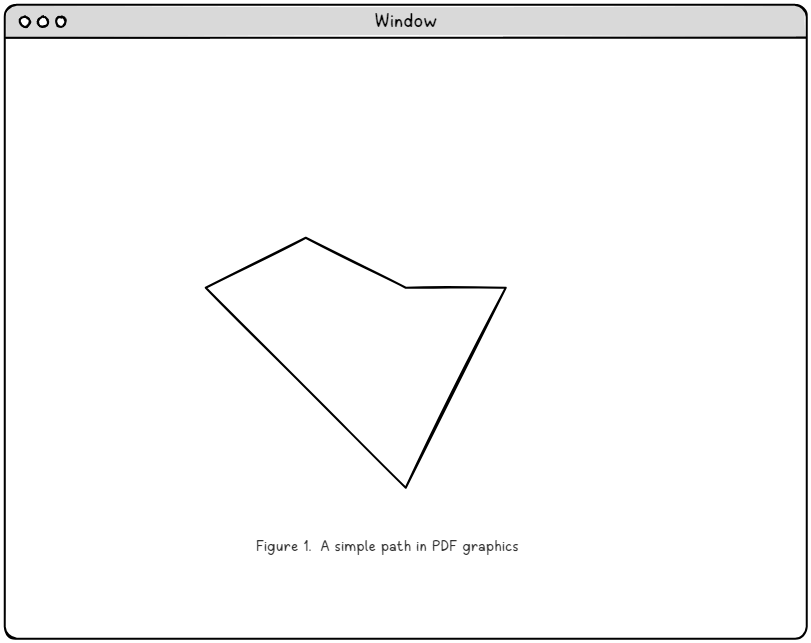
Esta figura ilustra el concepto fundamental de los caminos en PDF: los bloques de construcción a partir de los cuales se crean todos los gráficos PDF. La forma que se ve se crea mediante una serie de comandos simples que definen puntos, curvas y propiedades visuales.
Caminos y relleno: Creación de elementos visuales.
El proceso de construcción de caminos.
En los gráficos PDF, la creación de contenido visual es típicamente un proceso de dos pasos: primero, se construye un camino (definiendo la forma), y luego se rellena (haciéndolo visible). Esta separación proporciona una flexibilidad increíble en cómo se renderizan los elementos gráficos.
Operadores de construcción de caminos.
La construcción de caminos utiliza un conjunto de operadores intuitivos que reflejan las técnicas de dibujo tradicionales:
- m (moveto): Levanta el "lápiz" y se mueve a una nueva posición sin dibujar.
- l (lineto): Dibuja una línea recta desde la posición actual hasta un nuevo punto.
- c (curveto): Crea curvas suaves utilizando las matemáticas de la curva de Bézier.
- h (closepath): Conecta la posición actual de nuevo al punto de inicio del camino.
Examinemos un ejemplo práctico que crea una forma curva:
|
1 2 3 4 |
200 250 m % Start at point (200, 250) 300 350 400 450 500 250 c % Create a Bézier curve 400 250 300 200 y % Add another curve segment h % Close the path |
Esta secuencia demuestra cómo PDF utiliza la precisión matemática para definir curvas suaves. El operador de curva Bézier c toma seis parámetros: dos puntos de control y un punto final, lo que permite una definición de curva sofisticada.
Operaciones de relleno de rutas: Dando vida a las formas.
Una vez que ha construido una ruta, el siguiente paso es hacerla visible mediante operaciones de relleno. PDF proporciona varios operadores de relleno fundamentales que determinan cómo aparecen las rutas en la página. Comprender estos operadores es esencial para crear gráficos PDF eficaces.
Los operadores de relleno principales.
PDF ofrece tres formas principales de rellenar una ruta, cada una con diferentes propósitos visuales:
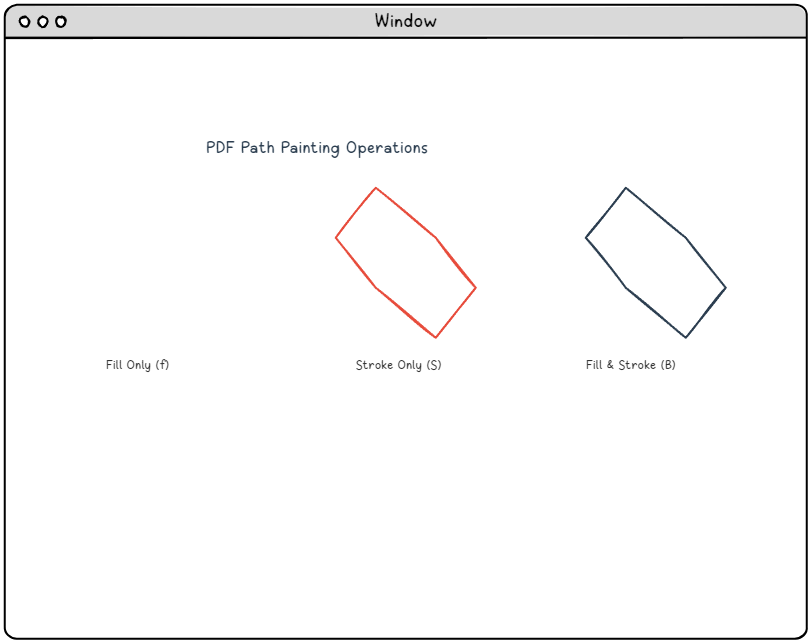
Operaciones de relleno (f, F, f*, F*).
Las operaciones de relleno pintan el interior de un camino con el color de relleno actual. La operación básica f el operador utiliza la regla de relleno distinta de cero para determinar qué áreas están dentro del camino, mientras que f* utiliza la regla de par-impar. Esta distinción se vuelve crucial al tratar con formas complejas que se intersectan consigo mismas.
|
1 2 3 4 5 |
200 250 m % Start the path 300 350 400 450 500 250 c % Create curves 400 250 300 200 y % Complete the shape h % Close the path f % Fill the path |
Operaciones de trazo (S, s).
Las operaciones de trazo dibujan el contorno de una ruta utilizando el color de trazo y las propiedades de línea actuales. El ancho de línea, el patrón de guiones y el estilo de unión afectan la apariencia del trazo. Esta operación es perfecta para crear contornos, bordes y elementos lineales.
|
1 2 3 4 5 6 |
2.0 w % Set line width to 2 points 200 250 m % Start the path 300 350 400 450 500 250 c % Create the shape 400 250 300 200 y % Complete curves h % Close path S % Stroke the path |
Relleno y contorno combinados (B, B*, b, b*).
El B El operador combina las operaciones de relleno y contorno en una sola instrucción, lo que permite crear formas con color de relleno y contornos visibles. Esta suele ser la opción más atractiva visualmente para gráficos complejos.
|
1 2 3 4 5 6 7 8 |
2.0 w % Set stroke width 0.8 g % Set fill to light gray 0 G % Set stroke to black 200 250 m % Begin path construction 300 350 400 450 500 250 c 400 250 300 200 y h % Close path B % Fill and stroke |
Reglas de Pintado de Trayectoria: Comprensión del Comportamiento de Relleno.
Cuando los caminos se cruzan o contienen áreas anidadas complejas, PDF utiliza reglas específicas para determinar qué áreas deben rellenarse:
Regla de enrollamiento no nulo.
La regla de relleno con borde no nulo (utilizada por... f y B) determina las áreas de relleno rastreando la dirección de los segmentos de línea. Esta regla generalmente produce resultados intuitivos para la mayoría de las formas y es la opción predeterminada para la mayoría de las aplicaciones.
Regla de par e impar.
La regla de par-impar (utilizada por f* y B*) alterna entre áreas rellenas y vacías según el número de cruces de línea. Esta regla es útil para crear formas con agujeros o patrones complejos.
Colores y espacios de color: Pintura con precisión.
El color en los gráficos PDF va mucho más allá de los simples valores RGB. PDF admite múltiples espacios de color, cada uno optimizado para diferentes casos de uso y requisitos de salida. Comprender estos espacios de color es esencial para crear gráficos que se muestren e impriman de manera consistente en diferentes dispositivos y contextos.
Espacios de color del dispositivo
Los espacios de color del dispositivo corresponden directamente a las capacidades de dispositivos de salida específicos:
DeviceGray
El espacio de color más simple, DeviceGray, representa valores en escala de grises de 0 (negro) a 1 (blanco). Este espacio de color es perfecto para gráficos y texto monocromáticos, ofreciendo un excelente rendimiento y tamaños de archivo pequeños.
|
1 2 |
/DeviceGray cs % Select DeviceGray color space 0.5 g % Set gray level to 50% |
DeviceRGB
DeviceRGB utiliza el modelo de color rojo, verde y azul (RGB) familiar. Cada componente varía de 0 a 1, lo que permite 16,7 millones de combinaciones de colores. Este espacio de color es ideal para la visualización en pantalla y gráficos digitales.
|
1 2 3 |
/DeviceRGB cs % Select RGB color space 0.2 0.6 0.8 rg % Set fill color (blue-green) 0.8 0.2 0.1 RG % Set stroke color (red) |
DeviceCMYK
DeviceCMYK representa los colores utilizando los componentes cian, magenta, amarillo y negro, que es el estándar para la impresión profesional. Este espacio de color garantiza una reproducción de color precisa en entornos de impresión.
|
1 2 |
/DeviceCMYK cs % Select CMYK color space 0.2 0.8 0.0 0.1 k % Set fill color (magenta-heavy) |
Operadores de selección de color
PDF proporciona operadores específicos para establecer colores en diferentes contextos:
- g, rg, k: Establece los colores de relleno para Gris, RGB y CMYK, respectivamente.
- G, RG, K: Establece los colores de contorno (letras mayúsculas).
- cs, CS: Seleccione los espacios de color para las operaciones de relleno y trazo.
- sc, SC: Establezca los colores en el espacio de color actual.
Este enfoque sistemático para la gestión del color garantiza que sus gráficos PDF mantengan la precisión del color en diferentes escenarios de visualización e impresión.
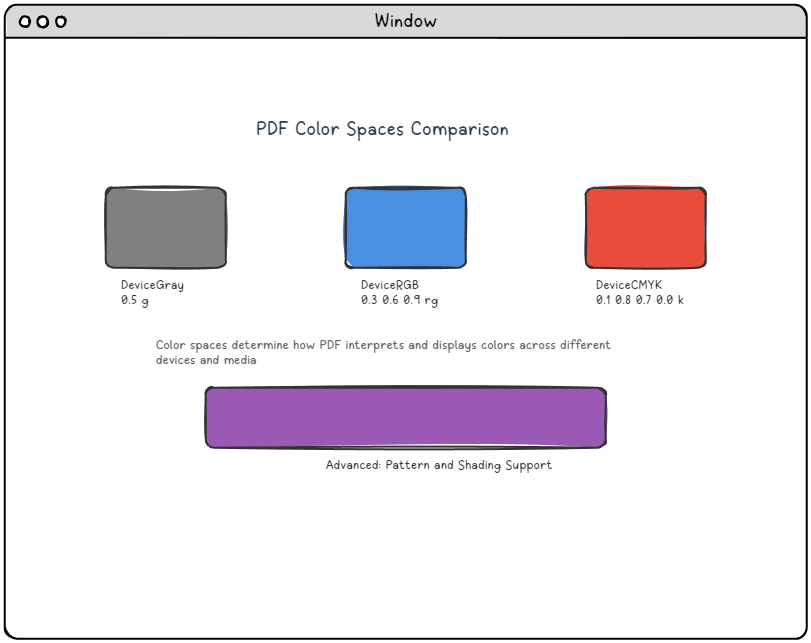
Gestión del color práctica.
Una gestión eficaz del color en los gráficos PDF requiere comprender cuándo utilizar cada espacio de color:
- Use DeviceGray. Para contenido monocromático, texto y cuando el tamaño del archivo es una preocupación.
- Use DeviceRGB. Para pantallas digitales, gráficos web y contenido optimizado para pantalla.
- Use DeviceCMYK. Para producción de impresión, publicación profesional y aplicaciones que requieren precisión de color.
Recuerde que la selección del espacio de color afecta no solo la apariencia, sino también el tamaño del archivo y el rendimiento del procesamiento. Elija el espacio de color más apropiado para su caso de uso específico.
Transformaciones de coordenadas: Redefiniendo la realidad.
Una de las características más poderosas de PDF es su sistema de transformaciones de coordenadas. A través de transformaciones matemáticas, puede escalar, rotar, trasladar y sesgar elementos gráficos con precisión. Esta capacidad transforma PDF de un simple sistema de dibujo en un entorno de programación gráfica sofisticado.
La Matriz de Transformación Actual (CTM).
En el corazón del sistema de transformación de PDF se encuentra la Matriz de Transformación Actual (CTM), una matriz de 3x3 que define cómo las coordenadas en sus comandos gráficos se mapean a las posiciones reales en la página. Cada coordenada que especifica se transforma a través de esta matriz antes de ser renderizada.
La matriz de transformación utiliza la siguiente representación matemática:
|
1 2 3 |
[a b 0] [c d 0] where: [x' y' 1] = [x y 1] × CTM [e f 1] |
Esta matriz permite cuatro tipos fundamentales de transformación:
Traslación: Mover Objetos.
La traslación mueve objetos de una posición a otra sin cambiar su tamaño ni orientación. Esto se logra modificando los componentes e y f de la matriz de transformación.
|
1 |
1 0 0 1 100 50 cm % Translate by (100, 50) |
Escalado: Cambiar el Tamaño de los Objetos.
El escalado cambia el tamaño de los objetos multiplicando las coordenadas por factores de escala. El escalado uniforme mantiene las proporciones, mientras que el escalado no uniforme puede estirar o comprimir los objetos.
|
1 |
2 0 0 1.5 0 0 cm % Scale x by 2, y by 1.5 |
Rotación: Objetos en movimiento circular.
La rotación transforma objetos alrededor de un punto específico (típicamente el origen). El ángulo de rotación se especifica en radianes, y los valores positivos indican una rotación en sentido antihorario.
|
1 |
0.707 0.707 -0.707 0.707 0 0 cm % Rotate 45° (π/4 radians) |
Distorsión: Creación de efectos de perspectiva.
Las transformaciones de distorsión crean efectos inclinados o de perspectiva al desplazar coordenadas a lo largo de un eje en relación con el otro.
|
1 |
1 0.5 0 1 0 0 cm % Skew along x-axis |
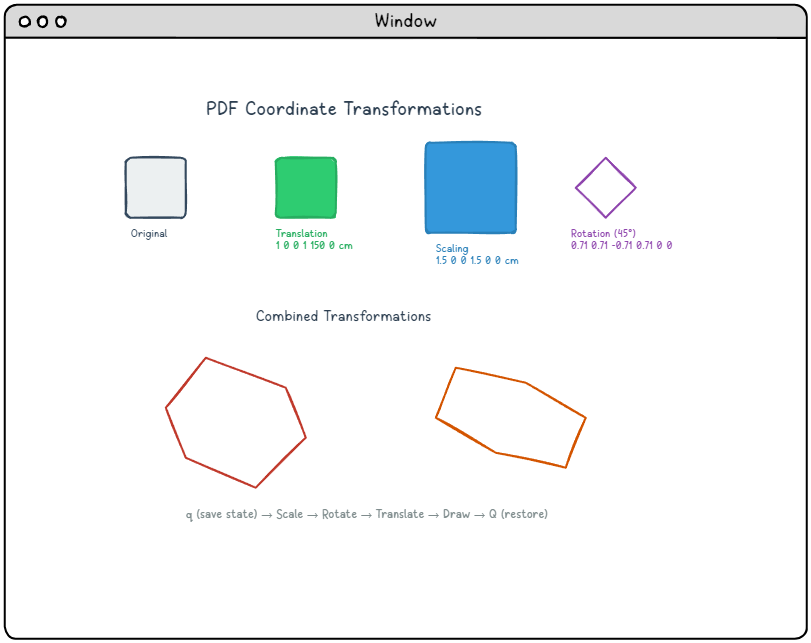
Gestión del estado gráfico.
PDF proporciona mecanismos elegantes para gestionar los estados de transformación a través de q (guardar) y Q Operadores (restaurar). Estos operadores funcionan como una pila, lo que le permite:
- Guardar el estado actual:
qPone el estado gráfico actual en una pila. - Aplicar transformaciones: Modifica la matriz de transformación actual (CTM) para operaciones específicas.
- Restaurar el estado anterior:
QElimina el estado guardado de la pila.
Este enfoque permite composiciones gráficas complejas al tiempo que mantiene sistemas de coordenadas limpios y predecibles.
|
1 2 3 4 5 |
q % Save current graphics state 2 0 0 2 100 100 cm % Scale by 2 and translate % ... draw scaled content ... Q % Restore original state % Continue with original coordinate system |
Características avanzadas de gráficos: más allá de las formas básicas.
Si bien la construcción y el dibujo de rutas básicas son la base de los gráficos PDF, el formato ofrece funciones sofisticadas que permiten efectos visuales complejos y resultados de calidad profesional. Estas capacidades avanzadas transforman PDF de un formato de documento simple a una potente plataforma de gráficos.
Rutas de recorte: visibilidad controlada.
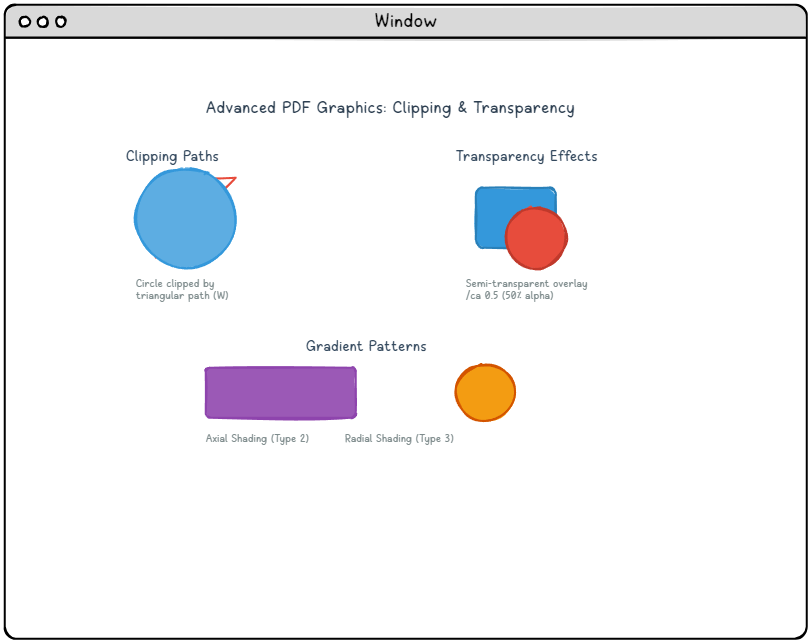
Las rutas de recorte le permiten restringir las operaciones de dibujo a regiones específicas de la página. Esta técnica poderosa permite diseños complejos, efectos enmascarados y una colocación precisa del contenido.
Creación de regiones de recorte.
El proceso de recorte implica tres pasos:
- Definir la ruta de recorte: Utilice los operadores estándar de construcción de rutas.
- Establecer la región de recorte: Aplicar el
W(no cero) oW*operador (par-impar) - Dibujar contenido recortado: Todos los dibujos posteriores se limitan al área de recorte.
|
1 2 3 4 5 6 7 8 |
% Define triangular clipping path 200 100 m 200 500 l 500 100 l h % Close the path W % Set as clipping region S % Stroke the clipping boundary % All subsequent drawing is clipped to this triangle |
Recorte anidado
Las regiones de recorte se pueden anidar utilizando la pila de estado gráfico. Cada nueva ruta de recorte se intersecta con la región de recorte existente, creando áreas de dibujo cada vez más restrictivas.
Transparencia y mezcla.
El modelo de transparencia de PDF permite efectos visuales sofisticados a través de la composición alfa y los modos de mezcla. Este sistema permite superposiciones realistas, sombras y efectos de capas complejas.
Alpha Transparency
La transparencia en PDF se controla a través del mecanismo de estado de gráficos externos:
|
1 2 3 4 5 |
<< /ExtGState % Define external graphics state << /gs1 % Name for this state collection << /ca 0.5 >> % 50% fill transparency >> >> |
La transparencia se aplica luego utilizando el... gs operador:
|
1 2 3 |
/gs1 gs % Apply transparency state 0.75 g % Set light gray fill % Draw semi-transparent content |
Propiedades de transparencia.
- /ca: Controla la transparencia del relleno (0 = completamente transparente, 1 = completamente opaco).
- /CA: Controla la transparencia del contorno.
- /BM: Especifica el modo de mezcla para la combinación de colores.
Patrones y sombreados: Técnicas avanzadas de relleno.
Además de los colores sólidos, PDF admite patrones de relleno sofisticados y sombreados de gradiente que pueden transformar formas simples en elementos visualmente ricos. Estas funciones permiten todo, desde gradientes sutiles hasta patrones complejos y repetitivos.
Comprender los patrones de PDF.
PDF admite dos tipos principales de patrones, cada uno con diferentes propósitos visuales:
Patrones de teselación (Tipo 1)
Los patrones de teselación repiten una pequeña "celda de patrón" en el área rellena. Estos patrones son perfectos para fondos, texturas y elementos decorativos.
Patrones de sombreado (Tipo 2)
Los patrones de sombreado crean transiciones de color suaves y degradados. PDF admite varios tipos de sombreado:
- Sombreado axial (Tipo 2): Degradados lineales entre dos puntos
- Sombreado radial (Tipo 3): Gradientes circulares desde el centro hasta el borde.
- Sombras basadas en funciones (Tipo 1): Transiciones de color definidas matemáticamente.
- Sombras basadas en mallas (Tipos 4-7): Interpolaciones de color complejas.
Implementación de sombras axiales.
Las sombras axiales crean gradientes lineales que transitan suavemente entre colores.
|
1 2 3 4 5 6 7 8 9 10 11 12 13 14 15 16 |
/Pattern % Switch to pattern color space << /GradientShading % Pattern name << /Type /Pattern /PatternType 2 % Shading pattern /Shading << /ColorSpace /DeviceGray /ShadingType 2 % Axial shading /Coords [150 200 450 500] % Start and end points /Function << /FunctionType 2 /N 1 /Domain [0 1] >> /Extend [true true] >> >> >> |
Una vez definidas, el patrón se aplica como cualquier otro color.
|
1 2 3 |
/Pattern cs % Select pattern color space /GradientShading scn % Apply our gradient pattern % Draw shape with gradient fill |
Efectos de sombreado radial.
Los sombreados radiales crean gradientes circulares, perfectos para efectos de foco, fondos radiales e ilusiones tridimensionales.
|
1 2 |
/ShadingType 3 % Radial shading /Coords [400 400 0 400 400 200] % Inner and outer circles |
Esto define un gradiente radial centrado en (400, 400) con radio interno 0 y radio externo 200.
Implementación práctica de sombreados.
Al implementar sombreados en sus documentos PDF, considere estas estrategias de optimización.
Consideraciones de rendimiento
- Complejidad del sombreado: Los sombreados axiales y radiales simples se renderizan más rápido que los patrones basados en mallas complejos.
- Selección del espacio de color: Los espacios de color dependientes del dispositivo (DeviceRGB, DeviceCMYK) ofrecen un mejor rendimiento que los perfiles basados en ICC.
- Optimización de funciones: Utilice funciones de interpolación lineal siempre que sea posible para minimizar la sobrecarga computacional.
Compromiso entre calidad y tamaño de archivo:
La calidad de los degradados y el tamaño del archivo a menudo requieren un equilibrio cuidadoso:
|
1 2 3 4 |
% Smooth gradient with many color stops /Function << /FunctionType 3 /Domain [0 1] /Functions [func1 func2 func3 func4] /Bounds [0.25 0.5 0.75] >> |
En comparación con un enfoque más simple para archivos más pequeños:
|
1 2 |
% Simple two-color gradient /Function << /FunctionType 2 /Domain [0 1] /N 1 >> |
XObjects: Contenido reutilizable y recursos externos.
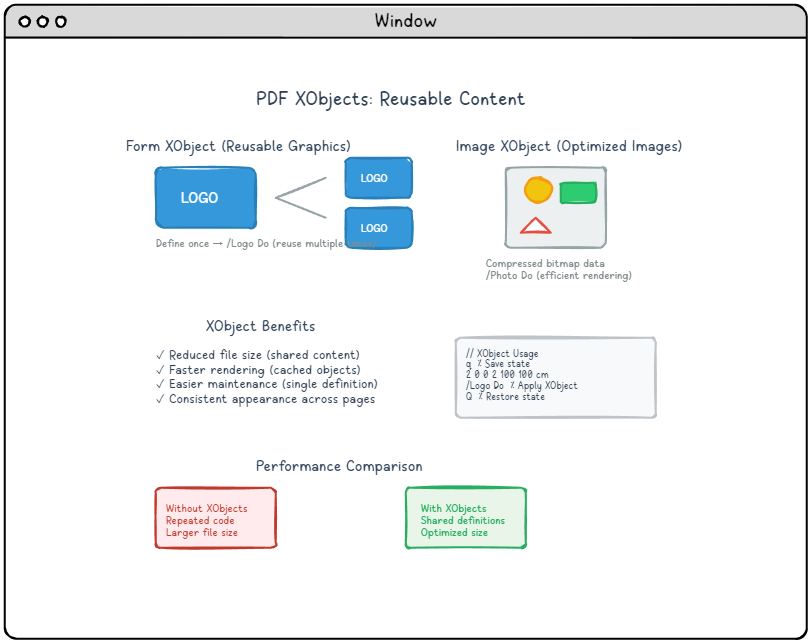
Los XObjects representan una de las características más potentes de PDF para crear documentos eficientes y fáciles de mantener. Al encapsular gráficos, imágenes y texto como objetos reutilizables, los XObjects permiten arquitecturas de documentos sofisticadas al tiempo que minimizan el tamaño del archivo y la complejidad.
Tipos de XObjects
PDF define varios tipos de XObjects, cada uno optimizado para tipos de contenido específicos:
XObjects de formulario: Gráficos reutilizables
Los XObjects de formulario encapsulan contenido gráfico que se puede reutilizar en todo un documento. Son perfectos para:
- Logotipos y elementos de marca que aparecen en múltiples páginas
- Gráficos complejos. que de otro modo requeriría código repetido.
- Elementos de plantilla. como encabezados, pies de página y bordes.
- Contenido en capas. que se puede modificar o reemplazar fácilmente.
Objetos de imagen: Imágenes optimizadas.
Los objetos de imagen proporcionan un almacenamiento y renderizado eficientes de imágenes de mapa de bits.
- Compresión automática. basado en las características de la imagen.
- Optimización del espacio de color. para impresión y visualización.
- Escalado y transformación. sin pérdida de calidad.
- Soporte para máscaras. para efectos de transparencia.
Implementación de Form XObject.
La creación y el uso de Form XObjects implica un proceso de dos pasos: definición e invocación.
Paso 1: Definir el Form XObject.
Los Form XObjects se definen en el diccionario de XObjects del PDF.
|
1 2 3 4 5 6 7 8 9 |
/XObject << /Logo << /Type /XObject /Subtype /Form /BBox [0 0 200 100] % Bounding box /Matrix [1 0 0 1 0 0] % Transformation matrix /Length 45 >> >> |
El flujo de contenido del Form XObject contiene los comandos gráficos reales.
|
1 2 3 4 5 6 7 8 |
stream q % Save graphics state 1 0 0 RG % Red stroke color 2 w % 2-point line width 10 10 180 80 re % Rectangle path S % Stroke the rectangle Q % Restore graphics state endstream |
Paso 2: Invocar el Form XObject.
Una vez definidos, los Form XObjects se invocan utilizando el operador. Do operador:
|
1 2 3 4 |
q % Save current state 2 0 0 2 100 100 cm % Scale by 2, translate to (100,100) /Logo Do % Invoke the Logo XObject Q % Restore state |
Integración de Image XObjects.
Los objetos de imagen (Image XObjects) gestionan imágenes de mapa de bits con compresión y gestión de color avanzadas.
|
1 2 3 4 5 6 7 8 9 10 11 12 |
/XObject << /Photo << /Type /XObject /Subtype /Image /Width 640 /Height 480 /BitsPerComponent 8 /ColorSpace /DeviceRGB /Filter /DCTDecode % JPEG compression /Length 45670 >> >> |
Los objetos de imagen se invocan de manera similar a los objetos de formulario (Form XObjects).
|
1 2 3 4 |
q 640 0 0 480 50 300 cm % Scale and position the image /Photo Do % Render the image Q |
Estrategias de optimización de objetos (XObject Optimization Strategies).
Gestión de memoria.
El uso eficaz de objetos puede reducir drásticamente la huella de memoria.
- Comparte elementos comunes. Define logotipos, encabezados y gráficos repetidos una sola vez.
- Optimiza los formatos de imagen. Utiliza JPEG para fotografías, PNG para gráficos con transparencia.
- Considere la resolución: Ajuste la resolución de la imagen al tamaño de visualización deseado.
Rendimiento de renderizado.
Los XObjects pueden mejorar significativamente el rendimiento de renderizado cuando se utilizan estratégicamente.
- Almacene en caché los elementos utilizados con frecuencia: Los visualizadores pueden almacenar en caché los XObjects para un renderizado repetido más rápido.
- Minimice los cambios de transformación: Las transformaciones consistentes mejoran la eficiencia del almacenamiento en caché.
- Agrupar contenido relacionado: Combinar elementos relacionados en un solo Form XObject.
Técnicas avanzadas de XObjects.
Form XObjects anidados.
Los Form XObjects pueden contener referencias a otros XObjects, lo que permite jerarquías de contenido sofisticadas:
|
1 2 3 4 5 6 7 8 9 10 11 12 13 14 15 |
% Master template containing multiple sub-elements /XObject << /HeaderTemplate << ... >> /FooterTemplate << ... >> /MainContent << /Type /XObject /Subtype /Form % References other XObjects stream /HeaderTemplate Do % ... main content ... /FooterTemplate Do endstream >> >> |
Uso condicional de XObjects.
Los XObjects se pueden aplicar condicionalmente según las propiedades del documento o las preferencias del usuario, lo que permite la renderización de contenido adaptable sin duplicar recursos.
Mejores prácticas y estrategias de optimización.
Crear gráficos PDF eficientes requiere comprender tanto las capacidades técnicas del formato como las consideraciones prácticas de su uso en el mundo real. Estas mejores prácticas le ayudarán a crear archivos PDF de calidad profesional que se rendericen de forma rápida y consistente en diferentes reproductores y dispositivos.
Optimización del rendimiento de los gráficos.
Gestión de la complejidad de las rutas.
Las rutas complejas con miles de puntos pueden afectar significativamente el rendimiento de la renderización. Considere estas estrategias de optimización:
- Simplifique las curvas: Utilice curvas de Bézier cúbicas en lugar de múltiples segmentos de línea pequeños.
- Optimice la densidad de puntos: Elimine los puntos intermedios innecesarios manteniendo la fidelidad visual.
- Considere la rasterización: Para rutas extremadamente complejas, convertir a imágenes puede mejorar el rendimiento.
|
1 2 3 4 5 6 7 |
% Inefficient: Many small line segments 100 100 m 101 101 l 102 102 l 103 103 l ... (hundreds of points) % Efficient: Smooth curve 100 100 m 110 105 120 110 150 120 c % Single cubic curve |
Directrices para la selección del espacio de color.
Elija los espacios de color según el uso previsto de su documento:
| Use Case | Recommended Color Space | Benefits |
|---|---|---|
| Screen Display | DeviceRGB | Fast rendering, natural color appearance |
| Professional Printing | DeviceCMYK | Print-optimized colors, industry standard |
| Grayscale Documents | DeviceGray | Smaller file size, faster processing |
| Color-Critical Work | ICC-based | Precise color reproduction, calibrated output |
Optimización del tamaño del archivo.
Eficiencia del flujo de contenido.
Minimice las operaciones redundantes en sus flujos de contenido:
|
1 2 3 4 5 6 7 8 9 10 |
% Inefficient: Repeated color changes 1 0 0 rg 100 100 50 50 re f % Red rectangle 1 0 0 rg 200 100 50 50 re f % Same red, redundant 1 0 0 rg 300 100 50 50 re f % Same red, redundant % Efficient: Set color once 1 0 0 rg % Set red once 100 100 50 50 re f % Rectangle 1 200 100 50 50 re f % Rectangle 2 300 100 50 50 re f % Rectangle 3 |
Gestión estratégica del estado de gráficos.
Utilice estratégicamente la pila de estado de gráficos (q/Q) para minimizar los cambios de estado:
|
1 2 3 4 5 6 7 8 9 |
q % Save initial state % Apply common transformations/settings 2 w % Set line width once 0.5 G % Set gray level once % Draw multiple elements with shared properties 100 100 m 200 200 l S % Line 1 150 150 m 250 250 l S % Line 2 Q % Restore state efficiently |
Compatibilidad entre plataformas.
Mejores prácticas para el manejo de fuentes.
Si bien este artículo se centra en los gráficos, la renderización de texto afecta la confiabilidad general del documento:
- Incorpore fuentes: Asegúrese de una apariencia consistente en todos los sistemas.
- Use standard fonts: Fall back to widely available typefaces
- Consider font subsetting: Include only necessary characters to reduce file size
Viewer Compatibility Considerations
Different PDF viewers may interpret graphics commands slightly differently:
- Test across viewers: Verify appearance in Adobe Reader, browser viewers, and mobile apps
- Evitar casos extremos: Algunos operadores poco utilizados podrían no ser universalmente compatibles.
- Utilizar patrones estándar: Adherirse a patrones gráficos bien establecidos para una máxima compatibilidad.
Solución de problemas comunes de gráficos.
Comprender los problemas comunes de gráficos y sus soluciones puede ahorrar un tiempo de desarrollo significativo y garantizar una representación de documentos fiable en diferentes entornos.
Problemas de renderizado de rutas.
Problema: Las rutas no aparecen.
Causas comunes y soluciones:
- Operador de pintura faltante: Asegúrese de usar
S,f, oBpara realmente renderizar los caminos. - Coordenadas inválidas: Verifique que las coordenadas del camino estén dentro de los límites de la página.
- Trazos de ancho cero: Verifique que el ancho de línea esté configurado correctamente con el...
woperador
|
1 2 3 4 5 |
% Problem: Path defined but not painted 100 100 m 200 200 l % Path exists but invisible % Solution: Add painting operator 100 100 m 200 200 l S % Now the line will appear |
Problema: Recorte inesperado.
Gráficos que aparecen recortados o invisibles debido a problemas de recorte:
- Verificar rutas de recorte: Asegúrese de que las regiones de recorte sean adecuadas para su contenido.
- Verificar sistemas de coordenadas: Las transformaciones pueden colocar objetos fuera de las áreas visibles.
- Revisar la pila de estado de gráficos: Desequilibrado
q/QLas operaciones pueden causar problemas.
Problemas de color y transparencia.
Problema: Los colores no coinciden con el resultado esperado.
Pasos de depuración:
- Verificar que el espacio de color esté configurado correctamente antes de los valores de color.
- Comprobar que los valores de color estén dentro de los rangos válidos para el espacio de color.
- Considere las diferencias en el perfil de color entre el entorno de creación y el entorno de visualización.
Problema: La transparencia no funciona.
Problemas comunes de transparencia y soluciones:
- ExtGState ausente: La transparencia requiere una definición adecuada del estado gráfico externo.
- Limitaciones del visor: Algunos visores antiguos tienen un soporte limitado para la transparencia.
- Conflictos de modo de mezcla: Asegúrese de que los modos de fusión sean compatibles con su contenido.
Problemas de rendimiento y renderizado.
Problema: Rendimiento de renderizado lento.
Estrategias de optimización:
- Reduzca la complejidad de las rutas: Simplifique las curvas complejas y elimine los puntos redundantes.
- Optimice el uso de XObject: Reutilice elementos comunes en lugar de duplicar código.
- Considere la rasterización: Convierta gráficos vectoriales extremadamente complejos en imágenes.
- Minimice las capas de transparencia: Las complejas jerarquías de transparencia pueden afectar el rendimiento.
Conclusión: Dominando los gráficos PDF.
Los gráficos PDF representan un equilibrio sofisticado entre flexibilidad, eficiencia y fiabilidad multiplataforma. Desde la construcción básica de rutas hasta funciones avanzadas como la combinación de transparencia y los XObjects reutilizables, el formato PDF proporciona un conjunto de herramientas completo para crear documentos de calidad profesional.
Puntos clave.
A lo largo de esta exploración de los gráficos PDF, surgen varios principios fundamentales:
1. Arquitectura en capas.
El modelo de gráficos de PDF se construye sistemáticamente desde primitivos simples hasta efectos complejos. Comprender este enfoque en capas, desde rutas básicas hasta espacios de color y transformaciones, le permite abordar incluso los requisitos de gráficos más sofisticados.
2. Eficiencia a través de la reutilización.
Características como XObjects, patrones y gestión del estado de los gráficos no son solo herramientas de conveniencia, sino que son esenciales para crear documentos mantenibles y eficientes. La inversión en comprender estas características genera beneficios en la reducción del tamaño del archivo y el rendimiento de la representación.
3. Precisión y control.
A diferencia de muchos formatos de gráficos, PDF le brinda control directo sobre cada aspecto de la representación. Esta precisión permite todo, desde diseños de precisión de píxeles hasta una gestión compleja del color, pero también requiere comprender las implicaciones de sus elecciones.
Mirando hacia el futuro: aplicaciones avanzadas.
Los conceptos cubiertos en este artículo forman la base para aplicaciones más avanzadas de PDF:
- Documentos interactivos: Combinación de gráficos con campos de formulario y anotaciones.
- Producción de impresión: Aprovechamiento de la gestión de color y la transparencia para la impresión profesional.
- Contenido dinámico: Uso de JavaScript y cálculos de formulario para crear documentos adaptables.
- Accesibilidad: Estructuración del contenido gráfico para lectores de pantalla y tecnologías de asistencia.
Recursos para el aprendizaje continuo.
El desarrollo de gráficos PDF es un campo amplio con extensa documentación y recursos comunitarios.
- Adobe PDF Reference: La especificación técnica definitiva para el formato PDF.
- PDF Association: Estándares de la industria y mejores prácticas para el desarrollo de PDF.
- Bibliotecas de código abierto: Herramientas como PDFtk, Poppler y MuPDF para la experimentación práctica.
- Herramientas profesionales: Adobe Acrobat Pro, Foxit y otras soluciones comerciales para funciones avanzadas.
Ya sea que esté creando informes sencillos o documentación técnica compleja, comprender los gráficos PDF le permite crear documentos que no solo son visualmente atractivos, sino también eficientes, accesibles y confiables en la diversa gama de dispositivos y aplicaciones digitales.
El camino desde formas básicas hasta efectos gráficos sofisticados refleja la evolución más amplia de la tecnología de documentos digitales, y dominar estos conceptos le permite aprovechar al máximo las capacidades de PDF en sus propios proyectos.