PDF-Grafiken: Von einfachen Pfaden zu erweiterten visuellen Effekten.
Entdecken Sie die faszinierende Welt der PDF-Grafiken – von einfachen Formen bis hin zu komplexen visuellen Effekten. Dieser umfassende Leitfaden zeigt, wie PDFs durch elegante Code-Strukturen beeindruckende visuelle Darstellungen erzeugen.
Das Fundament digitaler Dokumente.
Wenn Sie ein PDF-Dokument öffnen, erleben Sie das Ergebnis eines ausgeklügelten Grafiksystems, das seit Jahrzehnten die Erstellung digitaler Dokumente unterstützt. Hinter jeder Linie, Kurve und jedem visuellen Element steht eine sorgfältig orchestrierte Reihe von Anweisungen, die einfache Befehle in reichhaltige visuelle Inhalte umwandeln.
PDF-Grafiken beschränken sich nicht nur auf die Anzeige statischer Bilder – sie stellen eine vollständige Programmiersprache für visuelle Inhalte dar. Egal, ob Sie ein Entwickler sind, der mit der PDF-Generierung arbeitet, ein Designer, der sich für die technischen Grundlagen interessiert, oder einfach jemand, der fasziniert davon ist, wie digitale Dokumente funktionieren, dieser Leitfaden wird die eleganten Mechanismen aufzeigen, die PDF-Grafiken ermöglichen.
In dieser umfassenden Erkundung werden wir die Kernkonzepte durchlaufen, die PDF-Grafiken antreiben, von den grundlegenden Bausteinen von Pfaden und Operatoren bis hin zu erweiterten Techniken wie Transparenz, Transformationen und Musterfüllungen. Sie werden entdecken, wie das Grafikmodell von PDF alles von einfachen geometrischen Formen bis hin zu komplexen interaktiven Elementen erzeugt.
Die Bausteine: Grundlagen der PDF-Grafiken.
Was macht PDF-Grafiken besonders?
PDF-Grafiken basieren auf einem einzigartigen Modell, das die Präzision von Vektorgrafiken mit der Flexibilität einer Programmiersprache kombiniert. Im Gegensatz zu Bitmap-Bildern, die Farbinformationen für jeden Pixel speichern, verwenden PDF-Grafiken mathematische Beschreibungen, um Formen, Farben und visuelle Effekte zu definieren.
Dieser Ansatz bietet mehrere wichtige Vorteile:
- Skalierbarkeit: Grafiken bleiben in jeder Zoomstufe scharf.
- Effizienz: Komplexe Formen werden mit minimalen Daten beschrieben.
- Präzision: Mathematische Genauigkeit gewährleistet eine konsistente Darstellung.
- Flexibilität: Dynamische Effekte und Transformationen sind möglich.
Der Grafikstatus: Ihre Canvas-Konfiguration.
Im Kern der PDF-Grafik steht das Konzept des "Grafikstatus" – denken Sie daran als die aktuelle Konfiguration Ihrer digitalen Leinwand. Dieser Status umfasst wichtige Eigenschaften wie:
- Aktuelle Transformationsmatrix (CTM): Definiert, wie Koordinaten auf die Seite abgebildet werden.
- Farbraum: Bestimmt, wie Farben interpretiert und dargestellt werden.
- Eigenschaften der Linie: Breite, Strichmuster und Verbindungsstile.
- Füll-Eigenschaften: Farben, Muster und Transparenz-Einstellungen.
Das Verständnis des Grafik-Zustands ist entscheidend, da jede durchgeführte Operation diese Einstellungen beeinflusst oder davon abhängt. Es ist wie ein ausgeklügeltes Zeichenprogramm, bei dem Sie verschiedene Werkzeugkonfigurationen sofort speichern und wiederherstellen können.
Inhaltsströme: Die Sprache der PDF-Grafiken.
PDF-Grafiken werden durch Inhaltsströme definiert. – Sequenzen von Operatoren und Operanden, die beschreiben, wie visuelle Elemente erstellt werden. Betrachten Sie Content-Streams als eine spezielle Programmiersprache, die speziell für Grafikoperationen entwickelt wurde.
Die Anatomie eines Content-Streams
Ein Content-Stream besteht aus Operatoren (Befehlen), denen ihre Operanden (Parameter) vorangestellt sind. Diese Präfixnotation mag zunächst ungewöhnlich erscheinen, bietet aber eine saubere und effiziente Möglichkeit, komplexe Grafikoperationen zu beschreiben.
Hier ist ein einfaches Beispiel, das die grundlegende Struktur veranschaulicht:
|
1 2 3 4 5 |
100 100 m % Move to point (100, 100) 200 200 l % Draw line to (200, 200) 300 100 l % Draw line to (300, 100) h % Close the path S % Stroke the path |
Diese Sequenz erstellt ein einfaches Dreieck, indem sie zu einem Startpunkt wechselt, Linien zeichnet, um die Form zu erstellen, den Pfad schließt und ihn schließlich füllt, um ihn sichtbar zu machen.
Das Verständnis von PDF-Operatoren
PDF-Operatoren sind die Verben der Grafiksprache. Jeder Operator führt eine bestimmte Aktion aus, von einfachen Zeichenbefehlen bis hin zu komplexen Transformationen. Die Schönheit dieses Systems liegt in seiner Kombinierbarkeit – einfache Operatoren können kombiniert werden, um ausgefeilte visuelle Effekte zu erzeugen.
Sehen wir uns an, wie diese Konzepte zusammenwirken, um unsere erste PDF-Grafik zu erstellen:
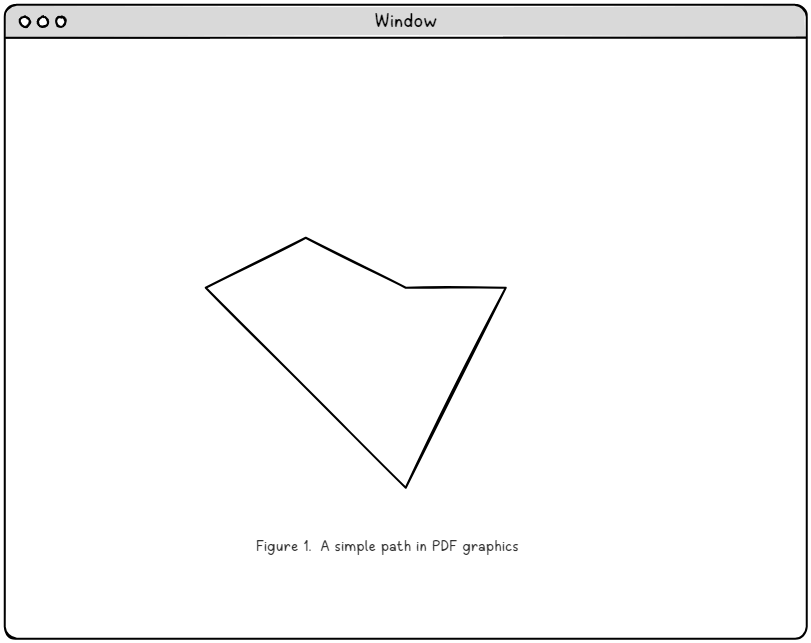
Diese Abbildung veranschaulicht das grundlegende Konzept von PDF-Pfaden – die Bausteine, aus denen alle PDF-Grafiken aufgebaut sind. Die Form, die Sie sehen, wird durch eine Reihe einfacher Befehle erzeugt, die Punkte, Kurven und visuelle Eigenschaften definieren.
Pfade und Füllung: Erstellen von visuellen Elementen.
Der Prozess der Pfaderstellung.
In PDF-Grafiken ist die Erstellung von visuellen Inhalten typischerweise ein zweistufiger Prozess: Zuerst erstellen Sie einen Pfad (der die Form definiert) und dann füllen Sie ihn aus (wodurch er sichtbar wird). Diese Trennung bietet unglaubliche Flexibilität bei der Darstellung von Grafikelementen.
Operatoren zur Pfaderstellung.
Die Pfaderstellung verwendet eine Reihe intuitiver Operatoren, die traditionelle Zeichentechniken widerspiegeln:
- m (moveto): Hebt den "Stift" an und bewegt sich zu einer neuen Position, ohne zu zeichnen.
- l (lineto): Zeichnet eine gerade Linie von der aktuellen Position zu einem neuen Punkt.
- c (curveto): Erstellt glatte Kurven unter Verwendung der Bézier-Kurvenmathematik.
- h (closepath): Verbindet die aktuelle Position mit dem Startpunkt des Pfads.
Betrachten wir ein praktisches Beispiel, das eine gekrümmte Form erzeugt:
|
1 2 3 4 |
200 250 m % Start at point (200, 250) 300 350 400 450 500 250 c % Create a Bézier curve 400 250 300 200 y % Add another curve segment h % Close the path |
Diese Sequenz demonstriert, wie PDF mathematische Präzision verwendet, um glatte Kurven zu definieren. Der Bézier-Kurvenoperator c benötigt sechs Parameter: zwei Kontrollpunkte und einen Endpunkt, was eine ausgefeilte Kurvendefinition ermöglicht.
Pfadmaloperationen: Formen zum Leben erwecken
Nachdem Sie einen Pfad erstellt haben, ist der nächste Schritt, ihn durch Maloperationen sichtbar zu machen. PDF bietet mehrere grundlegende Maloperatoren, die bestimmen, wie Pfade auf der Seite erscheinen. Das Verständnis dieser Operatoren ist entscheidend für die Erstellung effektiver PDF-Grafiken.
Die grundlegenden Maloperatoren
PDF bietet drei Hauptmethoden zum Malen eines Pfads, von denen jede unterschiedliche visuelle Zwecke erfüllt:
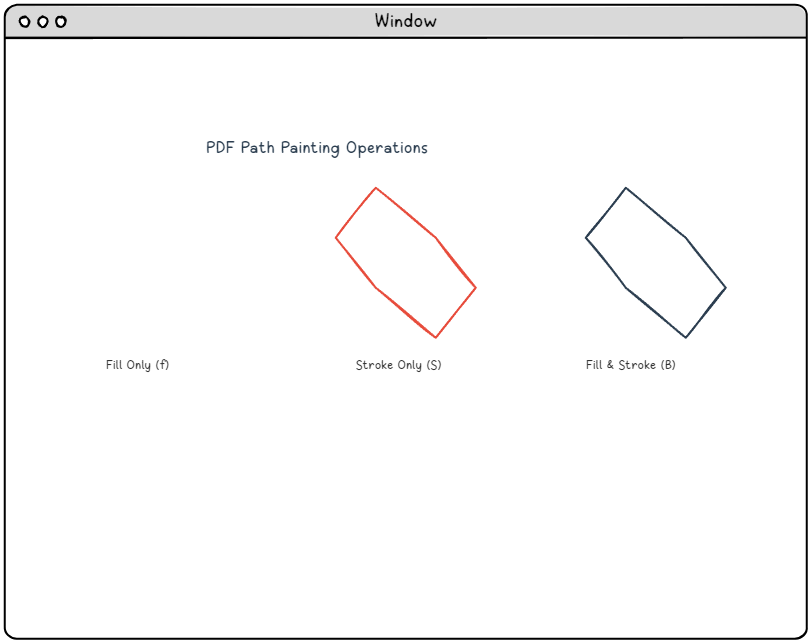
Fülloperationen (f, F, f*, F*)
Fülloperationen füllen den Innenraum eines Pfads mit der aktuellen Füllfarbe. Die grundlegende f Der Operator verwendet die Nicht-Null-Wickelregel, um zu bestimmen, welche Bereiche sich innerhalb des Pfads befinden, während f* verwendet die Regel für gerade und ungerade Zahlen. Diese Unterscheidung wird entscheidend, wenn es um komplexe Formen geht, die sich selbst schneiden.
|
1 2 3 4 5 |
200 250 m % Start the path 300 350 400 450 500 250 c % Create curves 400 250 300 200 y % Complete the shape h % Close the path f % Fill the path |
Stroke Operations (S, s)
Stroke-Operationen zeichnen die Kontur eines Pfads unter Verwendung der aktuellen Strichfarbe und der Linearpfadeigenschaften. Die Linienstärke, das Strichmuster und der Verbindungstyp beeinflussen alle das Erscheinungsbild des Strichs. Diese Operation eignet sich perfekt zum Erstellen von Umrissen, Rahmen und linearen Elementen.
|
1 2 3 4 5 6 |
2.0 w % Set line width to 2 points 200 250 m % Start the path 300 350 400 450 500 250 c % Create the shape 400 250 300 200 y % Complete curves h % Close path S % Stroke the path |
Kombinierte Füllung und Kontur (B, B*, b, b*).
Der B Der Operator kombiniert sowohl Füll- als auch Konturenoperationen in einem einzigen Befehl, wodurch Sie Formen mit sowohl Innenfarbe als auch sichtbaren Umrissen erstellen können. Dies ist oft die optisch ansprechendste Option für komplexe Grafiken.
|
1 2 3 4 5 6 7 8 |
2.0 w % Set stroke width 0.8 g % Set fill to light gray 0 G % Set stroke to black 200 250 m % Begin path construction 300 350 400 450 500 250 c 400 250 300 200 y h % Close path B % Fill and stroke |
Regeln für Pfadmalerei: Verständnis des Füllverhaltens.
Wenn Pfade sich kreuzen oder komplexe, verschachtelte Bereiche enthalten, verwendet PDF bestimmte Regeln, um zu bestimmen, welche Bereiche ausgefüllt werden sollen:
Non-Zero Winding Rule
Die Regel für nicht-verschwindende Windungen (verwendet von f Und B) bestimmt die Füllbereiche, indem die Richtung der Pfadsegmente verfolgt wird. Diese Regel erzeugt in der Regel intuitive Ergebnisse für die meisten Formen und ist die Standardeinstellung für die meisten Anwendungen.
Gerade-Ungerade-Regel.
Die Paritätsprüfung (wird von f* Und B*) wechselt zwischen gefüllten und nicht gefüllten Bereichen, basierend auf der Anzahl der Pfadübergänge. Diese Regel ist nützlich für die Erstellung von Formen mit Löchern oder komplexen Mustern.
Farben und Farbräume: Malen mit Präzision.
Farben in PDF-Grafiken gehen weit über einfache RGB-Werte hinaus. PDF unterstützt mehrere Farbräume, die jeweils für unterschiedliche Anwendungsfälle und Ausgabebedürfnisse optimiert sind. Das Verständnis dieser Farbräume ist entscheidend für die Erstellung von Grafiken, die auf verschiedenen Geräten und in verschiedenen Kontexten konsistent angezeigt und gedruckt werden.
Gerätefarbräume
Gerätefarbräume entsprechen direkt den Fähigkeiten bestimmter Ausgabegeräte:
DeviceGray
Der einfachste Farbraum, DeviceGray, repräsentiert Graustufen von 0 (schwarz) bis 1 (weiß). Dieser Farbraum ist perfekt für Schwarzweiß-Grafiken und -Text und bietet hervorragende Leistung und kleine Dateigrößen.
|
1 2 |
/DeviceGray cs % Select DeviceGray color space 0.5 g % Set gray level to 50% |
DeviceRGB
DeviceRGB verwendet das bekannte Rot-, Grün- und Blau-Farbmodell. Jeder Farbanteil liegt zwischen 0 und 1 und ermöglicht 16,7 Millionen Farbkompositionen. Dieser Farbraum ist ideal für die Anzeige auf Bildschirmen und für digitale Grafiken.
|
1 2 3 |
/DeviceRGB cs % Select RGB color space 0.2 0.6 0.8 rg % Set fill color (blue-green) 0.8 0.2 0.1 RG % Set stroke color (red) |
DeviceCMYK
DeviceCMYK stellt Farben unter Verwendung von Cyan-, Magenta-, Gelb- und Schwarzkomponenten dar – dem Standard für den professionellen Druck. Dieser Farbraum gewährleistet eine genaue Farbwiedergabe in Druckumgebungen.
|
1 2 |
/DeviceCMYK cs % Select CMYK color space 0.2 0.8 0.0 0.1 k % Set fill color (magenta-heavy) |
Farbselektionsoperatoren
PDF bietet spezielle Operatoren zum Festlegen von Farben in verschiedenen Kontexten:
- g, rg, k: Legt die Füllfarben für Grau, RGB und CMYK fest.
- G, RG, K: Legt die Strichfarben fest (Großbuchstaben).
- cs, CS: Wählen Sie Farbräume für Füll- und Konturenoperationen.
- sc, SC: Legen Sie Farben im aktuellen Farbraum fest.
Dieser systematische Ansatz zur Farbverwaltung stellt sicher, dass Ihre PDF-Grafiken eine Farbgenauigkeit über verschiedene Anzeige- und Druckszenarien hinweg beibehalten.
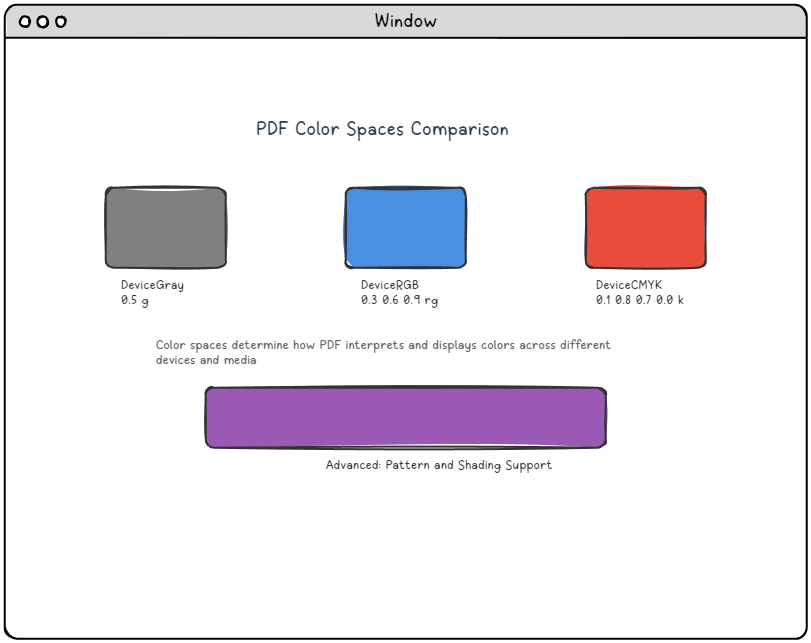
Praktische Farbverwaltung.
Eine effektive Farbverwaltung in PDF-Grafiken erfordert das Verständnis, wann welcher Farbraum verwendet werden soll:
- Verwenden Sie DeviceGray. Für Schwarzweißinhalte, Text und wenn die Dateigröße ein Problem ist.
- Verwenden Sie DeviceRGB. Für digitale Displays, Webgrafiken und für Bildschirmanwendungen optimierte Inhalte.
- Verwenden Sie DeviceCMYK. Für den Druck, professionelle Verlage und farbkritische Anwendungen.
Beachten Sie, dass die Auswahl des Farbraums nicht nur das Erscheinungsbild, sondern auch die Dateigröße und die Verarbeitungsleistung beeinflusst. Wählen Sie den am besten geeigneten Farbraum für Ihren spezifischen Anwendungsfall.
Koordinatentransformationen: Die Realität neu gestalten.
Eine der leistungsstärksten Funktionen von PDF ist ihr Koordinatentransformationssystem. Durch mathematische Transformationen können Sie grafische Elemente präzise skalieren, rotieren, verschieben und schrägstellen. Diese Fähigkeit verwandelt PDF von einem einfachen Zeichensystem in eine ausgefeilte Grafikprogrammierumgebung.
Die aktuelle Transformationsmatrix (CTM).
Im Kern des Transformationssystems von PDF befindet sich die aktuelle Transformationsmatrix (CTM) – eine 3x3-Matrix, die definiert, wie Koordinaten in Ihren Grafikbefehlen auf tatsächliche Positionen auf der Seite abgebildet werden. Jede von Ihnen angegebene Koordinate wird durch diese Matrix transformiert, bevor sie gerendert wird.
Die Transformationsmatrix verwendet die folgende mathematische Darstellung:
|
1 2 3 |
[a b 0] [c d 0] where: [x' y' 1] = [x y 1] × CTM [e f 1] |
Diese Matrix ermöglicht vier grundlegende Transformationstypen:
Translation: Objekte verschieben.
Translation verschiebt Objekte von einer Position zu einer anderen, ohne ihre Größe oder Ausrichtung zu ändern. Dies wird durch Modifizieren der Komponenten e und f der Transformationsmatrix erreicht.
|
1 |
1 0 0 1 100 50 cm % Translate by (100, 50) |
Skalierung: Objekte ändern.
Skalierung ändert die Größe von Objekten, indem Koordinaten mit Skalierungsfaktoren multipliziert werden. Eine gleichmäßige Skalierung behält die Seitenverhältnisse bei, während eine ungleichmäßige Skalierung Objekte dehnen oder komprimieren kann.
|
1 |
2 0 0 1.5 0 0 cm % Scale x by 2, y by 1.5 |
Rotation: Drehbewegungen
Rotation transformiert Objekte um einen bestimmten Punkt (typischerweise den Ursprung). Der Drehwinkel wird in Radiant angegeben, wobei positive Werte eine Drehung gegen den Uhrzeigersinn bedeuten.
|
1 |
0.707 0.707 -0.707 0.707 0 0 cm % Rotate 45° (π/4 radians) |
Scherung: Erzeugung von Perspektiveffekten
Scherungen erzeugen schräge oder perspektivische Effekte, indem Koordinaten entlang einer Achse relativ zur anderen verschoben werden.
|
1 |
1 0.5 0 1 0 0 cm % Skew along x-axis |
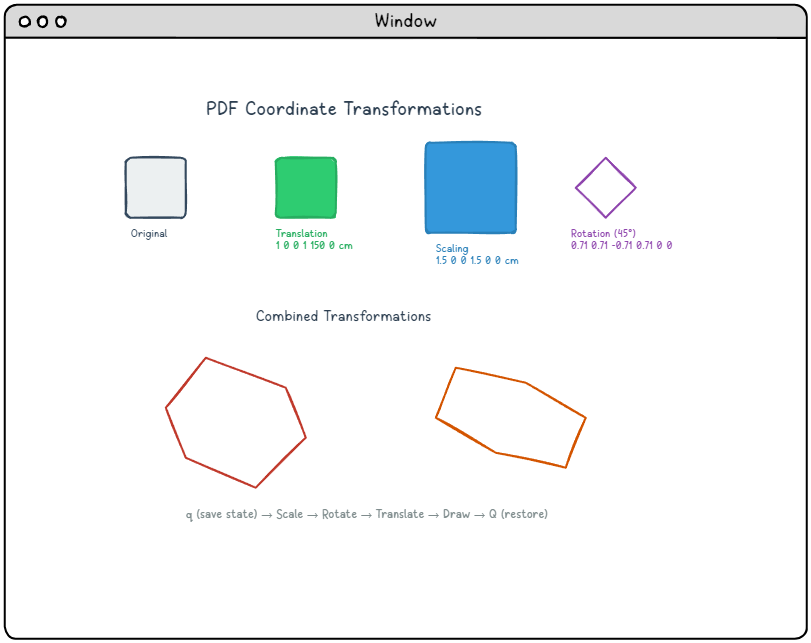
Grafikstatusverwaltung
PDF bietet elegante Mechanismen zur Verwaltung von Transformationszuständen durch q (save) und Q (restore)-Operatoren. Diese Operatoren funktionieren wie ein Stack und ermöglichen Folgendes:
- Aktuellen Zustand speichern:
qFügt den aktuellen Grafikzustand auf einen Stack. - Transformationen anwenden: Ändert die CTM (Current Transformation Matrix) für bestimmte Operationen.
- Vorherigen Zustand wiederherstellen:
QHolt den gespeicherten Zustand vom Stack.
Dieser Ansatz ermöglicht komplexe Grafikkompositionen bei gleichzeitiger Aufrechterhaltung sauberer, vorhersehbarer Koordinatensysteme.
|
1 2 3 4 5 |
q % Save current graphics state 2 0 0 2 100 100 cm % Scale by 2 and translate % ... draw scaled content ... Q % Restore original state % Continue with original coordinate system |
Erweiterte Grafikfunktionen: Mehr als nur einfache Formen.
Während die grundlegende Pfaderstellung und das Malen die Grundlage der PDF-Grafik bilden, bietet das Format ausgefeilte Funktionen, die komplexe visuelle Effekte und professionelle Ergebnisse ermöglichen. Diese erweiterten Funktionen verwandeln PDF von einem einfachen Dokumentformat in eine leistungsstarke Grafikplattform.
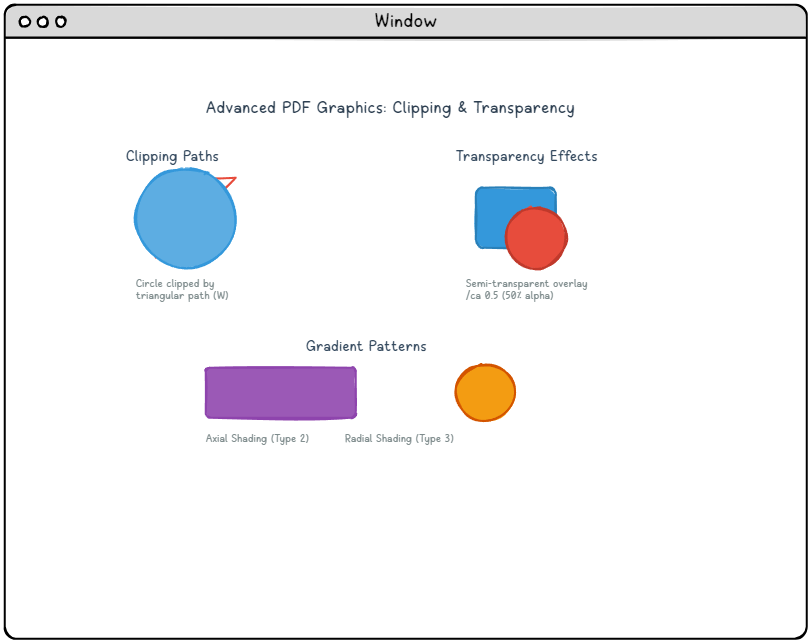
Clipping-Pfade: Kontrollierte Sichtbarkeit.
Clipping-Pfade ermöglichen es, Zeichenoperationen auf bestimmte Bereiche der Seite zu beschränken. Diese leistungsstarke Technik ermöglicht komplexe Layouts, Maskeneffekte und eine präzise Positionierung von Inhalten.
Erstellen von Clipping-Regionen.
Der Clipping-Prozess umfasst drei Schritte:
- Definieren des Clipping-Pfads: Verwenden Sie Standard-Pfaderstellungsoperatoren.
- Set the clipping region: Apply the
W(nicht-null) oderW*(ungerade-gerade) operator - Draw clipped content: Alle nachfolgenden Zeichenoperationen sind auf den Clipping-Bereich beschränkt.
|
1 2 3 4 5 6 7 8 |
% Define triangular clipping path 200 100 m 200 500 l 500 100 l h % Close the path W % Set as clipping region S % Stroke the clipping boundary % All subsequent drawing is clipped to this triangle |
Verschachtelte Clipping-Bereiche
Clipping-Bereiche können mithilfe des Grafikstatus-Stacks verschachtelt werden. Jeder neue Clipping-Pfad schneidet mit dem vorhandenen Clipping-Bereich und erzeugt so zunehmend restriktive Zeichenbereiche.
Transparenz und Mischung.
Das Transparenzmodell von PDF ermöglicht ausgefeilte visuelle Effekte durch Alpha-Komposition und Mischmodi. Dieses System ermöglicht realistische Überlagerungen, Schatten und komplexe Schichteffekte.
Alpha-Transparenz.
Die Transparenz in PDF wird über den externen Grafikstatusmechanismus gesteuert:
|
1 2 3 4 5 |
<< /ExtGState % Define external graphics state << /gs1 % Name for this state collection << /ca 0.5 >> % 50% fill transparency >> >> |
Die Transparenz wird dann mit dem Operator angewendet: gs aufgerufen werden:
|
1 2 3 |
/gs1 gs % Apply transparency state 0.75 g % Set light gray fill % Draw semi-transparent content |
Transparenzeigenschaften.
- /ca: Steuert die Fülltransparenz (0 = vollständig transparent, 1 = vollständig opak).
- /CA: Steuert die Konturtransparenz.
- /BM: Legt den Mischmodus für die Farbverarbeitung fest.
Muster und Schattierungen: Erweiterte Fülltechniken.
Neben Vollfarben unterstützt PDF ausgefeilte Füllmuster und Farbverläufe, die einfache Formen in visuell ansprechende Elemente verwandeln können. Diese Funktionen ermöglichen alles von subtilen Farbverläufen bis hin zu komplexen, sich wiederholenden Mustern.
Verständnis von PDF-Mustern.
PDF unterstützt zwei Haupttypen von Mustern, die jeweils unterschiedliche visuelle Zwecke erfüllen:
Fliesenmuster (Typ 1)
Fliesenmuster wiederholen eine kleine "Musterzelle" über den ausgefüllten Bereich. Diese Muster eignen sich perfekt für Hintergründe, Texturen und dekorative Elemente.
Schattierungsmuster (Typ 2)
Schattierungsmuster erzeugen sanfte Farbverläufe und -gradienten. PDF unterstützt verschiedene Schattierungstypen:
- Axiale Schattierung (Typ 2): Lineare Verläufe zwischen zwei Punkten
- Radiale Schattierung (Typ 3): Zirkuläre Farbverläufe von der Mitte zum Rand.
- Funktionsbasierte Schattierung (Typ 1): Mathematisch definierte Farbverläufe.
- Mesh-basierte Schattierungen (Typen 4-7): Komplexe Farbinterpolationen.
Implementierung von axialen Schattierungen.
Axiale Schattierungen erzeugen lineare Farbverläufe, die sanft zwischen Farben übergehen:
|
1 2 3 4 5 6 7 8 9 10 11 12 13 14 15 16 |
/Pattern % Switch to pattern color space << /GradientShading % Pattern name << /Type /Pattern /PatternType 2 % Shading pattern /Shading << /ColorSpace /DeviceGray /ShadingType 2 % Axial shading /Coords [150 200 450 500] % Start and end points /Function << /FunctionType 2 /N 1 /Domain [0 1] >> /Extend [true true] >> >> >> |
Sobald definiert, wird das Muster wie jede andere Farbe angewendet:
|
1 2 3 |
/Pattern cs % Select pattern color space /GradientShading scn % Apply our gradient pattern % Draw shape with gradient fill |
Radiale Schattierungseffekte
Radiale Schattierungen erzeugen kreisförmige Farbverläufe, die sich perfekt für Spotlight-Effekte, radiale Hintergründe und dreidimensionale Illusionen eignen.
|
1 2 |
/ShadingType 3 % Radial shading /Coords [400 400 0 400 400 200] % Inner and outer circles |
Dies definiert einen radialen Farbverlauf, der im Zentrum bei (400, 400) liegt, mit einem Innenradius von 0 und einem Außenradius von 200.
Praktische Implementierung von Schattierungen
Bei der Implementierung von Schattierungen in Ihren PDF-Dokumenten sollten Sie diese Optimierungsstrategien berücksichtigen:
Leistungsüberlegungen
- Schattierungs-Komplexität: Einfache axiale und radiale Schattierungen werden schneller gerendert als komplexe, netzbasierte Muster.
- Farbaumauswahl: Geräteabhängige Farbräume (DeviceRGB, DeviceCMYK) bieten eine bessere Leistung als ICC-basierte Profile.
- Funktionsoptimierung: Verwenden Sie nach Möglichkeit lineare Interpolationsfunktionen, um den Rechenaufwand zu minimieren.
Qualitäts- vs. Dateigrößen-Abwägung:
Die Qualität von Farbverläufen und die Dateigröße erfordern oft eine sorgfältige Balance.
|
1 2 3 4 |
% Smooth gradient with many color stops /Function << /FunctionType 3 /Domain [0 1] /Functions [func1 func2 func3 func4] /Bounds [0.25 0.5 0.75] >> |
Alternativ kann ein einfacherer Ansatz für kleinere Dateien verwendet werden:
|
1 2 |
% Simple two-color gradient /Function << /FunctionType 2 /Domain [0 1] /N 1 >> |
XObjects: Wiederverwendbare Inhalte und externe Ressourcen.
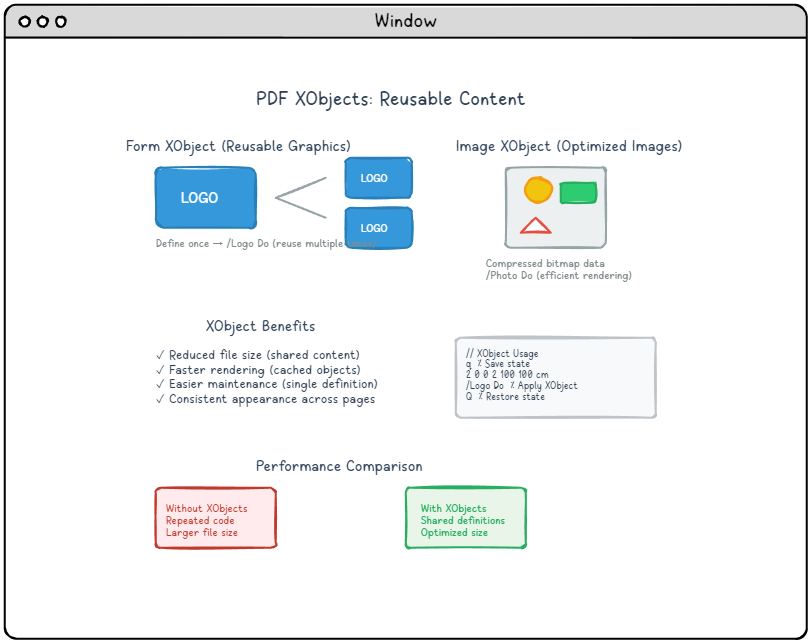
XObjects repräsentieren eine der leistungsstärksten Funktionen von PDF für die Erstellung effizienter, wartbarer Dokumente. Durch die Kapselung von Grafiken, Bildern und Text als wiederverwendbare Objekte ermöglichen XObjects komplexe Dokumentstrukturen und minimieren gleichzeitig die Dateigröße und Komplexität.
Verständnis von XObject-Typen
PDF definiert verschiedene XObject-Typen, die jeweils für bestimmte Inhaltstypen optimiert sind:
Form-XObjects: Wiederverwendbare Grafiken
Form-XObjects kapseln grafische Inhalte, die im gesamten Dokument wiederverwendet werden können. Sie eignen sich perfekt für:
- Logos und Branding-Elemente die auf mehreren Seiten erscheinen
- Komplexe Grafiken das andernfalls wiederholten Code erfordern würde.
- Template-Elemente. wie Kopfzeilen, Fußzeilen und Rahmen.
- Geschichtete Inhalte. die leicht geändert oder ersetzt werden können.
Bild-XObjects: Optimierte Bilder.
Bild-XObjects ermöglichen eine effiziente Speicherung und Darstellung von Bitmap-Bildern.
- Automatische Komprimierung. basierend auf Bildeigenschaften.
- Farboptimierung. für Druck und Anzeige.
- Skalierung und Transformation. ohne Qualitätsverlust.
- Unterstützung für Masken. für Transparenz-Effekte.
Implementierung von Form XObject.
Das Erstellen und Verwenden von Form XObjects umfasst einen zweistufigen Prozess: Definition und Aufruf.
Schritt 1: Definition des Form XObjects
Form XObjects werden im XObject-Dictionary der PDF-Datei definiert:
|
1 2 3 4 5 6 7 8 9 |
/XObject << /Logo << /Type /XObject /Subtype /Form /BBox [0 0 200 100] % Bounding box /Matrix [1 0 0 1 0 0] % Transformation matrix /Length 45 >> >> |
Der Inhaltsstrom des Form XObjects enthält die eigentlichen Grafikbefehle:
|
1 2 3 4 5 6 7 8 |
stream q % Save graphics state 1 0 0 RG % Red stroke color 2 w % 2-point line width 10 10 180 80 re % Rectangle path S % Stroke the rectangle Q % Restore graphics state endstream |
Schritt 2: Aufruf des Form XObjects
Sobald ein Form XObject definiert ist, kann es mit dem Operator Do aufgerufen werden:
|
1 2 3 4 |
q % Save current state 2 0 0 2 100 100 cm % Scale by 2, translate to (100,100) /Logo Do % Invoke the Logo XObject Q % Restore state |
Integration von Bild-XObjects
Image XObjects verarbeiten Bitmap-Bilder mit ausgefeilter Komprimierung und Farbverwaltung.
|
1 2 3 4 5 6 7 8 9 10 11 12 |
/XObject << /Photo << /Type /XObject /Subtype /Image /Width 640 /Height 480 /BitsPerComponent 8 /ColorSpace /DeviceRGB /Filter /DCTDecode % JPEG compression /Length 45670 >> >> |
Image XObjects werden ähnlich wie Form XObjects aufgerufen.
|
1 2 3 4 |
q 640 0 0 480 50 300 cm % Scale and position the image /Photo Do % Render the image Q |
XObject-Optimierungsstrategien.
Speicherverwaltung
Eine effektive Verwendung von XObjects kann den Speicherbedarf drastisch reduzieren.
- Gemeinsame Elemente teilen. Logos, Überschriften und wiederholte Grafiken einmal definieren.
- Bildformate optimieren. Verwenden Sie JPEG für Fotos und PNG für Grafiken mit Transparenz.
- Berücksichtigen Sie die Auflösung: Passen Sie die Bildauflösung an die beabsichtigte Anzeigegröße an.
Rendering-Leistung.
XObjects können die Rendering-Leistung erheblich verbessern, wenn sie strategisch eingesetzt werden.
- Zwischenspeichern Sie häufig verwendete Elemente: Betrachter können XObjects zwischenspeichern, um die Rendering-Wiederholungszeit zu verkürzen.
- Minimieren Sie Transformationsänderungen: Konsistente Transformationen verbessern die Cache-Effizienz.
- Gruppieren Sie verwandte Inhalte: Kombinieren Sie verwandte Elemente in einzelne Form XObjects.
Erweiterte XObject-Techniken.
Verschachtelte Form XObjects.
Form XObjects können Referenzen auf andere XObjects enthalten, wodurch komplexe Inhaltsstrukturen ermöglicht werden:
|
1 2 3 4 5 6 7 8 9 10 11 12 13 14 15 |
% Master template containing multiple sub-elements /XObject << /HeaderTemplate << ... >> /FooterTemplate << ... >> /MainContent << /Type /XObject /Subtype /Form % References other XObjects stream /HeaderTemplate Do % ... main content ... /FooterTemplate Do endstream >> >> |
Bedingte XObject-Nutzung.
XObjects können bedingt angewendet werden, basierend auf Dokumenteigenschaften oder Benutzereinstellungen, wodurch eine adaptive Inhaltsdarstellung ohne Ressourcenduplizierung ermöglicht wird.
Best Practices und Optimierungsstrategien
Die Erstellung effizienter PDF-Grafiken erfordert ein Verständnis sowohl der technischen Möglichkeiten des Formats als auch der praktischen Aspekte der realen Anwendung. Diese Best Practices helfen Ihnen, professionelle PDFs zu erstellen, die schnell und konsistent auf verschiedenen Viewern und Geräten dargestellt werden.
Optimierung der Grafikleistung
Verwaltung der Pfadkomplexität
Komplexe Pfade mit Tausenden von Punkten können die Rendering-Leistung erheblich beeinträchtigen. Berücksichtigen Sie diese Optimierungsstrategien:
- Vereinfachen Sie Kurven: Verwenden Sie kubische Bézier-Kurven anstelle mehrerer kleiner Liniensegmente
- Optimieren Sie die Punktdichte: Entfernen Sie unnötige Zwischenpunkte, während die visuelle Qualität erhalten bleibt.
- Berücksichtigen Sie die Rasterung: Bei extrem komplexen Pfaden kann die Konvertierung in Bilder die Leistung verbessern.
|
1 2 3 4 5 6 7 |
% Inefficient: Many small line segments 100 100 m 101 101 l 102 102 l 103 103 l ... (hundreds of points) % Efficient: Smooth curve 100 100 m 110 105 120 110 150 120 c % Single cubic curve |
Richtlinien zur Auswahl des Farbraums.
Wählen Sie Farbräume basierend auf dem Verwendungszweck Ihres Dokuments.
| Use Case | Recommended Color Space | Benefits |
|---|---|---|
| Screen Display | DeviceRGB | Fast rendering, natural color appearance |
| Professional Printing | DeviceCMYK | Print-optimized colors, industry standard |
| Grayscale Documents | DeviceGray | Smaller file size, faster processing |
| Color-Critical Work | ICC-based | Precise color reproduction, calibrated output |
Optimierung der Dateigröße.
Effizienz des Inhaltsstroms.
Minimieren Sie redundante Operationen in Ihren Inhaltsströmen.
|
1 2 3 4 5 6 7 8 9 10 |
% Inefficient: Repeated color changes 1 0 0 rg 100 100 50 50 re f % Red rectangle 1 0 0 rg 200 100 50 50 re f % Same red, redundant 1 0 0 rg 300 100 50 50 re f % Same red, redundant % Efficient: Set color once 1 0 0 rg % Set red once 100 100 50 50 re f % Rectangle 1 200 100 50 50 re f % Rectangle 2 300 100 50 50 re f % Rectangle 3 |
Strategisches Grafikstatusmanagement.
Verwenden Sie den Grafikstatus-Stack (q/Q) strategisch, um Statusänderungen zu minimieren:
|
1 2 3 4 5 6 7 8 9 |
q % Save initial state % Apply common transformations/settings 2 w % Set line width once 0.5 G % Set gray level once % Draw multiple elements with shared properties 100 100 m 200 200 l S % Line 1 150 150 m 250 250 l S % Line 2 Q % Restore state efficiently |
Plattformübergreifende Kompatibilität.
Best Practices für die Schriftartenverwaltung.
Obwohl dieser Artikel sich auf Grafiken konzentriert, beeinflusst die Textdarstellung die Gesamtzuverlässigkeit des Dokuments:
- Schriftarten einbetten: Stellen Sie eine konsistente Darstellung auf verschiedenen Systemen sicher.
- Verwenden Sie Standard-Schriftarten: Verwenden Sie weit verbreitete Schriftarten.
- Berücksichtigen Sie die Verwendung von Schriftart-Subsets: Fügen Sie nur die notwendigen Zeichen ein, um die Dateigröße zu reduzieren.
Hinweise zur Kompatibilität mit Betrachtern.
Verschiedene PDF-Betrachter können Grafikbefehle leicht unterschiedlich interpretieren:
- Testen Sie die Kompatibilität mit verschiedenen Betrachtern: Überprüfen Sie das Erscheinungsbild in Adobe Reader, Browser-Betrachtern und mobilen Anwendungen.
- Vermeiden Sie Sonderfälle: Einige selten verwendete Operatoren werden möglicherweise nicht überall unterstützt.
- Verwenden Sie Standardmuster: Halten Sie sich an etablierte Grafikmuster, um maximale Kompatibilität zu gewährleisten.
Fehlerbehebung bei häufigen Grafikproblemen.
Das Verständnis häufiger Grafikprobleme und ihrer Lösungen kann wertvolle Entwicklungszeit sparen und eine zuverlässige Dokumentdarstellung in verschiedenen Umgebungen gewährleisten.
Probleme beim Pfadrendering.
Problem: Pfade werden nicht angezeigt.
Häufige Ursachen und Lösungen:
- Fehlender Maloperator: Stellen Sie sicher, dass Sie
S,foderBverwenden, um Pfade tatsächlich zu rendern. - Ungültige Koordinaten: Überprüfen Sie, ob die Pfadkoordinaten innerhalb der Seitenränder liegen.
- Nullbreiten-Striche: Überprüfen Sie, ob die Zeilenbreite korrekt eingestellt ist mit dem
wBetreiber
|
1 2 3 4 5 |
% Problem: Path defined but not painted 100 100 m 200 200 l % Path exists but invisible % Solution: Add painting operator 100 100 m 200 200 l S % Now the line will appear |
Problem: Unerwartetes Abschneiden.
Grafiken werden möglicherweise abgeschnitten oder sind aufgrund von Clipping-Problemen unsichtbar:
- Überprüfen Sie die Clipping-Pfade: Stellen Sie sicher, dass die Zuschneidebereiche für Ihre Inhalte geeignet sind.
- Überprüfen Sie die Koordinatensysteme: Transformationen können dazu führen, dass Objekte außerhalb des sichtbaren Bereichs platziert werden.
- Überprüfen Sie den Grafikstatus-Stack: Ungleichgewichtig
q/QOperationen können Probleme verursachen.
Probleme mit Farben und Transparenz.
Problem: Farben stimmen nicht mit der erwarteten Ausgabe überein.
Debugging-Schritte:
- Stellen Sie sicher, dass der Farbraum korrekt eingestellt ist, bevor Sie Farbwerte festlegen.
- Überprüfen Sie, ob die Farbwerte innerhalb der gültigen Bereiche für den Farbraum liegen.
- Berücksichtigen Sie Unterschiede in den Farbprofilen zwischen Erstellungs- und Anzeigemediungen.
Problem: Transparenz funktioniert nicht.
Häufige Probleme und Lösungen für Transparenz:
- Fehlende ExtGState: Transparenz erfordert eine korrekte Definition des externen Grafikstatus.
- Einschränkungen des Viewers: Einige ältere Viewer haben eingeschränkte Unterstützung für Transparenz.
- Konflikte bei Mischmodi: Stellen Sie sicher, dass die Mischmodi mit Ihren Inhalten kompatibel sind.
Leistungsprobleme und Rendering-Probleme.
Problem: Langsame Rendering-Leistung.
Optimierungsstrategien:
- Reduzieren Sie die Pfadkomplexität: Vereinfachen Sie komplexe Kurven und eliminieren Sie redundante Punkte.
- Optimieren Sie die Verwendung von XObjects: Verwenden Sie gemeinsame Elemente wieder, anstatt Code zu duplizieren.
- Berücksichtigen Sie die Rasterung: Konvertieren Sie extrem komplexe Vektorgrafiken in Bilder.
- Minimieren Sie Transparenzschichten: Komplexe Transparenzhierarchien können die Leistung beeinträchtigen.
Fazit: Beherrschen Sie PDF-Grafiken.
PDF-Grafiken stellen ein ausgeklügeltes Gleichgewicht zwischen Flexibilität, Effizienz und plattformübergreifender Zuverlässigkeit dar. Von der grundlegenden Pfaderstellung bis hin zu erweiterten Funktionen wie Transparenzmischung und wiederverwendbaren XObjects bietet das PDF-Format eine umfassende Toolkit zur Erstellung von Dokumenten in professioneller Qualität.
Wichtige Erkenntnisse:
Im Laufe dieser Erkundung von PDF-Grafiken lassen sich mehrere grundlegende Prinzipien ableiten:
1. Geschichtete Architektur.
Das Grafikmodell von PDF baut systematisch von einfachen Elementen zu komplexen Effekten auf. Das Verständnis dieses schichtweisen Ansatzes – von einfachen Pfaden bis hin zu Farbräumen und Transformationen – ermöglicht es Ihnen, auch die anspruchsvollsten Grafikaufgaben zu bewältigen.
2. Effizienz durch Wiederverwendung.
Funktionen wie XObjects, Muster und Grafikstatusverwaltung sind nicht nur Komfortfunktionen, sondern unerlässlich für die Erstellung wartbarer, effizienter Dokumente. Die Investition in das Verständnis dieser Funktionen zahlt sich in Form von reduzierter Dateigröße und verbesserter Rendering-Leistung aus.
3. Präzision und Kontrolle.
Im Gegensatz zu vielen Grafikformaten bietet Ihnen PDF die direkte Kontrolle über jeden Aspekt des Renderings. Diese Präzision ermöglicht alles von pixelgenauen Layouts bis hin zu komplexer Farbverwaltung, erfordert aber auch das Verständnis der Auswirkungen Ihrer Entscheidungen.
Ausblick: Erweiterte Anwendungen.
Die in diesem Artikel behandelten Konzepte bilden die Grundlage für fortgeschrittenere PDF-Anwendungen:
- Interaktive Dokumente: Kombinieren von Grafiken mit Formularfeldern und Anmerkungen.
- Druckproduktion: Nutzung von Farbmanagement und Transparenz für professionellen Druck.
- Dynamische Inhalte: Verwendung von JavaScript und Formelberechnungen zur Erstellung von responsiven Dokumenten.
- Barrierefreiheit: Strukturierung von Grafik-Inhalten für Bildschirmlesegeräte und assistive Technologien.
Ressourcen für kontinuierliches Lernen.
Die Entwicklung von PDF-Grafiken ist ein umfangreiches Gebiet mit umfangreicher Dokumentation und Community-Ressourcen.
- Adobe PDF Reference: Die definitive technische Spezifikation für das PDF-Format.
- PDF Association: Industriestandards und Best Practices für die PDF-Entwicklung.
- Open-Source-Bibliotheken: Tools wie PDFtk, Poppler und MuPDF für praktische Experimente.
- Professionelle Tools: Adobe Acrobat Pro, Foxit und andere kommerzielle Lösungen für erweiterte Funktionen.
Ob Sie einfache Berichte oder komplexe technische Dokumentationen erstellen, das Verständnis von PDF-Grafiken ermöglicht es Ihnen, Dokumente zu erstellen, die nicht nur optisch ansprechend, sondern auch effizient, zugänglich und zuverlässig in der vielfältigen Landschaft digitaler Geräte und Anwendungen sind.
Der Weg von einfachen Formen zu ausgefeilten Grafikeffekten spiegelt die umfassende Entwicklung der digitalen Dokumententechnologie wider – und die Beherrschung dieser Konzepte ermöglicht es Ihnen, die Möglichkeiten von PDF in Ihren eigenen Projekten voll auszuschöpfen.