رسومات PDF: من المسارات الأساسية إلى التأثيرات البصرية المتقدمة.
اكتشف عالم رسومات PDF الرائع - من الأشكال الأساسية إلى التأثيرات البصرية المعقدة. يقدم هذا الدليل الشامل نظرة متعمقة حول كيفية إنشاء ملفات PDF لتأثيرات بصرية مذهلة من خلال هياكل تعليمات برمجية أنيقة.
الأساس في المستندات الرقمية.
عندما تفتح مستند PDF، فإنك تشاهد نتيجة نظام رسومات متطور يعمل بهدوء في تشغيل المستندات الرقمية لعقود. وراء كل خط ومنحنى وعنصر مرئي، توجد مجموعة منسقة بعناية من التعليمات التي تحول الأوامر البسيطة إلى محتوى مرئي غني.
رسومات PDF لا تقتصر على عرض الصور الثابتة فحسب - بل تمثل لغة برمجة كاملة للمحتوى المرئي. سواء كنت مطورًا يعمل على إنشاء ملفات PDF، أو مصممًا مهتمًا بالأسس التقنية، أو ببساطة شخصًا مهتمًا بكيفية عمل المستندات الرقمية، فسوف يوضح هذا الدليل الآليات الأنيقة التي تجعل رسومات PDF ممكنة.
في هذا الاستكشاف الشامل، سنقوم برحلة عبر المفاهيم الأساسية التي تدفع رسومات PDF، بدءًا من اللبنات الأساسية للمسارات والعمليات وصولًا إلى التقنيات المتقدمة مثل الشفافية والتحويلات وملء الأنماط. ستكتشف كيف يقوم نموذج رسومات PDF بإنشاء كل شيء بدءًا من الأشكال الهندسية البسيطة إلى العناصر التفاعلية المعقدة.
اللبنات الأساسية: أساسيات رسومات PDF.
ما الذي يميز رسومات PDF؟
رسومات PDF تعمل بنموذج فريد يجمع بين دقة الرسومات المتجهة ومرونة لغة البرمجة. على عكس الصور النقطية التي تخزن معلومات الألوان لكل بكسل، تستخدم رسومات PDF أوصافًا رياضية لتعريف الأشكال والألوان والتأثيرات المرئية.
يوفر هذا النهج العديد من المزايا الرئيسية:
- قابلية التوسع: تظل الرسومات واضحة في أي مستوى تكبير.
- الكفاءة: يتم وصف الأشكال المعقدة باستخدام الحد الأدنى من البيانات.
- الدقة: تضمن الدقة الرياضية عرضًا متسقًا.
- المرونة: يمكن تحقيق تأثيرات وتحويلات ديناميكية.
حالة الرسومات: إعدادات مساحة الرسم الخاصة بك.
في قلب رسومات PDF تكمن فكرة "حالة الرسومات" - فكر فيها على أنها الإعداد الحالي لمساحة الرسم الرقمية الخاصة بك. تتضمن هذه الحالة خصائص أساسية مثل:
- مصفوفة التحويل الحالية (CTM): تحدد كيفية تعيين الإحداثيات على الصفحة.
- مساحة الألوان: تحدد كيفية تفسير الألوان وعرضها.
- خصائص الخط. العرض، وأنماط التجزئة، وأنماط الوصل.
- خصائص التعبئة. الألوان، والأنماط، وإعدادات الشفافية.
فهم حالة الرسومات أمر بالغ الأهمية لأن كل عملية تقوم بها تؤثر أو تعتمد على هذه الإعدادات. إنه مثل وجود برنامج رسم متطور حيث يمكنك حفظ واستعادة تكوينات الأدوات المختلفة على الفور.
تدفقات المحتوى: لغة الرسومات PDF.
يتم تعريف الرسومات PDF من خلال تدفقات المحتوى. - تسلسلات من المعاملات والمدخلات التي تصف كيفية إنشاء عناصر مرئية. فكر في تدفقات المحتوى كلغة برمجة متخصصة مصممة خصيصًا لعمليات الرسومات.
هيكل تدفق المحتوى
يتكون تدفق المحتوى من معاملات (أوامر) تسبقها مدخلاتها (معلمات). قد تبدو هذه الطريقة، التي تعتمد على اللاحقة، غير مألوفة في البداية، ولكنها توفر طريقة واضحة وفعالة لوصف عمليات الرسومات المعقدة.
إليك مثال بسيط يوضح الهيكل الأساسي:
|
1 2 3 4 5 |
100 100 m % Move to point (100, 100) 200 200 l % Draw line to (200, 200) 300 100 l % Draw line to (300, 100) h % Close the path S % Stroke the path |
هذه التسلسلة تنشئ مثلثًا بسيطًا عن طريق الانتقال إلى نقطة البداية، ورسم خطوط لتشكيل الشكل، وإغلاق المسار، ثم تلوينه لجعله مرئيًا.
فهم معاملات PDF
معاملات PDF هي الأفعال في لغة الرسومات. يقوم كل معامل بإجراء معين، بدءًا من أوامر الرسم الأساسية وصولًا إلى التحويلات المعقدة. تكمن جمالية هذا النظام في قابليته للتركيب - يمكن دمج المعاملات البسيطة لإنشاء تأثيرات مرئية متطورة.
دعنا نستكشف كيف تعمل هذه المفاهيم معًا لإنشاء أول رسم بياني PDF الخاص بنا:
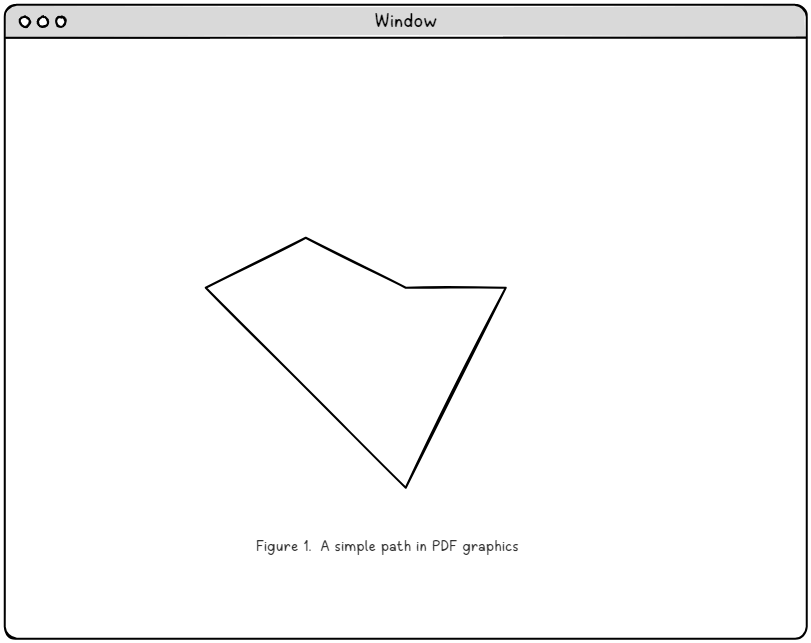
يوضح هذا الشكل المفهوم الأساسي لمسارات PDF - وهي اللبنات الأساسية التي تتكون منها جميع رسومات PDF. الشكل الذي تراه يتم إنشاؤه من خلال سلسلة من الأوامر البسيطة التي تحدد النقاط والمنحنيات والخصائص المرئية.
المسارات والتلوين: إنشاء عناصر مرئية.
عملية إنشاء المسار.
في رسومات PDF، عادةً ما يكون إنشاء المحتوى المرئي عملية من خطوتين: أولاً، تقوم بإنشاء مسار (لتحديد الشكل)، ثم تقوم بتلوينه (لجعله مرئيًا). يوفر هذا الفصل مرونة لا تصدق في كيفية عرض عناصر الرسومات.
عمليات إنشاء المسار.
يستخدم إنشاء المسار مجموعة من العمليات البديهية التي تعكس تقنيات الرسم التقليدية:
- m (moveto): يرفع "القلم" وينتقل إلى موضع جديد دون رسم.
- l (lineto): يرسم خطًا مستقيمًا من الموضع الحالي إلى نقطة جديدة.
- c (curveto): ينشئ منحنيات سلسة باستخدام حسابات منحنى بيزير.
- h (closepath): يربط الموضع الحالي بنقطة البداية للمسار.
دعنا نفحص مثالًا عمليًا لإنشاء شكل منحني:
|
1 2 3 4 |
200 250 m % Start at point (200, 250) 300 350 400 450 500 250 c % Create a Bézier curve 400 250 300 200 y % Add another curve segment h % Close the path |
يوضح هذا التسلسل كيف تستخدم تنسيقات PDF الدقة الرياضية لتعريف منحنيات سلسة. عامل المنحنى بيزير. c يأخذ ستة معلمات: نقطتين للتحكم ونقطة نهاية، مما يسمح بتعريف منحنيات معقدة.
عمليات الرسم باستخدام المسارات: إضفاء الحيوية على الأشكال.
بمجرد إنشاء مسار، تكون الخطوة التالية هي جعله مرئيًا من خلال عمليات الرسم. يوفر تنسيق PDF العديد من العمليات الأساسية للرسم تحدد كيفية ظهور المسارات على الصفحة. إن فهم هذه العمليات أمر ضروري لإنشاء رسومات PDF فعالة.
عوامل الرسم الأساسية.
تقدم PDF ثلاث طرق رئيسية لرسم مسار، وكل منها يخدم أغراضًا بصرية مختلفة:
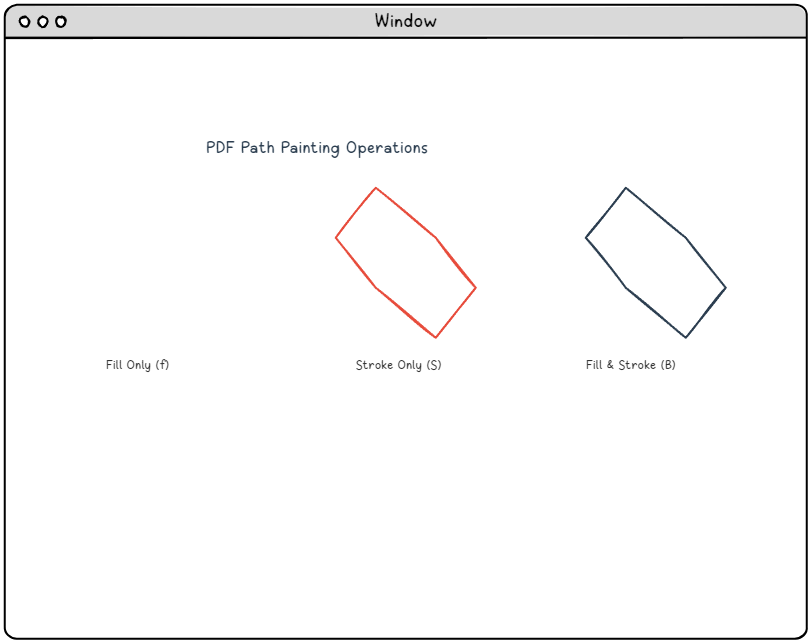
عمليات الملء (f, F, f*, F*)
عمليات التعبئة ترسم الجزء الداخلي لمسار بلون التعبئة الحالي. f يستخدم العامل الأساسي قاعدة التعرج غير الصفري لتحديد المناطق الموجودة داخل المسار، بينما يستخدم [العامل الآخر] قاعدة التعرج الزوجي. f* هذا التمييز يصبح بالغ الأهمية عند التعامل مع الأشكال المعقدة التي تتقاطع مع نفسها.
|
1 2 3 4 5 |
200 250 m % Start the path 300 350 400 450 500 250 c % Create curves 400 250 300 200 y % Complete the shape h % Close the path f % Fill the path |
عمليات الرسم (S, s).
عمليات الرسم ترسم حدود المسار باستخدام لون الرسم وخصائص الخط الحالي. يؤثر عرض الخط ونمط التجزئة ونمط الوصل على مظهر الرسم.
|
1 2 3 4 5 6 |
2.0 w % Set line width to 2 points 200 250 m % Start the path 300 350 400 450 500 250 c % Create the shape 400 250 300 200 y % Complete curves h % Close path S % Stroke the path |
التعبئة والرسم المدمج (B, B*, b, b*).
الـ B يجمع العامل بين عمليات التعبئة والرسم في أمر واحد، مما يسمح لك بإنشاء أشكال ذات لون داخلي وحدود مرئية.
|
1 2 3 4 5 6 7 8 |
2.0 w % Set stroke width 0.8 g % Set fill to light gray 0 G % Set stroke to black 200 250 m % Begin path construction 300 350 400 450 500 250 c 400 250 300 200 y h % Close path B % Fill and stroke |
قواعد رسم المسار: فهم سلوك التعبئة.
عندما تتقاطع المسارات أو تحتوي على مناطق متداخلة معقدة، يستخدم PDF قواعد محددة لتحديد المناطق التي يجب ملؤها:
قاعدة اللف غير الصفرية.
القاعدة غير الصفرية لتحديد اتجاه الالتفاف (تستخدم بواسطة). f و Bتحدد هذه القاعدة مناطق التعبئة من خلال تتبع اتجاه أجزاء المسار. عادةً ما تنتج هذه القاعدة نتائج بديهية لمعظم الأشكال وهي الخيار الافتراضي لمعظم التطبيقات.
قاعدة الزوجية والفردية.
القاعدة الزوجية-الفردية (تستخدم بواسطة). f* و B*تتغير هذه القاعدة بين المناطق الممتلئة والمناطق الفارغة بناءً على عدد مرات تقاطع المسار. هذه القاعدة مفيدة لإنشاء أشكال ذات ثقوب أو أنماط معقدة.
الألوان ومساحات الألوان: الرسم بدقة.
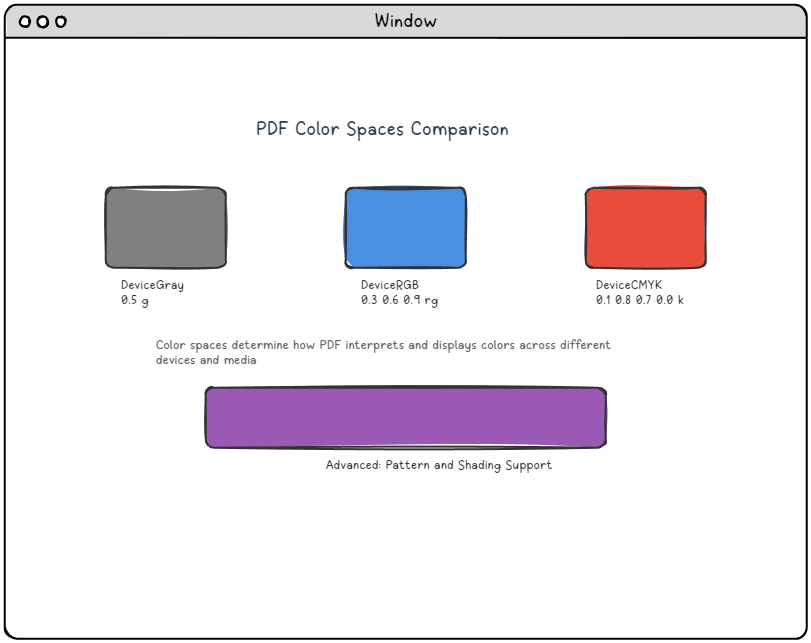
الألوان في رسومات PDF تتجاوز قيم RGB البسيطة. يدعم PDF مساحات ألوان متعددة، كل منها مُحسَّن لحالات استخدام ومتطلبات إخراج مختلفة. إن فهم هذه مساحات الألوان أمر ضروري لإنشاء رسومات تظهر وتُطبع باستمرار عبر الأجهزة والسياقات المختلفة.
مساحات الألوان الخاصة بالجهاز.
تتوافق مساحات الألوان الخاصة بالجهاز مباشرة مع إمكانات أجهزة الإخراج المحددة:
DeviceGray.
مساحة الألوان DeviceGray هي الأبسط، وتمثل قيم التدرج الرمادي من 0 (أسود) إلى 1 (أبيض). هذه مساحة الألوان مثالية للرسومات والنصوص أحادية اللون، وتوفر أداءً ممتازًا وأحجام ملفات صغيرة.
|
1 2 |
/DeviceGray cs % Select DeviceGray color space 0.5 g % Set gray level to 50% |
DeviceRGB.
تستخدم DeviceRGB نموذج الألوان الأحمر والأخضر والأزرق المألوف. يتراوح كل مكون من 0 إلى 1، مما يسمح بـ 16.7 مليون تركيبة لونية. هذه مساحة الألوان مثالية للعرض على الشاشة والرسومات الرقمية.
|
1 2 3 |
/DeviceRGB cs % Select RGB color space 0.2 0.6 0.8 rg % Set fill color (blue-green) 0.8 0.2 0.1 RG % Set stroke color (red) |
DeviceCMYK.
DeviceCMYK يمثل الألوان باستخدام مكونات سماوي، أرجواني، أصفر، وأسود - وهو المعيار للطباعة الاحترافية. يوفر هذا النطاق اللوني دقة في إعادة إنتاج الألوان في بيئات الطباعة.
|
1 2 |
/DeviceCMYK cs % Select CMYK color space 0.2 0.8 0.0 0.1 k % Set fill color (magenta-heavy) |
عوامل تشغيل تحديد الألوان
يوفر PDF عوامل تشغيل محددة لتعيين الألوان في سياقات مختلفة:
- g, rg, k: لتعيين ألوان التعبئة للرمادي، وRGB، وCMYK على التوالي.
- G, RG, K: لتعيين ألوان الخط (تستخدم الأحرف الكبيرة).
- cs, CS: حدد مساحات الألوان لعمليات التعبئة والخطوط.
- sc, SC: قم بتعيين الألوان في مساحة الألوان الحالية.
يضمن هذا النهج المنهجي لإدارة الألوان أن رسومات PDF الخاصة بك تحافظ على دقة الألوان عبر سيناريوهات العرض والطباعة المختلفة.
إدارة الألوان العملية.
تتطلب إدارة الألوان الفعالة في رسومات PDF فهم متى يجب استخدام كل مساحة ألوان:
- استخدم DeviceGray. للمحتوى بالأبيض والأسود، والنصوص، وعندما يكون حجم الملف مصدر قلق.
- استخدم DeviceRGB. للشاشات الرقمية، ورسومات الويب، والمحتوى المُحسّن للشاشة.
- استخدم DeviceCMYK. للطباعة الاحترافية، والنشر المتقن، والتطبيقات التي تتطلب دقة الألوان.
تذكر أن اختيار مساحة الألوان يؤثر ليس فقط على المظهر، ولكن أيضًا على حجم الملف وأداء المعالجة. اختر مساحة الألوان الأنسب لحالتك الخاصة.
تحويلات الإحداثيات: إعادة تشكيل الواقع.
إحدى أقوى ميزات PDF هي نظام تحويل الإحداثيات. من خلال التحويلات الرياضية، يمكنك تغيير حجم العناصر الرسومية، وتدويرها، وترجمتها، وإمالتها بدقة. تتيح هذه القدرة تحويل PDF من نظام رسم بسيط إلى بيئة برمجة رسومية متطورة.
المصفوفة الحالية للتحويل (CTM).
في جوهر نظام التحويل في PDF، تكمن المصفوفة الحالية للتحويل (CTM) - وهي مصفوفة 3x3 تحدد كيفية تعيين الإحداثيات في أوامر الرسومات الخاصة بك إلى المواضع الفعلية على الصفحة. يتم تحويل كل إحداثي تحدده من خلال هذه المصفوفة قبل أن يتم عرضه.
تستخدم المصفوفة التحويلية التمثيل الرياضي التالي:
|
1 2 3 |
[a b 0] [c d 0] where: [x' y' 1] = [x y 1] × CTM [e f 1] |
تتيح هذه المصفوفة أربعة أنواع أساسية من التحويلات:
الإزاحة: نقل الكائنات.
تقوم الإزاحة بنقل الكائنات من موضع إلى آخر دون تغيير حجمها أو اتجاهها. يتم تحقيق ذلك عن طريق تعديل مكونات e و f في المصفوفة التحويلية.
|
1 |
1 0 0 1 100 50 cm % Translate by (100, 50) |
القياس: تغيير حجم الكائنات.
يغير القياس حجم الكائنات عن طريق ضرب الإحداثيات بمعاملات القياس. يحافظ القياس المنتظم على نسب الأبعاد، بينما يمكن أن يؤدي القياس غير المنتظم إلى تمديد أو ضغط الكائنات.
|
1 |
2 0 0 1.5 0 0 cm % Scale x by 2, y by 1.5 |
الدوران: الأجسام الدوارة.
الدوران يحول الأجسام حول نقطة محددة (عادةً الأصل). يتم تحديد زاوية الدوران بالراديان، والقيم الموجبة تشير إلى الدوران عكس اتجاه عقارب الساعة.
|
1 |
0.707 0.707 -0.707 0.707 0 0 cm % Rotate 45° (π/4 radians) |
الانحراف: إنشاء تأثيرات المنظور.
عمليات الانحراف تخلق تأثيرات مائلة أو تأثيرات المنظور عن طريق إزاحة الإحداثيات على طول محور واحد بالنسبة للمحور الآخر.
|
1 |
1 0.5 0 1 0 0 cm % Skew along x-axis |
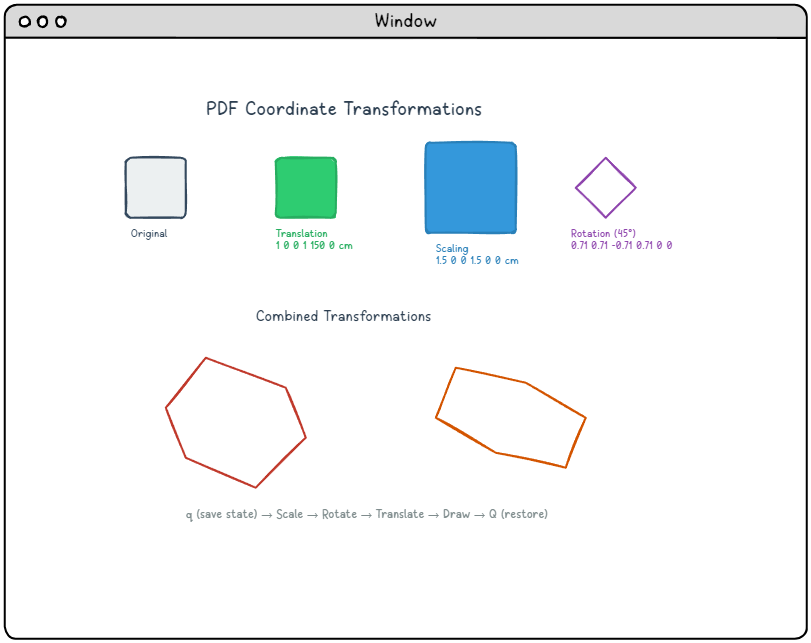
إدارة حالة الرسومات.
يوفر PDF آليات أنيقة لإدارة حالات التحويل من خلال q (حفظ). Q عوامل (restore). تعمل هذه العوامل مثل مكدس، مما يتيح لك:
- حفظ الحالة الحالية:
qيدفع الحالة الرسومية الحالية إلى مكدس. - تطبيق التحويلات: تعديل CTM لعمليات محددة.
- استعادة الحالة السابقة:
Qيسحب الحالة المحفوظة من المكدس.
يتيح هذا النهج تركيبات رسومية معقدة مع الحفاظ على أنظمة إحداثيات نظيفة ومتوقعة.
|
1 2 3 4 5 |
q % Save current graphics state 2 0 0 2 100 100 cm % Scale by 2 and translate % ... draw scaled content ... Q % Restore original state % Continue with original coordinate system |
ميزات رسومية متقدمة: تتجاوز الأشكال الأساسية.
في حين أن إنشاء المسارات الأساسية والرسم يشكلان الأساس للرسومات في ملفات PDF، فإن هذا التنسيق يوفر ميزات متطورة تتيح تأثيرات بصرية معقدة وجودة عالية. هذه القدرات المتقدمة تحول ملف PDF من مجرد تنسيق مستند إلى منصة رسومية قوية.
مسارات القص: التحكم في الرؤية.
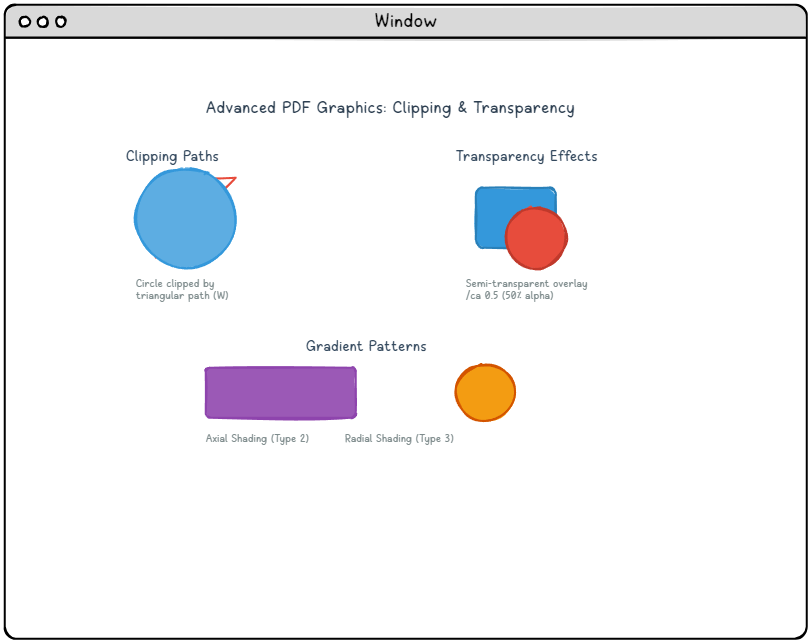
تسمح مسارات القص بتقييد عمليات الرسم إلى مناطق محددة من الصفحة. تتيح هذه التقنية القوية تخطيطات معقدة وتأثيرات مقنعة وتحديد دقيق للمحتوى.
إنشاء مناطق القص.
تتضمن عملية القص ثلاث خطوات:
- تحديد مسار القص: استخدم عوامل تشغيل إنشاء مسار قياسية.
- قم بتعيين منطقة القص: قم بتطبيق
W(قيمة غير صفرية) أوW*عامل (زوج-فردي) - ارسم المحتوى المقصوص: جميع عمليات الرسم اللاحقة تقتصر على منطقة القص.
|
1 2 3 4 5 6 7 8 |
% Define triangular clipping path 200 100 m 200 500 l 500 100 l h % Close the path W % Set as clipping region S % Stroke the clipping boundary % All subsequent drawing is clipped to this triangle |
القص المتداخل
يمكن تداخل مناطق القص باستخدام مكدس حالة الرسومات. يتقاطع كل مسار قص جديد مع منطقة القص الحالية، مما يخلق مناطق رسم أكثر تقييدًا.
الشفافية والدمج.
نموذج الشفافية في PDF يتيح تأثيرات بصرية متطورة من خلال التركيب الألفا وأوضاع الدمج. يتيح هذا النظام طبقات واقعية، وظلال، وتأثيرات طبقات معقدة.
الشفافية الألفا.
يتم التحكم في الشفافية في PDF من خلال آلية حالة الرسومات الخارجية:
|
1 2 3 4 5 |
<< /ExtGState % Define external graphics state << /gs1 % Name for this state collection << /ca 0.5 >> % 50% fill transparency >> >> |
ثم يتم تطبيق الشفافية باستخدام العامل: gs دمج كائنات الصور (Image XObjects).
|
1 2 3 |
/gs1 gs % Apply transparency state 0.75 g % Set light gray fill % Draw semi-transparent content |
خصائص الشفافية.
- /ca: يتحكم في شفافية التعبئة (0 = شفاف تمامًا، 1 = معتم تمامًا).
- /CA: يتحكم في شفافية الخط.
- /BM: يحدد وضع المزج لخلط الألوان.
الأنماط والتظليلات: تقنيات تعبئة متقدمة.
بالإضافة إلى الألوان الصلبة، يدعم PDF أنماط تعبئة متطورة وتظليلات متدرجة يمكن أن تحول الأشكال البسيطة إلى عناصر غنية بصريًا. تتيح هذه الميزات كل شيء بدءًا من التدرجات الدقيقة وحتى الأنماط المتكررة المعقدة.
فهم أنماط PDF.
يدعم PDF نوعين رئيسيين من الأنماط، كل منهما يخدم أغراضًا بصرية مختلفة:
أنماط التجانب (النوع 1)
تتكرر أنماط التجانب لخلايا "نمط" صغيرة عبر المنطقة المعبأة. هذه الأنماط مثالية للخلفيات والقوام والعناصر الزخرفية.
أنماط التظليل (النوع 2)
تخلق أنماط التظليل انتقالات وتدرجات لونية سلسة. يدعم PDF عدة أنواع من التظليل:
- تظليل محوري (النوع 2): تدرجات خطية بين نقطتين.
- تظليل شعاعي (النوع 3): تدرجات دائرية من المركز إلى الحافة.
- التظليل القائم على الدوال (النوع 1): انتقالات ألوان معرفة رياضياً.
- التظليل القائم على الشبكة (الأنواع 4-7): استيفاء ألوان معقد.
تنفيذ التظليل المحوري.
التظليل المحوري ينشئ تدرجات خطية تنتقل بسلاسة بين الألوان.
|
1 2 3 4 5 6 7 8 9 10 11 12 13 14 15 16 |
/Pattern % Switch to pattern color space << /GradientShading % Pattern name << /Type /Pattern /PatternType 2 % Shading pattern /Shading << /ColorSpace /DeviceGray /ShadingType 2 % Axial shading /Coords [150 200 450 500] % Start and end points /Function << /FunctionType 2 /N 1 /Domain [0 1] >> /Extend [true true] >> >> >> |
بمجرد تعريف النمط، يتم تطبيقه مثل أي لون آخر.
|
1 2 3 |
/Pattern cs % Select pattern color space /GradientShading scn % Apply our gradient pattern % Draw shape with gradient fill |
تأثيرات التظليل الشعاعي.
التظليل الشعاعي يخلق تدرجات دائرية، وهي مثالية لتأثيرات الإضاءة، والخلفيات الدائرية، والوهم البصري ثلاثي الأبعاد.
|
1 2 |
/ShadingType 3 % Radial shading /Coords [400 400 0 400 400 200] % Inner and outer circles |
هذا يحدد تدرجًا شعاعيًا مُمركزًا عند (400، 400) بنصف قطر داخلي 0 ونصف قطر خارجي 200.
تطبيق عملي للتظليل.
عند تطبيق التظليل في مستندات PDF الخاصة بك، ضع في اعتبارك استراتيجيات التحسين التالية:
اعتبارات الأداء
- تعقيد التظليل: التظليل المحوري والشعاعي البسيط يعمل بشكل أسرع من الأنماط المعقدة القائمة على الشبكة.
- اختيار مساحة الألوان: مساحات الألوان الخاصة بالجهاز (DeviceRGB, DeviceCMYK) توفر أداءً أفضل من ملفات تعريف ICC.
- تحسين الأداء: استخدم دوال الاستيفاء الخطي كلما أمكن ذلك لتقليل الحمل الحسابي.
الموازنة بين الجودة وحجم الملف.
غالبًا ما تتطلب جودة التدرج وحجم الملف توازنًا دقيقًا:
|
1 2 3 4 |
% Smooth gradient with many color stops /Function << /FunctionType 3 /Domain [0 1] /Functions [func1 func2 func3 func4] /Bounds [0.25 0.5 0.75] >> |
مقابل نهج أبسط للملفات الأصغر.
|
1 2 |
% Simple two-color gradient /Function << /FunctionType 2 /Domain [0 1] /N 1 >> |
XObjects: المحتوى القابل لإعادة الاستخدام والموارد الخارجية.
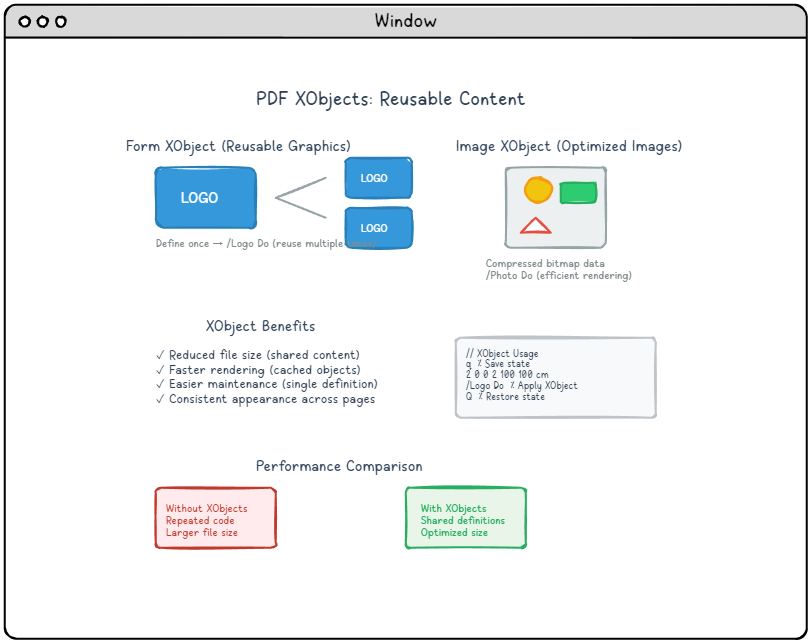
تمثل XObjects واحدة من أقوى ميزات PDF لإنشاء مستندات فعالة وقابلة للصيانة. من خلال تغليف الرسومات والصور والنصوص ككائنات قابلة لإعادة الاستخدام، تتيح XObjects بنى مستندات متطورة مع تقليل حجم الملف والتعقيد.
فهم أنواع XObject
يحدد PDF عدة أنواع من XObject، كل منها مُحسَّن لأنواع محتوى محددة:
XObjects الخاصة بالنماذج: رسومات قابلة لإعادة الاستخدام
تغلف XObjects الخاصة بالنماذج محتوى رسومات يمكن إعادة استخدامه في جميع أنحاء المستند. إنها مثالية لـ:
- الشعارات وعناصر العلامة التجارية التي تظهر في صفحات متعددة
- رسومات معقدة. والتي تتطلب خلاف ذلك تكرار التعليمات البرمجية.
- عناصر القوالب. مثل الرؤوس والتذييلات والحدود.
- محتوى متعدد الطبقات. والتي يمكن تعديلها أو استبدالها بسهولة.
كائنات الصور: صور مُحسّنة.
توفر كائنات الصور تخزينًا وعرضًا فعالين لصور البكسل.
- ضغط تلقائي. بناءً على خصائص الصورة.
- تحسين مساحة الألوان. للطباعة والعرض.
- تغيير الحجم والتحويل. بدون فقدان الجودة.
- دعم الأقنعة. لتأثيرات الشفافية.
تطبيق XObject.
إنشاء واستخدام كائنات النموذج (Form XObjects) يتضمن عملية من خطوتين: التعريف والاستدعاء.
الخطوة 1: تعريف كائن النموذج.
يتم تعريف كائنات النموذج في قاموس كائنات النموذج (XObject dictionary) الخاص بملف PDF.
|
1 2 3 4 5 6 7 8 9 |
/XObject << /Logo << /Type /XObject /Subtype /Form /BBox [0 0 200 100] % Bounding box /Matrix [1 0 0 1 0 0] % Transformation matrix /Length 45 >> >> |
يحتوي تيار المحتوى الخاص بكائن النموذج على أوامر الرسومات الفعلية.
|
1 2 3 4 5 6 7 8 |
stream q % Save graphics state 1 0 0 RG % Red stroke color 2 w % 2-point line width 10 10 180 80 re % Rectangle path S % Stroke the rectangle Q % Restore graphics state endstream |
الخطوة 2: استدعاء كائن النموذج.
بعد التعريف، يتم استدعاء كائنات النموذج باستخدام العامل (operator). Do دمج كائنات الصور (Image XObjects).
|
1 2 3 4 |
q % Save current state 2 0 0 2 100 100 cm % Scale by 2, translate to (100,100) /Logo Do % Invoke the Logo XObject Q % Restore state |
Image XObject Integration.
تتعامل كائنات الصورة (Image XObjects) مع الصور النقطية باستخدام تقنيات ضغط متطورة وإدارة ألوان.
|
1 2 3 4 5 6 7 8 9 10 11 12 |
/XObject << /Photo << /Type /XObject /Subtype /Image /Width 640 /Height 480 /BitsPerComponent 8 /ColorSpace /DeviceRGB /Filter /DCTDecode % JPEG compression /Length 45670 >> >> |
يتم استدعاء كائنات الصورة (Image XObjects) بنفس طريقة استدعاء كائنات النموذج (Form XObjects).
|
1 2 3 4 |
q 640 0 0 480 50 300 cm % Scale and position the image /Photo Do % Render the image Q |
استراتيجيات تحسين كائنات الصورة (XObject Optimization Strategies).
إدارة الذاكرة.
يمكن أن يؤدي استخدام فعال لكائنات الصورة (XObjects) إلى تقليل كبير في حجم الذاكرة المستخدمة.
- شارك العناصر المشتركة. حدد الشعارات والرؤوس والرسومات المتكررة مرة واحدة فقط.
- قم بتحسين تنسيقات الصور. استخدم JPEG للصور الفوتوغرافية و PNG للرسومات التي تحتوي على شفافية.
- ضع في اعتبارك الدقة: قم بمطابقة دقة الصورة مع حجم العرض المقصود.
أداء العرض.
يمكن لـ XObjects تحسين أداء العرض بشكل كبير عند استخدامها بشكل استراتيجي.
- قم بتخزين العناصر المستخدمة بشكل متكرر: يمكن للمشاهدين تخزين XObjects لتحسين سرعة العرض المتكرر.
- قلل من التغييرات في التحويل: التحويلات المتسقة تحسن كفاءة التخزين المؤقت.
- تجميع المحتوى ذي الصلة: دمج العناصر ذات الصلة في كائنات Form XObjects.
تقنيات XObject المتقدمة.
كائنات Form XObjects متداخلة.
يمكن أن تحتوي كائنات Form XObjects على مراجع إلى كائنات XObjects أخرى، مما يتيح هياكل محتوى متطورة:
|
1 2 3 4 5 6 7 8 9 10 11 12 13 14 15 |
% Master template containing multiple sub-elements /XObject << /HeaderTemplate << ... >> /FooterTemplate << ... >> /MainContent << /Type /XObject /Subtype /Form % References other XObjects stream /HeaderTemplate Do % ... main content ... /FooterTemplate Do endstream >> >> |
استخدام XObject الشرطي.
يمكن تطبيق كائنات XObjects بشكل مشروط بناءً على خصائص المستند أو تفضيلات المستخدم، مما يتيح عرض محتوى تكيفي دون تكرار الموارد.
أفضل الممارسات واستراتيجيات التحسين.
يتطلب إنشاء رسومات PDF فعالة فهمًا لكل من القدرات الفنية للتنسيق والاعتبارات العملية للاستخدام في العالم الحقيقي. ستساعدك أفضل الممارسات هذه في إنشاء ملفات PDF عالية الجودة تعرض بسرعة وبشكل متسق عبر عارضات وأجهزة مختلفة.
تحسين أداء الرسومات.
إدارة تعقيد المسارات.
يمكن أن تؤثر المسارات المعقدة التي تحتوي على آلاف النقاط بشكل كبير على أداء العرض. ضع في اعتبارك استراتيجيات التحسين التالية:
- تبسيط المنحنيات: استخدم منحنيات Bézier التكعيبية بدلاً من أجزاء خطية صغيرة متعددة.
- تحسين كثافة النقاط: إزالة النقاط الوسيطة غير الضرورية مع الحفاظ على الدقة البصرية.
- ضع في اعتبارك عملية التحويل النقطي: بالنسبة للمسارات المعقدة للغاية، قد يؤدي تحويلها إلى صور إلى تحسين الأداء.
|
1 2 3 4 5 6 7 |
% Inefficient: Many small line segments 100 100 m 101 101 l 102 102 l 103 103 l ... (hundreds of points) % Efficient: Smooth curve 100 100 m 110 105 120 110 150 120 c % Single cubic curve |
إرشادات لاختيار مساحة الألوان.
اختر مساحات الألوان بناءً على الاستخدام المقصود لمستندك.
| Use Case | Recommended Color Space | Benefits |
|---|---|---|
| Screen Display | DeviceRGB | Fast rendering, natural color appearance |
| Professional Printing | DeviceCMYK | Print-optimized colors, industry standard |
| Grayscale Documents | DeviceGray | Smaller file size, faster processing |
| Color-Critical Work | ICC-based | Precise color reproduction, calibrated output |
تحسين حجم الملف.
كفاءة تدفق المحتوى.
قلل العمليات المتكررة في تدفقات المحتوى الخاصة بك.
|
1 2 3 4 5 6 7 8 9 10 |
% Inefficient: Repeated color changes 1 0 0 rg 100 100 50 50 re f % Red rectangle 1 0 0 rg 200 100 50 50 re f % Same red, redundant 1 0 0 rg 300 100 50 50 re f % Same red, redundant % Efficient: Set color once 1 0 0 rg % Set red once 100 100 50 50 re f % Rectangle 1 200 100 50 50 re f % Rectangle 2 300 100 50 50 re f % Rectangle 3 |
إدارة حالة الرسومات الاستراتيجية.
استخدم مكدس حالة الرسومات (q/Q) بشكل استراتيجي لتقليل التغييرات في الحالة:
|
1 2 3 4 5 6 7 8 9 |
q % Save initial state % Apply common transformations/settings 2 w % Set line width once 0.5 G % Set gray level once % Draw multiple elements with shared properties 100 100 m 200 200 l S % Line 1 150 150 m 250 250 l S % Line 2 Q % Restore state efficiently |
التوافق عبر الأنظمة الأساسية.
أفضل الممارسات للتعامل مع الخطوط.
بينما يركز هذا المقال على الرسومات، فإن عرض النص يؤثر على موثوقية المستند بشكل عام:
- تضمين الخطوط: حافظ على مظهر متسق عبر الأنظمة.
- استخدم خطوطًا قياسية: استخدم خطوطًا متاحة على نطاق واسع.
- ضع في اعتبارك استخدام مجموعة فرعية من الخطوط: قم بتضمين الأحرف الضرورية فقط لتقليل حجم الملف.
اعتبارات التوافق مع برامج العرض:
قد تفسر برامج عرض ملفات PDF المختلفة أوامر الرسومات بشكل مختلف قليلاً:
- اختبر على برامج عرض مختلفة: تحقق من المظهر في Adobe Reader وبرامج العرض المدمجة في المتصفحات وتطبيقات الهاتف المحمول.
- تجنب الحالات الخاصة. بعض العمليات التي نادرًا ما تستخدم قد لا تكون مدعومة عالميًا.
- استخدم الأنماط القياسية. التزم بأنماط الرسومات القياسية للحصول على أقصى قدر من التوافق.
استكشاف الأخطاء الشائعة في الرسومات وإصلاحها.
فهم المشكلات الشائعة في الرسومات وحلولها يمكن أن يوفر وقت تطوير كبير ويضمن عرض المستندات بشكل موثوق عبر بيئات مختلفة.
مشاكل عرض المسارات.
المشكلة: المسارات لا تظهر.
الأسباب الشائعة والحلول:
- مفقود عامل الرسم: تأكد من استخدام
S,fأوBلعملية عرض المسارات. - إحداثيات غير صالحة: تحقق من أن إحداثيات المسار تقع ضمن حدود الصفحة.
- خطوط ذات عرض صفري: تحقق من أن عرض السطر مضبوط بشكل مناسب باستخدام.
wمشغل.
|
1 2 3 4 5 |
% Problem: Path defined but not painted 100 100 m 200 200 l % Path exists but invisible % Solution: Add painting operator 100 100 m 200 200 l S % Now the line will appear |
مشكلة: قص غير متوقع.
قد تظهر الرسومات بشكل مقطوع أو غير مرئي بسبب مشاكل القص:
- تحقق من مسارات القص: تأكد من أن مناطق القص مناسبة لمحتواك.
- تحقق من أنظمة الإحداثيات: قد تؤدي التحويلات إلى وضع العناصر خارج المناطق المرئية.
- مراجعة مكدس حالة الرسومات: عدم التوازن
q/Qيمكن أن تتسبب العمليات في حدوث مشكلات.
مشكلات تتعلق بالألوان والشفافية.
المشكلة: الألوان لا تتطابق مع المخرجات المتوقعة.
خطوات التصحيح:
- تحقق من أن مساحة الألوان مضبوطة بشكل صحيح قبل قيم الألوان.
- تأكد من أن قيم الألوان تقع ضمن النطاقات الصالحة لمساحة الألوان.
- ضع في اعتبارك اختلافات ملف تعريف الألوان بين بيئة الإنشاء وبيئة العرض.
المشكلة: الشفافية لا تعمل.
المشكلات الشائعة والحلول المتعلقة بالشفافية:
- ExtGState مفقود: تتطلب الشفافية تعريفًا صحيحًا لحالة الرسومات الخارجية.
- قيود العارض: بعض العارضين القديمة لديها دعم محدود للشفافية.
- تعارضات وضع المزج: تأكد من أن أوضاع المزج متوافقة مع المحتوى الخاص بك.
مشاكل الأداء والعرض.
المشكلة: أداء عرض بطيء.
استراتيجيات التحسين:
- تقليل تعقيد المسار: تبسيط المنحنيات المعقدة وإزالة النقاط الزائدة.
- تحسين استخدام XObject: أعد استخدام العناصر الشائعة بدلاً من تكرار التعليمات البرمجية.
- ضع في اعتبارك عملية التحويل النقطي: قم بتحويل الرسومات المتجهة المعقدة للغاية إلى صور.
- قلل من طبقات الشفافية: يمكن أن تؤثر التسلسلات المعقدة للشفافية على الأداء.
الخلاصة: إتقان رسومات PDF.
تمثل رسومات PDF توازنًا متطورًا بين المرونة والكفاءة والموثوقية عبر الأنظمة الأساسية. من بناء المسارات الأساسية إلى الميزات المتقدمة مثل مزج الشفافية وكائنات X القابلة لإعادة الاستخدام، يوفر تنسيق PDF مجموعة أدوات شاملة لإنشاء مستندات عالية الجودة.
النقاط الرئيسية.
على مدار هذا الاستكشاف لرسومات PDF، تظهر عدة مبادئ أساسية:
1. بنية متعددة الطبقات.
نموذج الرسومات في PDF يبني بشكل منهجي من العناصر الأولية البسيطة إلى التأثيرات المعقدة. فهم هذا النهج الطبقي - من المسارات الأساسية إلى مساحات الألوان إلى التحويلات - يمكّنك من التعامل مع حتى أكثر متطلبات الرسومات تعقيدًا.
2. الكفاءة من خلال إعادة الاستخدام.
الميزات مثل XObjects والأنماط وإدارة حالة الرسومات ليست مجرد أدوات مساعدة - بل هي ضرورية لإنشاء مستندات قابلة للصيانة وفعالة. الاستثمار في فهم هذه الميزات يؤتي ثماره في تقليل حجم الملف وأداء العرض.
3. الدقة والتحكم.
على عكس العديد من تنسيقات الرسومات، يمنحك PDF تحكمًا مباشرًا في كل جانب من جوانب العرض. تتيح هذه الدقة كل شيء بدءًا من التخطيطات الدقيقة وحتى إدارة الألوان المعقدة، ولكنها تتطلب أيضًا فهم الآثار المترتبة على اختياراتك.
نظرة إلى المستقبل: تطبيقات متقدمة.
المفاهيم التي تمت تغطيتها في هذه المقالة تشكل الأساس لتطبيقات PDF أكثر تقدمًا:
- المستندات التفاعلية: دمج الرسومات مع حقول النموذج والملاحظات.
- الإنتاج الطباعي: الاستفادة من إدارة الألوان والشفافية للطباعة الاحترافية.
- المحتوى الديناميكي: استخدام JavaScript وحسابات النموذج لإنشاء مستندات متجاوبة.
- إمكانية الوصول: تنظيم محتوى الرسومات لقارئات الشاشة والتقنيات المساعدة.
موارد للتعلم المستمر.
تطوير الرسومات PDF هو مجال غني بالموارد والوثائق والمجتمعات.
- Adobe PDF Reference: المواصفة الفنية الشاملة لتنسيق PDF.
- PDF Association: معايير الصناعة وأفضل الممارسات لتطوير PDF.
- مكتبات مفتوحة المصدر: أدوات مثل PDFtk و Poppler و MuPDF للتجربة العملية.
- أدوات احترافية: Adobe Acrobat Pro، Foxit، والحلول التجارية الأخرى للميزات المتقدمة.
سواء كنت تقوم بإنشاء تقارير بسيطة أو وثائق فنية معقدة، فإن فهم رسومات PDF يمكّنك من إنشاء مستندات ليست جذابة بصريًا فحسب، بل أيضًا فعالة، وسهلة الوصول، وموثوقة عبر مجموعة متنوعة من الأجهزة والتطبيقات الرقمية.
رحلة التحول من الأشكال الأساسية إلى تأثيرات الرسومات المتطورة تعكس التطور الأوسع لتقنية المستندات الرقمية - وإتقان هذه المفاهيم يضعك في موقع يمكنك من الاستفادة الكاملة من إمكانات PDF في مشاريعك الخاصة.